Пошаговое руководство: привязанный джейлбрейк iPad с помощью Sn0wBreeze 2.8b11 (Windows) [iOS 5.0.1]
Posted By admin On November 15, 2011 @ 1:09 am In Все,Cydia,Прошивка,Software,Пошаговые инструкции,Unlock & Jailbreak | Comments Disabled
 [1]
[1] 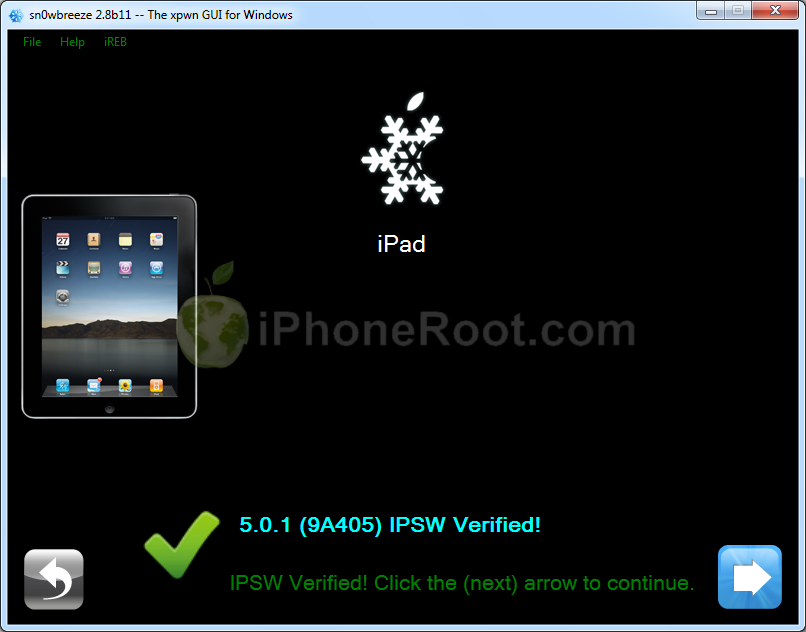 [2]
[2]
Данное пошаговое руководство позволит вам сделать кастом прошивку и привязанный джейлбрейк прошивки iOS 5.0.1 для iPad первого поколения. В качестве утилиты будет использоваться Sn0wBreeze 2.8b11 для Windows.
Мы не создавали эти утилиты, так что не можем нести ответственность за них, как и не можем гарантировать, что у вас все получится. Но мы специально проверили это руководство на нескольких устройствах, и у нас все получилось. Будут вопросы - задавайте.
UPDATE: Мы советуем вам прочитать наше руководство по выбору утилиты джейлбрейка и ответы на часто задаваемые вопросы [3], особенно если у вас возникли вопросы или трудности.
Шаг 1
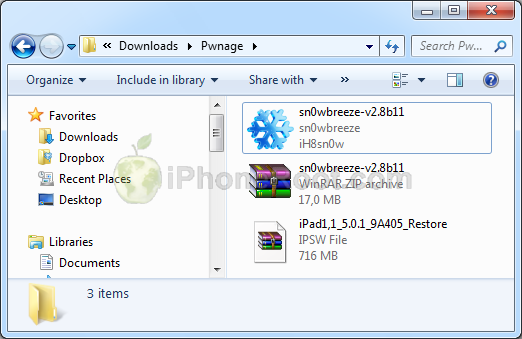
Создайте папку "Pwnage". Скачайте в нее все необходимое:
- Скачайте Sn0wBreeze 2.8b11 или выше здесь [4].
- Скачайте iOS 5.0.1 для iPad: .
Распакуйте Sn0wBreeze из архива zip в тот же каталог.
 [6]
[6]
Подсоедините iPad к компьютеру и загрузите iTunes.

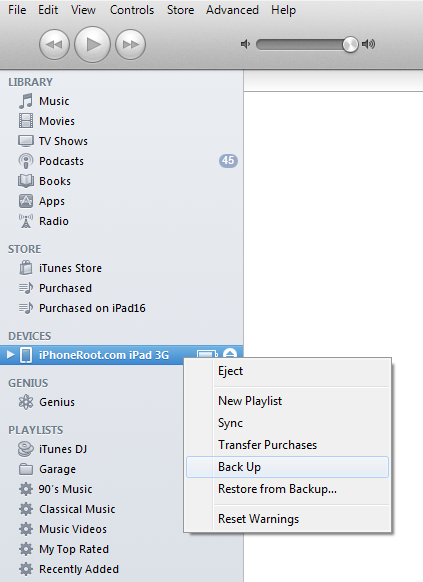
Сделайте резервную копию. Выберите ваш iPad слева. Сделайте резервную копию, кликнув правой клавишей мыши на значке устройства и выбрав Back Up.
 [7]
[7]
Если у вас уже версия прошивки iOS 5.0.1, можете переходить к Шагу 2.
Откройте iTunes и нажмите одновременно на клавиатуре клавишу Option (Mac) или Shift (Windows) и кликните на кнопку Restore.
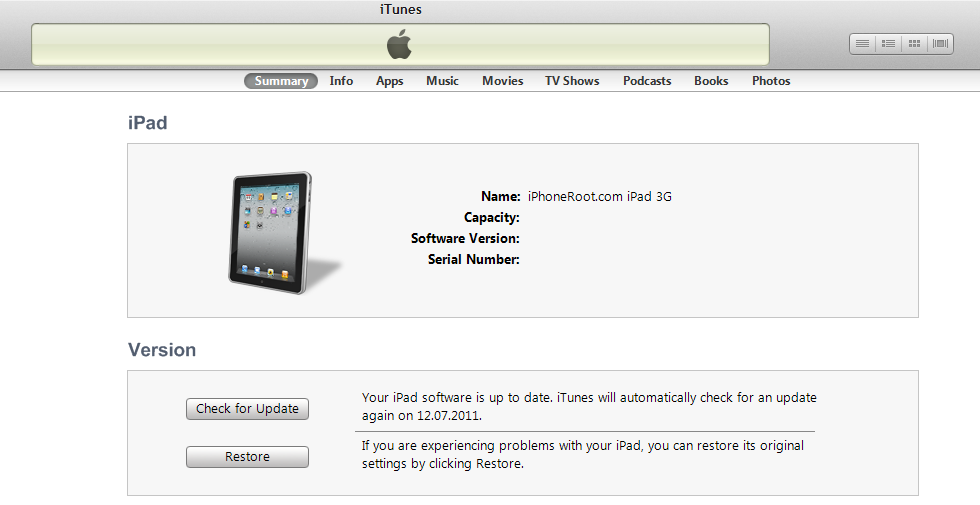 [8]
[8]
Перейдите в папку Pwnage и выберите скаченную прошивку iOS 5.0.1. Затем нажмите клавишу Open.
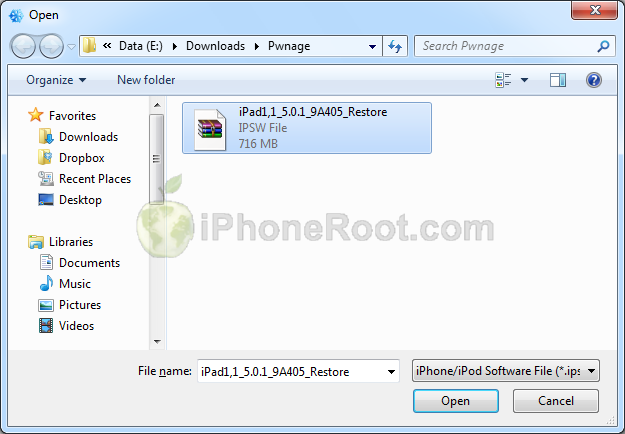 [9]
[9]
После обновления iTunes, возможно, спросит, хотите ли вы использовать iPad как новое устройство или восстановить данные из резервной копии. В связи с тем, что вы будете прошивать кастом прошивку, лучше этот вопрос проигнорировать, либо выбрать что-нибудь.
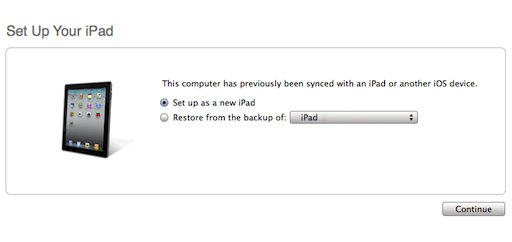
Шаг 2
Запустите Sn0wbreeze кликнув на иконке.
Запустится приложение. Жмите кнопку Ok.
 [10]
[10]
Появится окно с Credits. Жмине кнопку Close Credits.
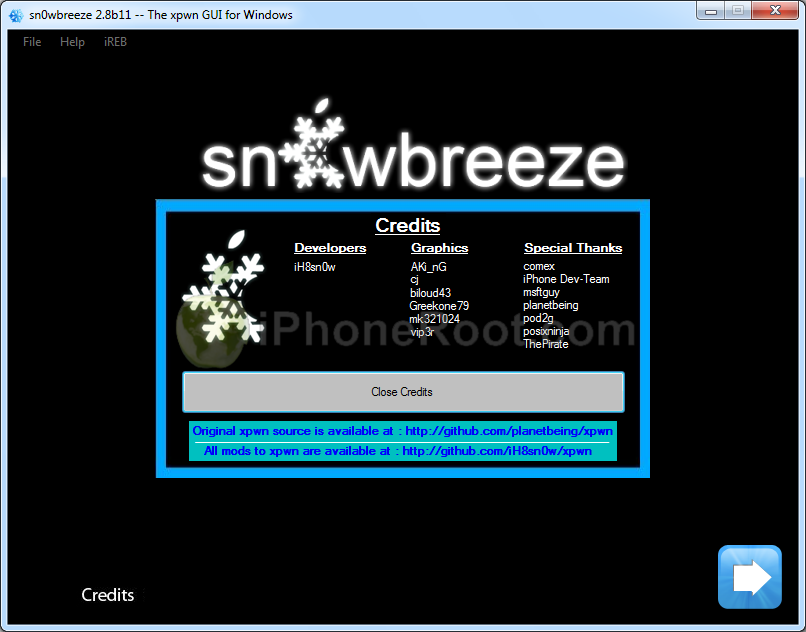 [11]
[11]
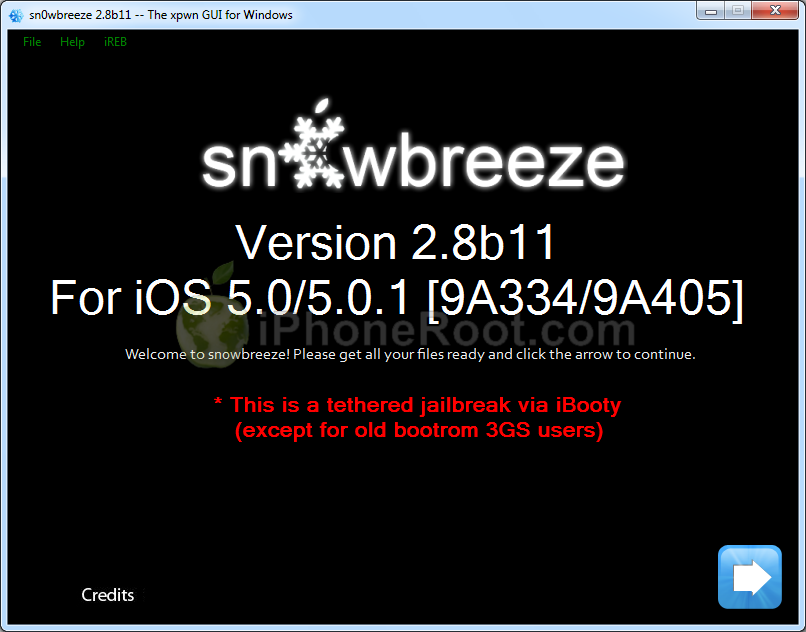
Появится основное окно с версией и максимально поддерживаемой прошивкой. Просто нажмите на голубую стрелку снизу справа.
[1]
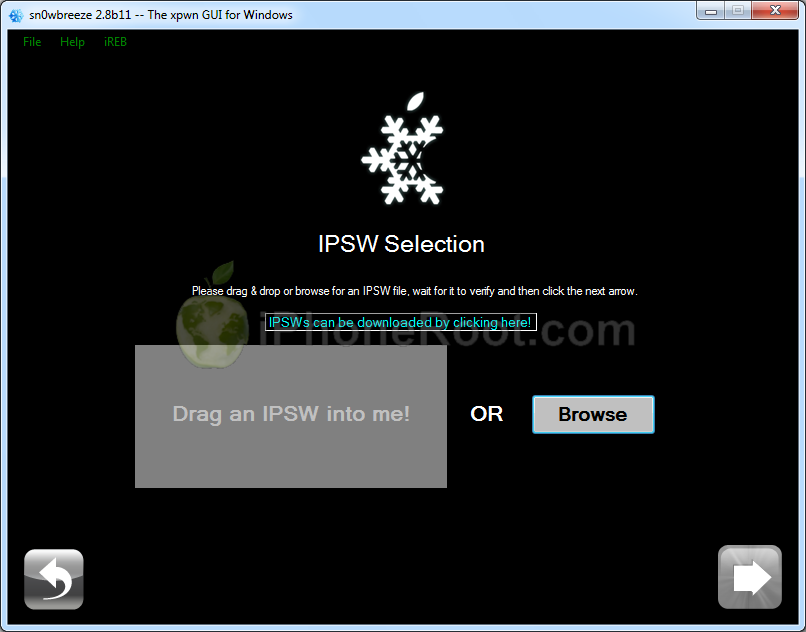
Появится окно с выбором IPSW. Нажмите кнопку Browse.
 [12]
[12]
Снавигируйтесь в каталог со скачанной прошивкой (шаг 1), выберите ее и нажмите кнопку Open.
[9]
Sn0wBreeze проверит прошивку.
После верификации Sn0wBreeze сообщит информацию о прошивке - версию и к какому устройству она подходит. Убедитесь, что это именно iPad и жмите голубую стрелку.
[2]
Шаг 3
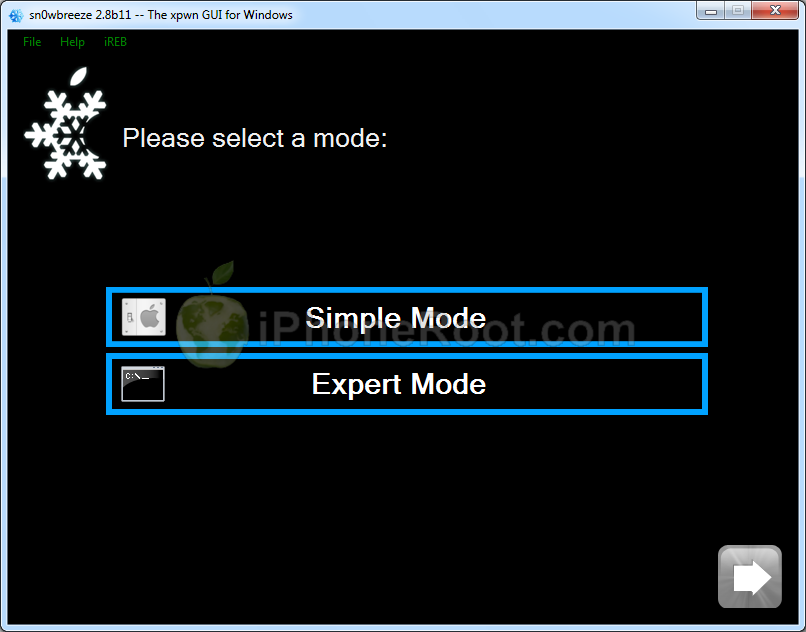
Вам будет предоставлен выбор из двух вариантов.
 [13]
[13]
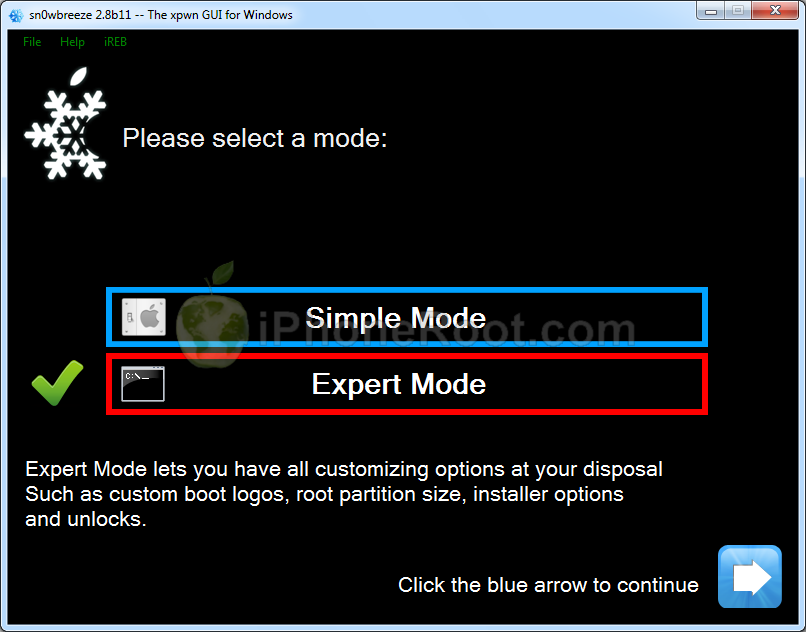
Выбирайте Expert Mode и жмите на стрелку.
 [14]
[14]
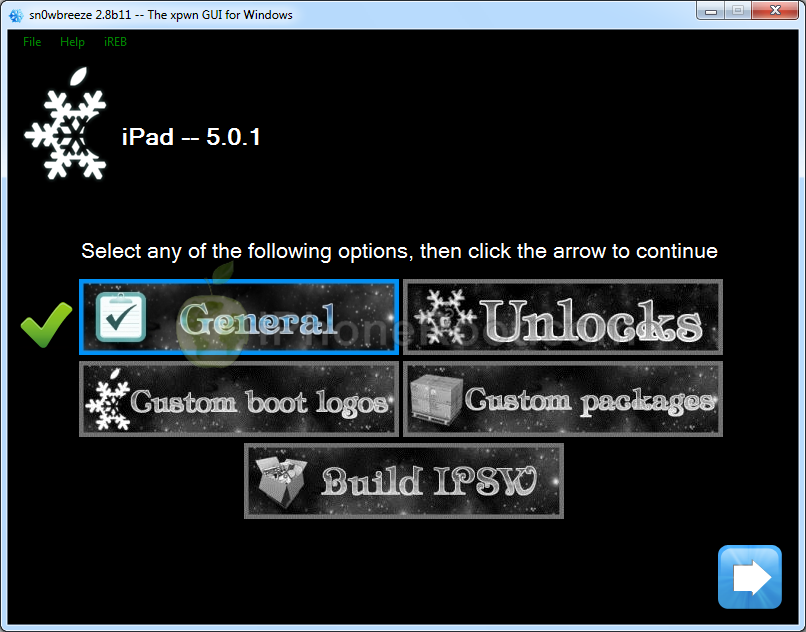
Вы увидите меню с кнопками General, Custom boot logos, Custom packages, Build IPSW. Некоторые будут недоступны, в зависимости от устройства и прошивки.
Жмите на General и затем на голубую стрелку.
 [15]
[15]
Шаг 4
Появится окно с различными опциями.
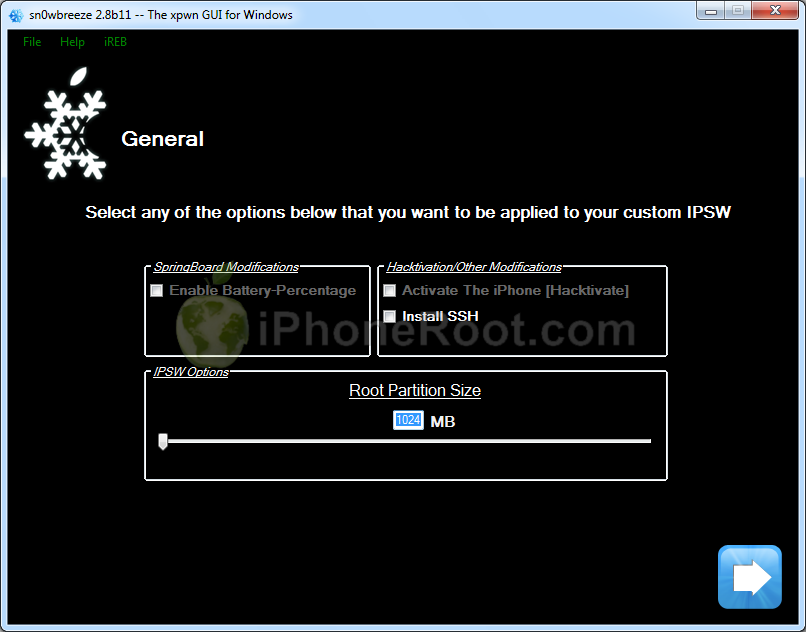 [16]
[16]
Нажмите голубую стрелку.
Шаг 5
Вы увидите окно, где вы сможете установить дополнительные пакеты из Cydia. Они будут включены в прошивку.
 [17]
[17]
Жмите далее, на голубую стрелку.
Вы увидите основное меню. Нажмите Build IPSW и затем голубую стрелку.
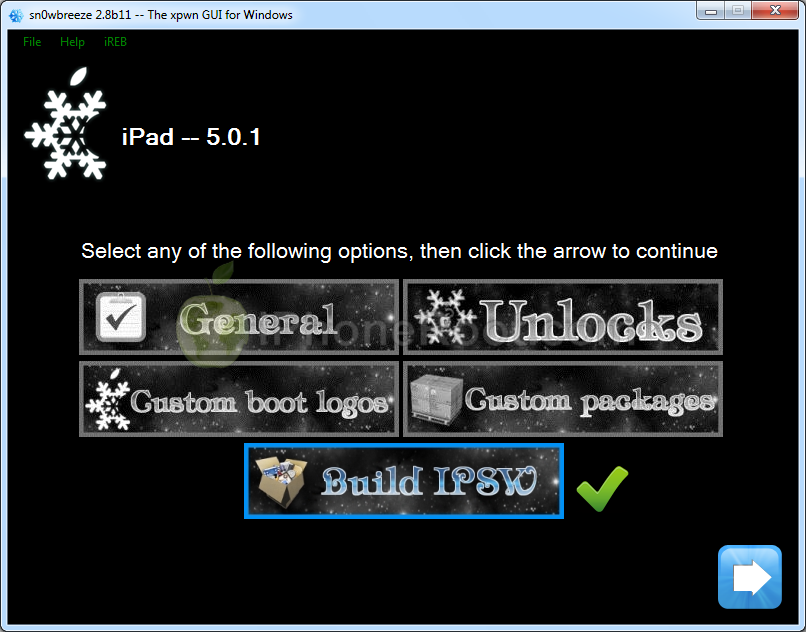 [18]
[18]
Приложение начнет создавать прошивку. Вы можете во время ожидания поиграть в игру PamMan или отказаться.
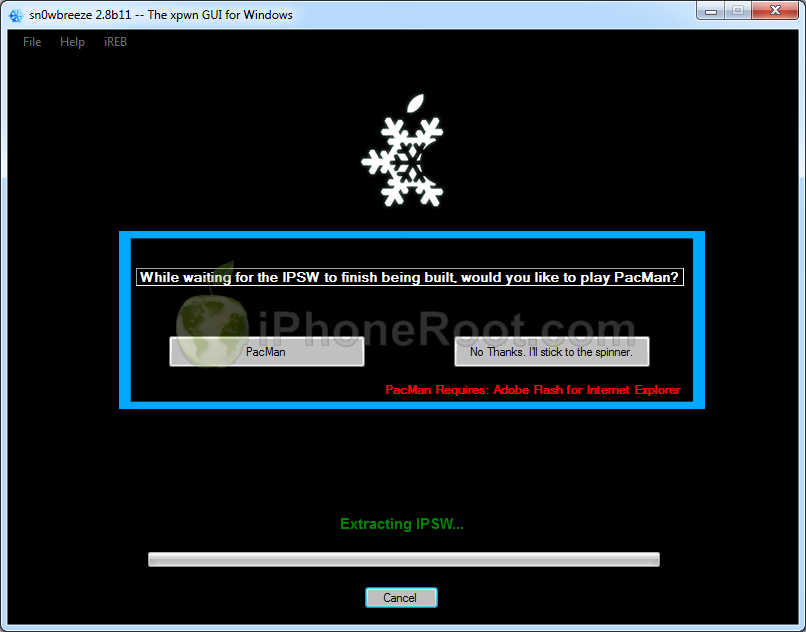 [19]
[19]
Когда процесс закончится вы увидите окно с надписью Done!:
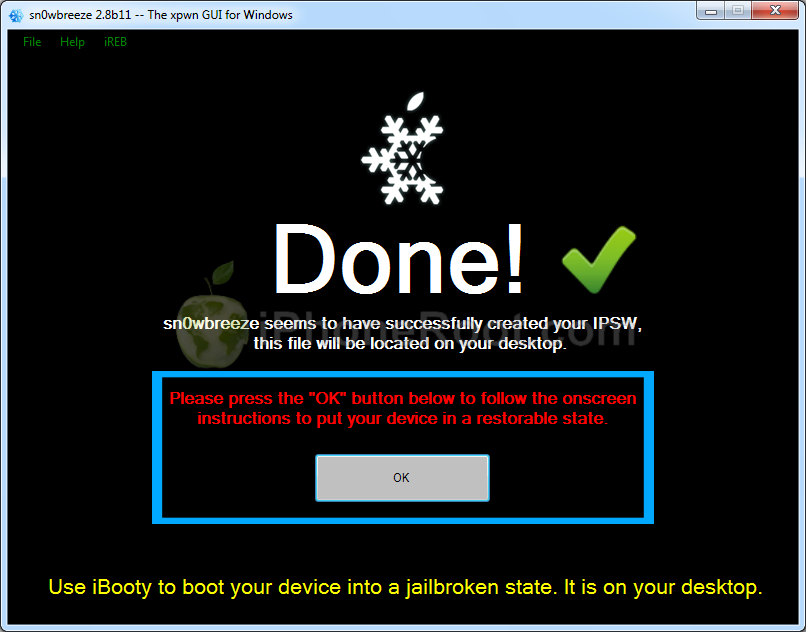 [20]
[20]
Нажмите Ok.
Шаг 6
Теперь вам предстоит перевести ваше устройство в режим DFU.
Подключите ваш iPad к компьютеру и убедитесь, что он выключен.
Нажмите кнопку Start в приложении Sn0wBreeze.
 [21]
[21]
1. Нажмите и удерживайте кнопку питания (сверху с торца) и кнопку Home (снизу круглая) в течение 10 секунд.
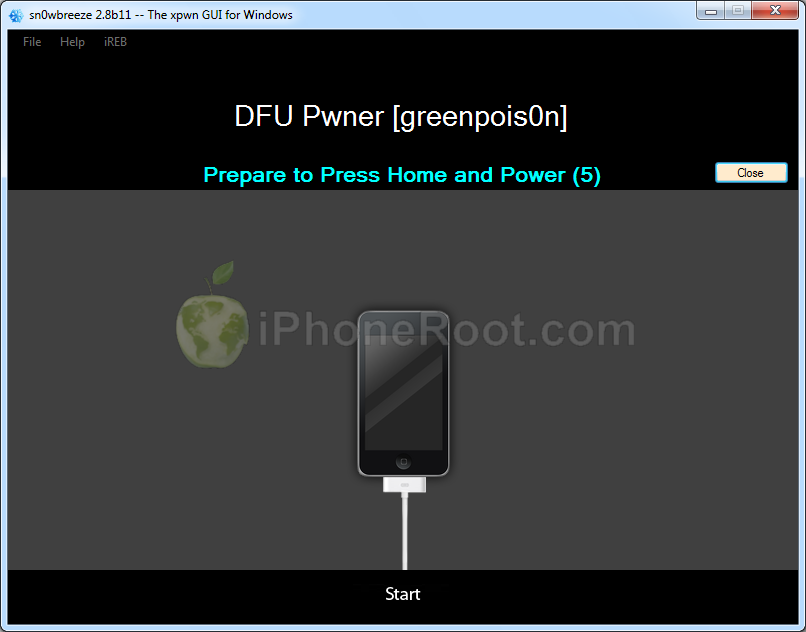 [22]
[22]
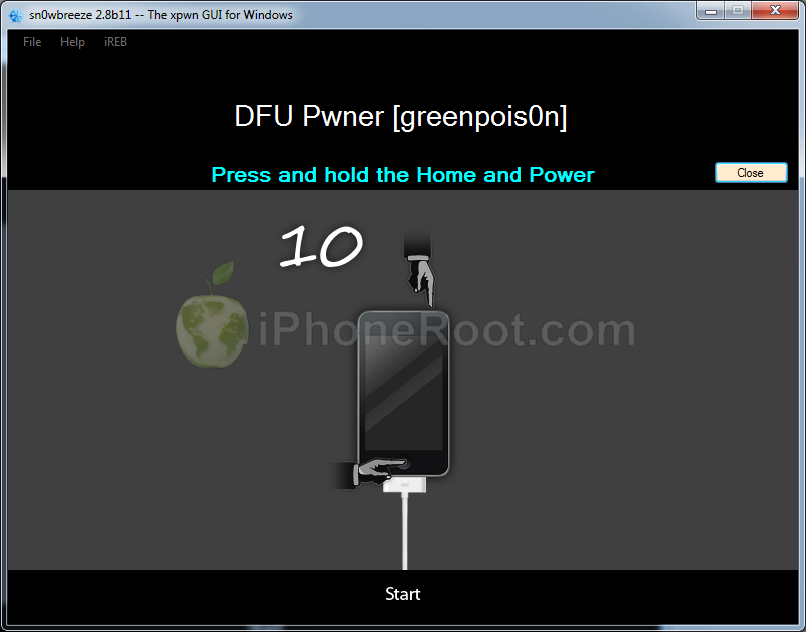 [23]
[23]
2. Отпустите кнопку питания, продолжая удерживать кнопку Home пока Sn0wBreeze не увидит устройство.
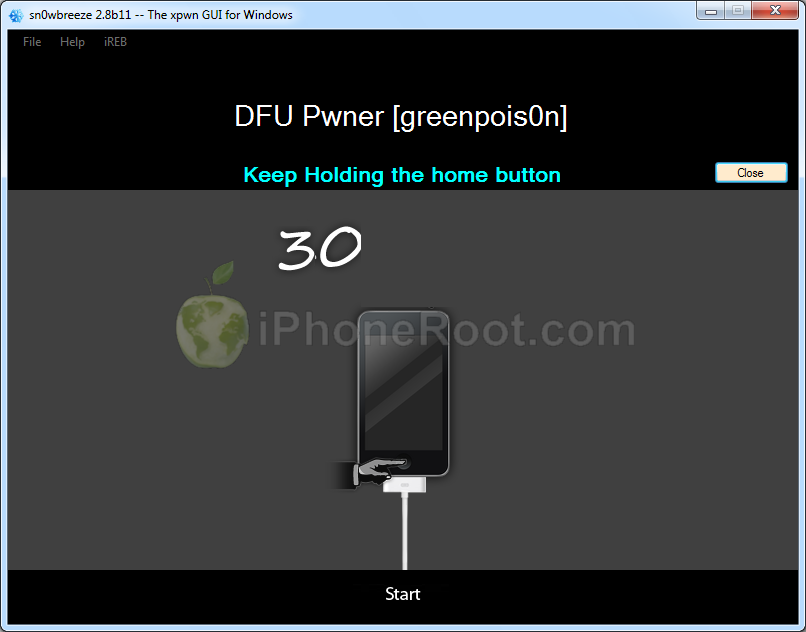 [24]
[24]
Если вам не удалось перейти в режим DFU, попытайтесь снова.
Шаг 7
Если вы все сделали правильно появится окно, сообщающее, что вы успешно перешли в DFU режим:
 [25]
[25]
Закройте все окна Sn0wbreeze и запустите iTunes.
В iTunes выберите свое устройство слева. Теперь нажмите на клавиатуре Shift и кликните на кнопку Restore.
[8]
Появится диалоговое окно. Перейдите в десктоп и выберите созданную пользовательскую прошивку IPSW (!). Прошивка будет назваться sn0wbreeze_iPad-5.0.1.
Нажмите кнопку Open. iTunes начнет прошивать. После окончания готово, у вас джейлбрейкнутое устройство.
iTunes спросит, хотите ли вы использовать iPad как новое устройство или восстановить данные из резервной копии. Следует выбрать Restore from Backup, если вы хотите сохранить ваши прежние настройки.
Шаг 8
BOOT TETHERED
Теперь вам необходимо запустить iPad. Так как джейлбрейк привязанный, вам придется делать это каждый раз при перезагрузке устройства.
Sn0wBreeze создал на рабочем столе папку iBooty-for-5.0.1 Откройте ее.
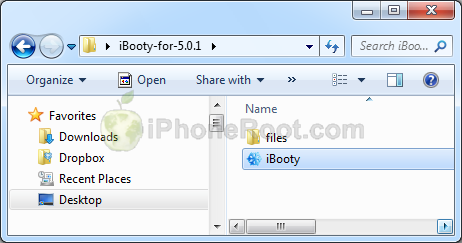 [26]
[26]
Запустите файл iBooty.
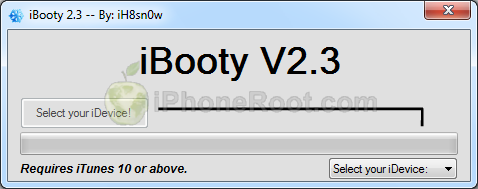
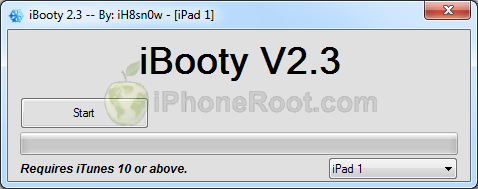
Выберете свое устройство в Select your iDevice.
 [27]
[27]
Затем нажмите кнопку Start
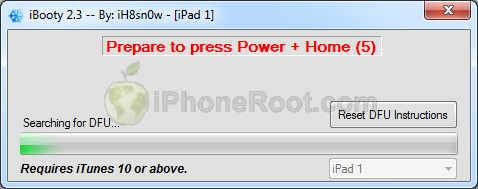
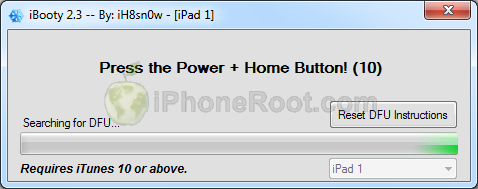
Необходимо будет перейти в DFU режим.
1. Преготовьтесь нажать кнопки Home + Power
 [28]
[28]
2. Нажмите кнопки Home + Power и удерживайте 10 секунд.
 [29]
[29]
3. Отпустите кнопку Power, продолжая нажимать кнопку Home в течение 30 секунд.
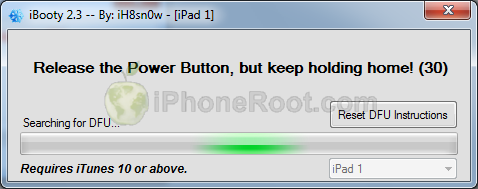 [30]
[30]
Готово. Ваш iPad успешно загружен в режиме Tethered.
Шаг 9
Запустите Cydia и дайте ей установить обновления. Возможно потребуется перезагрузка и, соответственно, повторение шага 8.
Если вы хотите пользоваться пиратскими приложениями, вам необходимо установить пакет AppSync, добавив репозиторий http://irooter.ru/
Для добавления репозитория запустите Cydia. Перейдите в Manage -> Sources. Нажмите кнопку Edit (верхний правый угол), затем Add (верхний левый угол), введите адрес репозитория и нажмите Add Source. Затем жмите Return to Cydia и Done.
Для доступа к файловой системе iPad с помощью файл-менеджеров (iFunBox или iPhone Explorer) установите пакет afc2add в Cydia.
Шаг 10
Не забудьте поменять пароль по умолчанию [31] если был установлен openssh.
Шаг 11
Вы можете установить патч, который переведет привязанный джейлбрейк в отвязанный. Следуйте нашему руководству, которое доступно здесь [32].
Comments Disabled (Open | Close)
Article printed from iPhoneRoot.com: https://iphoneroot.com/RU
URL to article: https://iphoneroot.com/RU/howto-jailbreak-ipad-sn0wbreeze-28b11-windows-ios501/
URLs in this post:
[1] Image: https://iphoneroot.com/wp-content/uploads/2011/11/sn0wbreeze28b11-3.png
[2] Image: https://iphoneroot.com/wp-content/uploads/2011/11/sn0wbreeze28b11-ipad-1.png
[3] руководство по выбору утилиты джейлбрейка и ответы на часто задаваемые вопросы: https://iphoneroot.com/RU/jailbreak-unlock-tutorials-and-faq/
[4] здесь: https://iphoneroot.com/RU/utilities/#Sn0wBreeze
[5] iPad1,1_5.0.1_9A405_Restore.ipsw: http://appldnld.apple.com/iPhone4/041-3308.20111109.Fvgtr/iPad1,1_5.0.1_9A405_Restore.ipsw
[6] Image: https://iphoneroot.com/wp-content/uploads/2011/11/ipad-download501.png
[7] Image: https://iphoneroot.com/wp-content/uploads/2011/11/itunes-ipad.png
[8] Image: https://iphoneroot.com/wp-content/uploads/2011/07/itunes-ipad.png
[9] Image: https://iphoneroot.com/wp-content/uploads/2011/11/ipad-select501.png
[10] Image: https://iphoneroot.com/wp-content/uploads/2011/11/sn0wbreeze28b11-1.png
[11] Image: https://iphoneroot.com/wp-content/uploads/2011/11/sn0wbreeze28b11-2.png
[12] Image: https://iphoneroot.com/wp-content/uploads/2011/11/sn0wbreeze28b11-4.png
[13] Image: https://iphoneroot.com/wp-content/uploads/2011/11/sn0wbreeze28b11-10.png
[14] Image: https://iphoneroot.com/wp-content/uploads/2011/11/sn0wbreeze28b11-11.png
[15] Image: https://iphoneroot.com/wp-content/uploads/2011/11/sn0wbreeze28b11-ipad-2.png
[16] Image: https://iphoneroot.com/wp-content/uploads/2011/11/sn0wbreeze28b11-12.png
[17] Image: https://iphoneroot.com/wp-content/uploads/2011/11/sn0wbreeze28b11-ip3gs-5.png
[18] Image: https://iphoneroot.com/wp-content/uploads/2011/11/sn0wbreeze28b11-ipad-3.png
[19] Image: https://iphoneroot.com/wp-content/uploads/2011/11/sn0wbreeze28b11-81.png
[20] Image: https://iphoneroot.com/wp-content/uploads/2011/11/sn0wbreeze28b11-done.png
[21] Image: https://iphoneroot.com/wp-content/uploads/2011/11/sn0wbreeze28b11-dfu1.png
[22] Image: https://iphoneroot.com/wp-content/uploads/2011/11/sn0wbreeze28b11-dfu2.png
[23] Image: https://iphoneroot.com/wp-content/uploads/2011/11/sn0wbreeze28b11-dfu3.png
[24] Image: https://iphoneroot.com/wp-content/uploads/2011/11/sn0wbreeze28b11-dfu4.png
[25] Image: https://iphoneroot.com/wp-content/uploads/2011/05/sn0wbreeze-273-21.png
[26] Image: https://iphoneroot.com/wp-content/uploads/2011/11/ibooty.png
[27] Image: https://iphoneroot.com/wp-content/uploads/2011/11/ibooty-ipad-1.png
[28] Image: https://iphoneroot.com/wp-content/uploads/2011/11/ibooty-ipad-2.png
[29] Image: https://iphoneroot.com/wp-content/uploads/2011/11/ibooty-ipad-3.png
[30] Image: https://iphoneroot.com/wp-content/uploads/2011/11/ibooty-ipad-4.png
[31] поменять пароль по умолчанию: https://iphoneroot.com/RU/secure-your-jailbroken-iphone/
[32] здесь: https://iphoneroot.com/RU/tutorial-untether-your-tethered-ios-501-jailbreak-with-corona/
Click here to print.
Comments Disabled To "Пошаговое руководство: привязанный джейлбрейк iPad с помощью Sn0wBreeze 2.8b11 (Windows) [iOS 5.0.1]"
#1 Comment By Danone On November 15, 2011 @ 1:20 pm
Когда же будет для ipad2 а тока для первого делают
admin Reply:
November 15th, 2011 at 4:37 pm
для ipad2 сильно сложнее сделать, тк там железо совсем дргуое.. уязвимость нашли, так что рано или поздно джейл будет.
#2 Comment By Danone On November 15, 2011 @ 11:25 pm
Если обнавится с 4.3.5 на 5.0.0 все сотрется а то в заметках важная инфа
admin Reply:
November 16th, 2011 at 12:55 am
сделайте бэкап.
#3 Comment By Юрий On November 19, 2011 @ 6:34 pm
у меня такой вопрос (или я полный нуб, или чудо какое то случилось) так вот вопрос: после джэйла, перезагружаю ipad без ibooty и других программ, всё перезагружается замечательно и всё работает, патч, который делает джэйл полупривязанный не ставил..что это может быть или такое вообще не может быть?
admin Reply:
November 19th, 2011 at 8:52 pm
да, это нормально. как только что-то поставите из Cydia, загружаться не будет уже.
#4 Comment By максиммм On November 21, 2011 @ 1:49 am
помогитееееее !!!!скачал усановил всё стаит яблоко толь ки и всё!!!!!
admin Reply:
November 21st, 2011 at 3:39 am
до конца дойти необходимо.
#5 Comment By Эльдар On November 24, 2011 @ 12:33 pm
Помогите, все сделал по инструкции, но из Cydia постояно вылетает.
admin Reply:
November 25th, 2011 at 4:50 pm
что значит вылетает и что значит сделали все по инструкции? шаг Boot Tethered делали?
#6 Comment By Dis On November 26, 2011 @ 4:43 pm
Скачиваю •Скачайте iOS 5.0.1 для iPad: iPad1,1_5.0.1_9A405_Restore.ipsw) И этот архив падает в папку в RAR ZIP архиве. Как сделать ipsw
admin Reply:
November 27th, 2011 at 12:37 am
ipsw представляет из себя zip архив. не надо его разархивировать.
admin Reply:
November 27th, 2011 at 12:37 am
качайте сохранить как и все.
#7 Comment By Денис On November 27, 2011 @ 1:54 pm
Подскажите пожалуйста, у меня на Ipad 1 стоит iOS 5.0.1 не джейлбрейкнута, нету Cydia, но есть AppStore. Как мне зделать джейлбрейк?по этим инструкциям? И как зделать что б игры или программы могли йти на нем, а то пишет что "не удалось установить"?
Сам устройство привезено из заграницы, но оно разлочено.
Денис Reply:
November 27th, 2011 at 2:08 pm
или мне уже ничего не поможе и мне нужно буде сидеть на iOS 5.0.1? притом не джуйлбрейкнутой, бе приложений и игор, получается кирпичик!
admin Reply:
November 27th, 2011 at 2:30 pm
я не очень понял вопроса.
PS: термин кирпич употребляется, когда аппарат не работает.
admin Reply:
November 27th, 2011 at 2:29 pm
кто пишет не удалось установить?
какие именно игры и приложения имеются в виду?
PS: айпад не нужно разлачивать - он и так везде работает.
#8 Comment By Денис On November 27, 2011 @ 2:36 pm
апарат работает все нормально, стоит версия 5.0.1 без джейла! Как мне его зделать и нужен ли он вообще? Много писали что на 5.0.1 джейл не будет работать.
На счет прграм и игрушек, я скачал любою игру под айпад (.ipa) когда начинаю устанавлевать, доходит до конца и пишет что "не удалось установить" и так со всема програмами и игрушками, а вот когда качаю через айтюнс у ся на компе, то все нормально устанавлевается!
я так понял что нужно зделай джей, установить сидию и AppSynch, что устанавоевать игры и приложения.
admin Reply:
November 27th, 2011 at 2:42 pm
делать джейл 5.0.1 можно уже давно - либо sn0wbreeze, либо Redsn0w. но он будет привязанный.
если проги пиратские - да, нужно джейл делать.
Денис Reply:
November 27th, 2011 at 2:50 pm
после того как будет сидия и что б установить AppSync, нужно же интернет? а у меня его нету и фай вай тоже нету, точней есть и оно его поймало, но когда хотел подклучится, то оно писало что "не удалось подключится", фай вай без пароля стоит.
И можна както зделать полупривьязаный джейл?
admin Reply:
November 27th, 2011 at 2:59 pm
да, нужен интернет.
полупривязанный по шагу 11.
Денис Reply:
November 27th, 2011 at 3:04 pm
и последний такой вопрос: как мне устанавлевать игры пиратские?
И если зделать только привязаный джейл, то все что я буду устанавлевать потом может не работать?Или просто нужно будет не выключать айпад и все бедт нормально, все будет работать?
admin Reply:
November 27th, 2011 at 3:36 pm
устанавливать можно как обычно
после обычной перезагрузки работать не будут, пока не сделан boot tethered.
Денис Reply:
November 28th, 2011 at 2:52 pm
Извини если очень допытлевый, просто никак разобраться не могу!
Получается если я сделаю привязаный джейл, потом полуотвязанный, я смогу продолжать нормально пользоваться планшеткой, устанавливать проги,игры (пиратские) тд и тп на него и они будут работать? Но только если я перезагружу обычним способом, то оно перестанет работать и все прийдется делать заново, а если буду делать через "boot tethered" то все будет хорошо?)
Мне когда захочеться перезагрузить планшетку мне ее выключать обычным способом, а потом делать "boot tethered" в выключеном состояние или сразу делать когда он еще вкл?
admin Reply:
November 28th, 2011 at 5:57 pm
почти. при полупривязанном после обычной перезагрузки многое не будет работать, но что-то будет. все пиратские не будут, сидия и тп тоже не будет. зато почта и обычные купленные честно проги будут работать.
если потом перегрузиться через boot tethered - все снова заработает.
да. выключить и boot tethered.
Денис Reply:
November 28th, 2011 at 6:26 pm
Ну я так понял проще всего не выключать планшетку и все будет ок или если захочется перегрузится, то сначала выкл а потом через "boot tethered"....это я все понял, спасибо большое.
А лутше ставить привязанный или полупривязанный?
И на днях буду пробовать. Надеюсь все будет замечательно!
admin Reply:
November 28th, 2011 at 10:38 pm
да, все правильно поняли.
если устройство нужно позарез и нет компа, а была перегрузка или батарея села - то полупривязанный лучше. если перегружать не планируете - лучше привязанный, тк полупривязанный иногда глючит.
Денис Reply:
November 30th, 2011 at 2:21 pm
Ну перезагружать планирую хоть иногда, да и самим устройством буду всегда пользоваться - каждый день!
#9 Comment By Денис On December 2, 2011 @ 4:31 pm
Скажите пожалуйста когда я зашол в Сидию, что мне выбирать "User", "Hacker" или "Developer"?
admin Reply:
December 4th, 2011 at 1:58 am
если хотите все пакеты видеть - Developer
#10 Comment By Андрей On December 10, 2011 @ 8:12 pm
Всё сделал по инструкции: джейлбрейк-перезагрузка с ibooty. зашел в сидию, обновил, далее ipad перезагрузился.
но на второй раз я никак не могу перезагрузиться с ibooty чтоб сидия пахала...
я в конфузе О_о
#11 Comment By Андрей On December 10, 2011 @ 8:20 pm
что должно произойти после того как ibooty загрузить ipad? у меня запускается айтюнс и говорит что устройство в режиме восстановления и его надо восстановить...
admin Reply:
December 11th, 2011 at 6:12 pm
после ibooty должно загрузиться, а у вас в dfu/recovery находится.
#12 Comment By Макс On December 17, 2011 @ 11:53 pm
Все делал по инструкции...
После запуска тунца и обновления на кастомпрошивку в режиме ДФУ, после появления на экране полоски (процентов 10-20) выскакивает ошибка 14.
Чего не так делаю?
admin Reply:
December 19th, 2011 at 6:28 am
попробуйте заново запустить iReb.