Пошаговое руководство: привязанный/отвязанный джейлбрейк и анлок iPhone 3GS с помощью Sn0wBreeze 2.8b10 (Windows) [iOS 5]
Posted By admin On November 7, 2011 @ 11:49 pm In Все,Cydia,Прошивка,Software,Unlock & Jailbreak | Comments Disabled
 [1]
[1] 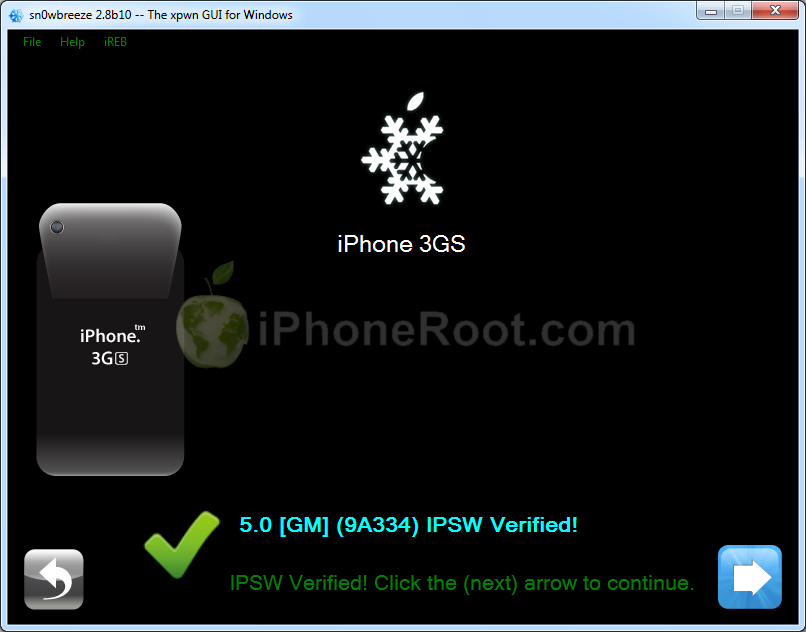 [2]
[2]
UPDATE: C выходом iOS 5.0.1, у вас могут возникнуть проблемы с тем, чтобы прошить 5.0, так как Apple, перестала ее подписывать. Многим удалось прошить кастом 5.0 даже после начала запретов Apple. Если у вас не получается - не страшно, для новой прошивки 5.0.1 вышел новый sn0wbreeze. Инструкция для iOS 5.0.1 доступна здесь [3].
Данное пошаговое руководство позволит вам сделать кастом прошивку, джейлбрейк и при необходимости анлок прошивки iOS 5 для iPhone 3GS. В качестве утилиты будет использоваться Sn0wBreeze 2.8b10 для Windows.
Если у вас iPhone 3GS со старым бутромом версии 359.3, то джейлбрейк будет отвязанным. Если новый бутром 359.3.2 и выше - джейлбрейк будет привязанным. Вы можете определить версию бутрома следуя этому руководству [4].
Sn0wBreeze также позволит сохранить старую версию модема, это актуально тем, кому необходим анлок (отвязка от сотового оператора). Здесь также будут даны инструкции по обновлению baseband до версии 06.15, если это необходимо для анлока (отвязки от оператора сотовой связи).
Если вам не нужен анлок, вы можете сделать только джейлбрейк.
Мы не создавали эти утилиты, так что не можем нести ответственность за них, как и не можем гарантировать, что у вас все получится. Но мы специально проверили это руководство на нескольких устройствах, и у нас все получилось. Будут вопросы - задавайте.
UPDATE: Мы советуем вам прочитать наше руководство по выбору утилиты джейлбрейка и ответы на часто задаваемые вопросы [5], особенно если у вас возникли вопросы или трудности.
Шаг 1
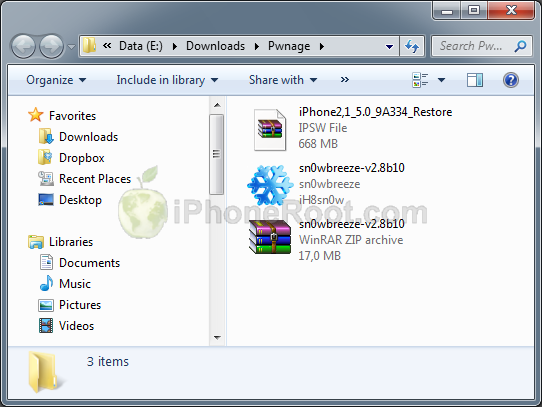
Создайте папку "Pwnage". Скачайте в нее все необходимое:
- Скачайте Sn0wBreeze 2.8b10 или выше здесь [6].
- Скачайте iOS 5 для iPhone 3GS: .
Распакуйте Sn0wBreeze из архива zip в тот же каталог.
 [8]
[8]
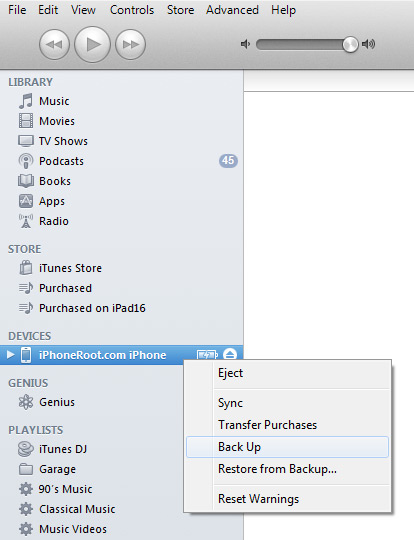
Подсоедините iPhone 3GS к компьютеру и загрузите iTunes.

Сделайте резервную копию. Выберите ваш iPhone слева. Сделайте резервную копию, кликнув правой клавишей мыши на значке устройства и выбрав Back Up.
 [9]
[9]
Шаг 2
Запустите Sn0wbreeze кликнув на иконке.
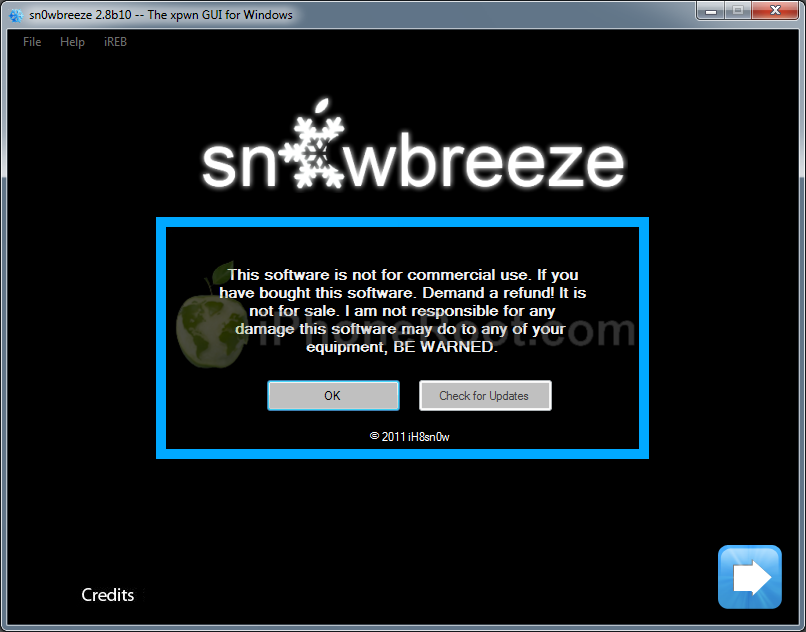
Запустится приложение. Жмите кнопку Ok.
 [10]
[10]
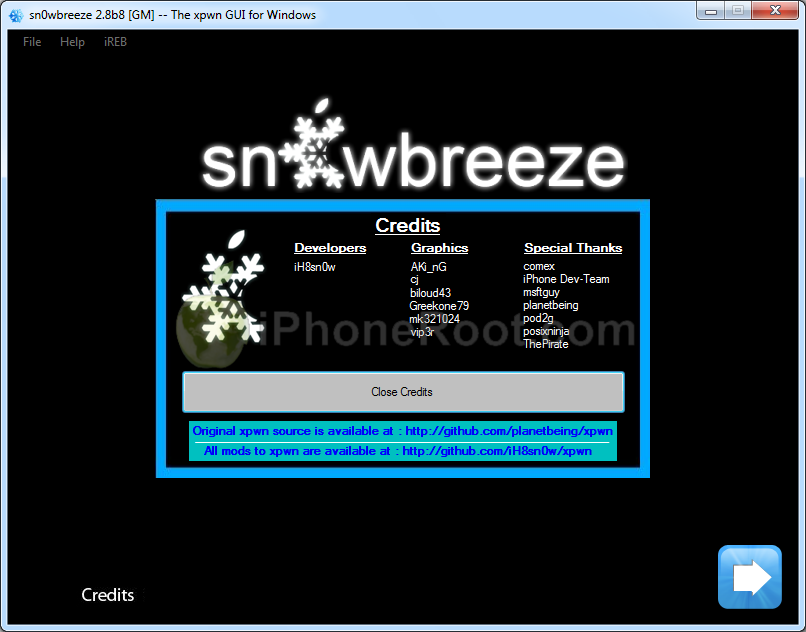
Появится окно с Credits. Жмине кнопку Close Credits.
 [11]
[11]
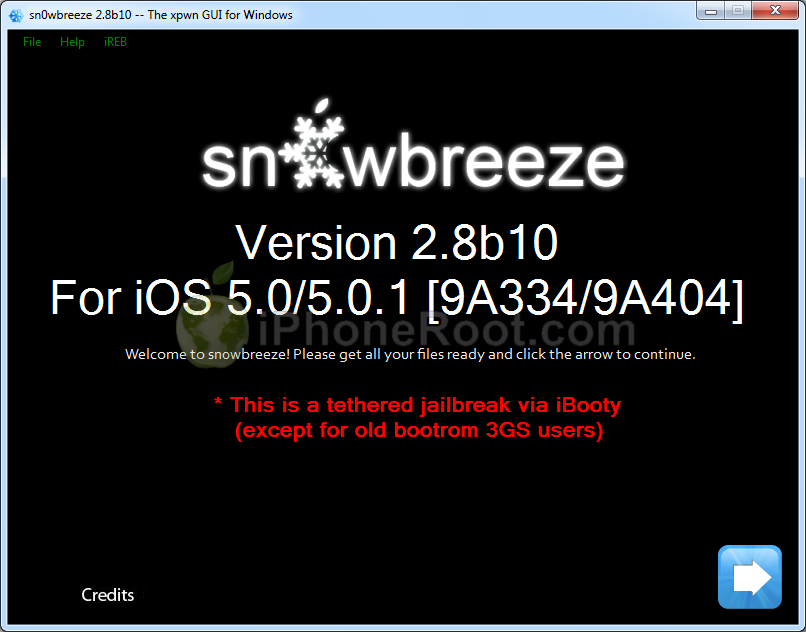
Появится основное окно с версией и максимально поддерживаемой прошивкой. Просто нажмите на голубую стрелку снизу справа.
[1]
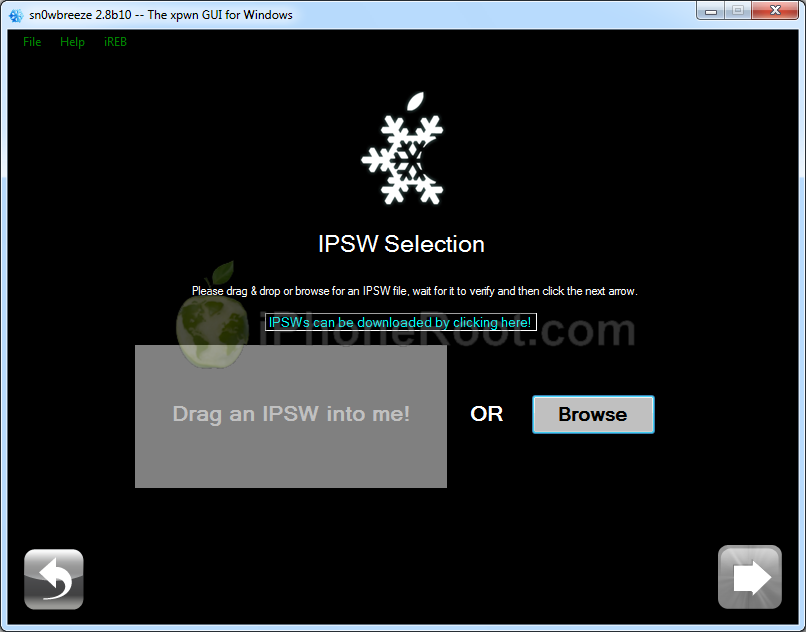
Появится окно с выбором IPSW. Нажмите кнопку Browse.
 [12]
[12]
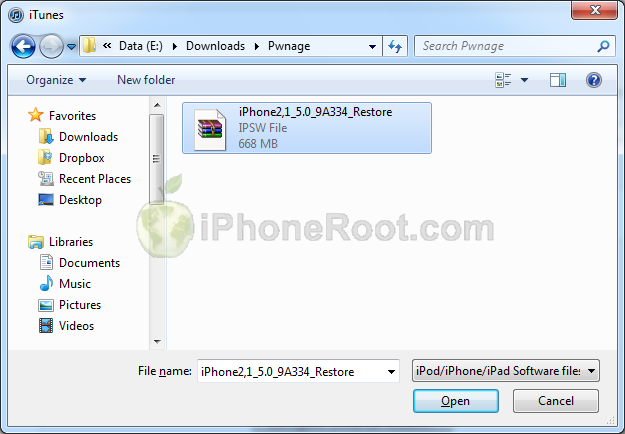
Снавигируйтесь в каталог со скачанной прошивкой (шаг 1), выберите ее и нажмите кнопку Open.
 [13]
[13]
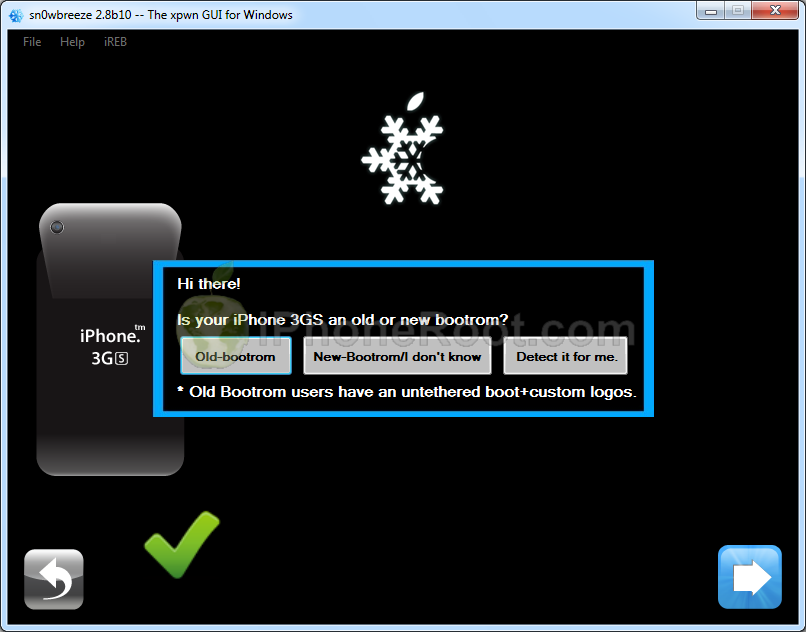
Sn0wBreeze проверит прошивку и задаст вопрос про версию bootrom.
Если у вас старый 3GS со старой версией bootrom, то нажмите кнопку Old-bootrom. Если вы купили 3GS недавно и у вас новая версия bootrom, нажмите New-Bootrom/i don't know.
 [14]
[14]
Вы также можете попросить snowbreeze определить версию bootrom. В этом случае нажмите Detect it for me и запустится iDetector. Просто следуйте инструкциям.
После верификации Sn0wBreeze сообщит информацию о прошивке - версию и к какому устройству она подходит. Убедитесь, что это именно iPhone 3GS и жмите голубую стрелку.
[2]
Шаг 3
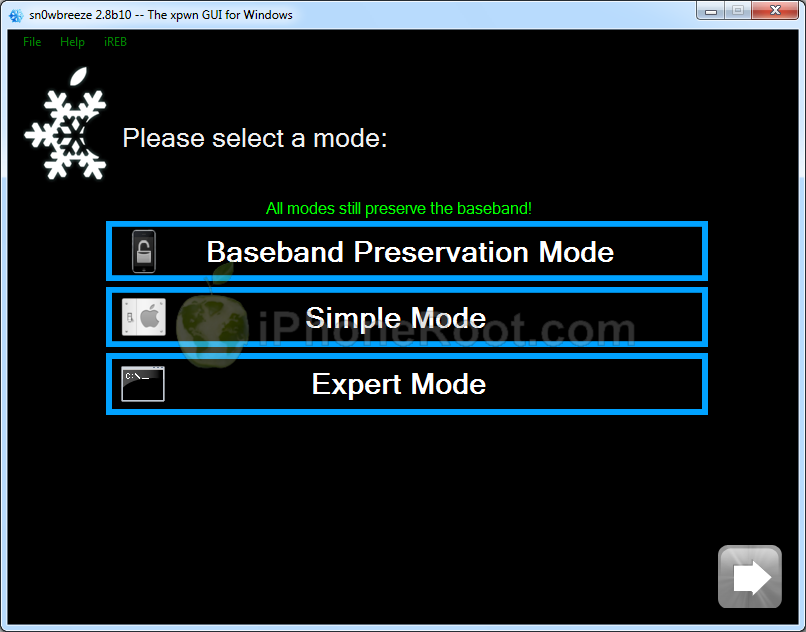
Вам будет предоставлен выбор из трех вариантов.
 [15]
[15]
Выбирайте Expert Mode и жмите на стрелку.
 [16]
[16]
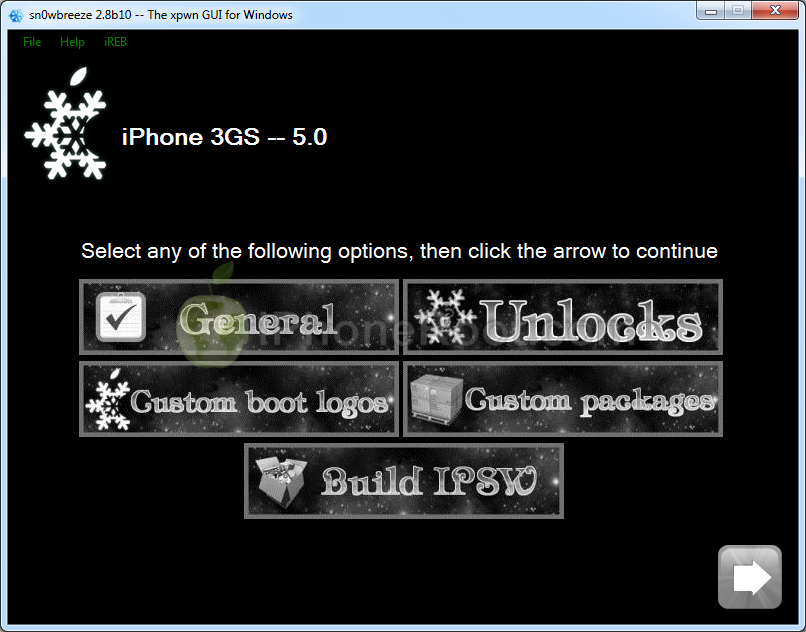
Вы увидите меню с кнопками General, Custom boot logos, Custom packages, Build IPSW. Некоторые будут недоступны, в зависимости от устройства и прошивки.
 [17]
[17]
Жмите на General и затем на голубую стрелку.
Шаг 4
Появится окно с различными опциями.
Внимание: Выберите Activate только если вам нужна хактивация, у вас залоченный аппарат и вы будете использовать его с другим оператором.
 [18]
[18]
Нажмите голубую стрелку.
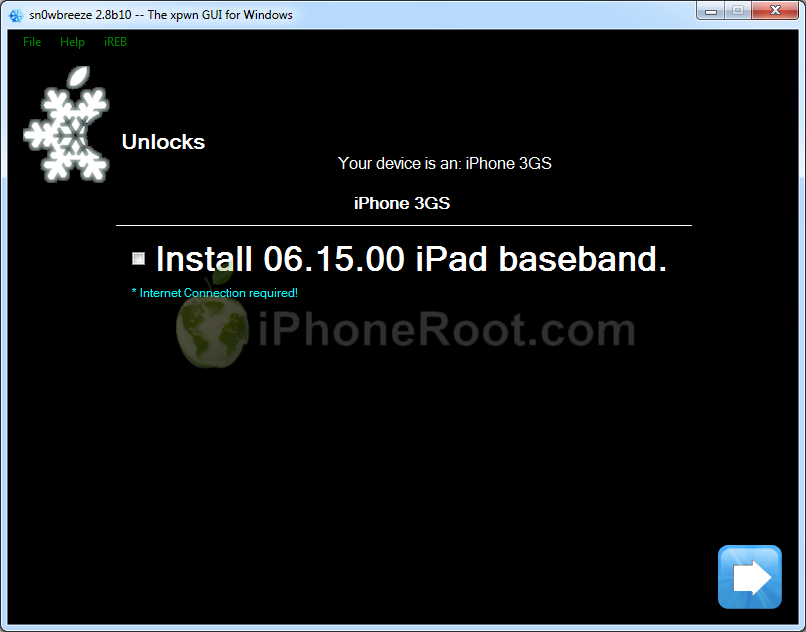
Появится окно с предложением обновить baseband до версии 06.15 для анлока.
Внимание:
- Если нужен анлок и у вас 05.13 baseband и ниже - этот модем ломается старыми способами, не надо обновляться 06.15.
- Нет возможности вернуть назад версию baseband, если вы ее обновите до 06.15. Нет возможности спрятать версию от Apple. Вы нарушаете условия гарантии обновляя версию baseband.
- В будущем вы не сможете прошиться ни на какую версию серии 05.xx (если вам нужен анлок, то вам это и не надо).
- Если у вас baseband 06.15 на iPhone, вы никогда не сможете обновиться на обычную официальную версию прошивки от Apple. Но вы сможете обновиться на custom IPSW (созданную redsn0w, sn0wbreeze или pwnagetool, если таковые будут). Но если вам нужен анлок, то официальные прошивки вам и не нужны.
- Вы можете потерять GPS [19], обновив версию модема.
Не обновляйтесь на 06.15, если вам этого не надо. Обновляйтесь только если вы застряли с кирпичом на 05.14 или 05.15, и если вы принимаете риски описанные выше. Вы можете узнать версию baseband в Settings -> General -> About -> Modem Firmware.
Итак если вы внимательно прочли все вышеизложенное и хотите обновить модем, установите галку на Install 06.15 iPad Baseband.
 [20]
[20]
Если вы выбрали обновить модем до 06.15, всплывет окно с предупреждением. Нажмите OK.
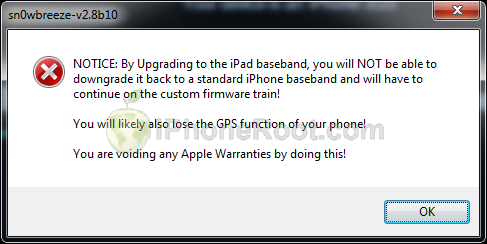 [21]
[21]
Нажмите голубую стрелку.
Если у вас старый bootrom, вы сможете выбрать пользовательские логотипы во время загрузки iPhone.
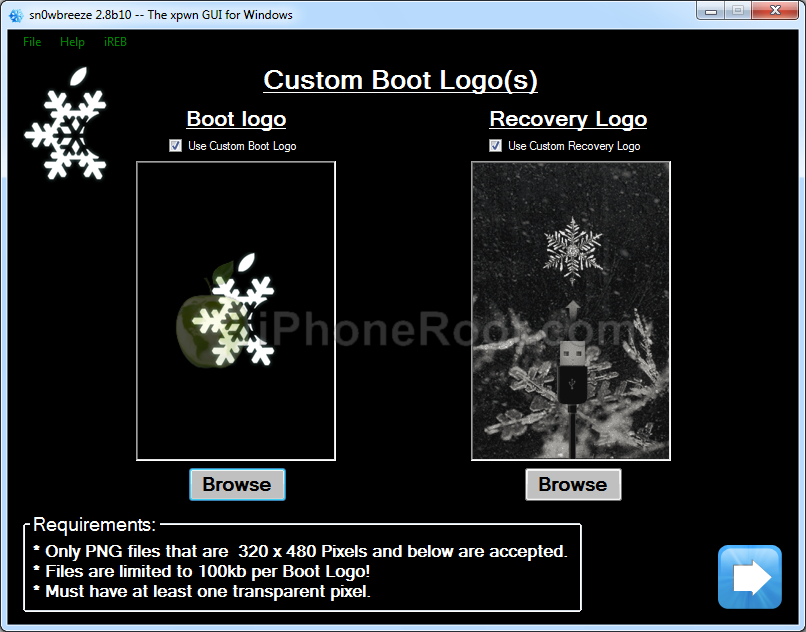 [22]
[22]
Шаг 5
Вы увидите окно, где вы сможете установить дополнительные пакеты из Cydia. Они будут включены в прошивку.
 [23]
[23]
Жмите далее, на голубую стрелку.
Вы увидите основное меню. Нажмите Build IPSW и затем голубую стрелку.
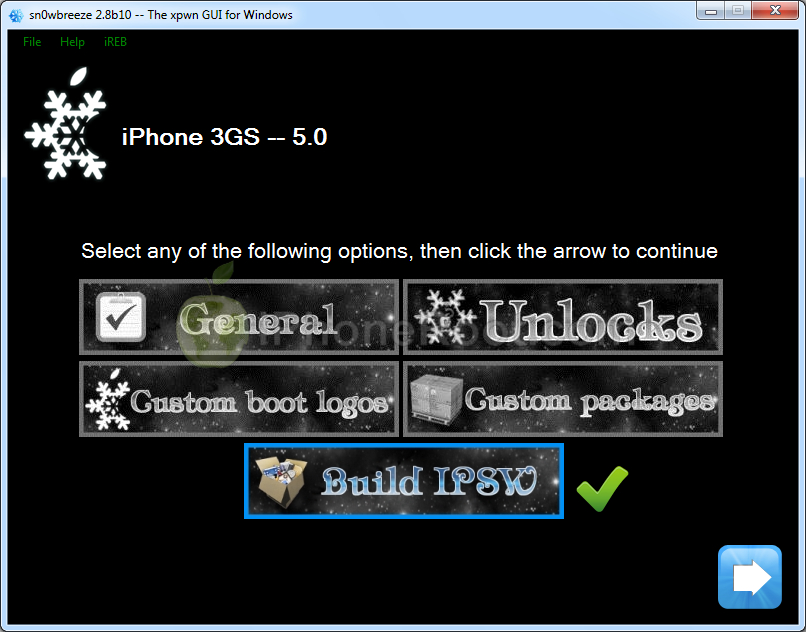 [24]
[24]
Приложение начнет создавать прошивку. Вы можете во время ожидания поиграть в игру PamMan или отказаться.
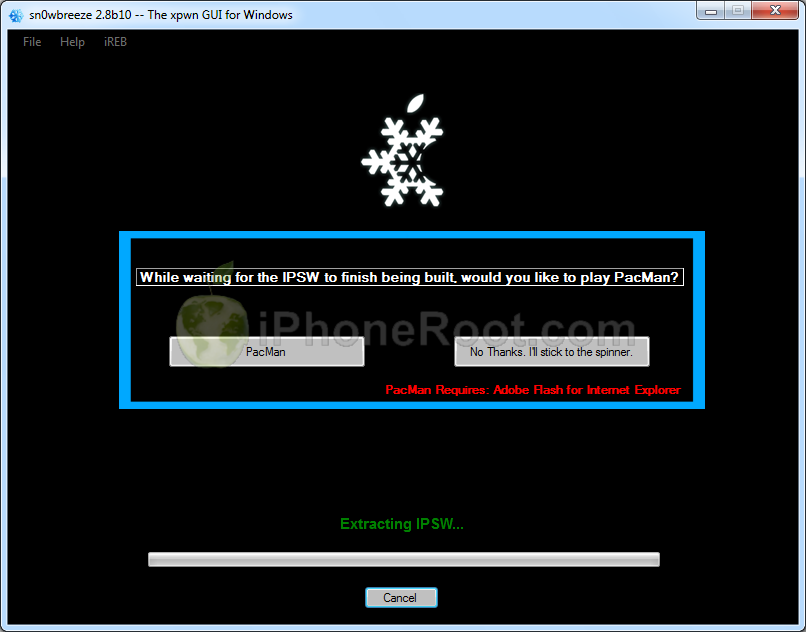 [25]
[25]
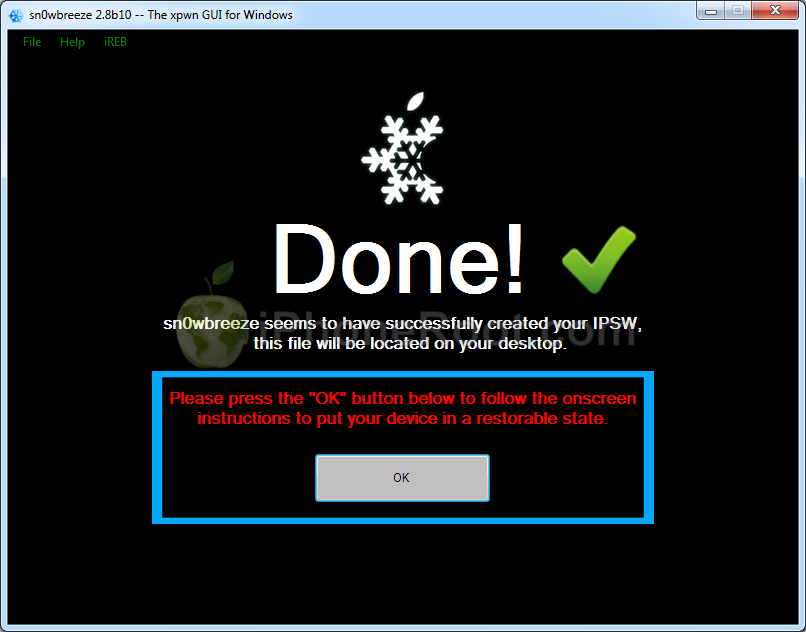
Когда процесс закончится вы увидите окно с надписью Done!:
 [26]
[26]
Нажмите Ok.
Шаг 6
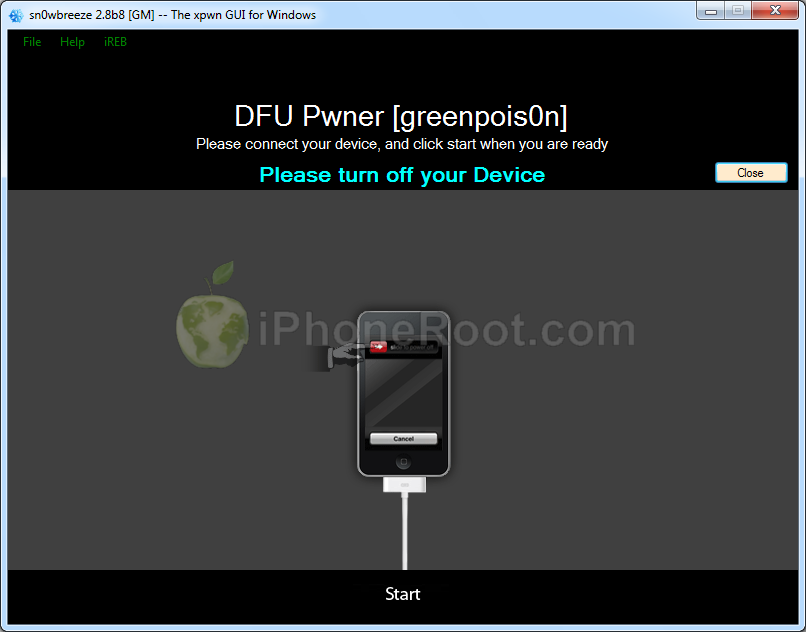
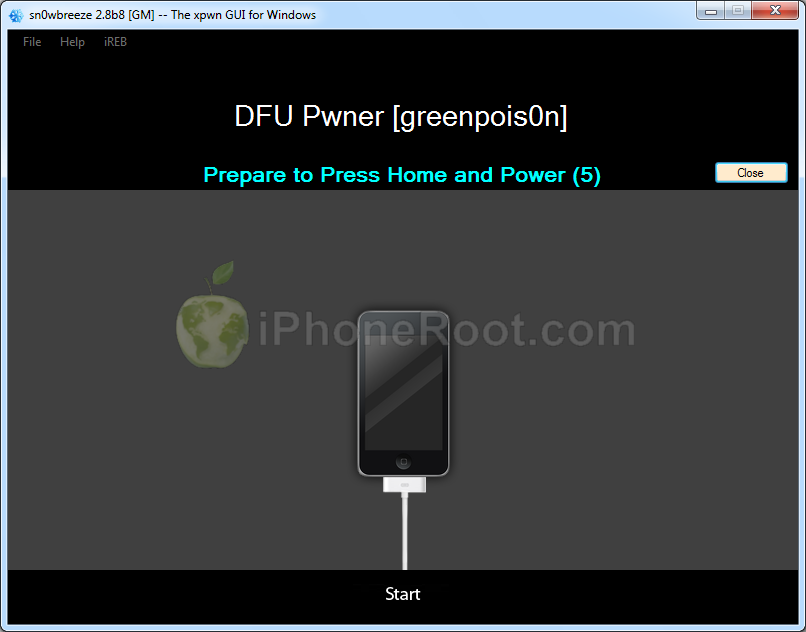
Теперь вам предстоит перевести ваше устройство в режим DFU.
Подключите ваш iPhone к компьютеру и убедитесь, что он выключен.
Нажмите кнопку Start в приложении Sn0wBreeze.
 [27]
[27]
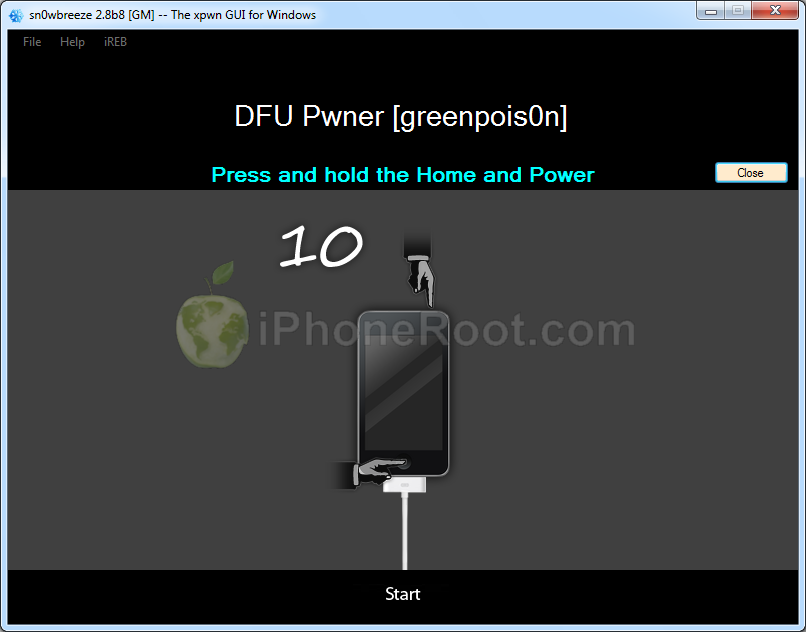
1. Нажмите и удерживайте кнопку питания (сверху с торца) и кнопку Home (снизу круглая) в течение 10 секунд.
 [28]
[28]
 [29]
[29]
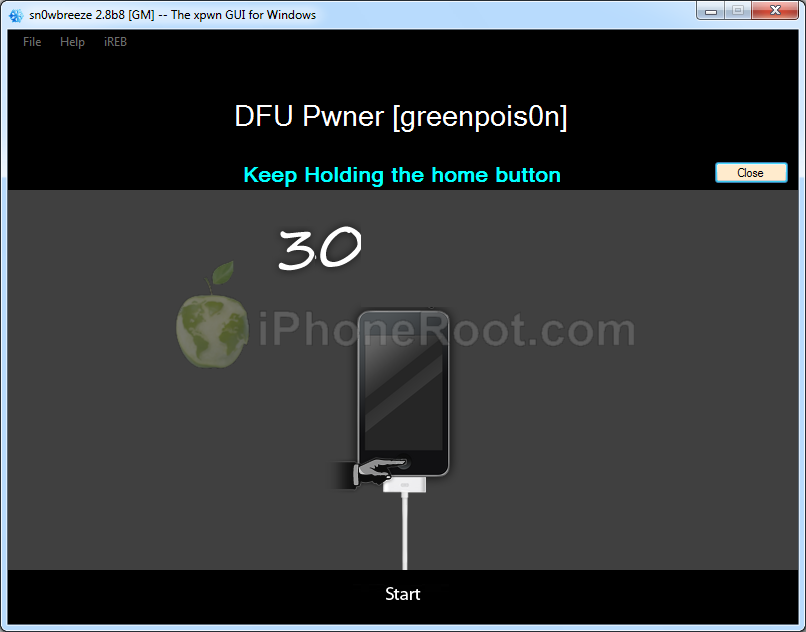
2. Отпустите кнопку питания, продолжая удерживать кнопку Home пока Sn0wBreeze не увидит устройство.
 [30]
[30]
Если вам не удалось перейти в режим DFU, попытайтесь снова.
Шаг 7
Если вы все сделали правильно появится окно, сообщающее, что вы успешно перешли в DFU режим:
 [31]
[31]
Закройте все окна Sn0wbreeze и запустите iTunes.
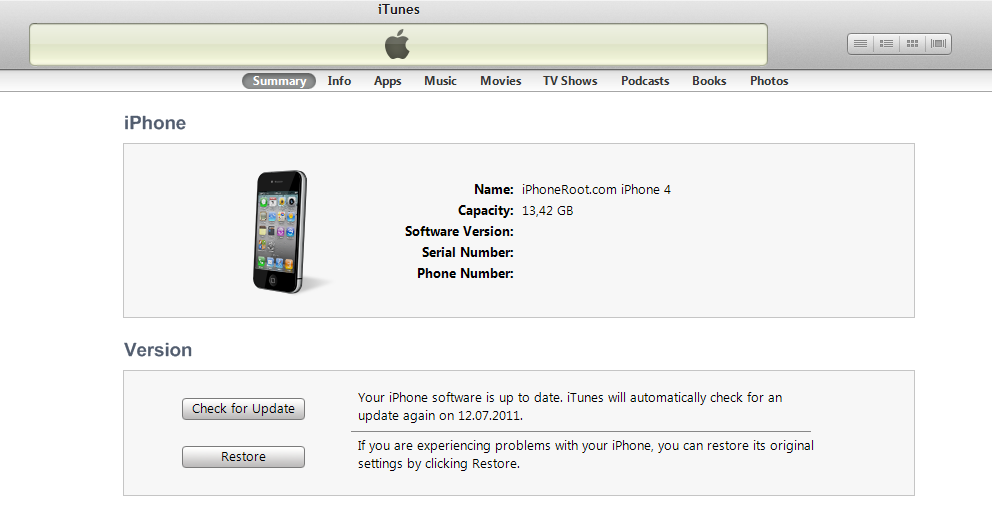
В iTunes выберите свое устройство слева. Теперь нажмите на клавиатуре Shift и кликните на кнопку Restore.
 [32]
[32]
Появится диалоговое окно. Перейдите в десктоп и выберите созданную пользовательскую прошивку IPSW (!). Прошивка будет назваться sn0wbreeze_iPhone 3GS-5.0.
Нажмите кнопку Open. iTunes начнет прошивать. После окончания готово, у вас джейлбрейкнутое устройство.
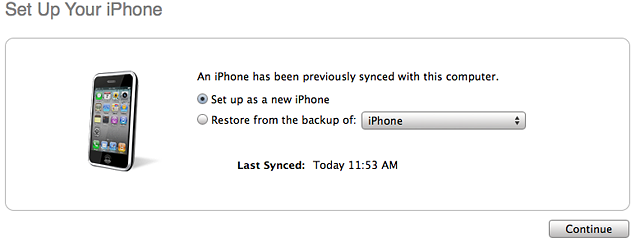
iTunes спросит, хотите ли вы использовать iPhone как новое устройство или восстановить данные из резервной копии. Следует выбрать Restore from Backup, если вы хотите сохранить ваши прежние настройки.
 [33]
[33]
Шаг 8
BOOT TETHERED
Внимание Этот шаг необходим тем, у кого iPhone 3GS с новым бутромом и привязанный джейлбрейк. Если у вас старый бутром - переходите к шагу 9.
Теперь вам необходимо запустить iPhone 3GS. Так как джейлбрейк привязанный, вам придется делать это каждый раз при перезагрузке устройства.
Sn0wBreeze создал на рабочем столе папку iBooty-for-5.0. Откройте ее.
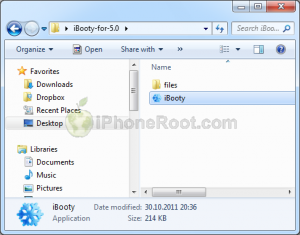
Запустите файл iBooty.
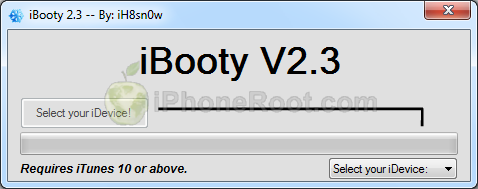
Выберете свое устройство в Select your iDevice.
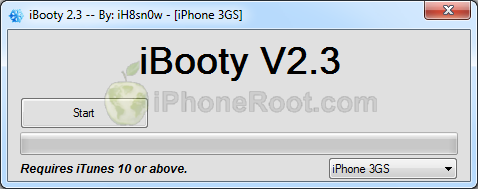
Затем нажмите кнопку Start
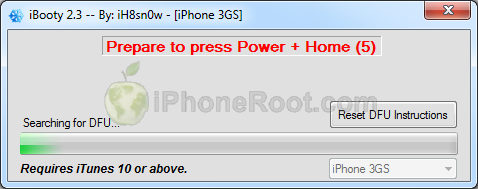
Необходимо будет перейти в DFU режим.
1. Преготовьтесь нажать кнопки Home + Power
 [34]
[34]
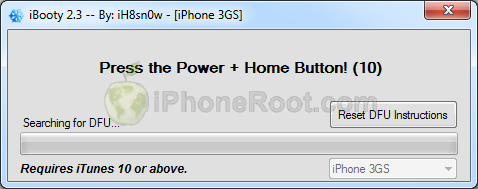
2. Нажмите кнопки Home + Power и удерживайте 10 секунд.
 [35]
[35]
3. Отпустите кнопку Power, продолжая нажимать кнопку Home в течение 30 секунд.
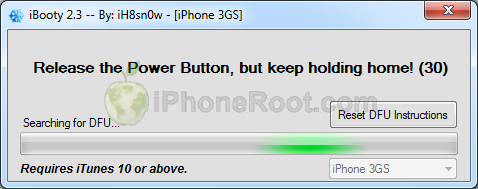 [36]
[36]
Готово. Ваш iPhone успешно загружен в режиме Tethered.
Шаг 9
Запустите Cydia и дайте ей установить обновления. Возможно потребуется перезагрузка и, соответственно, повторение шага 8.
Для доступа к файловой системе iPhone с помощью файл-менеджеров (iFunBox или iPhone Explorer) установите пакет afc2add в Cydia.
Если вы хотите пользоваться пиратскими приложениями, вам необходимо установить пакет AppSync, добавив репозиторий http://irooter.ru/
Для добавления репозитория запустите Cydia. Перейдите в Manage -> Sources. Нажмите кнопку Edit (верхний правый угол), затем Add (верхний левый угол), введите адрес репозитория и нажмите Add Source. Затем жмите Return to Cydia и Done.
Шаг 10
Если вам нужен анлок (отвязка от оператора) и у вас программно разлачиваемый baseband – установите ultrasn0w в Cydia.
Ultrasn0w поддерживает iPhone 4 baseband 01.59.00 и iPhone 3G/3GS baseband 04.26.08, 05.11.07, 05.12.01, 05.13.04, 06.15.00.
- Запустите Cydia.
- Перейдите в Manage, затем кликните на Sources.
- Если в списке есть http://repo666.ultrasn0w.com - переходите к пункту 8
- Нажмите кнопку Edit в верхнем правом углу.
- Затем нажмите кнопку Add в левом верхнем углу.
- Введите адрес http://repo666.ultrasn0w.com и жмите Add Source.
- Затем жмите Done
- Кликайте на репозиторий http://repo666.ultrasn0w.com
- Теперь необходимо выбрать ultrasn0w и нажать кнопку Install сверху справа.
- Перезагрузите iPhone.
- Для T-Mobile USA выключите 3G.
- Должна появиться сеть. Поздравляем вы разлочили ваш iPhone!
Шаг 11
Не забудьте поменять пароль по умолчанию [37] если был установлен openssh.
Шаг 12
Вы можете установить патч, который переведет привязанный джейлбрейк в полупривязанный. Следуйте нашему руководству, которое доступно здесь [38].
Comments Disabled (Open | Close)
Article printed from iPhoneRoot.com: https://iphoneroot.com/RU
URL to article: https://iphoneroot.com/RU/howto-jailbreak-unlock-iphone-3gs-sn0wbreeze-28b10-windows-ios5/
URLs in this post:
[1] Image: https://iphoneroot.com/wp-content/uploads/2011/11/sn0wbreeze28b10-3.png
[2] Image: https://iphoneroot.com/wp-content/uploads/2011/11/sn0wbreeze28b10-6.png
[3] здесь: https://iphoneroot.com/RU/howto-jailbreak-unlock-iphone-3gs-sn0wbreeze-28b11-windows-ios501/
[4] этому руководству: https://iphoneroot.com/RU/how-to-detect-iphone-3gs-bootrom-version/
[5] руководство по выбору утилиты джейлбрейка и ответы на часто задаваемые вопросы: https://iphoneroot.com/RU/jailbreak-unlock-tutorials-and-faq/
[6] здесь: https://iphoneroot.com/RU/utilities/#Sn0wBreeze
[7] iPhone2,1_5.0_9A334_Restore.ipsw: http://appldnld.apple.com/iPhone4/041-8356.20111012.SQRDT/iPhone2,1_5.0_9A334_Restore.ipsw
[8] Image: https://iphoneroot.com/wp-content/uploads/2011/11/sn0wbreeze28b10-download.png
[9] Image: https://iphoneroot.com/wp-content/uploads/2011/08/itunes-iphone-left.jpg
[10] Image: https://iphoneroot.com/wp-content/uploads/2011/11/sn0wbreeze28b10-1.png
[11] Image: https://iphoneroot.com/wp-content/uploads/2011/10/sn0wbreeze28b8-11.png
[12] Image: https://iphoneroot.com/wp-content/uploads/2011/11/sn0wbreeze28b10-4.png
[13] Image: https://iphoneroot.com/wp-content/uploads/2011/10/iphone3gs-firmware-select.png
[14] Image: https://iphoneroot.com/wp-content/uploads/2011/11/sn0wbreeze28b10-5.png
[15] Image: https://iphoneroot.com/wp-content/uploads/2011/11/sn0wbreeze28b10-7.png
[16] Image: https://iphoneroot.com/wp-content/uploads/2011/11/sn0wbreeze28b10-8.png
[17] Image: https://iphoneroot.com/wp-content/uploads/2011/11/sn0wbreeze28b10-9.png
[18] Image: https://iphoneroot.com/wp-content/uploads/2011/11/sn0wbreeze28b10-10.png
[19] потерять GPS: https://iphoneroot.com/RU/updating-to-ipad-baseband-disable-gps/
[20] Image: https://iphoneroot.com/wp-content/uploads/2011/11/sn0wbreeze28b10-11.png
[21] Image: https://iphoneroot.com/wp-content/uploads/2011/11/sn0wbreeze28b10-12.png
[22] Image: https://iphoneroot.com/wp-content/uploads/2011/11/sn0wbreeze28b10-13.png
[23] Image: https://iphoneroot.com/wp-content/uploads/2011/11/sn0wbreeze28b10-14.png
[24] Image: https://iphoneroot.com/wp-content/uploads/2011/11/sn0wbreeze28b10-15.png
[25] Image: https://iphoneroot.com/wp-content/uploads/2011/11/sn0wbreeze28b10-16.png
[26] Image: https://iphoneroot.com/wp-content/uploads/2011/11/sn0wbreeze28b10-17.png
[27] Image: https://iphoneroot.com/wp-content/uploads/2011/10/sn0wbreeze28b8-13.png
[28] Image: https://iphoneroot.com/wp-content/uploads/2011/10/sn0wbreeze28b8-14.png
[29] Image: https://iphoneroot.com/wp-content/uploads/2011/10/sn0wbreeze28b8-15.png
[30] Image: https://iphoneroot.com/wp-content/uploads/2011/10/sn0wbreeze28b8-16.png
[31] Image: https://iphoneroot.com/wp-content/uploads/2011/05/sn0wbreeze-273-21.png
[32] Image: https://iphoneroot.com/wp-content/uploads/2011/07/itunes-iphone4.png
[33] Image: https://iphoneroot.com/wp-content/uploads/2011/10/itunes-new-or-backup.png
[34] Image: https://iphoneroot.com/wp-content/uploads/2011/11/ibooty-3gs-1.png
[35] Image: https://iphoneroot.com/wp-content/uploads/2011/11/ibooty-3gs-2.png
[36] Image: https://iphoneroot.com/wp-content/uploads/2011/11/ibooty-3gs-3.png
[37] поменять пароль по умолчанию: https://iphoneroot.com/RU/secure-your-jailbroken-iphone/
[38] здесь: https://iphoneroot.com/RU/howto-semi-tethered-jailbreak-ios-5/
[39] : http://repo666.ultrasn0w.com
[40] : http://iphoneroot.com/howto-tether-jailbreak-iphone4-redsn0w-099b8-windows-ios501/
[41] : http://www.iphones.ru/iNotes/30139
[42] : http://itunes.apple.com/ru/app/ipusher/id348540958?mt=8
Click here to print.
Comments Disabled To "Пошаговое руководство: привязанный/отвязанный джейлбрейк и анлок iPhone 3GS с помощью Sn0wBreeze 2.8b10 (Windows) [iOS 5]"
#1 Comment By udaff.one On November 8, 2011 @ 9:50 am
если исправлена потеря GPS на 06.15, то почему предупреждение старое?
и исправьте описание
admin Reply:
November 8th, 2011 at 2:19 pm
потому что работает не у всех.
admin Reply:
November 8th, 2011 at 2:22 pm
в любом случае спасибо за замечания. а что с описанием не так?
udaff.one Reply:
November 8th, 2011 at 5:32 pm
уточнение про GPS, но теперь, после разъяснения, ничего менять не нужно
#2 Comment By Egor99 On November 9, 2011 @ 4:32 pm
Все сделал по вашей инструкции, после замены на новую Сим карту Iphone не может найти сеть
admin Reply:
November 9th, 2011 at 6:12 pm
аппарат лоченный, какой модем?
#3 Comment By Evgeniy Male On November 10, 2011 @ 2:07 pm
iphone 3gs новый бут мадем 6.15.00, после установки кастомной прошивки тунец сообщает о том что не отлючайте апарат он будет перезагружен а айфон останавливается на яблаке с пустой шкалой под ним, что делать?
admin Reply:
November 10th, 2011 at 5:30 pm
шаг boot tethered
Evgeniy Male Reply:
November 10th, 2011 at 6:09 pm
сделал все по руководству, только у меня нет wifi, поставил:
mobilesubstrate_0.9.3901_iphoneos-arm.deb
com.saurik.substrate.safemode_0.9.3900_iphoneos-arm.deb
ultrasn0w.deb(Ultrasn0w 1.2.4)
через iPhone Explorer.
В суdea во вкладке Changes появились:
Substrate Safe Mode
Mobile Substrate
ultrasn0w
все отмечены зелеными галочками, но "Нет сети"(((((
хелп!
admin Reply:
November 11th, 2011 at 12:50 am
не думаю, что это влияет, но у меня стоит mobile substrate 093992.
можно модем 06.15 попробовать заново прошить. в кастоме ставили галку обновлять модем?
можно через redsn0w.
Evgeniy Male Reply:
November 11th, 2011 at 12:58 pm
когда делал кастом не ставил галку обновлять модем потому что уже был 06.15. сделал все с самого начала, все работает, спасибо огромное за помощь! когда отвязный джейл будет не подскажите?)
admin Reply:
November 11th, 2011 at 2:51 pm
уже нашли уязвимость для отвязанного. работа кипит. сроков пока нет. единственное, что можно посоветовать - не обновляться пока на 5.0.1
#4 Comment By Evgeniy Male On November 10, 2011 @ 5:36 pm
понятна, ето значит и есть "привязаный джеил"?
admin Reply:
November 11th, 2011 at 12:43 am
привязанный - это когда надо запускать по хитрому через boot tethered.
#5 Comment By B of K On November 11, 2011 @ 5:30 am
Man...this is all greek to me.
admin Reply:
November 11th, 2011 at 2:45 pm
it is =)
#6 Comment By Mike On November 13, 2011 @ 12:04 am
Сделал все по инструкции, так же нет сети.. baseband не менял. Хотел получить просто jailbreak без анлока. Собрался делать шаг 8, обнаружил что папки iBooty на десктопе нету. Установил iBooty 2.3 вручную, там где нада выбрать устройство список не появляется. застрял на этом шаге не знаю что делать!
admin Reply:
November 13th, 2011 at 2:55 am
если нет сети, то возникает вопросы:
1. лоченный ли аппарат
2. стоит ли ультрасноу
3. какой модем
iBooty создается во время работы сноубриза, когда он кастом прошивку делает. можно попробовать заново сделать прошивку, не прошивая ее.
admin Reply:
November 13th, 2011 at 2:56 am
я думал выложить iBooty со всеми устройствами.. не знаю надо ли.
#7 Comment By Mike On November 13, 2011 @ 9:19 am
Аппарат iphone 3gs версия ios 5.0.1 (9A405) bootrom старый s/n ..935...... Как я понял со старым бутромом jailbreak отвязный, на этот случай в инструкции действий не описано после воостановления настроек в шаге 7.
Про ультра сноу я ничего в этом гайде не увидел, не знаю что это. Не знаю был ли разлочен аппарат и как это проверить, но када версия ios была 4+ - он точно был jailbreak'нутый. Модем 05.16.05 - я побоялся его обновлять (там много предупреждений).
Более того, кроме как нет сети - у меня удалилось вся музыка и программы.
admin Reply:
November 13th, 2011 at 3:19 pm
если джейлбрейк отвязанный, то шаг 8 просто пропускаете. спасибо за замечаие, я добавлю это в руководство.
ультрасноу - шаг 10.
лоченыый или нет аппарат - вам там видней.
Mike Reply:
November 13th, 2011 at 6:21 pm
на шаге 9 опять же проблема! Если нет сети (и настроек интернета к тому же) то как же cydia установит свои обновления...
шаг 10 п.3: в списке есть , перехожу к п.8 - кликаю по нему, а там пусто, считаю что из-за отсутствия сети. Симка нормальная рабочая, и деньги на ней есть... Где должен высветится мегафон написано нет сети - аппарат превратился в кирпич. дорогой такой кирпич)
Решил свою проблему - восстановил из резервной копии ios, телефон снова начал ловить Мегафон - душа отлегла))
Mike Reply:
November 13th, 2011 at 6:22 pm
но при этом нету jailbreak'а и cydia.
admin Reply:
November 13th, 2011 at 10:46 pm
на шаге 9 можно воспользоваться вайфаем.
странно у вас, но хорошо, что заработало. попробуйте джейл с помощью redsn0w
#8 Comment By aleksejzpua On November 15, 2011 @ 12:11 am
ультрасноу не видет прошивку
admin Reply:
November 15th, 2011 at 12:31 am
не понял. ультрасноу?
#9 Comment By Yaroslav_feo On November 18, 2011 @ 1:57 am
У меня iPhone 3gs 4.3.3 модем 6.15.00 Бут походу новый.
Вопрос, могу ли я данным способом сделать непривязанный джейл iOs 5 ????
admin Reply:
November 18th, 2011 at 3:09 am
нет. для нового бута только привязанный
#10 Comment By Yaroslav_feo On November 18, 2011 @ 9:06 pm
А если модем уже 6.15.00 нужно делать джеил и анлок??? либо просто джели ??? и нужно ли ставить iPad baseband 6.15.00 ????
admin Reply:
November 19th, 2011 at 4:31 pm
нужно сделатьджейл и установить пакет ultrasn0w.
Install iPad Baseband можно не ставить, если вы не обновлялись на обычную эпловскую прошивку.
#11 Comment By Никита On November 20, 2011 @ 12:01 am
Американский iPhone 3GS на 4.3.5 (8L1), модем 05.16.02.
Бут старый. Возможно ли остаться на прошивке 4.3.5 и сделать unlock & jailbroke? Спасибо!
admin Reply:
November 20th, 2011 at 2:53 pm
да, с помощью redsn0w можно сделать джейлбрейк и повысить модем до 06.15.
действуйте по аналогии с начиная с шага 3.
учтите, что джейл будет привязанный, если у вас новый бутром.
#12 Comment By HartonX_X On November 20, 2011 @ 6:54 pm
Здравствуйте, американский Iphone 3gs, модем 06.15, бут старый. Следовал по инструкции, поставил отвязный джейл, поставил пакет ultrasn0w, а все равно пишет "Нет сети". В чем может быть проблема?
admin Reply:
November 20th, 2011 at 9:49 pm
обновляли ios 5 на кастом или сначала на обычную от эпл?
#13 Comment By HartonX_X On November 21, 2011 @ 2:15 pm
сначала на обычку, потом кастом
HartonX_X Reply:
November 21st, 2011 at 3:07 pm
кстати, я вычитал что рабочего анлока до сих пор нет. фейк?
admin Reply:
November 21st, 2011 at 7:58 pm
где вычитали? есть ultrasn0w для прошивок вплоть до 5.0, который 06.15 поддерживает на ура.
admin Reply:
November 21st, 2011 at 7:57 pm
у вас похерился модем от обновления на обычную прошивку ( а я ведь везде пишу, что не надо на обычную). необходимо заново прошить модем (Install iPad Baseband) либо в Redsn0w, либо в sn0wbreeze.
#14 Comment By DJNICK On November 23, 2011 @ 11:43 am
Доброго времени суток.
У меня серийиник на 3gs с буквами (на холдере от симки прочитал), цифры с 3-5 930, я так понимаю бут старый.
В общем проблема: человек тунцом обновился до 5.0, тел. после этого требовал активации. Принёс мне, я сноубризом, по инструкции собрал кастом, прошил. Тунец попросил подождать перезагрузки и чёрный экран на телефоне.
Теперь телефон не включается вообще (висит чёрный экран), но тунец его видит, как тел. в режиме восстановления.
(прошивать пробовал сначала без обновления baseband, потом с обновлением, выбирая старый бут.).
Попробовал сделать прошивку с новым бутом. При попытке восстановить с этой прошивкой - вылетает ошибка 3194. (перед прошивкой выдаёт окно с подтверждением проврки проштвки на aple)
При попытке прошить прошивкой со старым бутом вылезают ошибки 1601-1609.
Подскажите, есть ли способ оживить девайс?
admin Reply:
November 23rd, 2011 at 4:01 pm
1. не уверен, серийник холдера симки и iPhone 3GS связаны. лучше смотреть на коробке или прямо в устройстве или в itunes иногда тоже пишет
2. ошибка 3194 - говорит о том, что эту версию Apple прошивать запещает, в связи с выходом новой версии
3. 16хх - исправляется с помощью iReb
DJNICK Reply:
November 23rd, 2011 at 4:07 pm
Завтра попробую прошить на 5.01...
По 16xx я понял....
Коробеи нет, к сожалению, и ibootdetector не определяет тело... Ibooti пишет done, но всё равно ченый экран
#15 Comment By DJNICK On November 23, 2011 @ 4:15 pm
Да! Во время самой прошивки лого - снежинка... тунец прошивает, но тел не запускается...
Может стоит обратиться к ребятам, ето этим занимается ?
admin Reply:
November 23rd, 2011 at 6:33 pm
если самому никак - то чужая помощь ессно не лишнее
#16 Comment By никита On November 24, 2011 @ 7:20 pm
привет
можешь подсказать как обновить залоченный айфон 3гс на прошивку 4.3.3?
сначало пытался обновиться на 5,0 но не получается
потому что вышла прошвка 5,0,1 и теперь яблочники закрыли обновление на 5,0
а 5,0,1 не поддается пка разлочки
пытался найти в интеренете инструкции по прошивки на 4.3,3 но они не работают
видимо опять же из за 5,0,1
есть ли способы обойти это?
admin Reply:
November 25th, 2011 at 4:57 pm
не надо писать в разнве темы одинаковые вопросы!
#17 Comment By Алиса On November 30, 2011 @ 7:17 pm
а я все сделала, и когда надо уже открыть iTunes и там выбрать восстановить и выбрать прошивку,я ее выбираю, а он пишет,что ошибка:(
admin Reply:
December 1st, 2011 at 12:10 am
какая именно ошибка?
#18 Comment By rd On November 30, 2011 @ 9:39 pm
Застрял на шаге с ресторе с itunes. у меня просто не появляеться ресторе с другой прошивки, а только возобномиться и обновить и естьественно фейлиться на проверки с аппле сторе.
Как его востановить с итунес? шифт нажимал реакции никакой
admin Reply:
December 1st, 2011 at 12:16 am
не понял. что где не появляется?
PS: еще советую первый абц прочитать
rd Reply:
December 1st, 2011 at 10:14 pm
iTunes выберите свое устройство слева. Теперь нажмите на клавиатуре Shift и кликните на кнопку Restore.
У меня не показывает ресторе, хоть и шифт держу, только eject.
Сим карту телефон вовсе не видит, даже приналичии её в телефоне.
До этого всё получаеться, если не ресторить то телефон можно включить и тогда он просит активацию, которая не проходит.
После сновбирза через апле уже залить оригинальную есстесвенно нельзя, фейлться на проверке с апле сторе
#19 Comment By rd On November 30, 2011 @ 9:49 pm
а еще у меня показивает что не видит сим карту, щас после сновбриза, тело забутилось и просит активацию которая непроисходит. Какое то шаманство Ж)
#20 Comment By Артур On December 3, 2011 @ 12:49 pm
делаю кастом, потом загружаю ее на айфон 3гс, а айтюнс потом выдает ошибку 3194. что мне делать?
admin Reply:
December 4th, 2011 at 2:02 am
прочитать первый абзац.
#21 Comment By OneMan On December 8, 2011 @ 12:17 pm
Спасибо за руководство. Все по нему сделал, все работает.: прошивка обновилась, телефон разлочил ultasnow fix'ом. Теперь другая проблема, в приложениях не работает Push Notyfication. Как это можно починить? А то даже аськой нормально пользоваться нельзя.
admin Reply:
December 8th, 2011 at 6:47 pm
а они разрешены в настройках?
#22 Comment By OneMan On December 8, 2011 @ 1:46 pm
Все. Проблема с пушем решена. Сделал как описано здесь и пуш заработал.
admin Reply:
December 8th, 2011 at 6:49 pm
у меня и без этого работало. вроде, инструкция для старых аппаратов.. но хорошо, что помогло.
OneMan Reply:
December 9th, 2011 at 10:13 am
Кстати, вот очень удобная утилита для проверки работает пуш или нет
#23 Comment By Виталий On December 11, 2011 @ 5:43 am
все сделал как написано , нет сти , ультрасноу не помогает, геолокацию отключал.модем 05,13,04, подскажите что делать
#24 Comment By alex On January 31, 2012 @ 1:53 am
шаг 7. В тунце нажал с шифтом восстановить. Извлечение ПО, подготовка iPhone, далее ошибка 1604. Что делать?
admin Reply:
January 31st, 2012 at 10:39 am
ireb запустить
#25 Comment By stas On February 5, 2012 @ 9:25 am
стояла 4.3.5, baseband 05.16.02.. сделал все как описано выше, обновил на кастомную 5.0 + поменял на 06.15.00 Все работает, гпс есть, вайфай есть, сеть ловит, но как только включаю 3г, сразу пишет "Нет сети", можно ли как то фиксануть проблему? Оператор - Simple Mobile (USA). Спасибо
admin Reply:
February 5th, 2012 at 2:15 pm
в сша 3г надо отключать, на tmobile, например.
#26 Comment By Timur On March 11, 2012 @ 3:40 pm
после востоновления пишет ошибка 21 , что делать ?
admin Reply:
March 11th, 2012 at 9:28 pm
при наличии 5.1 прошивать 5.0 или 5.0.1 нет возможности. исключение - наличие заранее сохраненных ключей SHSH