Пошаговое руководство: джейлбрейк и анлок iPhone 3GS с помощью Sn0wBreeze 2.9.7 (Windows) [iOS 6.0.1]
Posted By admin On December 18, 2012 @ 2:59 am In Все,Cydia,Прошивка,Software,Пошаговые инструкции,Unlock & Jailbreak | Comments Disabled
 [1]
[1]
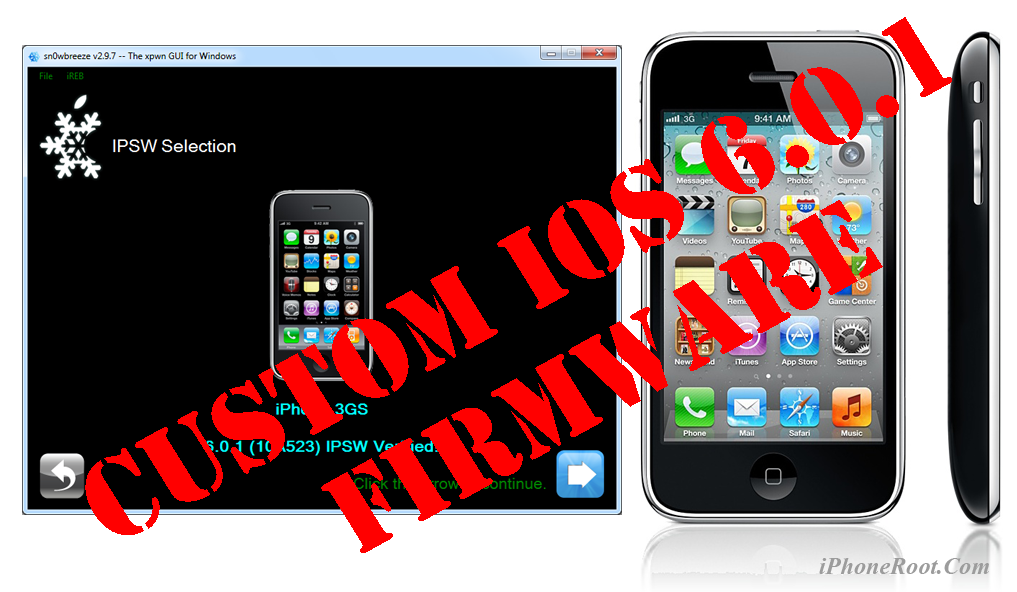
Данное пошаговое руководство позволит вам сделать кастом прошивку, джейлбрейк и анлок прошивки iOS 6.0.1 для iPhone 3GS. В качестве утилиты будет использоваться Sn0wBreeze 2.9.7 для Windows.
Если у вас iPhone 3GS со старым бутромом версии 359.3, то джейлбрейк будет отвязанным. Если новый бутром 359.3.2 и выше - джейлбрейк будет привязанным. Вы можете определить версию бутрома следуя этому руководству [2].
Привязанный джейлбрейк означает то, что при каждой перезагрузке устройства потребуется его подключение к компьютеру и загрузка с помощью iBooty.
Sn0wBreeze также позволит сохранить старую версию модема, это актуально тем, кому необходим анлок (отвязка от сотового оператора). Анлок через ultrasn0w будет доступен только тем, у кого разлачиваемый модем.
Sn0wbreeze 2.9.7 способен сохранить модем 06.15 в рабочем состоянии после обновления на кастом прошивку, но не позволяет обновить baseband до версии 06.15. Если вам необходимо прошить модем 06.15 для анлока (отвязки от оператора сотовой связи), используйте RedSn0w.
Внимание: официального анлока UltraSn0w для iOS 6.0.1 пока нет. Есть неофициальный патч. В большинстве случаев он работает, но рекомендуется только тем, кто не может откатиться на старую версию прошивки.
Мы не создавали эти утилиты, так что не можем нести ответственность за них, как и не можем гарантировать, что у вас все получится. Но мы специально проверили это руководство на нескольких устройствах, и у нас все получилось. Будут вопросы - задавайте.
UPDATE: Мы советуем вам прочитать наше руководство по выбору утилиты джейлбрейка и ответы на часто задаваемые вопросы [3], особенно если у вас возникли вопросы или трудности.
Важная информация:
Обязательно (!) думайте перед тем, как что-нибудь сделать. Читайте внимательно и еще раз думайте. Не понятно - читайте снова. Спрашивайте до, а не после.
Прошивку iOS 5.1.1 можно отвязанно джейлбрейкнуть с помощью наших руководств [4].
Шаг 1
Создайте папку "Pwnage". Скачайте в нее все необходимое:
- Скачайте Sn0wBreeze 2.9.7 или выше здесь [5].
- Скачайте официальную iOS 6.0.1 для iPhone 3GS: .
Распакуйте Sn0wBreeze из архива zip в тот же каталог.
 [7]
[7]
Подсоедините iPhone 3GS к компьютеру и загрузите iTunes.
 [8]
[8]
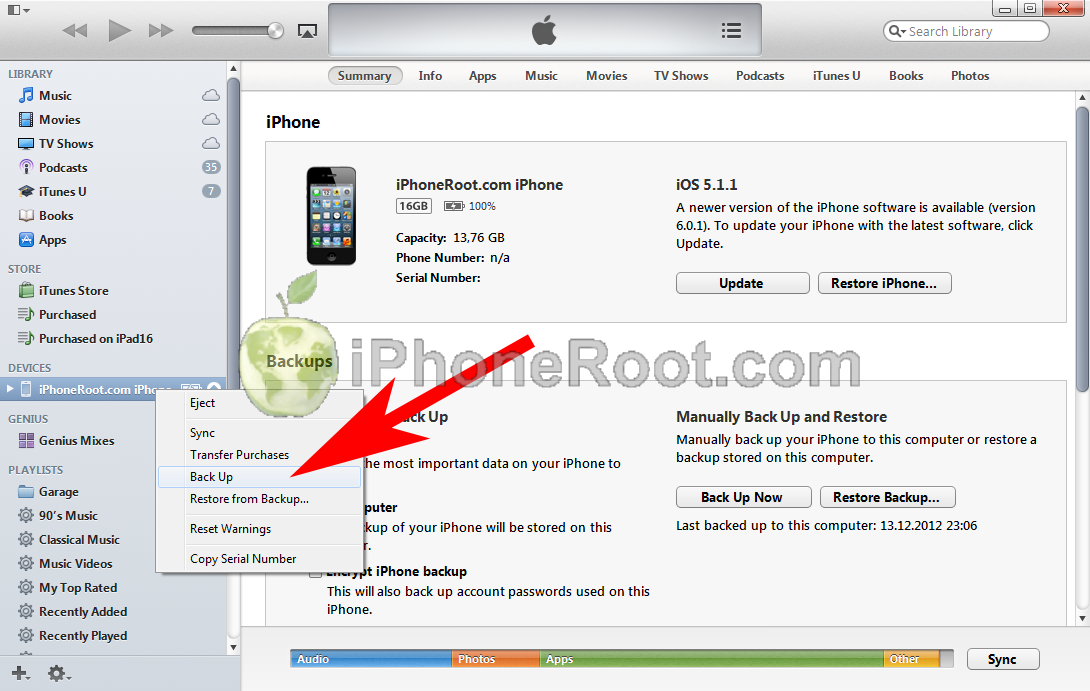
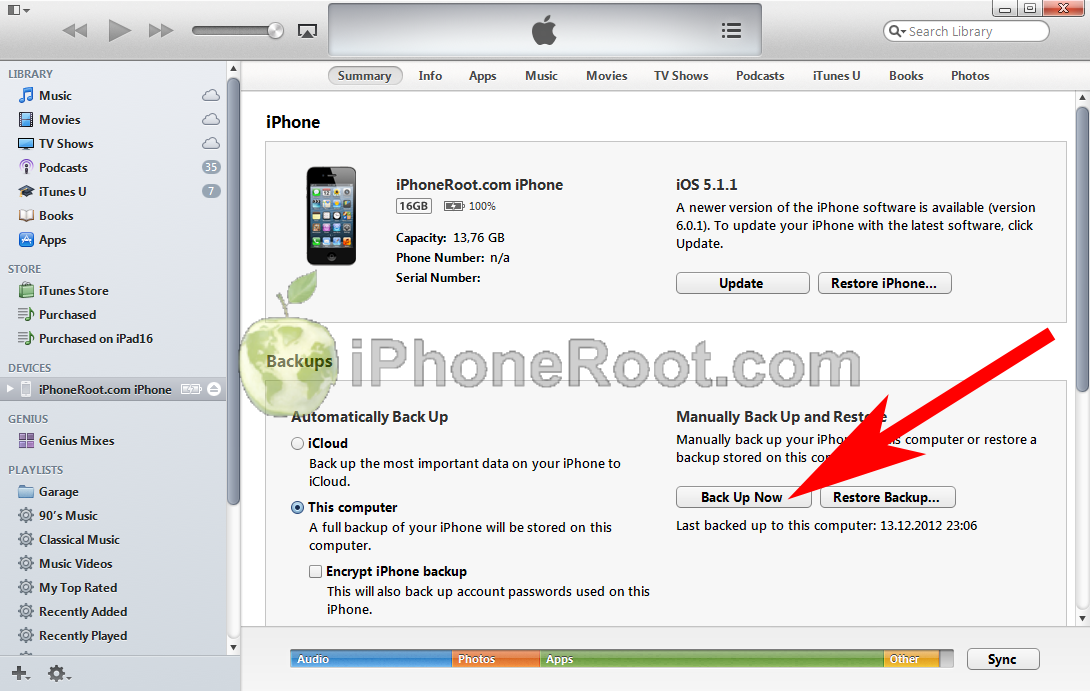
Сделайте резервную копию. Выберите ваш iPhone в панеле слева. В iTunes 11 активировать левую панель можно нажатием клавиши Ctrl+S.
Сделайте резервную копию, кликнув правой клавишей мыши на значке устройства и выбрав Back Up. В iTunes 11 можно просто нажать кнопку Back Up Now.
 [9]
[9]
 [10]
[10]
Помните, что Sn0wBreeze не будет обновлять baseband (modem), оставив старую версию. Если вам это не нужно, например, вам не нужен анлок (отвязка от оператора), рекомендуется обновиться на iOS 6.0.1 в iTunes:
Если вам нужен анлок, переходите сразу к Шагу 2.
Если у вас уже версия прошивки iOS 6.0.1, можете переходить к Шагу 2.
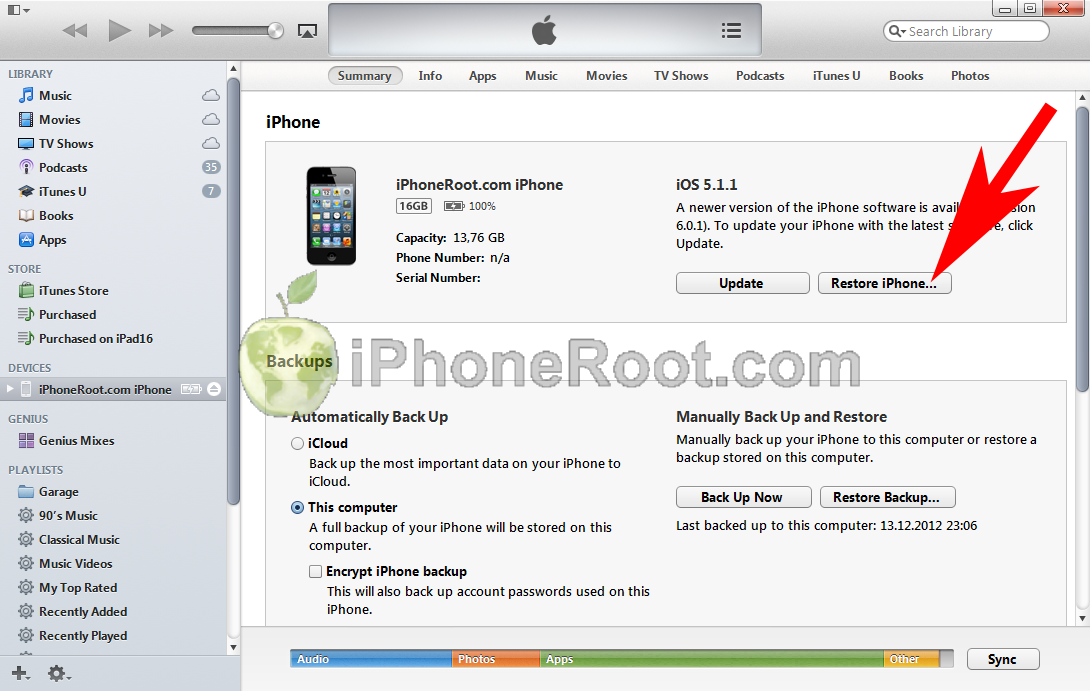
Откройте iTunes и нажмите одновременно на клавиатуре клавишу Option (Mac) или Shift (Windows) и кликните на кнопку Restore.
 [11]
[11]
Перейдите в папку Pwnage и выберите скаченную прошивку iOS 6.0.1. Затем нажмите клавишу Open.
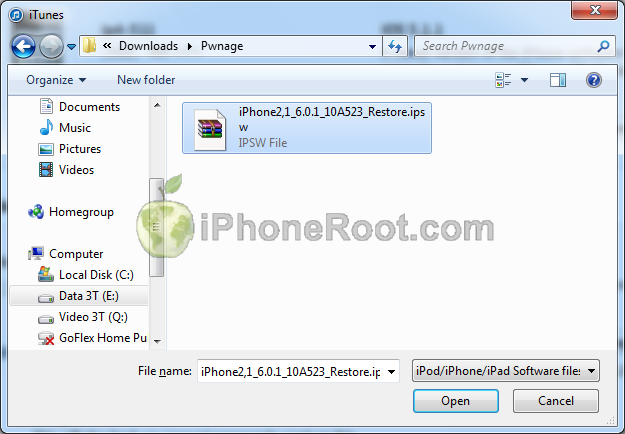 [12]
[12]
После обновления iTunes, возможно, спросит, хотите ли вы использовать iPhone как новое устройство или восстановить данные из резервной копии. В связи с тем, что вы будете прошивать кастом прошивку, лучше этот вопрос проигнорировать, либо выбрать что-нибудь.
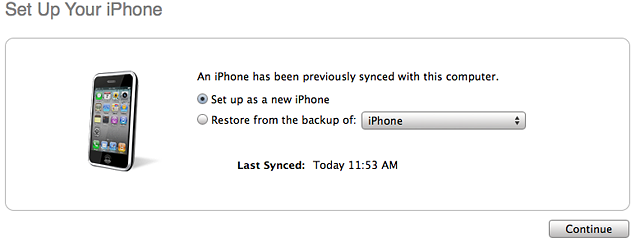 [13]
[13]
Шаг 2
Запустите Sn0wbreeze кликнув на иконке.
Запустится приложение. Жмите кнопку Ok.
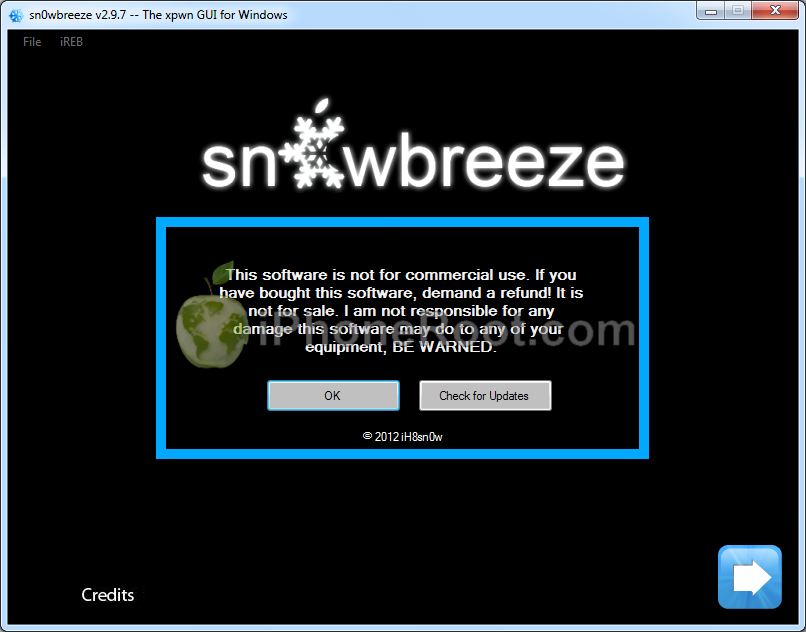 [14]
[14]
Появится основное окно с версиями поддерживаемых прошивок. Просто нажмите на голубую стрелку снизу справа.
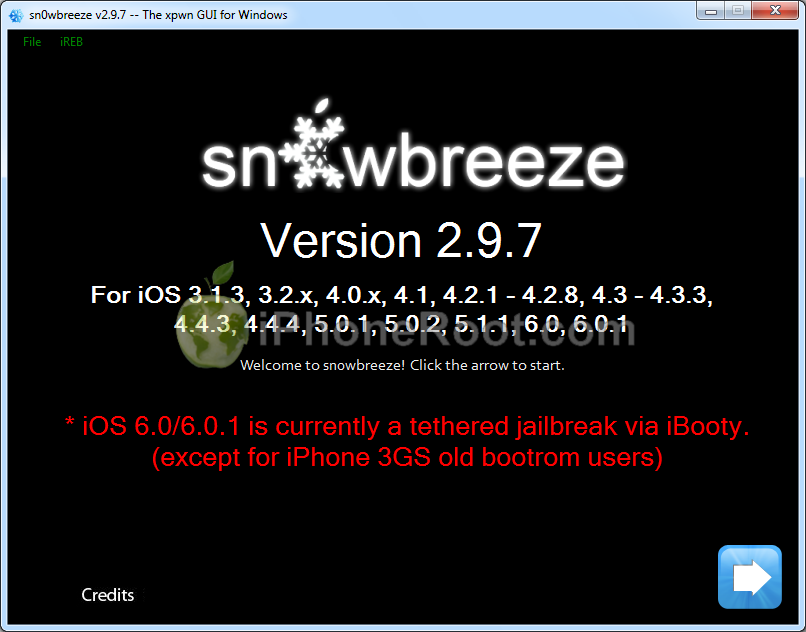 [15]
[15]
Появится окно с выбором IPSW. Нажмите кнопку Browse.
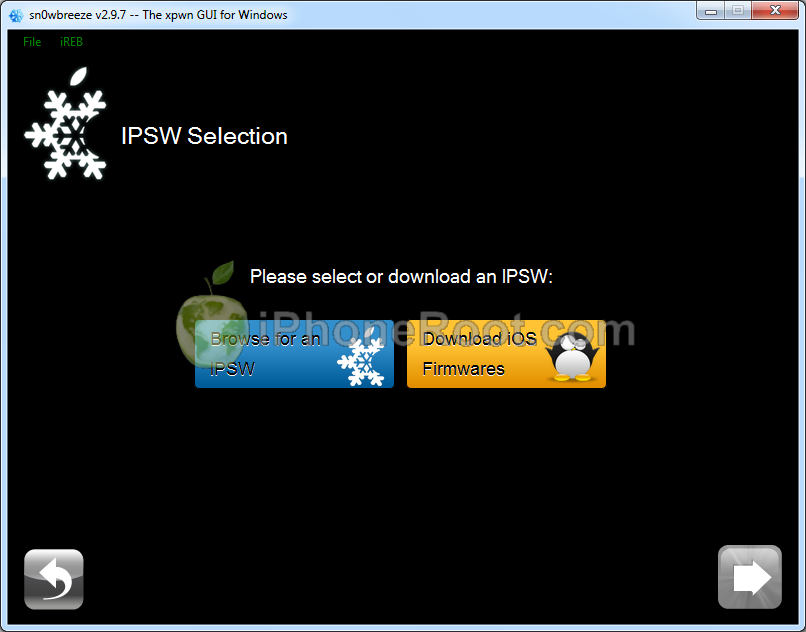 [16]
[16]
Снавигируйтесь в каталог со скачанной прошивкой (шаг 1), выберите ее и нажмите кнопку Open.
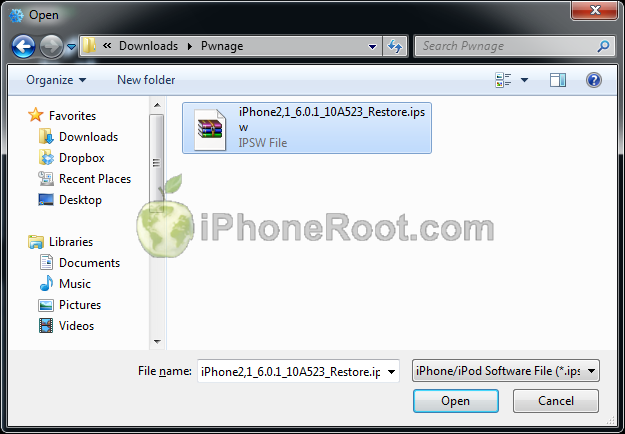 [17]
[17]
Sn0wBreeze проверит прошивку и задаст вопрос про версию bootrom.
Если у вас старый 3GS со старой версией bootrom, то нажмите кнопку Old-bootrom. Если вы купили 3GS недавно и у вас новая версия bootrom, нажмите New-Bootrom/i don't know.
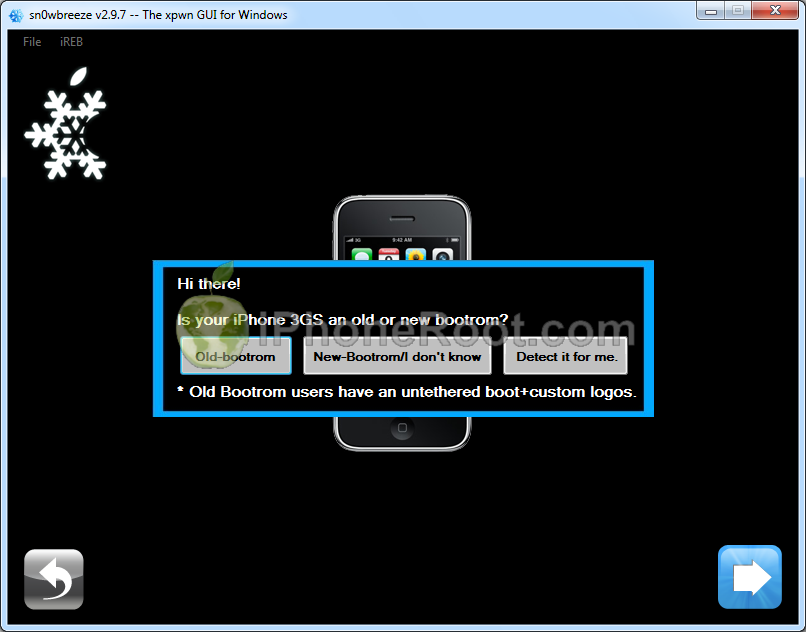 [18]
[18]
Вы также можете попросить snowbreeze определить версию bootrom. В этом случае нажмите Detect it for me и запустится iDetector. Просто следуйте инструкциям.
Вы также можете определить версию бутрома по серийному номеру следуя этому руководству [2].
После верификации Sn0wBreeze сообщит информацию о прошивке - версию и к какому устройству она подходит. Убедитесь, что это именно iPhone 3GS и жмите голубую стрелку.
 [19]
[19]
Шаг 3
Вам будет предоставлен выбор из четырех вариантов.
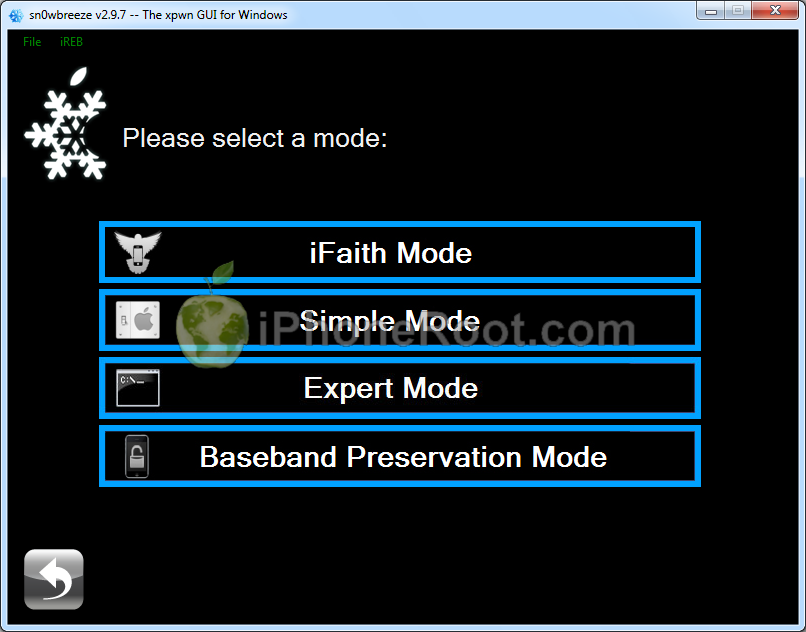 [20]
[20]
Нажмите на большую кнопку Expert Mode.
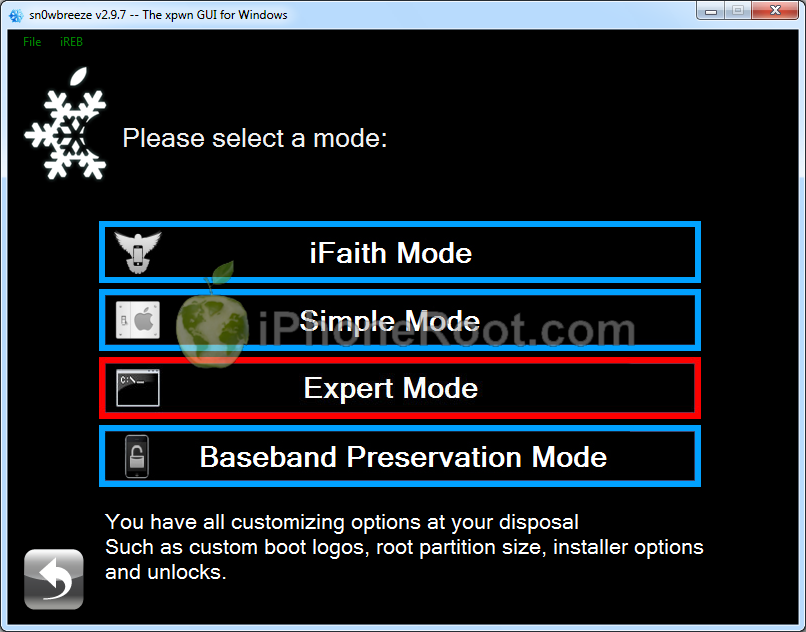 [21]
[21]
Вы увидите меню с кнопками General, Custom boot logos, Custom packages, Build IPSW. Некоторые будут недоступны, в зависимости от устройства и прошивки.
Жмите на General и затем на голубую стрелку.
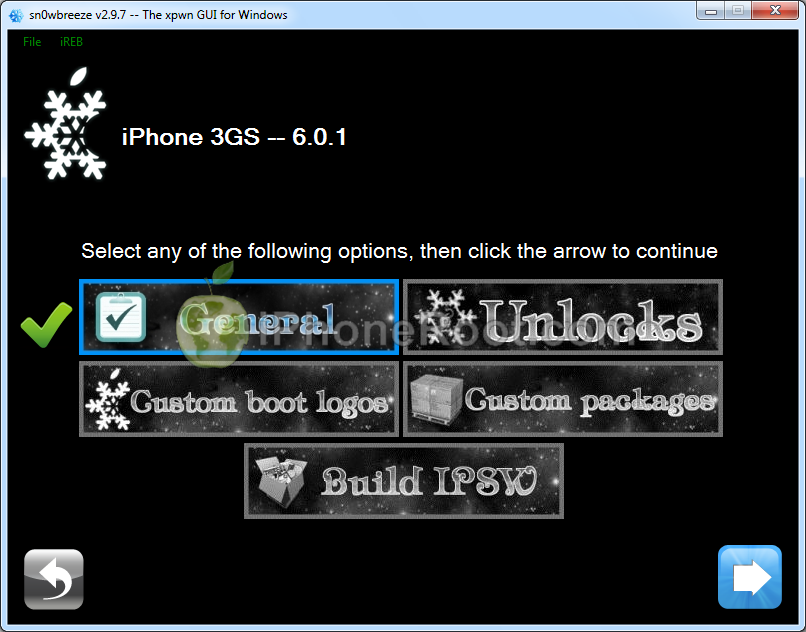 [22]
[22]
Шаг 4
Появится окно с различными опциями.
Внимание: Выберите Activate только если вам нужна хактивация, то есть если у вас залоченный аппарат и вы будете использовать его с другим оператором.
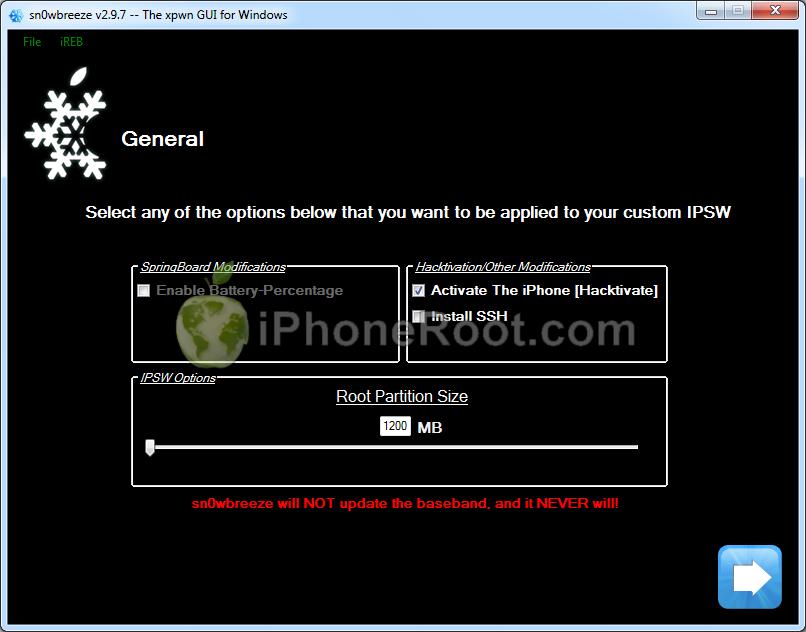 [23]
[23]
Нажмите голубую стрелку.
Если у вас старый bootrom, вы сможете выбрать пользовательские логотипы во время загрузки iPhone. Если вы хотите оставить стандартные логотипы Apple - уберите галки с Use Custom Logo.
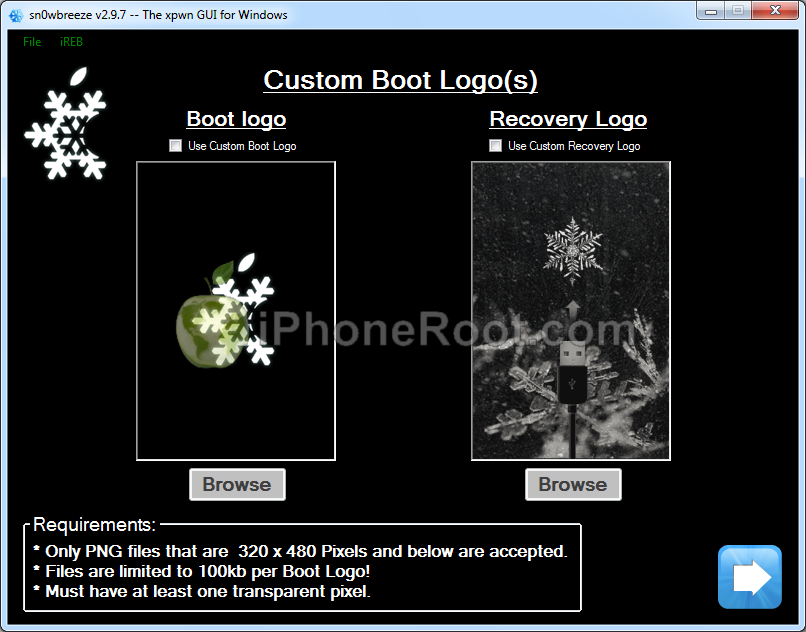 [24]
[24]
Шаг 5
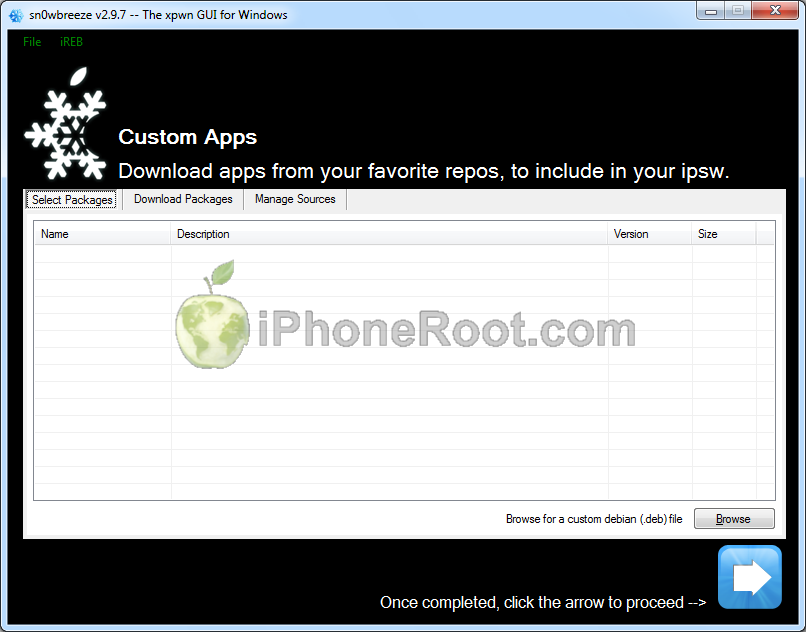
Вы увидите окно, где вы сможете установить дополнительные пакеты из Cydia. Они будут включены в прошивку.
Данная опция будет полезна тем, у кого нет WiFi. Например, можно в прошивку можно включить ultrasn0w для анлока или appsync для запуска пиратских приложений.
 [25]
[25]
Жмите далее, на голубую стрелку.
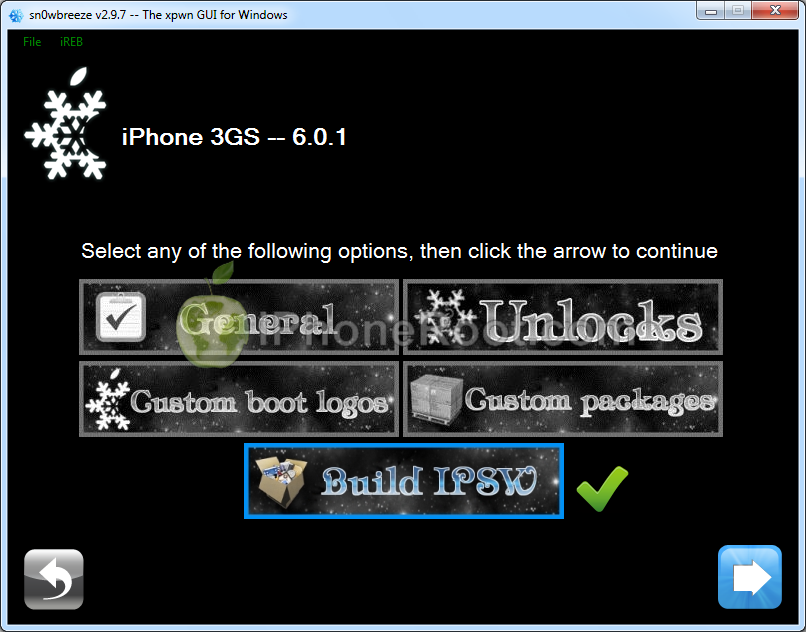
Вы увидите основное меню. Нажмите Build IPSW и затем голубую стрелку.
 [26]
[26]
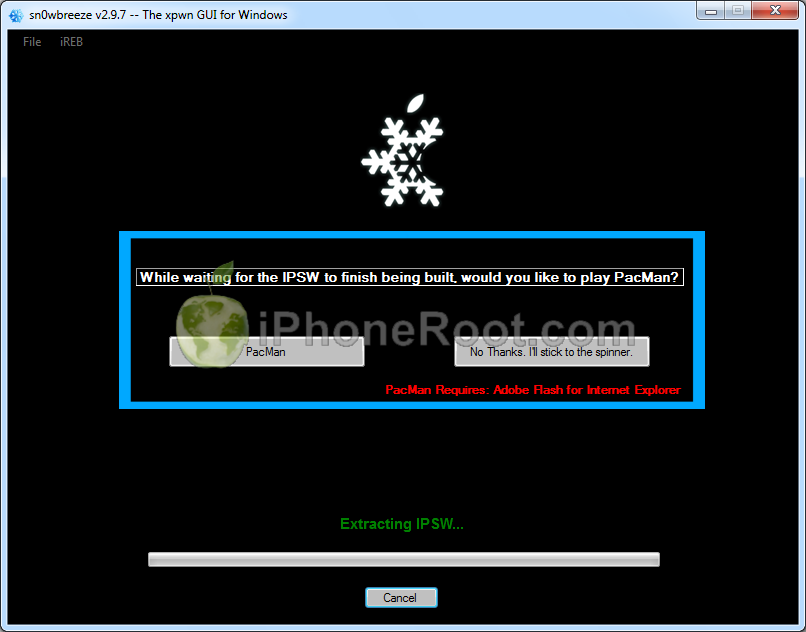
Приложение начнет создавать прошивку. Вы можете во время ожидания поиграть в игру PamMan или отказаться.
 [27]
[27]
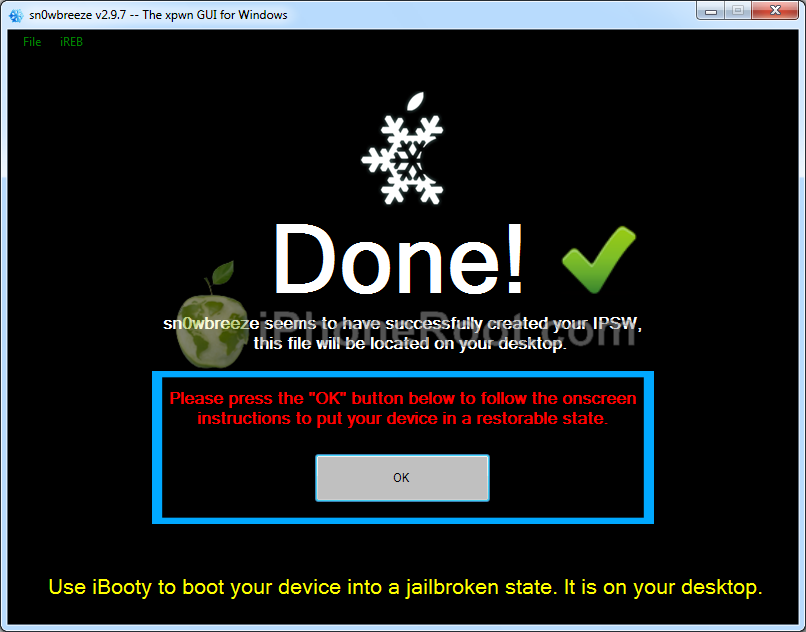
Когда процесс закончится вы увидите окно с надписью Done!:
 [28]
[28]
Нажмите Ok.
Шаг 6
Теперь вам предстоит перевести ваше устройство в режим DFU.
Подключите ваш iPhone к компьютеру и убедитесь, что он выключен.
Нажмите кнопку Start в приложении Sn0wBreeze.
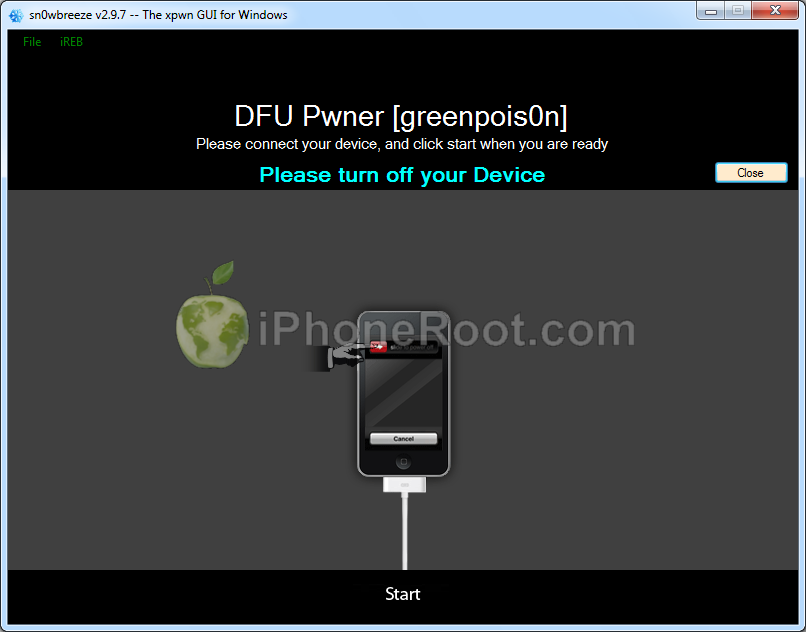 [29]
[29]
1. Нажмите и удерживайте кнопку питания (сверху с торца) и кнопку Home (снизу круглая) в течение 10 секунд.
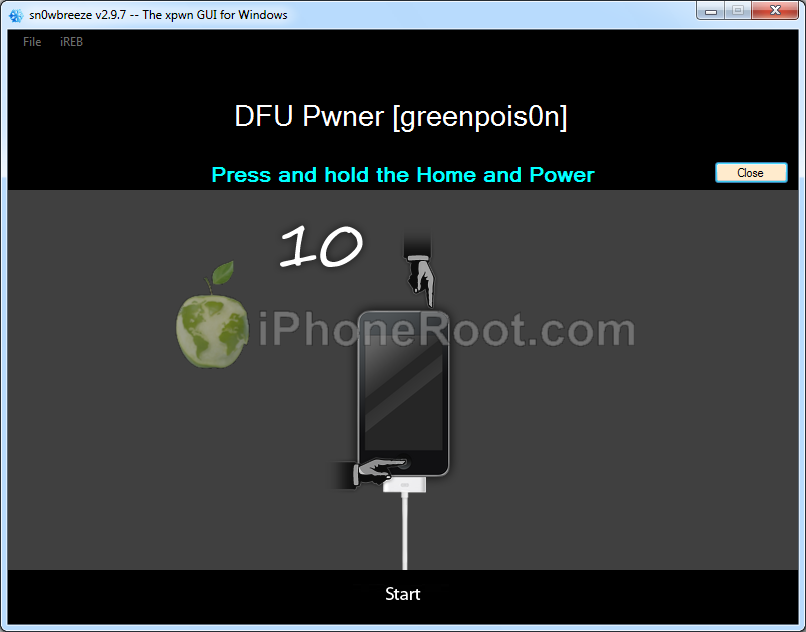 [30]
[30]
2. Отпустите кнопку питания, продолжая удерживать кнопку Home пока Sn0wBreeze не увидит устройство.
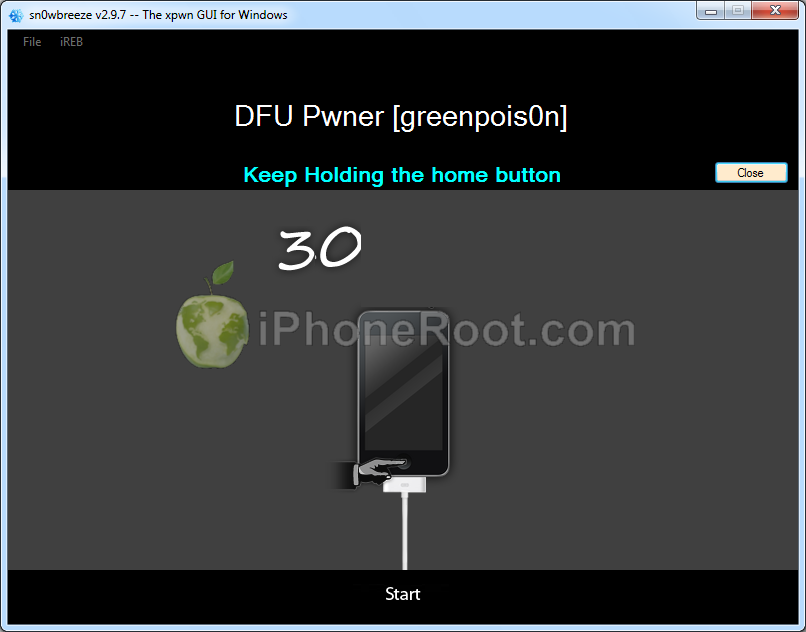 [31]
[31]
Если вам не удалось перейти в режим DFU, попытайтесь снова.
Шаг 7
Если вы все сделали правильно появится окно, сообщающее, что вы успешно перешли в DFU режим:
 [32]
[32]
Закройте все окна Sn0wbreeze и запустите iTunes.
В iTunes выберите свое устройство слева. Теперь нажмите на клавиатуре Shift и кликните на кнопку Restore.
[11]
Появится диалоговое окно. Перейдите в десктоп и выберите созданную пользовательскую прошивку IPSW (!). Прошивка будет назваться sn0wbreeze_iPhone_3GS-6.0.1-10A523_oldbootrom.ipsw или sn0wbreeze_iPhone_3GS-6.0.1-10A523.ipsw.
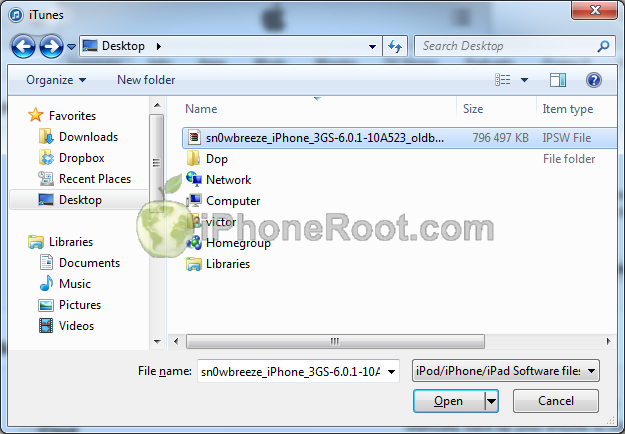 [33]
[33]
Нажмите кнопку Open. iTunes начнет прошивать. После окончания готово, у вас джейлбрейкнутое устройство.
iTunes спросит, хотите ли вы использовать iPhone как новое устройство или восстановить данные из резервной копии. Следует выбрать Restore from Backup, если вы хотите сохранить ваши прежние настройки.
[13]
Шаг 8
BOOT TETHERED
Внимание Этот шаг необходим тем, у кого iPhone 3GS с новым бутромом и привязанный джейлбрейк. Если у вас старый бутром - переходите к шагу 9.
Теперь вам необходимо запустить iPhone 3GS. Так как джейлбрейк привязанный, вам придется делать это каждый раз при перезагрузке устройства.
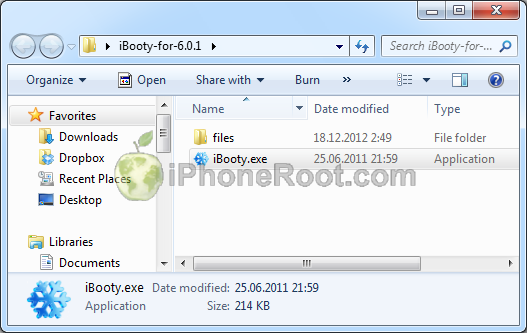
Sn0wBreeze создал на рабочем столе папку iBooty-for-6.0.1 Откройте ее.
 [34]
[34]
Запустите файл iBooty.
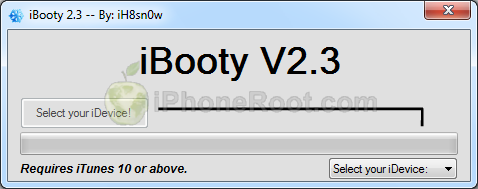
Выберете свое устройство в Select your iDevice.
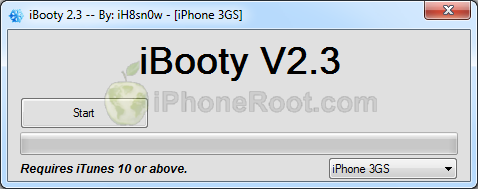
Затем нажмите кнопку Start
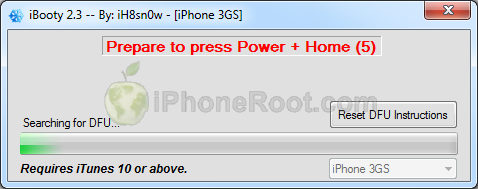
Необходимо будет перейти в DFU режим.
1. Преготовьтесь нажать кнопки Home + Power
 [35]
[35]
2. Нажмите кнопки Home + Power и удерживайте 10 секунд.
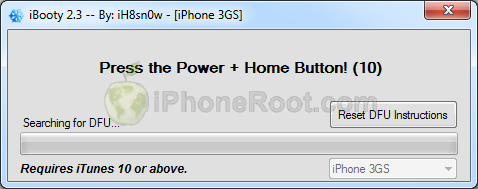 [36]
[36]
3. Отпустите кнопку Power, продолжая нажимать кнопку Home в течение 30 секунд.
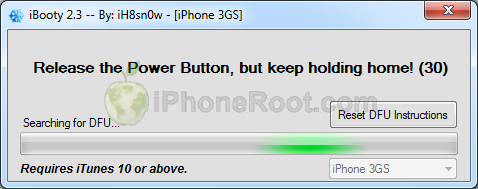 [37]
[37]
Готово. Ваш iPhone успешно загружен в режиме Tethered.
Шаг 9
Запустите Cydia и дайте ей установить обновления. Если будет задан вопрос "Who are you?" cмело выбирайте Developer (при желании потом можно будет поменять в Manage-Settings). Возможно потребуется перезагрузка и снова шаг 12.
Шаг 10
Если вы хотите пользоваться пиратскими приложениями, вам необходимо установить пакет AppSync (для этого требуется доступ в интернет):
- Запустите Cydia.
- Перейдите в Manage -> Sources.
- Нажмите кнопку Edit (верхний правый угол), затем Add (верхний левый угол), введите адрес репозитория http://irooter.ru/ и нажмите Add Source.
- Затем жмите Return to Cydia и Done.
- В поиске найдите и установите пакет AppSync 5.0+
- Потребуется перезагрузка и снова шаг 12.
Если после этого приложения не устанавливаются то:
- Удаляем AppSync 5.0+
- Запустите Cydia
- Перейдите в Manage -> Packages
- Кликнитк на пакете AppSync for iOS 5.0+
- Нажмите кнопку Modify (сверху справа), затем Remove.
- После удаления пакета, возможно, потребуется перезагрузка и снова шаг 12.
- Установить пакет afc2add.
- С помощью iFunBox (на компьютере) или приложения iFile (на iPhone) удалить файл applicationstate.plist и папку PushStore из /var/mobile/Library/SpringBoard/.
- Установить AppSync 5.0+ заново по шагу 14.
Шаг 11
Если вам нужен анлок (отвязка от оператора) и у вас программно разлачиваемый baseband – установите ultrasn0w в Cydia (требуется интернет через Wi-Fi).
Ultrasn0w поддерживает iPhone 4 baseband 01.59.00 и iPhone 3G/3GS baseband 04.26.08, 05.11.07, 05.12.01, 05.13.04, 06.15.00.
Официального UltraSn0w с поддержкой iOS 6 пока нет. Есть неофициальный патч. В большинстве случаев он работает, но рекомендуется только тем, кто не может откатиться на старую версию прошивки.
Установка патча Ultrasn0w Fix:
- Запустите Cydia.
- Перейдите в Manage, затем кликните на Sources.
- Нажмите кнопку Edit в верхнем правом углу.
- Затем нажмите кнопку Add в левом верхнем углу.
- Введите адрес http://repo.iparelhos.com и жмите Add Source.
- Затем жмите Done
- Перейдите в поиск, найдите пакет UltraSn0w Fixer for 6.0.1 и установите его (Install сверху справа).
Теперь можно ставить сам ultrasn0w:
- Запустите Cydia.
- Перейдите в Manage, затем кликните на Sources.
- Если в списке есть http://repo666.ultrasn0w.com - переходите к пункту 8
- Нажмите кнопку Edit в верхнем правом углу.
- Затем нажмите кнопку Add в левом верхнем углу.
- Введите адрес http://repo666.ultrasn0w.com и жмите Add Source.
- Затем жмите Done
- Кликайте на репозиторий http://repo666.ultrasn0w.com
- Теперь необходимо выбрать ultrasn0w и нажать кнопку Install сверху справа.
- Перезагрузите iPhone.
- Для T-Mobile USA выключите 3G.
- Должна появиться сеть. Поздравляем вы разлочили ваш iPhone!
Шаг 12
Если у вас версия модема 06.15, то вы можете откатить модем до версии 05.13 с помощью RedSn0w. Особенно это актуально тем пользователям, которые с повышением модема до версии 06.15 потеряли GPS.
Для даунгрейда модема необходимо сделать все заново с шага 3, а на 9 шаге выбрать "Downgrade from iPad baseband".
Шаг 13
Пишем спасибо в комментах.
Comments Disabled (Open | Close)
Article printed from iPhoneRoot.com: https://iphoneroot.com/RU
URL to article: https://iphoneroot.com/RU/howto-jailbreak-unlock-iphone-3gs-sn0wbreeze-297-windows-ios601/
URLs in this post:
[1] Image: https://iphoneroot.com/wp-content/uploads/2012/12/iphone-3gs-windows-custom-sn0wbreeze-601.png
[2] этому руководству: https://iphoneroot.com/RU/how-to-detect-iphone-3gs-bootrom-version/
[3] руководство по выбору утилиты джейлбрейка и ответы на часто задаваемые вопросы: https://iphoneroot.com/RU/jailbreak-unlock-tutorials-and-faq/
[4] с помощью наших руководств: https://iphoneroot.com/RU/tutorials-for-ios-511-jailbreak/
[5] здесь: https://iphoneroot.com/RU/utilities/#Sn0wBreeze
[6] iPhone2,1_6.0.1_10A523_Restore.ipsw: http://appldnld.apple.com/iOS6/041-7949.20121101.Ortn5/iPhone2,1_6.0.1_10A523_Restore.ipsw
[7] Image: https://iphoneroot.com/wp-content/uploads/2012/12/download-601-iph3gs.png
[8] Image: https://iphoneroot.com/wp-content/uploads/2012/11/itunes11.png
[9] Image: https://iphoneroot.com/wp-content/uploads/2012/12/iTunes-11-iphone-backup.png
[10] Image: https://iphoneroot.com/wp-content/uploads/2012/12/iTunes-11-iphone-backup2.png
[11] Image: https://iphoneroot.com/wp-content/uploads/2012/12/iTunes-11-iphone-restore2.png
[12] Image: https://iphoneroot.com/wp-content/uploads/2012/12/select-601-iph3gs.png
[13] Image: https://iphoneroot.com/wp-content/uploads/2011/10/itunes-new-or-backup.png
[14] Image: https://iphoneroot.com/wp-content/uploads/2012/12/sn0wbreeze-297-01.png
[15] Image: https://iphoneroot.com/wp-content/uploads/2012/12/sn0wbreeze-297-02.png
[16] Image: https://iphoneroot.com/wp-content/uploads/2012/12/sn0wbreeze-297-03.png
[17] Image: https://iphoneroot.com/wp-content/uploads/2012/12/sb-select-601-iph3gs.png
[18] Image: https://iphoneroot.com/wp-content/uploads/2012/12/sn0wbreeze-297-04.png
[19] Image: https://iphoneroot.com/wp-content/uploads/2012/12/sn0wbreeze-297-05-iph3g.png
[20] Image: https://iphoneroot.com/wp-content/uploads/2012/12/sn0wbreeze-297-05.png
[21] Image: https://iphoneroot.com/wp-content/uploads/2012/12/sn0wbreeze-297-06.png
[22] Image: https://iphoneroot.com/wp-content/uploads/2012/12/sn0wbreeze-297-07.png
[23] Image: https://iphoneroot.com/wp-content/uploads/2012/12/sn0wbreeze-297-08.png
[24] Image: https://iphoneroot.com/wp-content/uploads/2012/12/sn0wbreeze-297-09.png
[25] Image: https://iphoneroot.com/wp-content/uploads/2012/12/sn0wbreeze-297-10.png
[26] Image: https://iphoneroot.com/wp-content/uploads/2012/12/sn0wbreeze-297-11.png
[27] Image: https://iphoneroot.com/wp-content/uploads/2012/12/sn0wbreeze-297-12.png
[28] Image: https://iphoneroot.com/wp-content/uploads/2012/12/sn0wbreeze-297-14.png
[29] Image: https://iphoneroot.com/wp-content/uploads/2012/12/sn0wbreeze-297-dfu-1.png
[30] Image: https://iphoneroot.com/wp-content/uploads/2012/12/sn0wbreeze-297-dfu-2.png
[31] Image: https://iphoneroot.com/wp-content/uploads/2012/12/sn0wbreeze-297-dfu-3.png
[32] Image: https://iphoneroot.com/wp-content/uploads/2011/05/sn0wbreeze-273-21.png
[33] Image: https://iphoneroot.com/wp-content/uploads/2012/12/select-custom-601-iph3g.png
[34] Image: https://iphoneroot.com/wp-content/uploads/2012/12/ibooty-601-1.png
[35] Image: https://iphoneroot.com/wp-content/uploads/2011/11/ibooty-3gs-1.png
[36] Image: https://iphoneroot.com/wp-content/uploads/2011/11/ibooty-3gs-2.png
[37] Image: https://iphoneroot.com/wp-content/uploads/2011/11/ibooty-3gs-3.png
[38] : http://cydia.hackulo.us/
[39] : http://cache.firmwareumbrella.com/downloads/tinyumbrella-6.14.00.exe
[40] : http://thefirmwareumbrella.blogspot.com
Click here to print.
Comments Disabled To "Пошаговое руководство: джейлбрейк и анлок iPhone 3GS с помощью Sn0wBreeze 2.9.7 (Windows) [iOS 6.0.1]"
#1 Comment By Gendos379 On December 18, 2012 @ 5:48 am
Всё прошло как по маслу, использовал лоченый 3gs со старым бутромом, никаких ошибок, анлок работает! Спасибо за отличную инструкцию!!
#2 Comment By Alex On December 27, 2012 @ 7:30 pm
Спасибо за инструкцию, все встало сразу с первого раза!!
#3 Comment By Ларькин Саша On December 28, 2012 @ 5:18 am
Спасибо Вам! Хорошо встала, процедура заняла около 40 минут.
После прошивки на старом буте, сеть не ловила, посмотрел пункты 11 и 12 и всё стало просто идеально.
Спасибо что вы есть!
#4 Comment By Ларькин Саша On December 28, 2012 @ 9:37 pm
Странности в телефоне, начем с того что смс которые мне присылают от кого либо, приходит просто пустой текст.
Вай фай и сеть иногда пропадают одновременно, версия модема 06.15.00
наверное мне нужно откатится?
admin Reply:
January 11th, 2013 at 4:37 pm
я бы откатился на 05.13
admin Reply:
January 11th, 2013 at 4:37 pm
еще, если есть странности, возможно имеет смысл сделать заново.
#5 Comment By Валерий On December 29, 2012 @ 10:21 pm
ЗGS ,бутром старый, джейлбрейк и анлок всё прошло хорошо.
Проблема со Stanza, в программе заходишь в настройки -
зависает. Не выключается даже кнопкой "Домой", только перезагрузкой. Пробовал станзу старую версию (которая работала с прошивкой 4.0.1), новую, всё равно не работает.
admin Reply:
January 11th, 2013 at 4:44 pm
станзой не пользуюсь. но вряд ли это из-за джейла.
#6 Comment By серг On January 8, 2013 @ 8:37 pm
Нажмите кнопку Edit (верхний правый угол), затем Add (верхний левый угол), введите адрес репозитория и нажмите Add Source. ERROR .....в чем дело???
admin Reply:
January 11th, 2013 at 4:58 pm
сервак закрылся. апсинк можно поставить через репозиторий irooter.ru
admin Reply:
January 11th, 2013 at 4:58 pm
или любой другой, где выложили апсинк
#7 Comment By серг On January 8, 2013 @ 10:38 pm
не удалось найти сервер с указаным именем
#8 Comment By packardbell On January 13, 2013 @ 3:58 pm
После установки afc2add больше не запускается Cydia, в чем может быть дело?
admin Reply:
January 14th, 2013 at 2:26 pm
скорее всего, перезапустили без boot tethered.
#9 Comment By packardbell On January 13, 2013 @ 4:09 pm
и еще в itunes пишет "Обнаружен Iphone. Но его не удалось правильно идентифицировать. Отсоедините и повторно присоедините Iphone, затем повторите попытку" чем можно это выправить?
admin Reply:
January 14th, 2013 at 2:27 pm
отсоединение и присоединение не помогает? а такие утилиты как ifunbox видят телефон?
#10 Comment By Gundega On January 14, 2013 @ 11:44 pm
Здравствуйте.
А можно поствить кастом прошивку не делая джейлбрейк?
admin Reply:
January 15th, 2013 at 2:36 am
можно через redsn0w. но зачем?
Gundega Reply:
January 24th, 2013 at 3:34 pm
Я официальную поставить не могу, телефон американский. А если кастомную и модем не менять он по-идее не должен потерять сеть. Или нет?
admin Reply:
January 24th, 2013 at 5:52 pm
по идее нет, но официального ультрасноу нет, а фикс может не заработать.
#11 Comment By ALF On January 20, 2013 @ 1:09 pm
Помогите разобраться, плиз!
Сделал все пошагово. Сноубриз создал прошивку без хактивации на десктопе. Прошился через 11 тунца. В конце тунец поздравил меня с успешном окончанием и сказал что телефон будет перезагружен. Я закрыл тунца и через айбути запусти айфон в режиме дфу. Но после он ребутится через каждые пару минут. Что делать?
admin Reply:
January 21st, 2013 at 6:10 pm
сам по себе ребутится или после каких-то действий? если сам по себе - это плохо, делайте заново.
#12 Comment By Sergey On February 19, 2013 @ 12:17 am
3gs
modem 06.15.00
старый бут.
делал все по инструкции....
после установки ultrasn0w сеть не находит....!!!(((
и модем уже понижал и все равно та же проблема!!!
что посоветуете?
с.п.с!!))
admin Reply:
February 19th, 2013 at 4:01 pm
посоветую писать вопросы в одной теме.
Sergey Reply:
February 19th, 2013 at 4:29 pm
Извините....но очень уж долго вожусь с ним...!!!(
elio Reply:
March 2nd, 2013 at 3:12 pm
у себя я решил эту проблему простым удаление UltraSn0w Fixer for 6.0.1 и перезагрузкой
#13 Comment By elio On March 2, 2013 @ 3:14 pm
Все супер!встало отлично,одна проблема...IMessage постоянно теперь в режиме ожидания..что делать?
#14 Comment By iphone 3gs old butrom On May 9, 2013 @ 3:43 pm
сделал все по инструкции с анлоком без повышения модема остался 5.13, но после прошивки телефон не включаеться itunes видит его в режиме востановления в дфу режиме, прежде перепрошивал на 5.1.1 тоже самое было перед тем стоял 4.3.3 не ловил сеть
admin Reply:
May 9th, 2013 at 5:53 pm
прошивка какая? 6.0.1?
джейлбрейк небось привязанный, запустите в режиме iBooty и поставьте пакет evasi0n в Сидии, чтобы джейл стал отвязанным.
#15 Comment By Nikita On May 26, 2013 @ 6:01 pm
Я все сделал,а айфон не востанавливается..Выбивает ошибку,что делать?
admin Reply:
May 26th, 2013 at 7:57 pm
с выходом 6.1.3 невозможно прошить без спец ключей SHSH никакую другую прошивку.
#16 Comment By Nikita On May 27, 2013 @ 10:50 am
И что мне делать теперь?
admin Reply:
May 27th, 2013 at 4:09 pm
посмотреть наличие SHSH ключей. если нет, то оставаться на старой пршивке.
Никита Reply:
May 28th, 2013 at 11:26 am
А где посмотреть наличие ключей?
admin Reply:
May 28th, 2013 at 1:12 pm
TinyUmbrella
#17 Comment By Никита On May 28, 2013 @ 3:21 pm
Это что?
admin Reply:
May 29th, 2013 at 10:58 am
если вопрос касался tinyumbrella - то это утилита для проверки, какие есть сохраненные ключи SHSH в Cydia
#18 Comment By Никита On May 28, 2013 @ 3:23 pm
Подскажите как мне сделать?
admin Reply:
May 29th, 2013 at 10:59 am
либо остаться на той пршивке, которая была. либо прошить что-то иное, если найдутся SHSH ключи
#19 Comment By Никита On May 31, 2013 @ 4:46 pm
Блин.Ну как мне сделать новее?Просто на старой прошивке я даже не мог скачать игры.Помогите пожалуйста
#20 Comment By Rhyme On June 1, 2013 @ 9:12 pm
Все круто, крутое описание, все просто и понятно, но поставил IOS 6.1.3. встала но нет сети. как исправить? ultrasn0w не помагает
admin Reply:
June 3rd, 2013 at 2:08 pm
6.1.3 через кастом поставили?
какой сейчас модем?
#21 Comment By Никита On June 2, 2013 @ 5:34 pm
Подскажите что делать пожалуйста
admin Reply:
June 3rd, 2013 at 2:10 pm
так SHSH ключи какие есть? запустите tinyumbrella и проверьте. или даже проще можно, в Cydia зайти.
Никита Reply:
June 3rd, 2013 at 11:44 pm
НЕ получается,iphone не находит
admin Reply:
June 3rd, 2013 at 11:46 pm
айфон включается?
Никита Reply:
June 10th, 2013 at 10:31 pm
Нет.На экране горит подключите usb
admin Reply:
June 11th, 2013 at 12:56 pm
Это рекавери режим. Можно попробовать из него выйти с помощью той же tinyumbrella.
Никита Reply:
June 11th, 2013 at 1:32 pm
Через эту программу у меня iphone в ней не находит
admin Reply:
June 13th, 2013 at 4:07 pm
такого не может быть. во всех режимах, включая DFU и Recovery телефон видется в iTunes.
Может вы его не включили?
Никита Reply:
June 16th, 2013 at 12:32 pm
Где скачать tinyumbrella
admin Reply:
June 16th, 2013 at 10:41 pm
Никита Reply:
June 17th, 2013 at 11:29 am
Скачал и запускаю а оно пишет ошибку.мне нужно скорее всего 64 а не 32
admin Reply:
June 17th, 2013 at 6:33 pm
я к сожалению, не могу угадать, какую ошибку оно вам написало.
64 версии нет
admin Reply:
June 23rd, 2013 at 3:31 pm
получилось?
#22 Comment By Дима On December 27, 2014 @ 9:17 pm
Сделал всё по инструкции, сам процесс прошел гладко, только теперь телефон зависает(видна картинка на темном экране) и выключается. Что это может быть?