Пошаговое руководство: отвязанный джейлбрейк iPod Touch 4G с помощью Sn0wBreeze 2.9.1 (Windows) [iOS 5.0.1]
Posted By admin On February 16, 2012 @ 12:34 am In Все,Cydia,Прошивка,Software,Пошаговые инструкции,Unlock & Jailbreak | Comments Disabled
 [1]
[1]
UPDATE: Apple выпустила прошивку iOS 5.1, которую можно джейлбрейкнуть только привязанным способом. Apple перкратила подписывать iOS 5.0.1, так что вам больше не удастся восстановиться на 5.0.1 (ни на обычную, ни на кастом). Исключение составляют только те пользователи, которые успели сохранить ключи SHSH своего устройства для iOS 5.0.1. Если у вас стоит прошивка iOS 5.0.1 - вы можете сделать джейлбрейк с помощью RedSn0w.
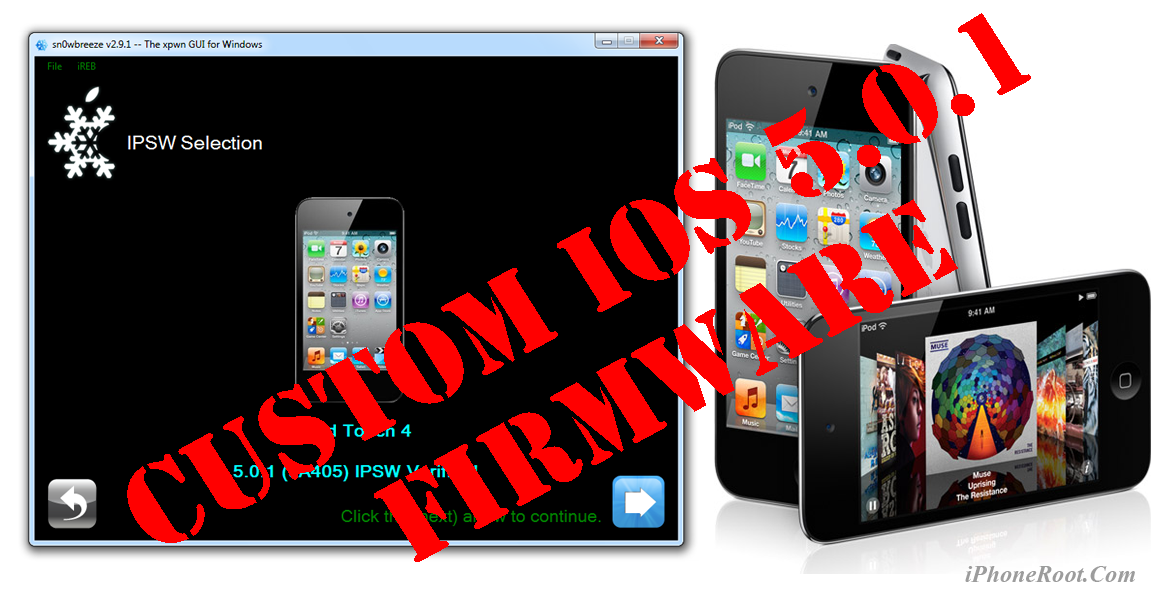
Данное пошаговое руководство позволит вам сделать кастом прошивку, джейлбрейк прошивки iOS 5.0.1 для iPod Touch 4G. В качестве утилиты будет использоваться Sn0wBreeze 2.9.1 для Windows.
Джейлбрейк будет отвязанным. Отвязанный джейлбрейк означает то, что при каждой перезагрузке устройства НЕ требуется его подключение к компьютеру и загрузка с помощью утилит.
Мы не создавали эти утилиты, так что не можем нести ответственность за них, как и не можем гарантировать, что у вас все получится. Но мы специально проверили это руководство на нескольких устройствах, и у нас все получилось. Будут вопросы - задавайте.
UPDATE: Мы советуем вам прочитать наше руководство по выбору утилиты джейлбрейка и ответы на часто задаваемые вопросы [2], особенно если у вас возникли вопросы или трудности.
Шаг 1
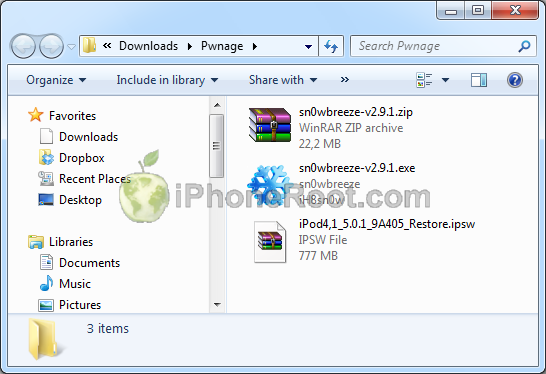
Создайте папку "Pwnage". Скачайте в нее все необходимое:
- Скачайте Sn0wBreeze 2.9.1 или выше здесь [3].
- Скачайте официальную iOS 5.0.1 для iPod Touch 4G: .
Распакуйте Sn0wBreeze из архива zip в тот же каталог.
 [5]
[5]
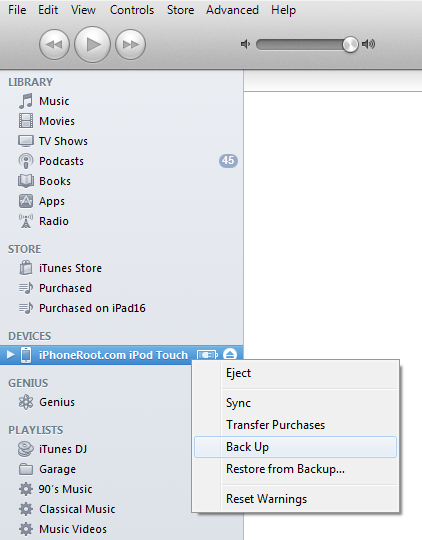
Подсоедините iPod к компьютеру и загрузите iTunes.

Сделайте резервную копию. Выберите ваш iPod слева. Сделайте резервную копию, кликнув правой клавишей мыши на значке устройства и выбрав Back Up.
 [6]
[6]
Если у вас уже версия прошивки iOS 5.0.1, можете переходить к Шагу 2.
Откройте iTunes и нажмите одновременно на клавиатуре клавишу Option (Mac) или Shift (Windows) и кликните на кнопку Restore.
 [7]
[7]
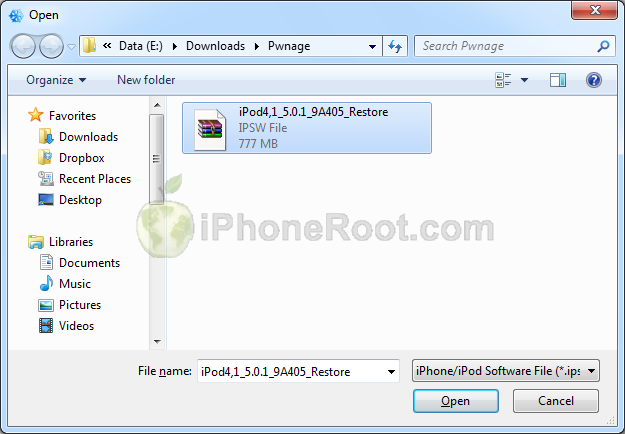
Перейдите в папку Pwnage и выберите скаченную прошивку iOS 5.0.1. Затем нажмите клавишу Open.
 [8]
[8]
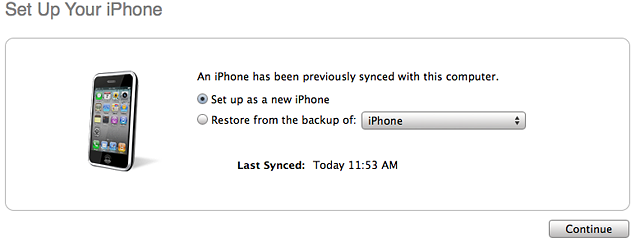
После обновления iTunes, возможно, спросит, хотите ли вы использовать iPod как новое устройство или восстановить данные из резервной копии. В связи с тем, что вы будете прошивать кастом прошивку, лучше этот вопрос проигнорировать, либо выбрать что-нибудь.
 [9]
[9]
Шаг 2
Запустите Sn0wbreeze кликнув на иконке.
Запустится приложение. Жмите кнопку Ok.
 [10]
[10]
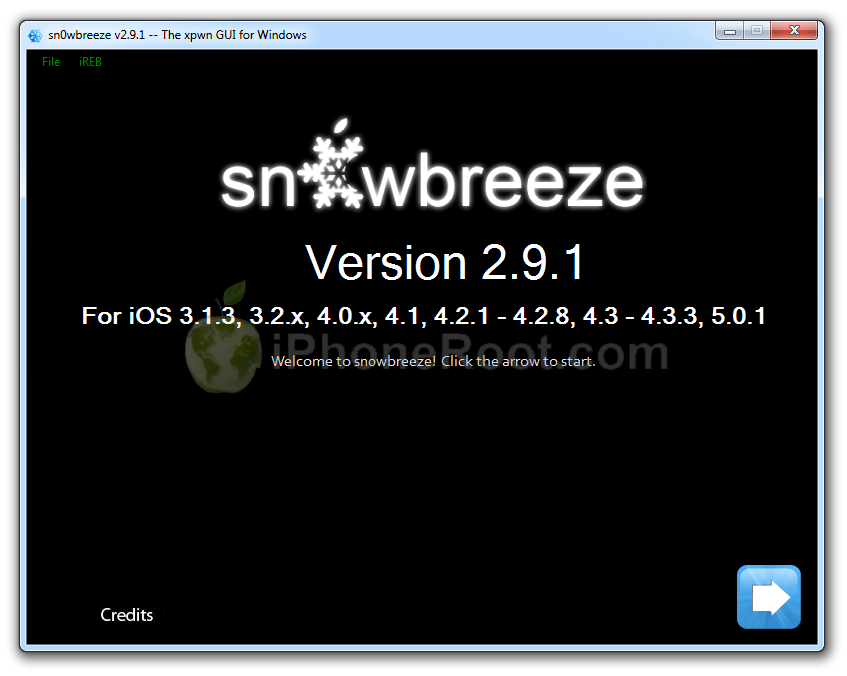
Появится основное окно с версиями поддерживаемых прошивок. Просто нажмите на голубую стрелку снизу справа.
 [11]
[11]
Появится окно с выбором IPSW. Нажмите кнопку Browse.
 [12]
[12]
Снавигируйтесь в каталог со скачанной прошивкой (шаг 1), выберите ее и нажмите кнопку Open.
[8]
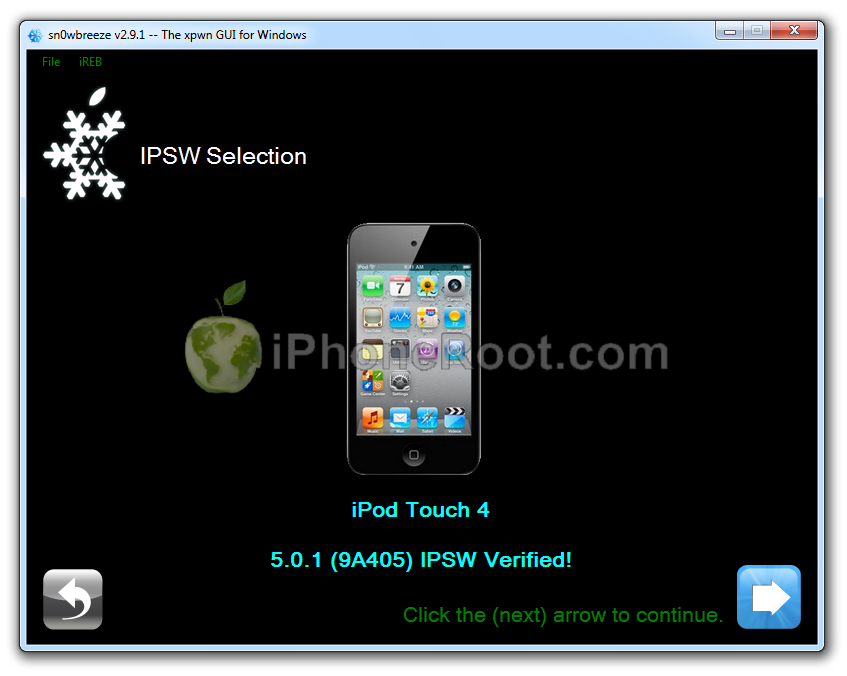
Sn0wBreeze проверит прошивку.
После верификации Sn0wBreeze сообщит информацию о прошивке - версию и к какому устройству она подходит. Убедитесь, что это именно iPod и жмите голубую стрелку.
 [13]
[13]
Шаг 3
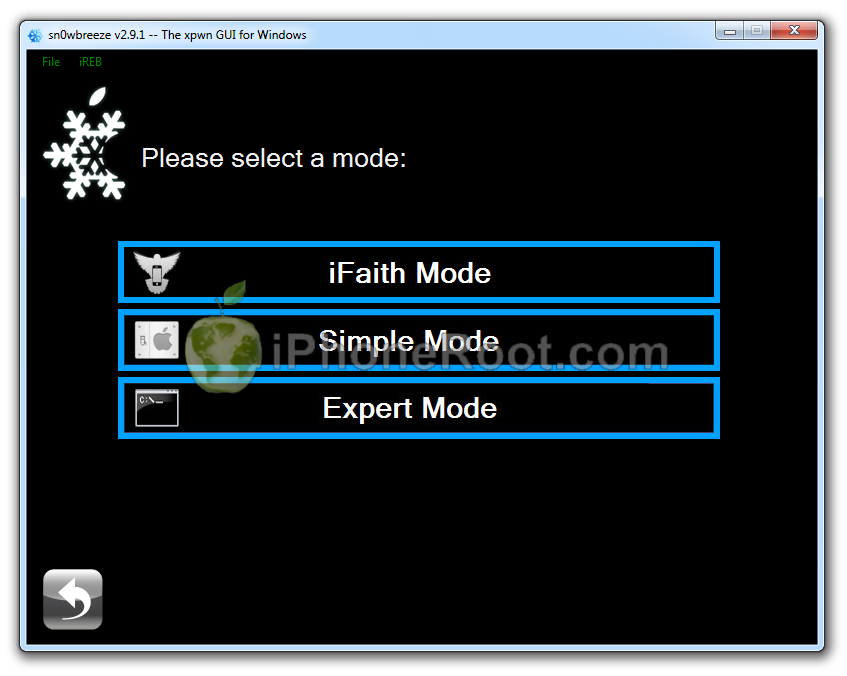
Вам будет предоставлен выбор из четырех вариантов.
 [14]
[14]
Нажмите на большую кнопку Expert Mode.
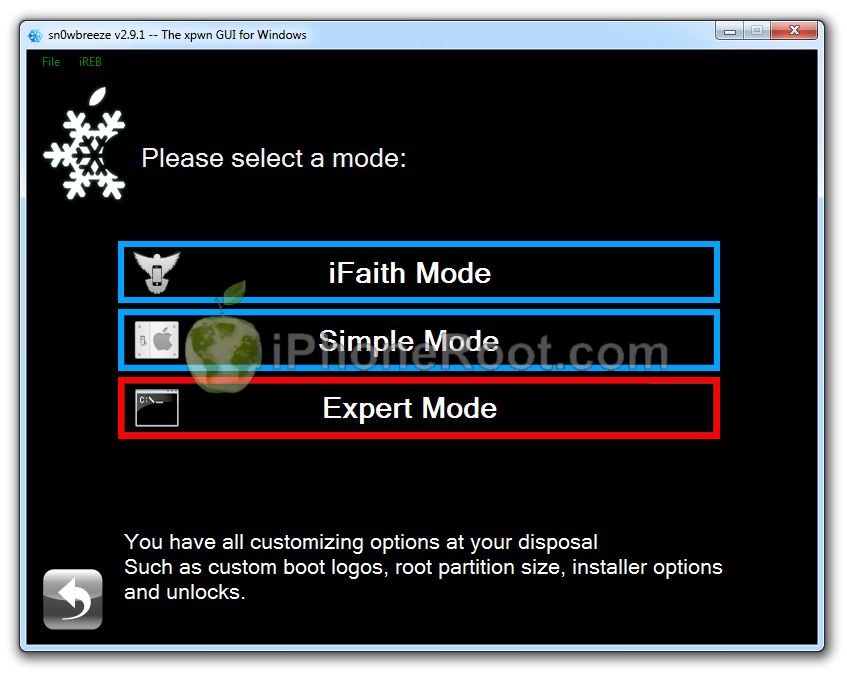 [15]
[15]
Вы увидите меню с кнопками General, Custom boot logos, Custom packages, Build IPSW. Некоторые будут недоступны, в зависимости от устройства и прошивки.
Жмите на General и затем на голубую стрелку.
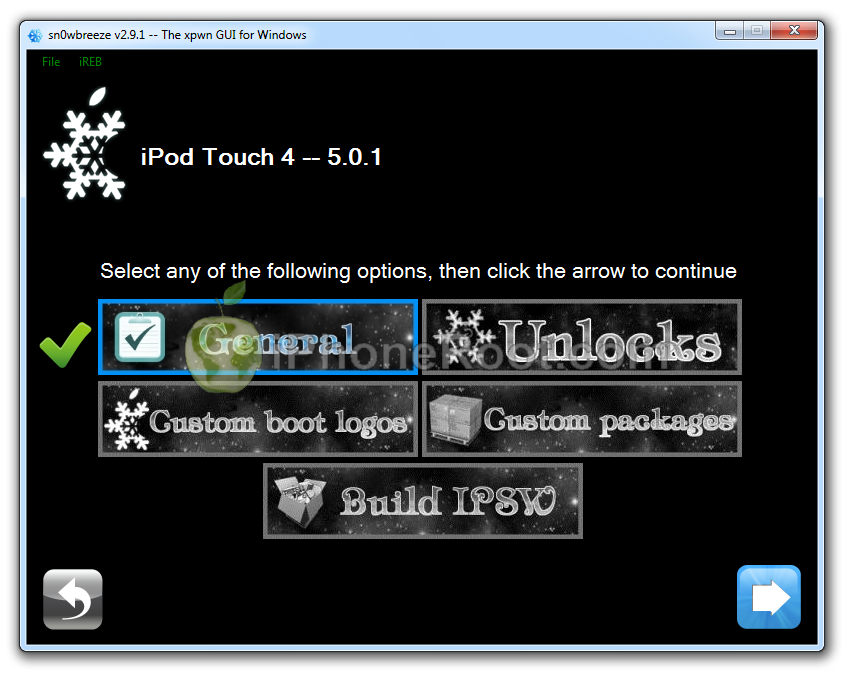 [16]
[16]
Шаг 4
Появится окно с различными опциями.
 [17]
[17]
Нажмите голубую стрелку.
Шаг 5
Вы увидите окно, где вы сможете установить дополнительные пакеты из Cydia. Они будут включены в прошивку.
Данная опция будет полезна тем, у кого нет WiFi. Например, можно в прошивку можно включить appsync 5.0+ для запуска пиратских приложений.
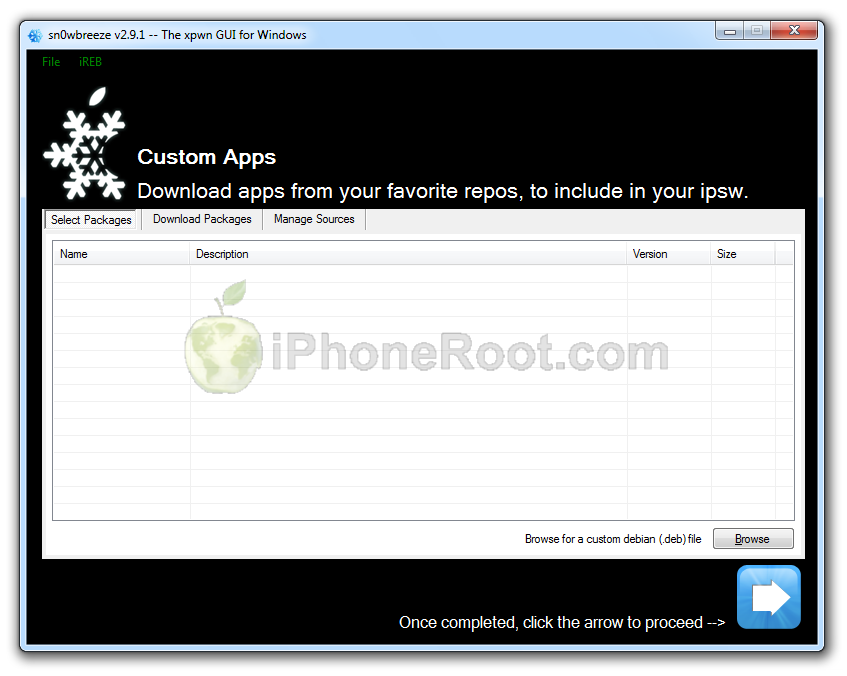 [18]
[18]
Жмите далее, на голубую стрелку.
Вы увидите основное меню. Нажмите Build IPSW и затем голубую стрелку.
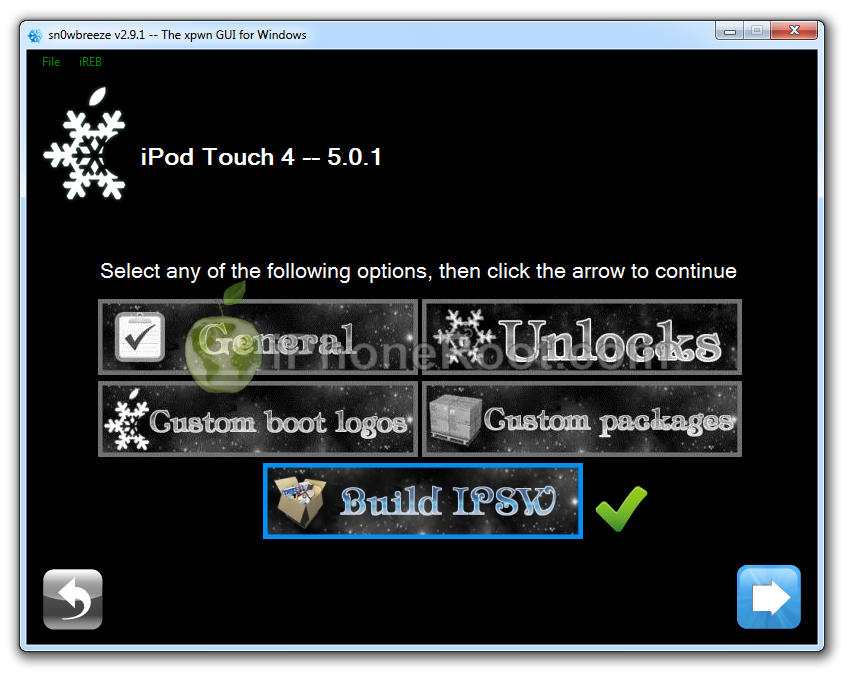 [19]
[19]
Приложение начнет создавать прошивку. Вы можете во время ожидания поиграть в игру PamMan или отказаться.
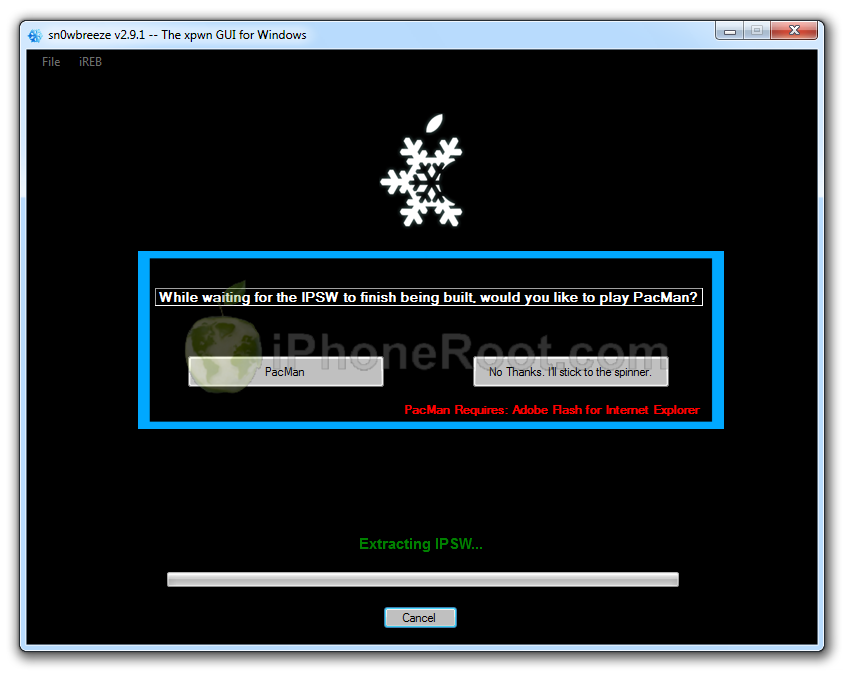 [20]
[20]
Когда процесс закончится вы увидите окно предложением отблагодарить хакеров деньгами. Нажмите да или нет.
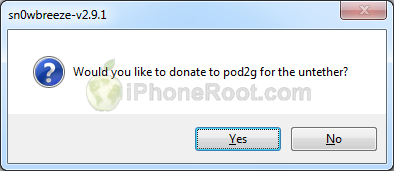 [21]
[21]
Затем появится окно с надписью Done!:
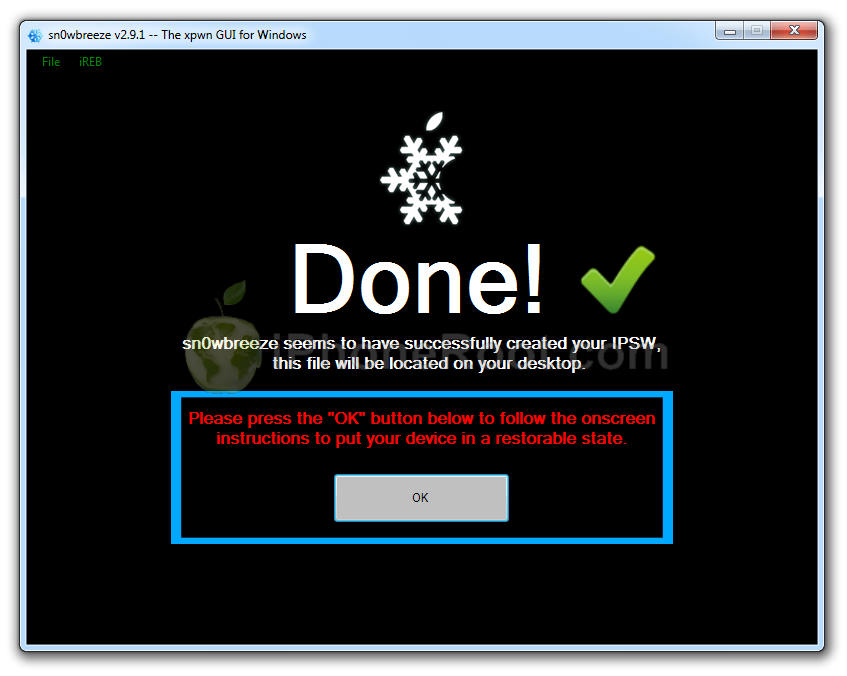 [22]
[22]
Нажмите Ok.
Шаг 6
Теперь вам предстоит перевести ваше устройство в режим DFU.
Подключите ваш iPod к компьютеру и убедитесь, что он выключен.
Нажмите кнопку Start в приложении Sn0wBreeze.
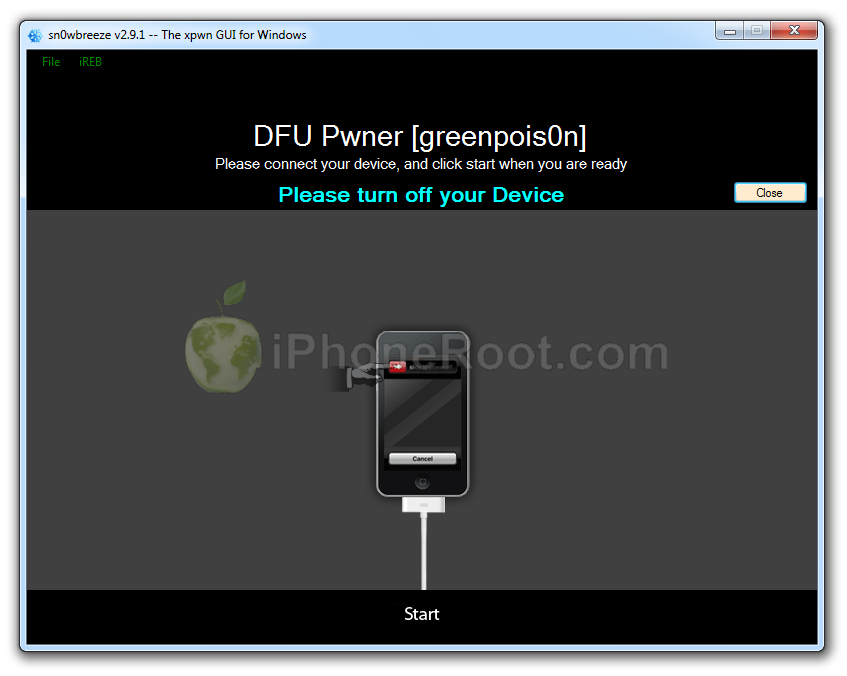 [23]
[23]
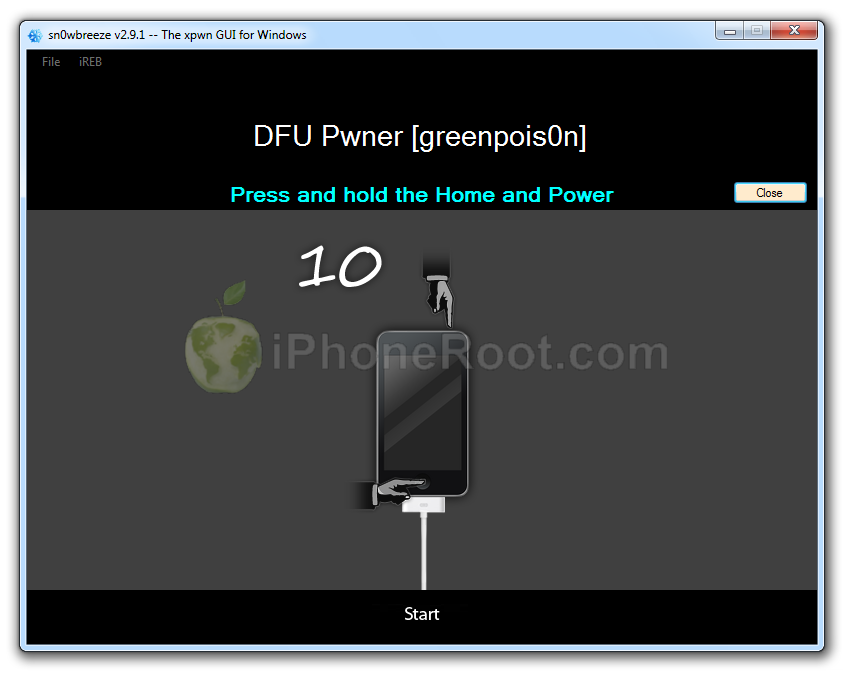
1. Нажмите и удерживайте кнопку питания (сверху с торца) и кнопку Home (снизу круглая) в течение 10 секунд.
 [24]
[24]
2. Отпустите кнопку питания, продолжая удерживать кнопку Home пока Sn0wBreeze не увидит устройство.
 [25]
[25]
Если вам не удалось перейти в режим DFU, попытайтесь снова.
Шаг 7
Если вы все сделали правильно появится окно, сообщающее, что вы успешно перешли в DFU режим:
 [26]
[26]
Закройте все окна Sn0wbreeze и запустите iTunes.
В iTunes выберите свое устройство слева. Теперь нажмите на клавиатуре Shift и кликните на кнопку Restore.
[7]
Появится диалоговое окно. Перейдите в десктоп и выберите созданную пользовательскую прошивку IPSW (!). Прошивка будет назваться sn0wbreeze_iPod_Touch_4-5.0.1-9A405.ipsw.
Нажмите кнопку Open. iTunes начнет прошивать. После окончания готово, у вас джейлбрейкнутое устройство.
iTunes спросит, хотите ли вы использовать iPod как новое устройство или восстановить данные из резервной копии. Следует выбрать Restore from Backup, если вы хотите сохранить ваши прежние настройки.
[9]
Шаг 8
Запустите Cydia и дайте ей установить обновления. Если будет задан вопрос "Who are you?" cмело выбирайте Developer. Возможно потребуется перезагрузка.
Шаг 9
Если вы хотите пользоваться пиратскими приложениями, вам необходимо установить пакет AppSync 5.0+, добавив репозиторий http://irooter.ru/
Для добавления репозитория запустите Cydia. Перейдите в Manage -> Sources. Нажмите кнопку Edit (верхний правый угол), затем Add (верхний левый угол), введите адрес репозитория и нажмите Add Source. Затем жмите Return to Cydia и Done.
Шаг 10
Опционально: для доступа к файловой системе iPod с помощью файл-менеджеров (iFunBox или iPhone Explorer) установите пакет afc2add в Cydia.
Опционально: не забудьте поменять пароль по умолчанию [27] если был установлен openssh. Если вы не ставили openssh - то можно не беспокоиться.
Comments Disabled (Open | Close)
Article printed from iPhoneRoot.com: https://iphoneroot.com/RU
URL to article: https://iphoneroot.com/RU/howto-jailbreak-unlock-ipod-touch-4g-sn0wbreeze-291-windows-ios501/
URLs in this post:
[1] Image: https://iphoneroot.com/wp-content/uploads/2012/02/ipod-4g-windows-custom-sn0wbreeze.png
[2] руководство по выбору утилиты джейлбрейка и ответы на часто задаваемые вопросы: https://iphoneroot.com/RU/jailbreak-unlock-tutorials-and-faq/
[3] здесь: https://iphoneroot.com/RU/utilities/#Sn0wBreeze
[4] iPod4,1_5.0.1_9A405_Restore.ipsw: http://appldnld.apple.com/iPhone4/041-3313.20111109.Azxe3/iPod4,1_5.0.1_9A405_Restore.ipsw
[5] Image: https://iphoneroot.com/wp-content/uploads/2012/02/sn0wbreeze-291-download-ipod4g.png
[6] Image: https://iphoneroot.com/wp-content/uploads/2011/07/ipod-itunes.png
[7] Image: https://iphoneroot.com/wp-content/uploads/2011/07/itunes-ipod-touch.png
[8] Image: https://iphoneroot.com/wp-content/uploads/2011/11/ipod4g-select501.png
[9] Image: https://iphoneroot.com/wp-content/uploads/2011/10/itunes-new-or-backup.png
[10] Image: https://iphoneroot.com/wp-content/uploads/2012/02/sn0wbreeze-291-1.png
[11] Image: https://iphoneroot.com/wp-content/uploads/2012/02/sn0wbreeze-291-2.png
[12] Image: https://iphoneroot.com/wp-content/uploads/2012/02/sn0wbreeze-291-3.png
[13] Image: https://iphoneroot.com/wp-content/uploads/2012/02/sn0wbreeze-291-ipod4g-1.png
[14] Image: https://iphoneroot.com/wp-content/uploads/2012/02/sn0wbreeze-291-opt1.png
[15] Image: https://iphoneroot.com/wp-content/uploads/2012/02/sn0wbreeze-291-opt2.png
[16] Image: https://iphoneroot.com/wp-content/uploads/2012/02/sn0wbreeze-291-ipod4g-2.png
[17] Image: https://iphoneroot.com/wp-content/uploads/2012/02/sn0wbreeze-291-opt3.png
[18] Image: https://iphoneroot.com/wp-content/uploads/2012/02/sn0wbreeze-291-6.png
[19] Image: https://iphoneroot.com/wp-content/uploads/2012/02/sn0wbreeze-291-ipod4g-3.png
[20] Image: https://iphoneroot.com/wp-content/uploads/2012/02/sn0wbreeze-291-7.png
[21] Image: https://iphoneroot.com/wp-content/uploads/2012/02/sn0wbreeze-291-8.png
[22] Image: https://iphoneroot.com/wp-content/uploads/2012/02/sn0wbreeze-291-9.png
[23] Image: https://iphoneroot.com/wp-content/uploads/2012/02/sn0wbreeze-291-dfu-1.png
[24] Image: https://iphoneroot.com/wp-content/uploads/2012/02/sn0wbreeze-291-dfu-3.png
[25] Image: https://iphoneroot.com/wp-content/uploads/2012/02/sn0wbreeze-291-dfu-31.png
[26] Image: https://iphoneroot.com/wp-content/uploads/2011/05/sn0wbreeze-273-21.png
[27] поменять пароль по умолчанию: https://iphoneroot.com/RU/secure-your-jailbroken-iphone/
Click here to print.
Comments Disabled To "Пошаговое руководство: отвязанный джейлбрейк iPod Touch 4G с помощью Sn0wBreeze 2.9.1 (Windows) [iOS 5.0.1]"
#1 Comment By Danil On February 16, 2012 @ 11:27 pm
шняга какая-то, написано в статье - "отвязанный" джейлбрейк, а на деле - ничерта, сноубриз создал на раб.столе папку ibooty, и после установки cydia не запускается и safari вылетает - классический набор привязанных джейлбрекнутых прошивок.
или я что-то не так сделал просто?
кто прошивался описанным методом? какой результат?
admin Reply:
February 17th, 2012 at 12:47 am
мы этот метод проверили. iBooty не создавался. джейл работает без проблем.
вы точно 2.9.1 скачали и использовали? точно на прошивке 5.0.1?
#2 Comment By Danil On February 17, 2012 @ 8:31 am
Да я понимаю, что вы проверенный метод выложили

Но факт остается фактом. Джейлбрейк "не отвязался".
Апод тач 4 свежекупленный, ios 5.0.1 стоит, делал всё по инструкции.
Может просто так совпало, пёс его знает
Сейчас попробую через redsnow прошиться.
Danil Reply:
February 17th, 2012 at 8:53 am
Так, тупо джейлбрейкнулся redsnow-ом и всё "отвязалось".
Спасибо вам за сайт и за подробные руководства!
admin Reply:
February 18th, 2012 at 12:31 am
о, очень рад за вас.
admin Reply:
February 18th, 2012 at 12:30 am
ну мы, к сожалению, утилиты не писали. все может быть, могла что-то не отработать и тп.
#3 Comment By Dron On February 20, 2012 @ 11:10 pm
скажите пожалуйста как установить cidia на ipod touch 4g заранее спасибо
admin Reply:
February 21st, 2012 at 1:04 am
в данном руководстве сидия ставится автоматом вместе с кастом прошивкой.
#4 Comment By Мага On February 22, 2012 @ 12:12 pm
А отвязка от оператора нету? Iphon4 пр 4.3.5 можем 04.10.01 нов б. И что мне луч сделать. Хоелось бы без гев и без привязонного джейла
admin Reply:
February 22nd, 2012 at 12:53 pm
ставьте кастом 5.0.1 - тогда будет отвязанный джейл.
а без гевей никак.
#5 Comment By Pawel On February 28, 2012 @ 6:42 am
Все получилось спасибо ребята))
#6 Comment By Иван On March 1, 2012 @ 4:00 pm
Ребят, сделал все по инструкции, только на последнем этапе когда надо восстановить ipodtouch4g прошивкой Sn0wBreeze, он очень долгое время мне показывает "подключите к itunes" что делать? уже минут 20 так сижу.
admin Reply:
March 2nd, 2012 at 12:12 am
так подключите.
#7 Comment By Иван On March 1, 2012 @ 4:04 pm
На нормальную прошиву (оригинал) спокойно востанавливает, а на ту что сделана через Sn0wBreeze тупо виснит и все. Мне кажется что прошивка не корректная. в чем проблема может быть?
admin Reply:
March 2nd, 2012 at 12:12 am
создайте ее заново. не забудьте запустить iReb перед этим
#8 Comment By Артём On March 3, 2012 @ 12:28 am
Что делать ? Когда я на 7 этапе (восстанавливаю ipod) у меня сначала долго идёт подготовка к восстановлению а потом вылетает "не удалось восстановить ipod.Произошла неизвестная ошибка[1604] "./
admin Reply:
March 3rd, 2012 at 1:39 pm
запустить iReb
#9 Comment By юра On March 3, 2012 @ 12:58 am
такой вопрос, при создании с резервного копирования на одном из этапов выкинул ошибку,но копию создал, затем после прошивки и взлома, при запуске айтюнса он начинает автоматически создавать резервную копию,при этом опять выдавая ошибку и занимая примерно 500мб места на плеере называя это "Другое", так как же мне уже с плеера удалить это "другое",ибо место оно занимает немало?
admin Reply:
March 3rd, 2012 at 1:42 pm
попробуйте джейл через redsn0w сделать
Юра Reply:
March 5th, 2012 at 12:12 am
Через него и делал.джейл встал,все норм,интересует именно как удалить непонятные файлы появившееся после автоматического запуска айтюнсом резервного копирования
admin Reply:
March 5th, 2012 at 12:36 am
странно, что делали с помощью редсноу, а пишите в теме про сноубриз. что за файлы насоздовались и как их удалить я не в курсе, к сожадению. с таким не сталкивался. возможно, это какие-нить документы, сохзраненные игры, может.. не знаю.
#10 Comment By arts1998 On March 4, 2012 @ 12:58 am
А как и где запустить iRed?
admin Reply:
March 5th, 2012 at 12:21 am
либо скачать отдельно, либо запустить sn0wbreeze и слева сверху запустить iReb
#11 Comment By Anton On March 10, 2012 @ 4:55 pm
На последнем этапе восстановления через iTunes пишет ошибку 3194. Что делать?
admin Reply:
March 10th, 2012 at 8:36 pm
увы, без SHSH прошить 5.0.1 больше нельзя. тк вышла 5.1
#12 Comment By игорь On March 13, 2012 @ 12:44 pm
Не появилось диалоговое окно
admin Reply:
March 13th, 2012 at 10:21 pm
какое и где?
#13 Comment By Georgiy On March 14, 2012 @ 3:35 pm
Здраствуйте возникла такая же проблема на этапе восстановления пишет ошибку 3194, то есть значит что теперь можно только обновится до 5.1 и сделать на неё привязаный джейлбрейк? айпод свежий 5.0.1
admin Reply:
March 14th, 2012 at 7:37 pm
можно сделать джейлбрейк с помощью редсноу не обновляя прошивку.
либо обновить на 5.1 и сделать привязанный.
#14 Comment By Dima On March 14, 2012 @ 6:51 pm
проблема таже 3194остаёца тока ждать когда умные головы сломают 5.1??
admin Reply:
March 14th, 2012 at 7:45 pm
либо с ключами shsh прошивать
либо делать джейл через редсноу текущей прошивки
Dima Reply:
March 16th, 2012 at 7:57 pm
я извеняюсь,а пошаговой инструкции нет))?для 5.1 я первый раз этим занимаюсь и неособо всё ещё догоняю))хотябы привязанный сделать
admin Reply:
March 16th, 2012 at 11:38 pm
cкоро будет. пишем, проверяем.
Dima Reply:
March 17th, 2012 at 3:39 pm
спасибо,отличный сайт
#15 Comment By m1c On March 20, 2012 @ 11:15 pm
При Reset'e выдает ошибку (Не удалось восстановить ipod. Произошла неизвестная ошибка (3194)).
admin Reply:
March 21st, 2012 at 5:02 am
читайте первый абзац в руководстве
#16 Comment By vlad On April 11, 2012 @ 6:51 pm
"Данная опция будет полезна тем, у кого нет WiFi. Например, можно в прошивку можно включить appsync 5.0+ для запуска пиратских приложений."
Подскажите, как включить это в прошивке? Что и где нужно выбрать\добавить?
admin Reply:
April 12th, 2012 at 2:40 pm
по менюшкам побегайте. в manage sources добавить репозиторий, в котором требуемый пакет, а потом его скачать в downloaded. либо просто в инете скачать Deb и через browse его подключить.
#17 Comment By artem On April 26, 2012 @ 1:15 pm
подскажите интерфейс будет на руссок после прошивки?
admin Reply:
April 26th, 2012 at 5:37 pm
какой поставите в настройках - такой и будет. в частности русский возможен.
учтите, что на 5.0.1 просто так уже не прошиться (см 1 абзац)
#18 Comment By Данил On May 8, 2012 @ 11:26 am
У меня дошло до PACHING FSTAB И больше не грузится,что делать???
admin Reply:
May 16th, 2012 at 4:04 pm
может, место закончилось..