Пошаговое руководство: привязанный джейлбрейк iPad 1 с помощью RedSn0w 0.9.8b7b (Mac OS) [iOS 4.3.5]
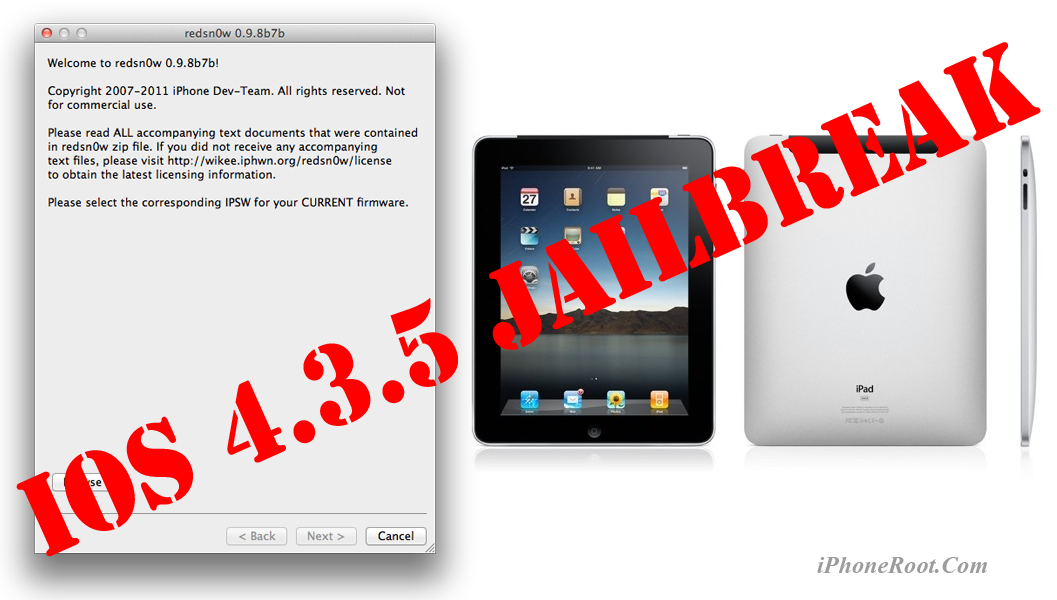
Данное пошаговое руководство позволит вам сделать привязанный джейлбрейк iPad на iOS 4.3.5 с помощью утилиты RedSn0w 0.9.8b7b под Mac OS.
Привязанный джейлбрейк означает то, что при каждой перезагрузке устройства потребуется его подключение к компьютеру и загрузка с помощью redsn0w.
Если у вас другое устройство, воспользуйтесь соответствующим руководством. Вот ссылки на все руководства джейлбрейку iOS 4.3.5 с помощью RedSn0w 0.9.8b7b:
- Mac OS: iPhone 4, iPhone 3GS, iPad 1, iPod Touch 3G, iPod Touch 4G
- Windows: iPhone 4, iPhone 3GS, iPad 1, iPod Touch 3G, iPod Touch 4G
UPDATE: Мы советуем вам прочитать наше руководство по выбору утилиты джейлбрейка и ответы на часто задаваемые вопросы, особенно если у вас возникли вопросы или трудности.
Важная информация:
Обязательно (!) думайте перед тем, как что-нибудь сделать. Читайте внимательно и еще раз думайте. Не понятно - читайте снова. Спрашивайте до, а не после.
Если у вас прошивка iOS 4.3.3, то делайте отвязанный джейлбрейк по нашим инструкциям.
Шаг 1
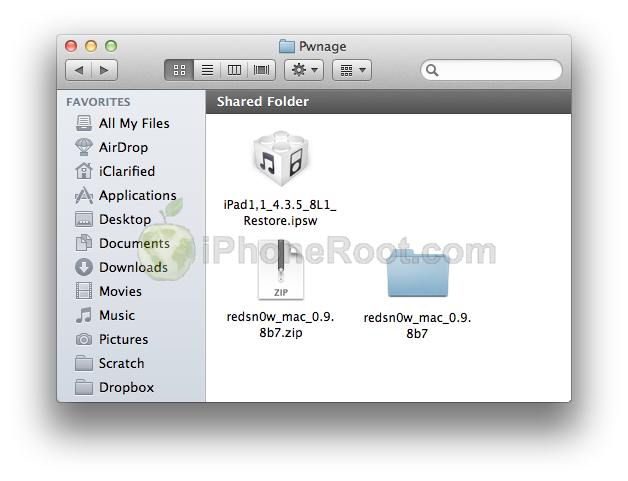
Создайте папку "Pwnage" на десктопе. Скачайте в нее все необходимое:
Скачайте RedSn0w версии 0.9.8b7b или выше здесь. Скачайте в ту же папку прошивку iPad iOS 4.3.5:
- iOS 4.3.5:
Распакуйте redsn0w из файла RedSn0w zip в тот же каталог.
Шаг 2
Подсоедините iPad к компьютеру и загрузите iTunes.

![Пошаговое руководство: привязанный джейлбрейк iPad 1 с помощью RedSn0w 0.9.8b7b (Mac OS) [iOS 4.3.5] Пошаговое руководство: привязанный джейлбрейк iPad 1 с помощью RedSn0w 0.9.8b7b (Mac OS) [iOS 4.3.5] (redsn0w 096b5 2)](http://iphoneroot.com/wp-content/uploads/2010/11/redsn0w-096b5-2.png)
Сделайте резервную копию. Выберите ваш iPad слева. Сделайте резервную копию, кликнув правой клавишей мыши на значке устройства и выбрав Back Up.
jailbreakme-ipad-2" rel="lightbox[12729]" href="http://iphoneroot.com/wp-content/uploads/2011/07/jailbreakme-ipad-2.png">![Пошаговое руководство: привязанный джейлбрейк iPad 1 с помощью RedSn0w 0.9.8b7b (Mac OS) [iOS 4.3.5] Пошаговое руководство: привязанный джейлбрейк iPad 1 с помощью RedSn0w 0.9.8b7b (Mac OS) [iOS 4.3.5] (jailbreakme ipad 2 290x400)](http://iphoneroot.com/wp-content/uploads/2011/07/jailbreakme-ipad-2-290x400.png)
Если у вас уже версия прошивки 4.3.5, можете пропустить переходить к шагу 3.
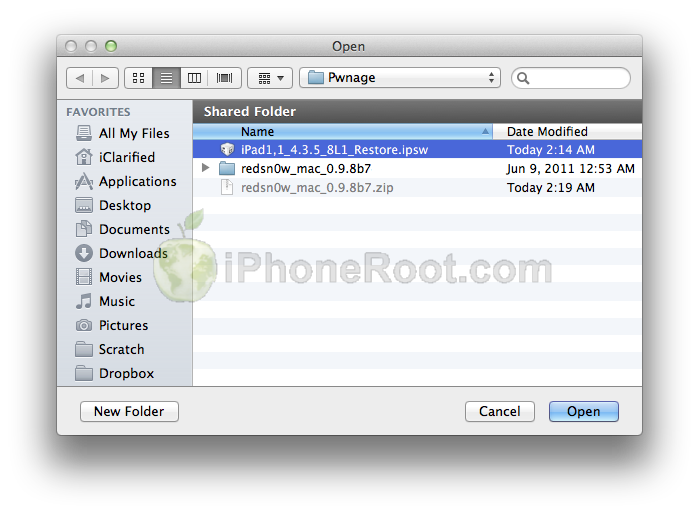
Нажмите одновременно на клавиатуре клавишу Option (Mac) или Shift (Windows) и кликните на кнопку Restore.
Перейдите в папку Pwnage и выберите скаченную прошивку 4.3.5. Затем нажмите клавишу Open.
Шаг 3
После того, как iTunes закончил обновление прошивки в iPad, откройте папку Pwnage и запустите приложение redsn0w.
![Пошаговое руководство: привязанный джейлбрейк iPad 1 с помощью RedSn0w 0.9.8b7b (Mac OS) [iOS 4.3.5] Пошаговое руководство: привязанный джейлбрейк iPad 1 с помощью RedSn0w 0.9.8b7b (Mac OS) [iOS 4.3.5] (redsn0w)](http://iphoneroot.com/wp-content/uploads/2011/08/redsn0w.png)
Шаг 4
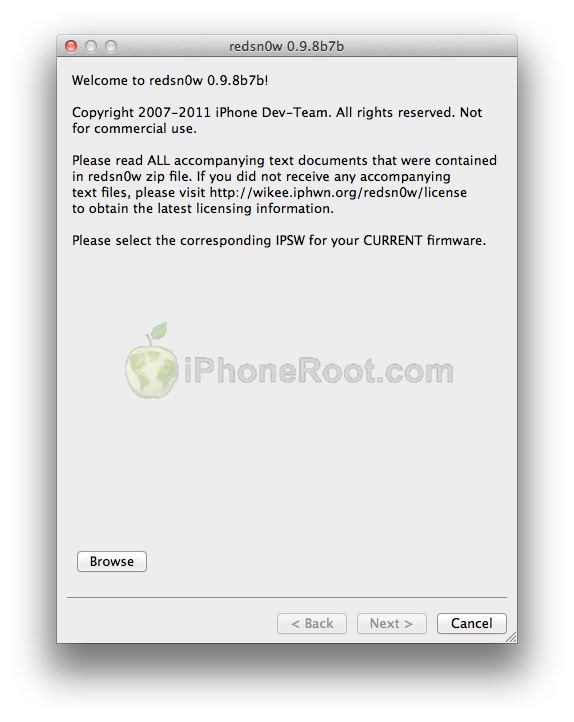
После запуска RedSn0w нажмите клавишу Browse.
![Пошаговое руководство: привязанный джейлбрейк iPad 1 с помощью RedSn0w 0.9.8b7b (Mac OS) [iOS 4.3.5] Пошаговое руководство: привязанный джейлбрейк iPad 1 с помощью RedSn0w 0.9.8b7b (Mac OS) [iOS 4.3.5] (redsn0w 098b7b)](http://iphoneroot.com/wp-content/uploads/2011/09/redsn0w-098b7b.png)
Шаг 5
Выберите скачанную прошивку 4.3.5 из папки Pwnage и нажмите Open.
Шаг 6
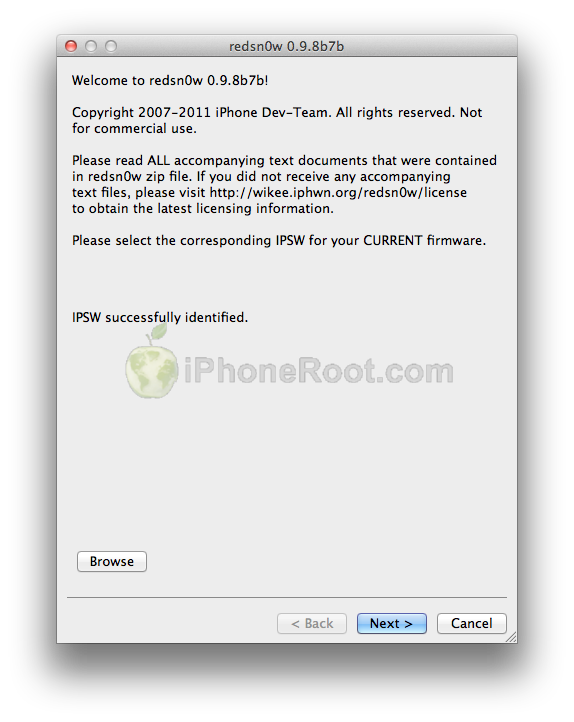
Redsn0w проверит прошивку. После этого нажмите Next.
![Пошаговое руководство: привязанный джейлбрейк iPad 1 с помощью RedSn0w 0.9.8b7b (Mac OS) [iOS 4.3.5] Пошаговое руководство: привязанный джейлбрейк iPad 1 с помощью RedSn0w 0.9.8b7b (Mac OS) [iOS 4.3.5] (jail435 mac 4a)](http://iphoneroot.com/wp-content/uploads/2011/08/jail435-mac-4a.png)
Шаг 7
RedSn0w подготовится к джейлбрейку.
Шаг 8
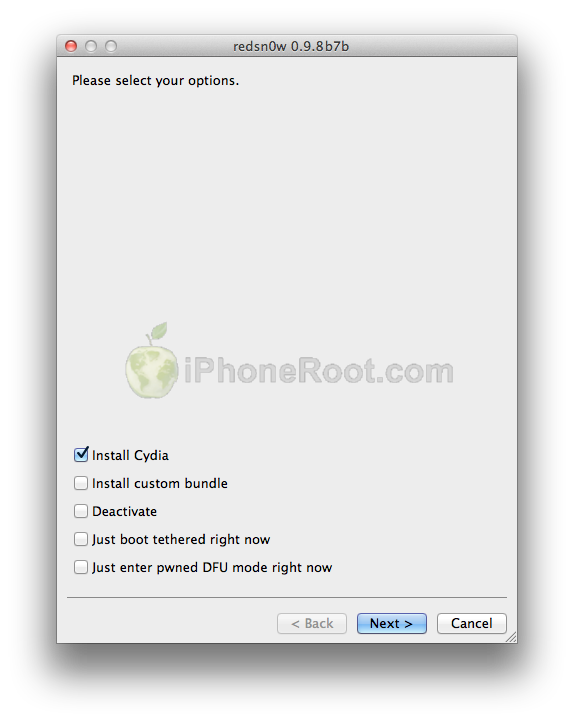
Теперь вы можете выбрать опции джейлбрейка.
![Пошаговое руководство: привязанный джейлбрейк iPad 1 с помощью RedSn0w 0.9.8b7b (Mac OS) [iOS 4.3.5] Пошаговое руководство: привязанный джейлбрейк iPad 1 с помощью RedSn0w 0.9.8b7b (Mac OS) [iOS 4.3.5] (jail435 mac 6a)](http://iphoneroot.com/wp-content/uploads/2011/08/jail435-mac-6a.png)
Убедитесь, что выбрана установка Cydia.
Жмите кнопку Next.
Шаг 9
Подключите iPad к компьютеру и выключите его. Затем жмите Next.
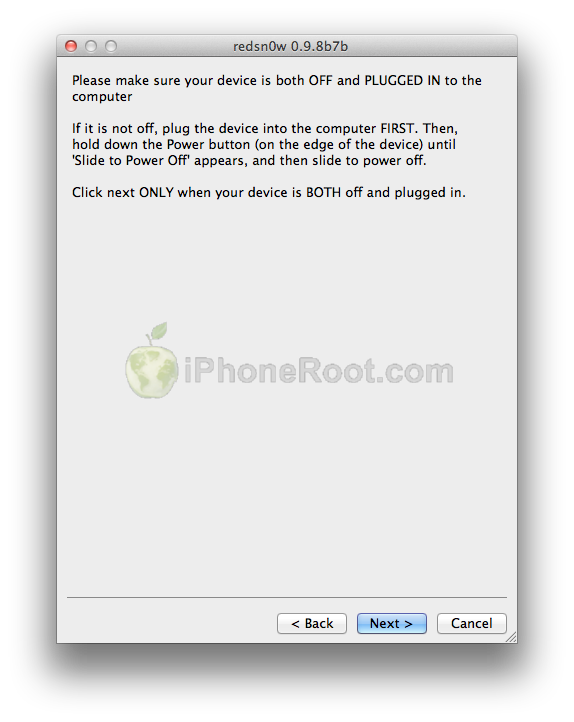
![Пошаговое руководство: привязанный джейлбрейк iPad 1 с помощью RedSn0w 0.9.8b7b (Mac OS) [iOS 4.3.5] Пошаговое руководство: привязанный джейлбрейк iPad 1 с помощью RedSn0w 0.9.8b7b (Mac OS) [iOS 4.3.5] (jail435 mac 7a)](http://iphoneroot.com/wp-content/uploads/2011/08/jail435-mac-7a.png)
Шаг 10
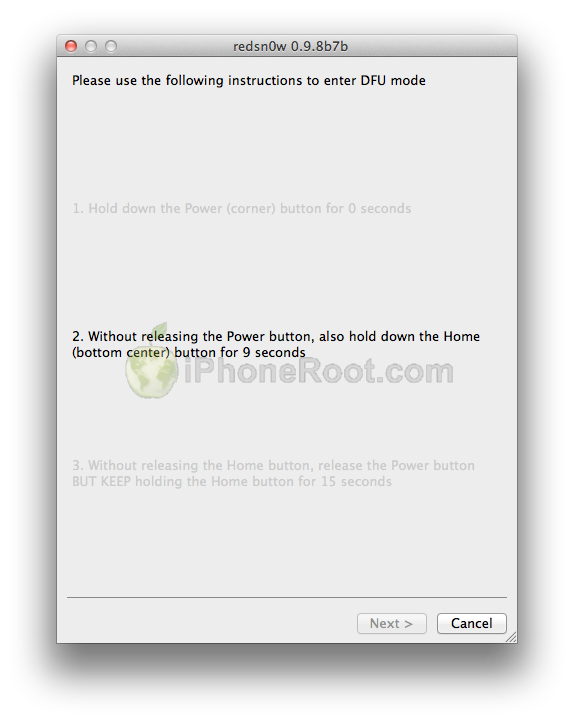
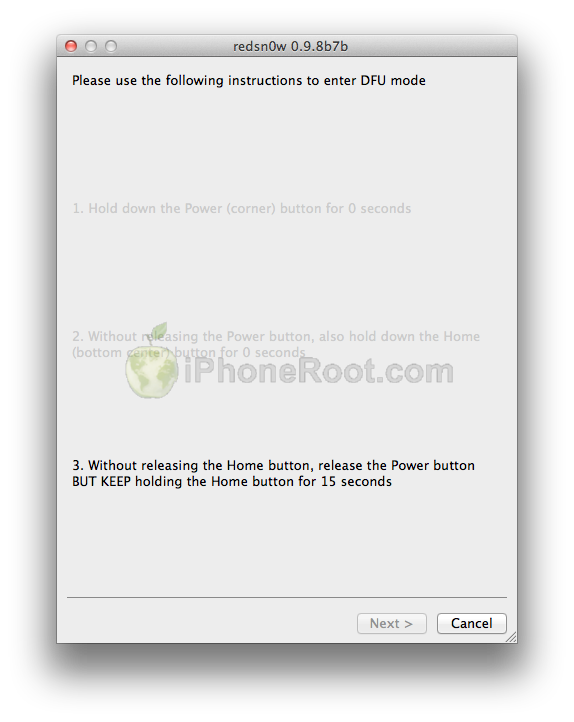
RedSn0w выдаст рекомендации для перевода iPad в режим DFU.
1. Нажмите и удерживайте кнопку питания (сверху с торца) 2 секунды.
2. Нажмите и удерживайте кнопку питания (сверху с торца) и кнопку Home (снизу круглая) в течение 10 секунд.
3. Затем отпустите кнопку питания, продолжая удерживать кнопку Home в течение 10 секунд.
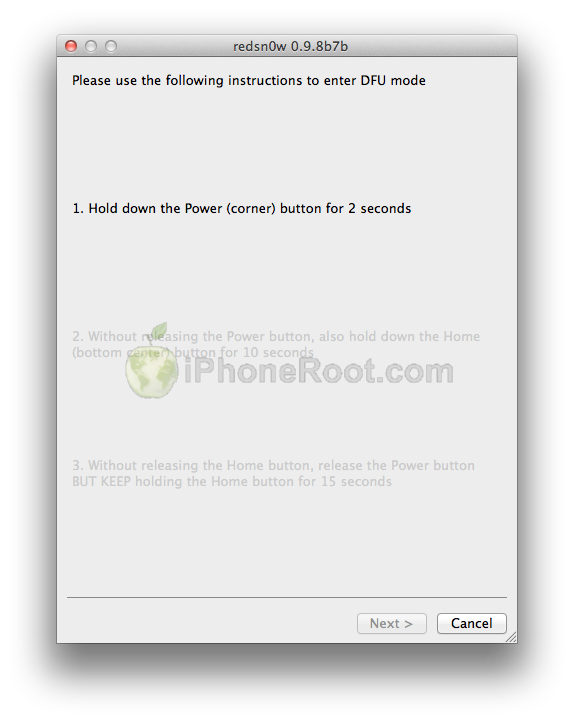
Если не получилось - попробуйте заново. Вот видео, которое наглядно показывает шаг 10.:
Шаг 11
iPad будет перезагружен.
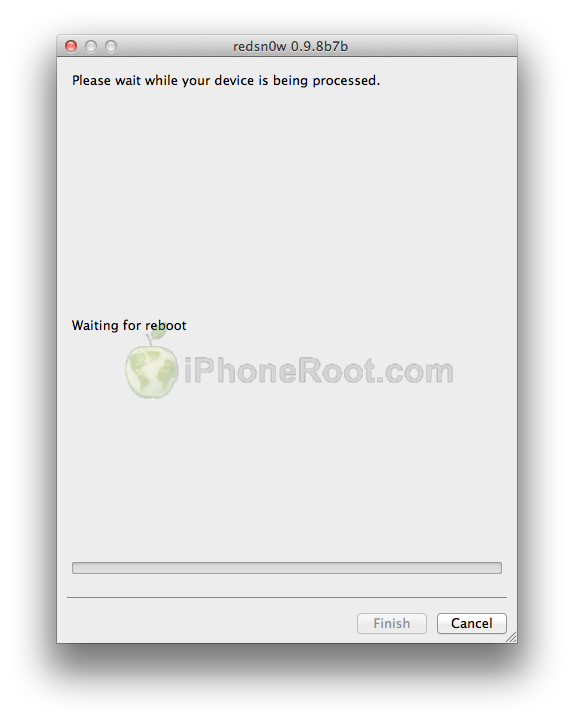
![Пошаговое руководство: привязанный джейлбрейк iPad 1 с помощью RedSn0w 0.9.8b7b (Mac OS) [iOS 4.3.5] Пошаговое руководство: привязанный джейлбрейк iPad 1 с помощью RedSn0w 0.9.8b7b (Mac OS) [iOS 4.3.5] (jail435 mac 11a)](http://iphoneroot.com/wp-content/uploads/2011/08/jail435-mac-11a.png)
Шаг 12
Затем RedSn0w начнет джейлбрейк, загрузит RAM Disk и Kernel.
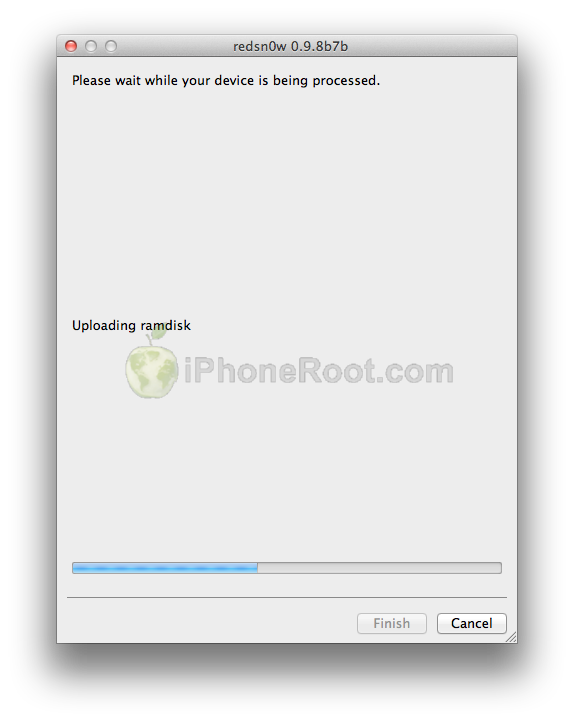
![Пошаговое руководство: привязанный джейлбрейк iPad 1 с помощью RedSn0w 0.9.8b7b (Mac OS) [iOS 4.3.5] Пошаговое руководство: привязанный джейлбрейк iPad 1 с помощью RedSn0w 0.9.8b7b (Mac OS) [iOS 4.3.5] (jail435 mac 12a)](http://iphoneroot.com/wp-content/uploads/2011/08/jail435-mac-12a.png)
Шаг 13
После того, как процесс джейлбрейка закончится, будет высечено сообщение, что RedSn0w закончил (Done!). Нажмите кнопку Finish.
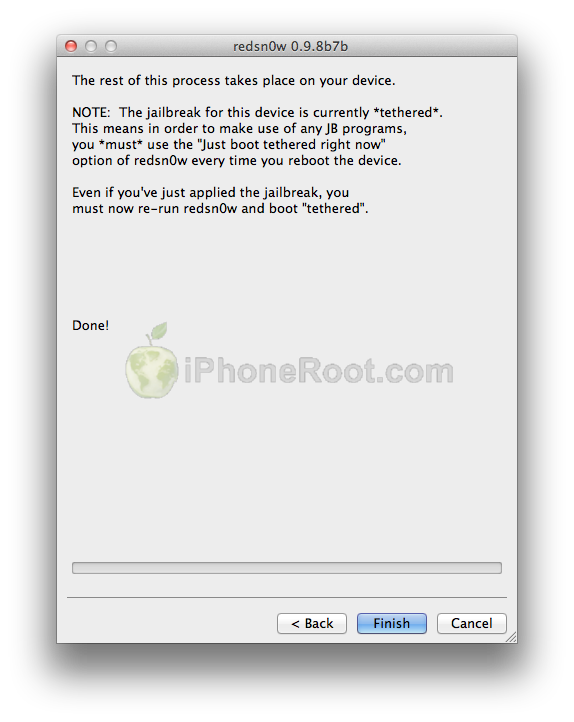
![Пошаговое руководство: привязанный джейлбрейк iPad 1 с помощью RedSn0w 0.9.8b7b (Mac OS) [iOS 4.3.5] Пошаговое руководство: привязанный джейлбрейк iPad 1 с помощью RedSn0w 0.9.8b7b (Mac OS) [iOS 4.3.5] (jail435 mac 13a)](http://iphoneroot.com/wp-content/uploads/2011/08/jail435-mac-13a.png)
Теперь вам необходимо запустить iPad. Так как джейлбрейк привязанный, вам придется делать это каждый раз при перезагрузке устройства.
Запустите RedSn0w и в этот раз выбирайте Just boot tethered right now из списка вместо установки Cydia.
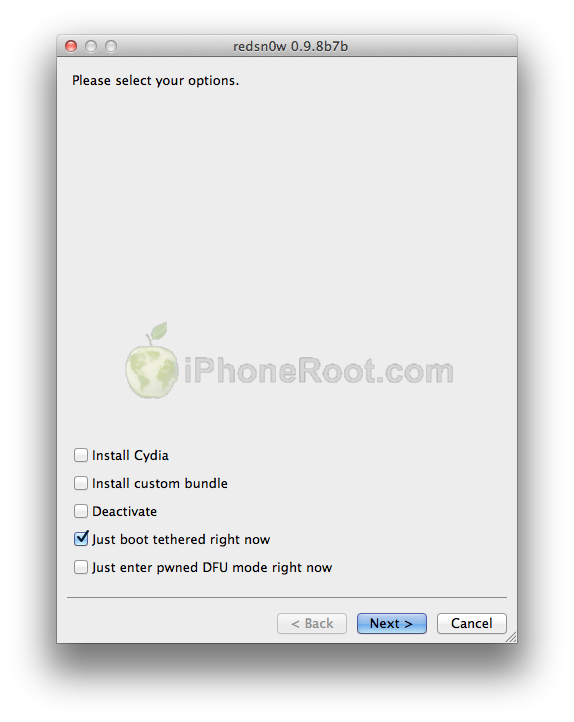
![Пошаговое руководство: привязанный джейлбрейк iPad 1 с помощью RedSn0w 0.9.8b7b (Mac OS) [iOS 4.3.5] Пошаговое руководство: привязанный джейлбрейк iPad 1 с помощью RedSn0w 0.9.8b7b (Mac OS) [iOS 4.3.5] (jail435 mac 14a)](http://iphoneroot.com/wp-content/uploads/2011/08/jail435-mac-14a.png)
Следуйте инструкциям.
После загрузки iPad (может занять несколько минут), вы увидите иконку Cydia.
Шаг 14
Запустите Cydia и дайте ей установить обновления.
Для доступа к файловой системе iPad с помощью файл-менеджеров (iFunBox или iPhone Explorer) установите пакет afc2add в Cydia.
Шаг 15
Не забудьте поменять пароль по умолчанию если был установлен openssh.
Читайте нас в :


![Пошаговое руководство: привязанный джейлбрейк iPad 1 с помощью RedSn0w 0.9.8b7b (Mac OS) [iOS 4.3.5] Пошаговое руководство: привязанный джейлбрейк iPad 1 с помощью RedSn0w 0.9.8b7b (Mac OS) [iOS 4.3.5] (redsn0w 098 ipad mac 500x283)](http://iphoneroot.com/wp-content/uploads/2011/09/redsn0w-098-ipad-mac-500x283.png)
![Пошаговое руководство: привязанный джейлбрейк iPad 1 с помощью RedSn0w 0.9.8b7b (Mac OS) [iOS 4.3.5] Пошаговое руководство: привязанный джейлбрейк iPad 1 с помощью RedSn0w 0.9.8b7b (Mac OS) [iOS 4.3.5] (redsn0w 098 ipad mac 1 500x382)](http://iphoneroot.com/wp-content/uploads/2011/09/redsn0w-098-ipad-mac-1-500x382.png)
![Пошаговое руководство: привязанный джейлбрейк iPad 1 с помощью RedSn0w 0.9.8b7b (Mac OS) [iOS 4.3.5] Пошаговое руководство: привязанный джейлбрейк iPad 1 с помощью RedSn0w 0.9.8b7b (Mac OS) [iOS 4.3.5] (itunes ipad 500x257)](http://iphoneroot.com/wp-content/uploads/2011/07/itunes-ipad-500x257.png)
![Пошаговое руководство: привязанный джейлбрейк iPad 1 с помощью RedSn0w 0.9.8b7b (Mac OS) [iOS 4.3.5] Пошаговое руководство: привязанный джейлбрейк iPad 1 с помощью RedSn0w 0.9.8b7b (Mac OS) [iOS 4.3.5] (jail435 mac 2a 500x367)](http://iphoneroot.com/wp-content/uploads/2011/09/jail435-mac-2a-500x367.png)
![Пошаговое руководство: привязанный джейлбрейк iPad 1 с помощью RedSn0w 0.9.8b7b (Mac OS) [iOS 4.3.5] Пошаговое руководство: привязанный джейлбрейк iPad 1 с помощью RedSn0w 0.9.8b7b (Mac OS) [iOS 4.3.5] (jail435 mac 5 500x177)](http://iphoneroot.com/wp-content/uploads/2011/08/jail435-mac-5-500x177.png)
![Пошаговое руководство: привязанный джейлбрейк iPad 1 с помощью RedSn0w 0.9.8b7b (Mac OS) [iOS 4.3.5] Пошаговое руководство: привязанный джейлбрейк iPad 1 с помощью RedSn0w 0.9.8b7b (Mac OS) [iOS 4.3.5] (jail435 mac 8a 318x400)](http://iphoneroot.com/wp-content/uploads/2011/08/jail435-mac-8a-318x400.png)
![Пошаговое руководство: привязанный джейлбрейк iPad 1 с помощью RedSn0w 0.9.8b7b (Mac OS) [iOS 4.3.5] Пошаговое руководство: привязанный джейлбрейк iPad 1 с помощью RedSn0w 0.9.8b7b (Mac OS) [iOS 4.3.5] (jail435 mac 9a 318x400)](http://iphoneroot.com/wp-content/uploads/2011/08/jail435-mac-9a-318x400.png)
![Пошаговое руководство: привязанный джейлбрейк iPad 1 с помощью RedSn0w 0.9.8b7b (Mac OS) [iOS 4.3.5] Пошаговое руководство: привязанный джейлбрейк iPad 1 с помощью RedSn0w 0.9.8b7b (Mac OS) [iOS 4.3.5] (jail435 mac 10a 318x400)](http://iphoneroot.com/wp-content/uploads/2011/08/jail435-mac-10a-318x400.png)
Оставить комментарий, читать комментарии [2]
На 2-ом айпаде работать будет?
Will it work for the Ipad 2?
[Reply]
admin Reply:
Январь 8th, 2012 at 11:28 пп
нет
no
[Reply]
Dimich
8 Янв 12 at 7:21 пп