Пошаговое руководство: привязанный джейлбрейк iPad 1 с помощью RedSn0w 0.9.8b7b (Windows) [iOS 4.3.5]
Posted By admin On September 9, 2011 @ 2:36 am In Все,Cydia,Прошивка,Software,Пошаговые инструкции,Unlock & Jailbreak | Comments Disabled
 [1]
[1]
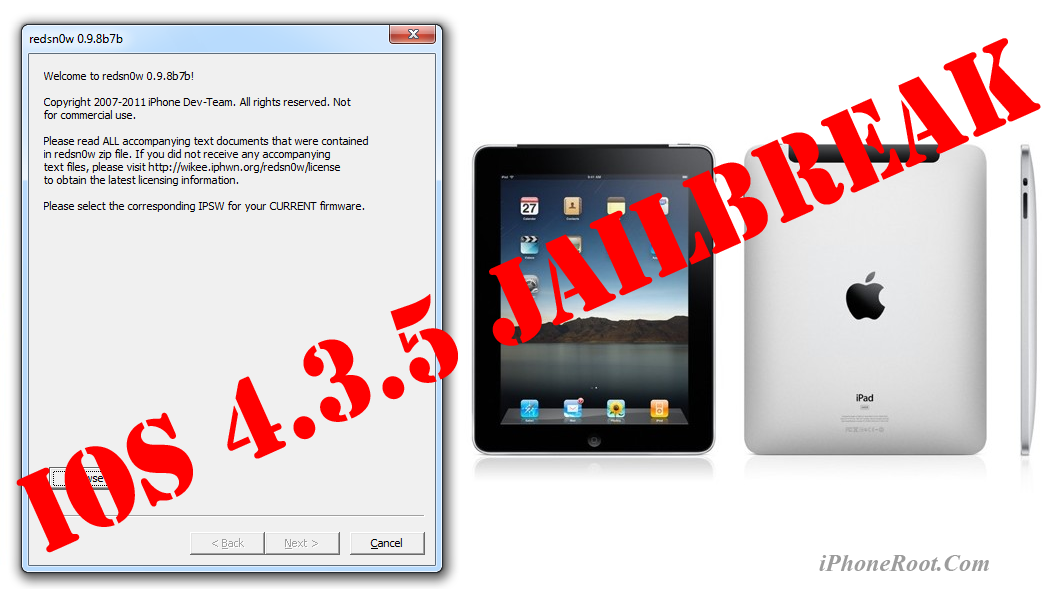
Данное пошаговое руководство позволит вам сделать привязанный джейлбрейк iPad на iOS 4.3.5 с помощью утилиты RedSn0w 0.9.8b7b под Windows.
Привязанный джейлбрейк означает то, что при каждой перезагрузке устройства потребуется его подключение к компьютеру и загрузка с помощью redsn0w.
Если у вас другое устройство, воспользуйтесь соответствующим руководством. Вот ссылки на все руководства джейлбрейку iOS 4.3.5 с помощью RedSn0w 0.9.8b7b:
- Mac OS: iPhone 4 [2], iPhone 3GS [3], iPad 1 [4], iPod Touch 3G [5], iPod Touch 4G [6]
- Windows: iPhone 4 [7], iPhone 3GS [8], iPad 1 [9], iPod Touch 3G [10], iPod Touch 4G [11]
UPDATE: Мы советуем вам прочитать наше руководство по выбору утилиты джейлбрейка и ответы на часто задаваемые вопросы [12], особенно если у вас возникли вопросы или трудности.
Важная информация:
Обязательно (!) думайте перед тем, как что-нибудь сделать. Читайте внимательно и еще раз думайте. Не понятно - читайте снова. Спрашивайте до, а не после.
Если у вас прошивка iOS 4.3.3, то делайте отвязанный джейлбрейк по нашим инструкциям [12].
Шаг 1
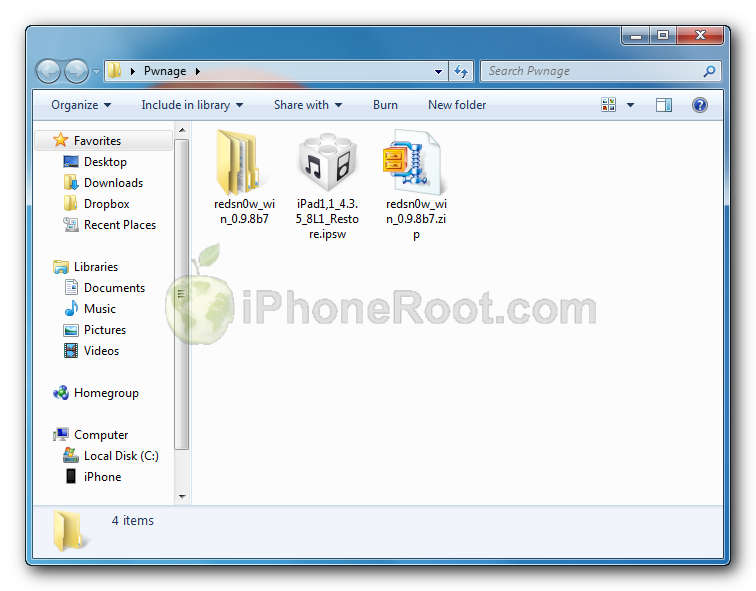
Создайте папку "Pwnage" на десктопе. Скачайте в нее все необходимое:
Скачайте RedSn0w версии 0.9.8b7b или выше здесь [13]. Скачайте в ту же папку прошивки iPad iOS 4.3.5:
- iOS 4.3.5:
Распакуйте redsn0w из файла RedSn0w zip в тот же каталог.
 [15]
[15]
Шаг 2
Подсоедините iPad к компьютеру и загрузите iTunes.

Сделайте резервную копию. Выберите ваш iPad слева. Сделайте резервную копию, кликнув правой клавишей мыши на значке устройства и выбрав Back Up.
![Step by step Tutorial: How to Untether Jailbreak iPad 1 and iPad 2 Using JailbreakMe [iOS 4.3.3] (jailbreakme ipad 2 290x400)](https://iphoneroot.com/wp-content/uploads/2011/07/jailbreakme-ipad-2.png "jailbreakme-ipad-2") [16]
[16]
Если у вас уже версия прошивки 4.3.5, можете пропустить переходить к шагу 3.
Нажмите одновременно на клавиатуре клавишу Option (Mac) или Shift (Windows) и кликните на кнопку Restore.
![Step by step Tutorial: How to Untether Jailbreak iPad 1 and iPad 2 Using JailbreakMe [iOS 4.3.3] (itunes ipad 500x257)](https://iphoneroot.com/wp-content/uploads/2011/07/itunes-ipad.png "itunes-ipad") [17]
[17]
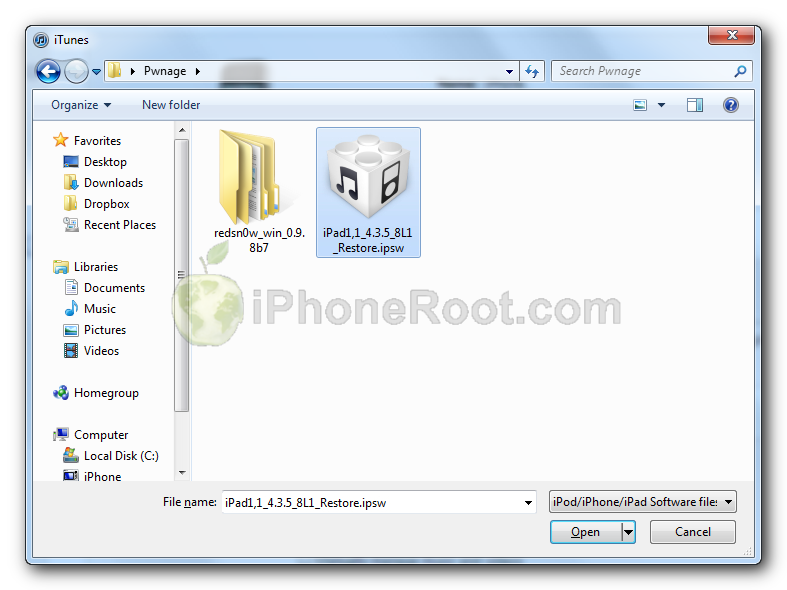
Перейдите в папку Pwnage и выберите скаченную прошивку 4.3.5. Затем нажмите клавишу Open.
 [18]
[18]
Шаг 3
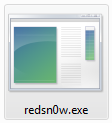
После того, как iTunes закончил обновление прошивки в iPad, откройте папку Pwnage и запустите приложение redsn0w.
На Windows Vista или Windows 7 это необходимо сделать следующим образом: правой клавишей кликните на redsn0w.exe и запустите приложение от администратора в режиме совместимости с Windows Vista/XP (Windows Vista/XP compatibility mode).
Шаг 4
После запуска RedSn0w нажмите клавишу Browse.
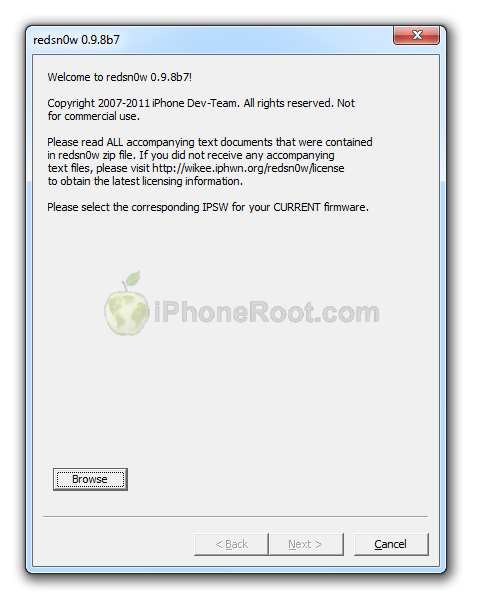
Шаг 5
Выберите скачанную прошивку 4.3.5 из папки Pwnage и нажмите Open.
[18]
Шаг 6
Redsn0w проверит прошивку. После этого нажмите Next.
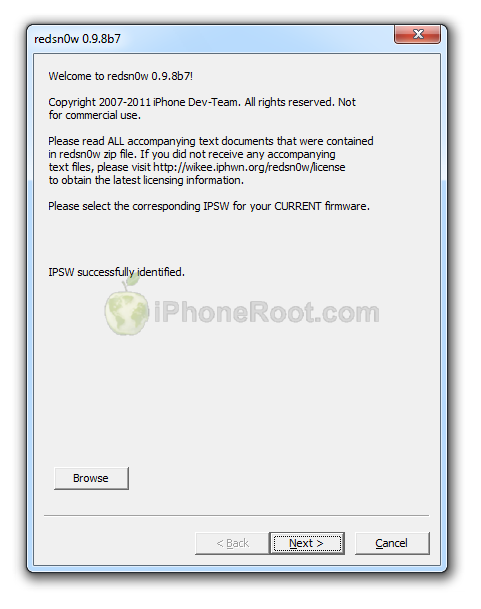
Шаг 7
RedSn0w подготовится к джейлбрейку.
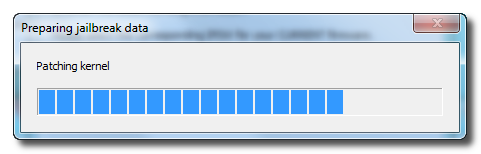
Шаг 8
Теперь вы можете выбрать опции джейлбрейка.
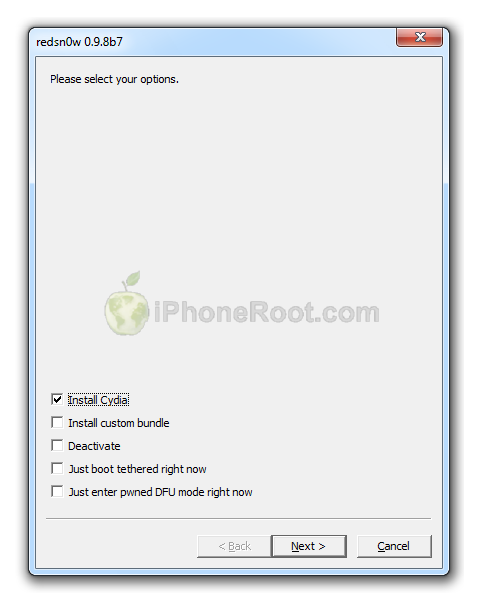
Убедитесь, что выбрана установка Cydia.
Жмите кнопку Next.
Шаг 9
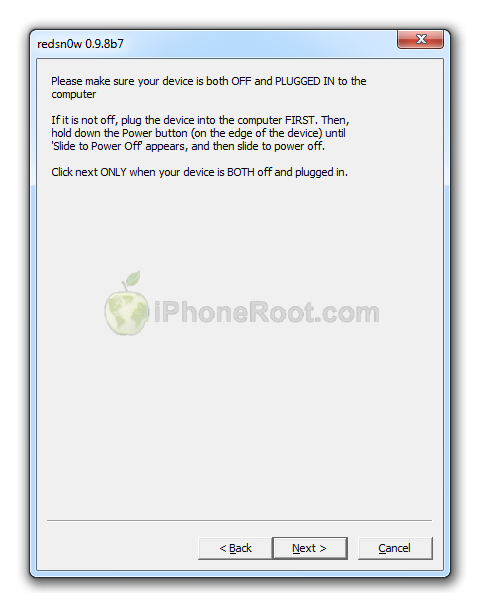
Подключите iPad к компьютеру и выключите его. Затем жмите Next.
Шаг 10
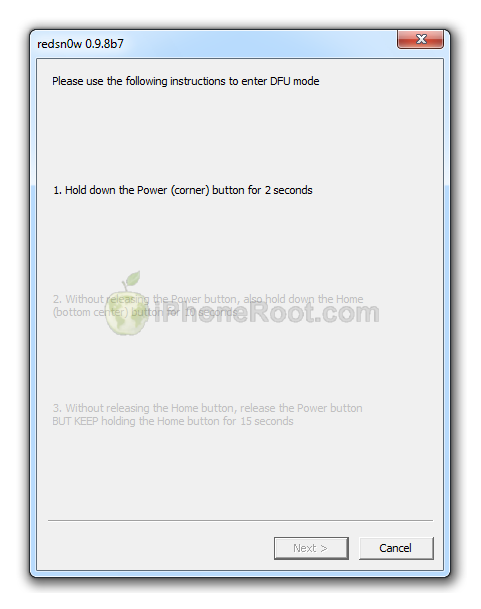
RedSn0w выдаст рекомендации для перевода iPad в режим DFU.
1. Нажмите и удерживайте кнопку питания (сверху с торца) 2 секунды.
2. Нажмите и удерживайте кнопку питания (сверху с торца) и кнопку Home (снизу круглая) в течение 10 секунд.
3. Затем отпустите кнопку питания, продолжая удерживать кнопку Home в течение 10 секунд.
 [19]
[19] 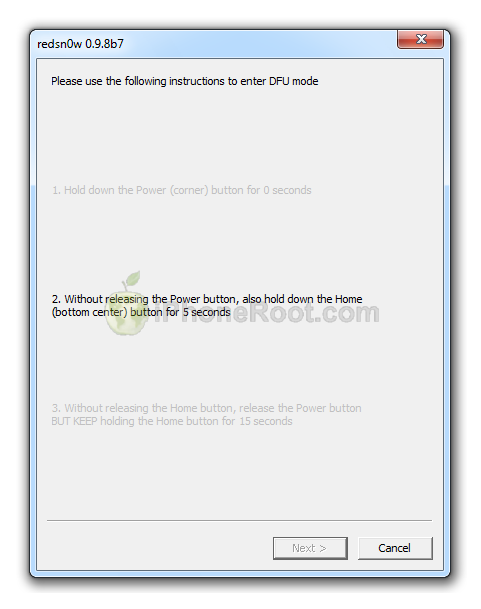 [20]
[20]  [21]
[21]
Если не получилось - попробуйте заново. Вот видео, которое наглядно показывает шаг 10.:
Шаг 11
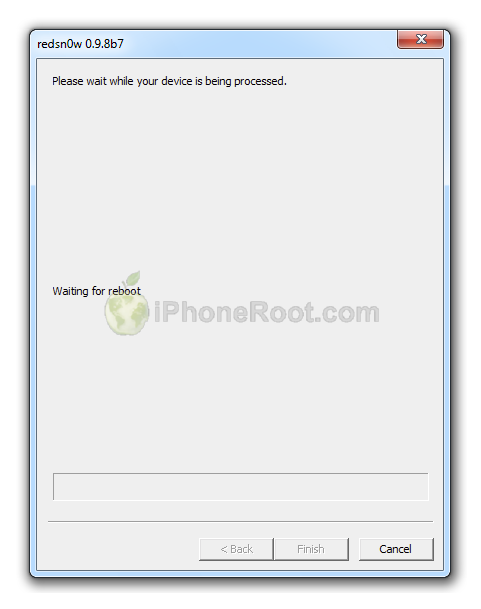
iPad будет перезагружен.
Шаг 12
Затем RedSn0w начнет джейлбрейк, загрузит RAM Disk и Kernel.
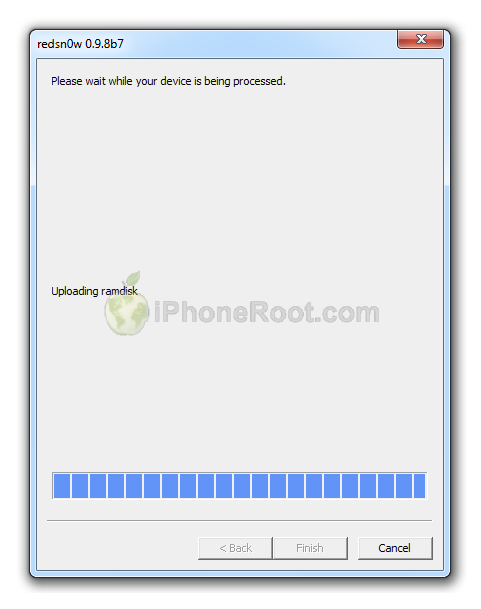
Шаг 13
После того, как процесс джейлбрейка закончится, будет высечено сообщение, что RedSn0w закончил (Done!). Нажмите кнопку Finish.
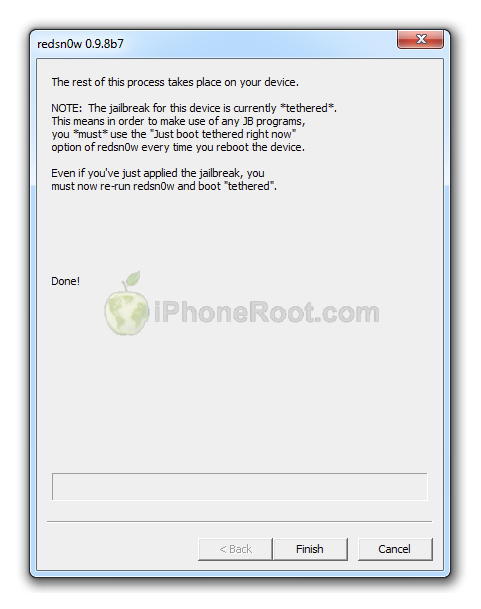
Теперь вам необходимо запустить iPad. Так как джейлбрейк привязанный, вам придется делать это каждый раз при перезагрузке устройства.
Запустите RedSn0w и в этот раз выбирайте Just boot tethered right now из списка вместо установки Cydia.
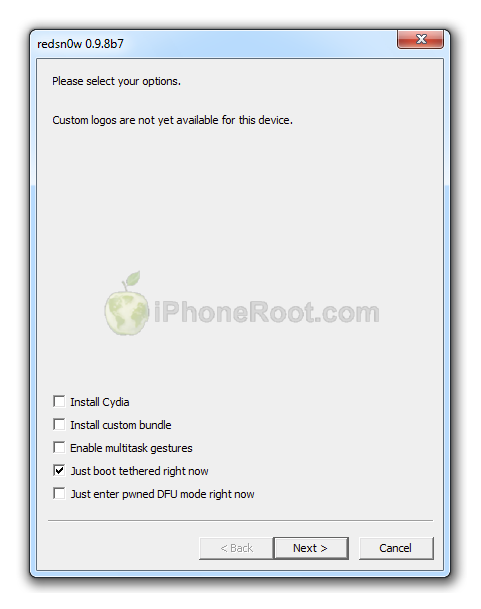
Следуйте инструкциям.
После загрузки iPad (может занять несколько минут), вы увидите иконку Cydia.
Шаг 14
Запустите Cydia и дайте ей установить обновления.
Для доступа к файловой системе iPad с помощью файл-менеджеров (iFunBox или iPhone Explorer) установите пакет afc2add в Cydia.
Шаг 15
Не забудьте поменять пароль по умолчанию [22] если был установлен openssh.
Comments Disabled (Open | Close)
Article printed from iPhoneRoot.com: https://iphoneroot.com/RU
URL to article: https://iphoneroot.com/RU/howto-tether-jailbreak-ipad-redsn0w-098-windows-ios435/
URLs in this post:
[1] Image: https://iphoneroot.com/wp-content/uploads/2011/09/redsn0w-098-ipad.png
[2] iPhone 4: https://iphoneroot.com/RU/howto-tether-jailbreak-iphone-4-redsn0w-098-mac-ios435/
[3] iPhone 3GS: https://iphoneroot.com/RU/howto-tether-jailbreak-iphone-3gs-redsn0w-098-mac-ios435/
[4] iPad 1: https://iphoneroot.com/RU/howto-tether-jailbreak-ipad-redsn0w-098-mac-ios435/
[5] iPod Touch 3G: https://iphoneroot.com/RU/howto-tether-jailbreak-ipod-3g-redsn0w-098-mac-ios435/
[6] iPod Touch 4G: https://iphoneroot.com/RU/howto-tether-jailbreak-ipod-4g-redsn0w-098-mac-ios435/
[7] iPhone 4: https://iphoneroot.com/RU/howto-tether-jailbreak-iphone-4-redsn0w-098-windows-ios435/
[8] iPhone 3GS: https://iphoneroot.com/RU/howto-tether-jailbreak-iphone-3gs-redsn0w-098-windows-ios435/
[9] iPad 1: https://iphoneroot.com/RU/howto-tether-jailbreak-ipad-redsn0w-098-windows-ios435/
[10] iPod Touch 3G: https://iphoneroot.com/RU/howto-tether-jailbreak-ipod-3g-redsn0w-098-windows-ios435/
[11] iPod Touch 4G: https://iphoneroot.com/RU/howto-tether-jailbreak-ipod-4g-redsn0w-098-windows-ios435/
[12] руководство по выбору утилиты джейлбрейка и ответы на часто задаваемые вопросы: https://iphoneroot.com/RU/jailbreak-unlock-tutorials-and-faq/
[13] здесь: https://iphoneroot.com/RU/utilities/#RedSn0w
[14] iPad1,1_4.3.5_8L1_Restore.ipsw: http://appldnld.apple.com/iPhone4/041-1957.20110721.6UHaN/iPad1,1_4.3.5_8L1_Restore.ipsw
[15] Image: https://iphoneroot.com/wp-content/uploads/2011/09/redsn0w-098-ipad-1.png
[16] Image: https://iphoneroot.com/wp-content/uploads/2011/07/jailbreakme-ipad-2.png
[17] Image: https://iphoneroot.com/wp-content/uploads/2011/07/itunes-ipad.png
[18] Image: https://iphoneroot.com/wp-content/uploads/2011/09/redsn0w-098-ipad-2.png
[19] Image: https://iphoneroot.com/wp-content/uploads/2011/08/iphone-jail435-7a.png
[20] Image: https://iphoneroot.com/wp-content/uploads/2011/08/iphone-jail435-8a.png
[21] Image: https://iphoneroot.com/wp-content/uploads/2011/08/iphone-jail435-9a.png
[22] поменять пароль по умолчанию: https://iphoneroot.com/RU/secure-your-jailbroken-iphone/
Click here to print.
Comments Disabled To "Пошаговое руководство: привязанный джейлбрейк iPad 1 с помощью RedSn0w 0.9.8b7b (Windows) [iOS 4.3.5]"
#1 Comment By Георгий On October 3, 2011 @ 9:31 pm
Не работает указанный метод для перехода в режим DFU, то что пишет редсноу так же отличается от написанной тут, но и по той инструкции не хочет ничего делать((( не могу разобраться, 4.3.5
admin Reply:
October 3rd, 2011 at 9:56 pm
в приложении (проверил только что) схема 2+10+15, у меня аналогично. расхождений не вижу.
на скриншотах видно те же 2+10+15. я же их не сам рисовал
#2 Comment By Антон On October 4, 2011 @ 6:27 pm
Помогите пожалуйста!!! Вот я всё правильно делаю… идёт jailbreak … но постоянно зависает на limera1n . подскажите что делать
#3 Comment By Маргарита On October 24, 2011 @ 9:49 pm
как сделать ждейлбрейк 4.3.5. не привязанный??? скажите пожалуйста!!!
admin Reply:
October 25th, 2011 at 9:22 pm
никак
#4 Comment By krutyshka122 On May 11, 2012 @ 10:53 pm
можно ли сделать не привязанный джейл с помощью redsnow 0.9.10b8
admin Reply:
May 16th, 2012 at 4:23 pm
для 4.3.5 нельзя