Пошаговое руководство: привязанный джейлбрейк iPad 1 с помощью RedSn0w 0.9.9b6 (Windows) [iOS 5]
Posted By admin On October 28, 2011 @ 12:12 am In Все,Cydia,Прошивка,Software,Пошаговые инструкции,Unlock & Jailbreak | Comments Disabled
 [1]
[1]
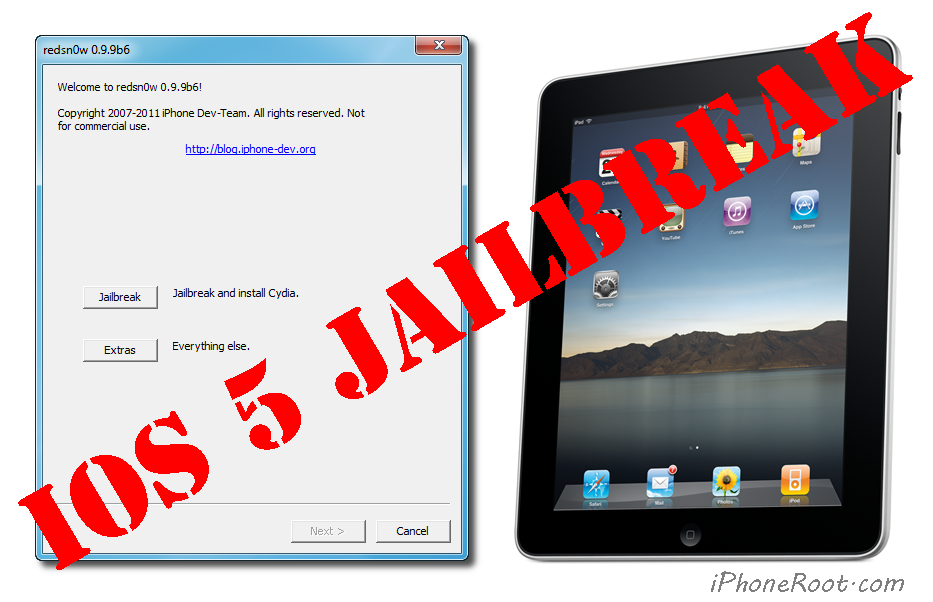
Данное пошаговое руководство позволит вам сделать привязанный джейлбрейк iPad первого поколения на iOS 5 с помощью утилиты RedSn0w 0.9.9b6 под Windows.
Привязанный джейлбрейк означает то, что при каждой перезагрузке устройства потребуется его подключение к компьютеру и загрузка с помощью redsn0w.
Note: Если у вас другое устройство, воспользуйтесь соответствующим руководством. Вот ссылки на все руководства по джейлбрейку iOS 5 с помощью RedSn0w 0.9.9:
- Windows: iPhone 4 [2], iPhone 3GS [3], iPad 1 [4], iPod Touch 3G [5], iPod Touch 4G [6]
- Mac OS: iPhone 4 [7], iPhone 3GS [8], iPad 1 [9], iPod Touch 3G [10], iPod Touch 4G [11]
Важно: Мы советуем вам прочитать наше руководство по выбору утилиты джейлбрейка и ответы на часто задаваемые вопросы [12], если у вас другое устройство или прошивка и особенно если у вас возникли вопросы или трудности.
Важная информация:
Обязательно (!) думайте перед тем, как что-нибудь сделать. Читайте внимательно и еще раз думайте. Не понятно - читайте снова. Спрашивайте до, а не после.
Если у вас прошивка iOS 4.3.3, то вы сможете сделать отвязанный джейлбрейк по нашим инструкциям [12].
Шаг 1
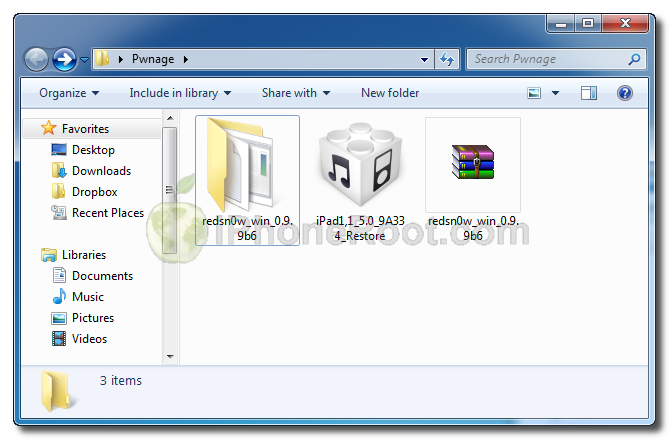
Создайте на компьютере папку "Pwnage". Скачайте в нее утилиту RedSn0w версии 0.9.9b6 или выше отсюда [13].
Распакуйте redsn0w из файла RedSn0w zip в тот же каталог.
 [14]
[14]
Шаг 2
Подсоедините iPad к компьютеру и загрузите iTunes.

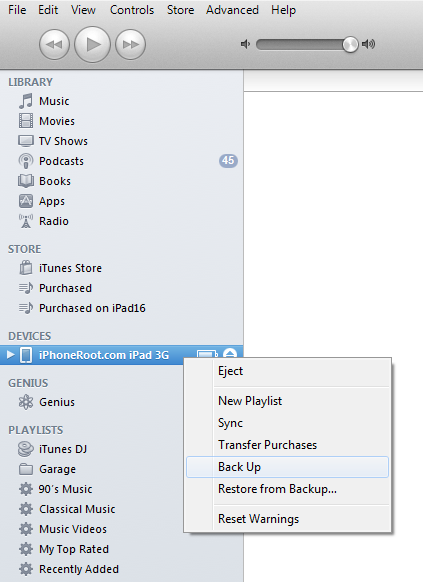
Сделайте резервную копию. Выберите ваш iPad слева. Сделайте резервную копию, кликнув правой клавишей мыши на значке устройства и выбрав Back Up.
 [15]
[15]
Если у вас уже версия прошивки iOS 5, можете переходить к шагу 3.
Скачайте в папку Pwnage прошивку iPad iOS 5. Лучше качать с помощью Firefox, так как некоторые браузеры, например, Safari, распаковывают прошивку:
- iOS 5:
 [17]
[17]
Откройте iTunes и нажмите одновременно на клавиатуре клавишу Option (Mac) или Shift (Windows) и кликните на кнопку Restore.
![Step by step Tutorial: How to Untether Jailbreak iPad 1 and iPad 2 Using JailbreakMe [iOS 4.3.3] (itunes ipad 500x257)](https://iphoneroot.com/wp-content/uploads/2011/07/itunes-ipad.png "itunes-ipad") [18]
[18]
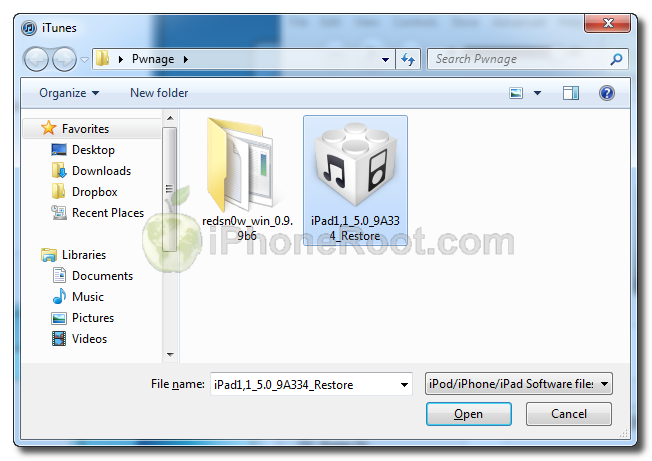
Перейдите в папку Pwnage и выберите скаченную прошивку iOS 5. Затем нажмите клавишу Open.
 [19]
[19]
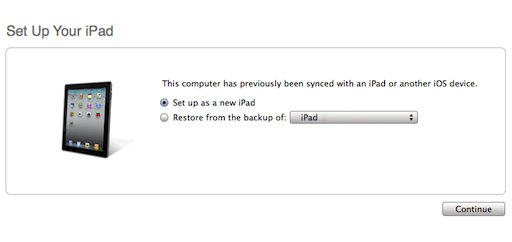
iTunes спросит, хотите ли вы использовать iPad как новое устройство или восстановить данные из резервной копии. Следует выбрать Restore from Backup, если вы хотите сохранить ваши прежние настройки.
Шаг 3
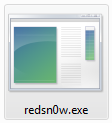
После того, как iTunes закончил обновление прошивки в iPad, откройте папку Pwnage и запустите приложение redsn0w.
На Windows Vista или Windows 7 это необходимо сделать следующим образом: правой клавишей кликните на redsn0w.exe и запустите приложение от администратора в режиме совместимости с Windows Vista/XP (Windows Vista/XP compatibility mode).
Шаг 4
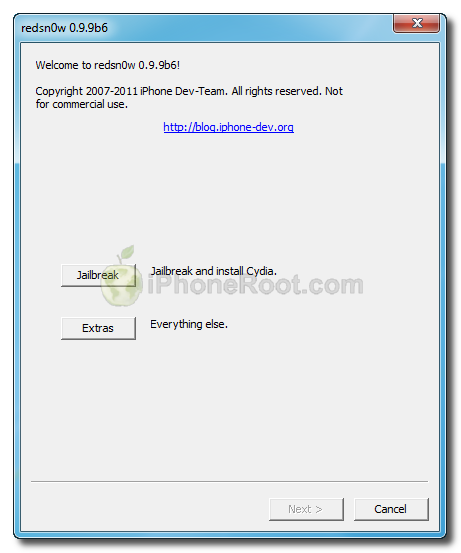
После запуска RedSn0w нажмите клавишу Jailbreak.
Шаг 5
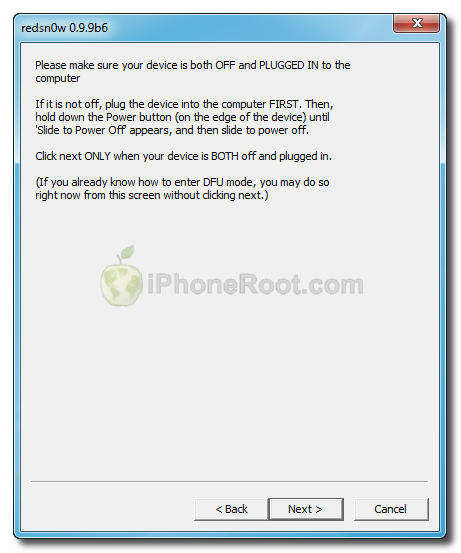
Подключите iPad к компьютеру и выключите его. Затем жмите Next.
Шаг 6
RedSn0w выдаст рекомендации для перевода iPad в режим DFU.
1. Нажмите и удерживайте кнопку питания (сверху с торца) 3 секунды.
2. Нажмите и удерживайте кнопку питания (сверху с торца) и кнопку Home (снизу круглая) в течение 10 секунд.
3. Затем отпустите кнопку питания, продолжая удерживать кнопку Home в течение 15 секунд.
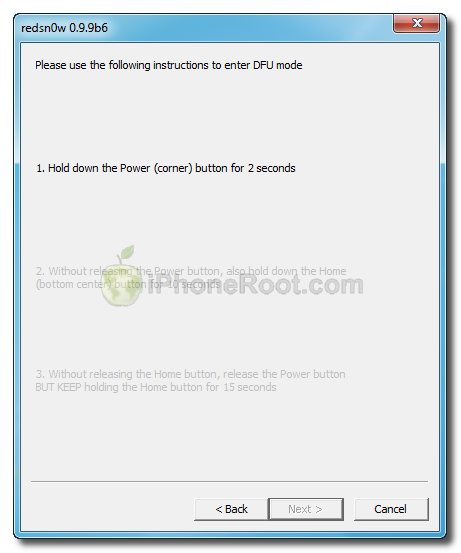 [20]
[20] 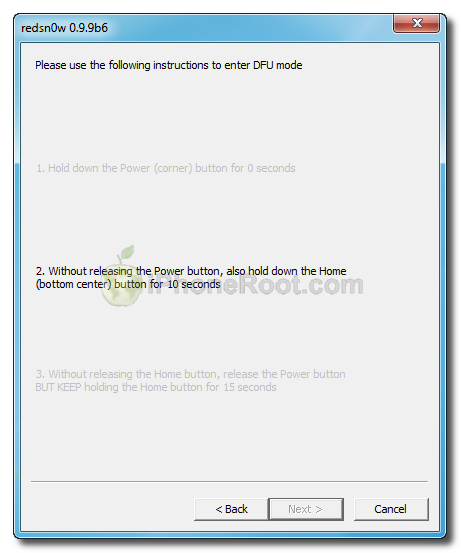 [21]
[21]  [22]
[22]
Если не получилось - попробуйте заново.
Шаг 7
iPad будет перезагружен и redsn0w определит версию прошивки.
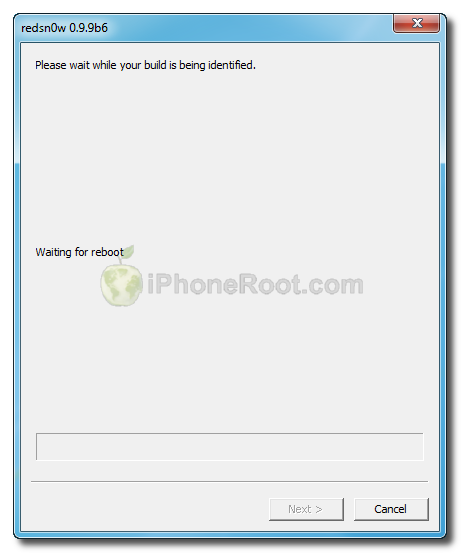
Шаг 8
RedSn0w подготовится к джейлбрейку.
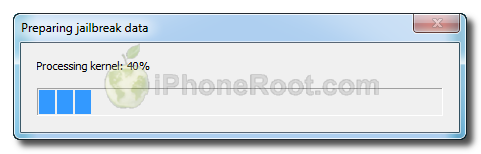
Шаг 9
Теперь вы можете выбрать опции джейлбрейка.
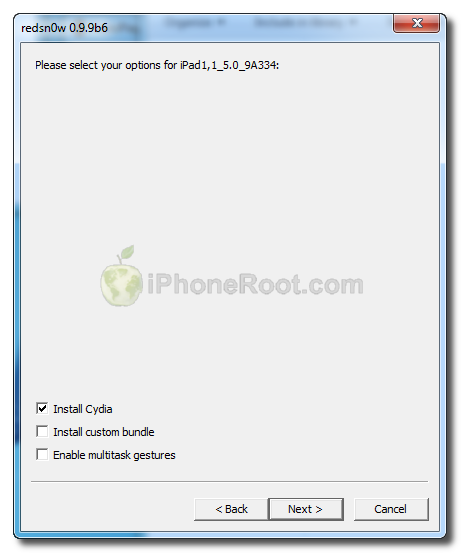
Убедитесь, что выбрана установка Cydia.
Жмите кнопку Next.
Шаг 10
Затем RedSn0w начнет джейлбрейк, загрузит RAM Disk и Kernel.
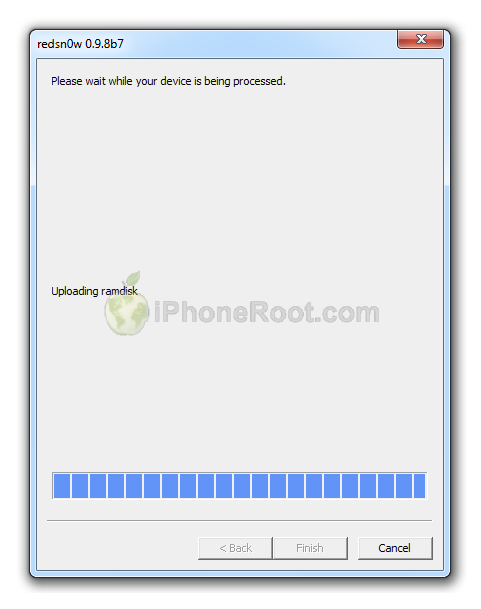
Шаг 11
После того, как процесс джейлбрейка закончится, будет высечено сообщение, что RedSn0w закончил (Done!).
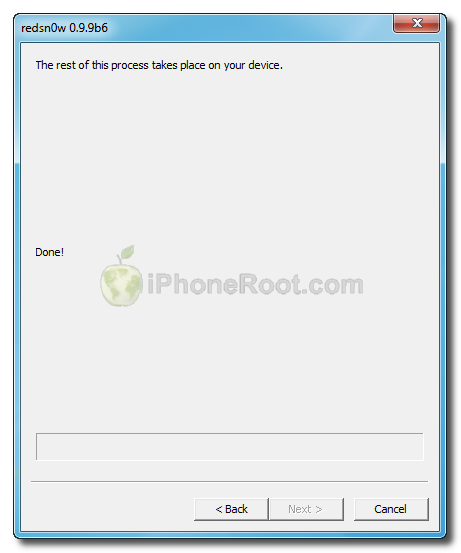
Шаг 12: BOOT TETHERED
Теперь вам необходимо запустить iPad. Так как джейлбрейк привязанный, вам придется делать это каждый раз при перезагрузке устройства.
Запустите RedSn0w и в этот раз нажмите кнопку Extras.
Нажмите кнопку Just boot button (первая в списке).
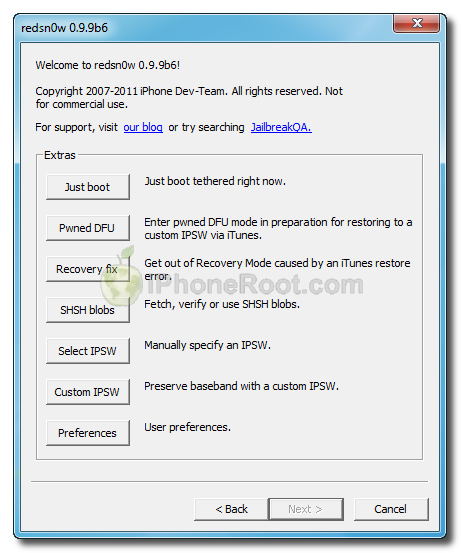
Следуйте инструкциям по переходу в режим DFU (аналогично шагам 5 и 6):
Подключите iPad к компьютеру и выключите его. Затем жмите Next.
1. Нажмите и удерживайте кнопку питания (сверху с торца) 3 секунды.
2. Нажмите и удерживайте кнопку питания (сверху с торца) и кнопку Home (снизу круглая) в течение 10 секунд.
3. Затем отпустите кнопку питания, продолжая удерживать кнопку Home в течение 15 секунд.
[20] [21] [22]
Если не получилось - попробуйте заново.
Теперь ваш iPad джейлбрейкнут и запущен.
Шаг 13
Запустите Cydia и дайте ей установить обновления. Возможно потребуется перезагрузка и, соответственно, повторение шага 12.
Для доступа к файловой системе iPad с помощью файл-менеджеров (iFunBox или iPhone Explorer) установите пакет afc2add в Cydia.
Если вы хотите пользоваться пиратскими приложениями, вам необходимо установить пакет AppSync, добавив репозиторий http://irooter.ru/
Для добавления репозитория запустите Cydia. Перейдите в Manage -> Sources. Нажмите кнопку Edit (верхний правый угол), затем Add (верхний левый угол), введите адрес репозитория и нажмите Add Source. Затем жмите Return to Cydia и Done.
Шаг 14
Не забудьте поменять пароль по умолчанию [23] если вы установили openssh.
Шаг 15
Вы можете установить патч, который переведет привязанный джейлбрейк в полупривязанный. Следуйте нашему руководству, которое доступно здесь [24].
Article printed from iPhoneRoot.com: https://iphoneroot.com/RU
URL to article: https://iphoneroot.com/RU/howto-tether-jailbreak-ipad-redsn0w-099b6-windows-ios5/
URLs in this post:
[1] Image: https://iphoneroot.com/wp-content/uploads/2011/10/ipad-windows.png
[2] iPhone 4: https://iphoneroot.com/RU/howto-tether-jailbreak-iphone4-redsn0w-099b6-windows-ios5/
[3] iPhone 3GS: https://iphoneroot.com/RU/howto-jailbreak-iphone3gs-redsn0w-099b6-windows-ios5/
[4] iPad 1: https://iphoneroot.com/RU/howto-tether-jailbreak-ipad-redsn0w-099b6-windows-ios5/
[5] iPod Touch 3G: https://iphoneroot.com/RU/howto-tether-jailbreak-ipod-touch-3g-redsn0w-099b6-windows-ios5/
[6] iPod Touch 4G: https://iphoneroot.com/RU/howto-tether-jailbreak-ipod-touch-4g-redsn0w-099b6-windows-ios5/
[7] iPhone 4: https://iphoneroot.com/RU/howto-tether-jailbreak-iphone4-redsn0w-099b5-mac-ios5/
[8] iPhone 3GS: https://iphoneroot.com/RU/howto-jailbreak-iphone3gs-redsn0w-099b5-mac-ios5/
[9] iPad 1: https://iphoneroot.com/RU/howto-tether-jailbreak-ipad-redsn0w-099b5-mac-ios5/
[10] iPod Touch 3G: https://iphoneroot.com/RU/howto-tether-jailbreak-ipod-touch-3g-redsn0w-099b5-mac-ios5/
[11] iPod Touch 4G: https://iphoneroot.com/RU/howto-tether-jailbreak-ipod-touch-4g-redsn0w-099b5-mac-ios5/
[12] руководство по выбору утилиты джейлбрейка и ответы на часто задаваемые вопросы: https://iphoneroot.com/RU/jailbreak-unlock-tutorials-and-faq/
[13] отсюда: https://iphoneroot.com/RU/utilities/#RedSn0w
[14] Image: https://iphoneroot.com/wp-content/uploads/2011/10/redsn0w-download.png
[15] Image: https://iphoneroot.com/wp-content/uploads/2011/11/itunes-ipad1.png
[16] iPad1,1_5.0_9A334_Restore.ipsw: http://appldnld.apple.com/iPhone4/041-8357.20111012.DTOrM/iPad1,1_5.0_9A334_Restore.ipsw
[17] Image: https://iphoneroot.com/wp-content/uploads/2011/10/ipad-download.png
[18] Image: https://iphoneroot.com/wp-content/uploads/2011/07/itunes-ipad.png
[19] Image: https://iphoneroot.com/wp-content/uploads/2011/10/ipad-itunes-select.png
[20] Image: https://iphoneroot.com/wp-content/uploads/2011/10/redsn0w-099-3.png
[21] Image: https://iphoneroot.com/wp-content/uploads/2011/10/redsn0w-099-4.png
[22] Image: https://iphoneroot.com/wp-content/uploads/2011/10/redsn0w-099-5.png
[23] поменять пароль по умолчанию: https://iphoneroot.com/RU/secure-your-jailbroken-iphone/
[24] здесь: https://iphoneroot.com/RU/howto-semi-tethered-jailbreak-ios-5/
Click here to print.