Пошаговое руководство: привязанный джейлбрейк iPad с помощью RedSn0w 0.9.9b8 (Windows) [iOS 5.0.1]
Posted By admin On November 16, 2011 @ 10:47 pm In Все,Cydia,Прошивка,Software,Пошаговые инструкции,Unlock & Jailbreak | Comments Disabled
 [1]
[1]
Данное пошаговое руководство позволит вам сделать привязанный джейлбрейк iPad на iOS 5.0.1 с помощью утилиты RedSn0w 0.9.9b8 под Windows.
Привязанный джейлбрейк означает то, что при каждой перезагрузке устройства потребуется его подключение к компьютеру и загрузка с помощью redsn0w.
Важно: Мы советуем вам прочитать наше руководство по выбору утилиты джейлбрейка и ответы на часто задаваемые вопросы [2], если у вас другое устройство или прошивка и особенно если у вас возникли вопросы или трудности.
Важная информация:
Обязательно (!) думайте перед тем, как что-нибудь сделать. Читайте внимательно и еще раз думайте. Не понятно - читайте снова. Спрашивайте до, а не после.
Если у вас прошивка iOS 5, мы не рекомендуем обновляться на 5.0.1, так как это снизит в будущем вероятность получить отвязанный джейлбрейк. Просто воспользуйтесь нашим руководством для iOS 5 [3].
Если у вас прошивка iOS 4.3.3, то вы сможете сделать отвязанный джейлбрейк по нашим инструкциям [2].
Шаг 1
Создайте на компьютере папку "Pwnage". Скачайте в нее:
- Утилиту RedSn0w версии 0.9.9b8 или выше отсюда [4].
- iPad iOS 5 firmware: (да, именно iOS 5, а не iOS 5.0.1)
Прошивку лучше качать с помощью Firefox, так как некоторые браузеры, например, Safari, распаковывают прошивку.
Распакуйте redsn0w из файла RedSn0w zip в тот же каталог.
 [6]
[6]
Шаг 2
Подсоедините iPad к компьютеру и загрузите iTunes.

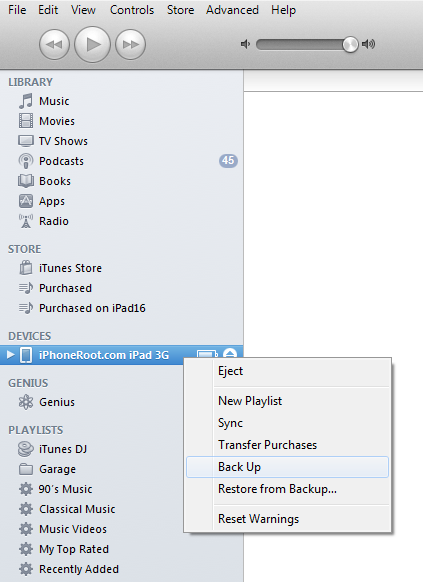
Сделайте резервную копию. Выберите ваш iPad слева. Сделайте резервную копию, кликнув правой клавишей мыши на значке устройства и выбрав Back Up.
 [7]
[7]
Если у вас уже версия прошивки iOS 5.0.1, можете переходить к шагу 3.
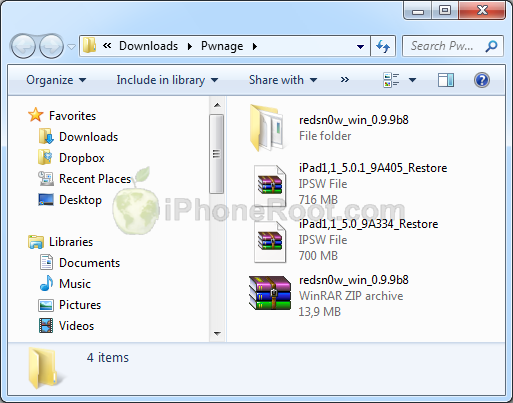
Скачайте в папку Pwnage прошивку iPad iOS 5.0.1. Лучше качать с помощью Firefox, так как некоторые браузеры, например, Safari, распаковывают прошивку:
- iPad iOS 5.0.1:
 [9]
[9]
Откройте iTunes и нажмите одновременно на клавиатуре клавишу Option (Mac) или Shift (Windows) и кликните на кнопку Restore.
![Step by step Tutorial: How to Untether Jailbreak iPad 1 and iPad 2 Using JailbreakMe [iOS 4.3.3] (itunes ipad 500x257)](https://iphoneroot.com/wp-content/uploads/2011/07/itunes-ipad.png "itunes-ipad") [10]
[10]
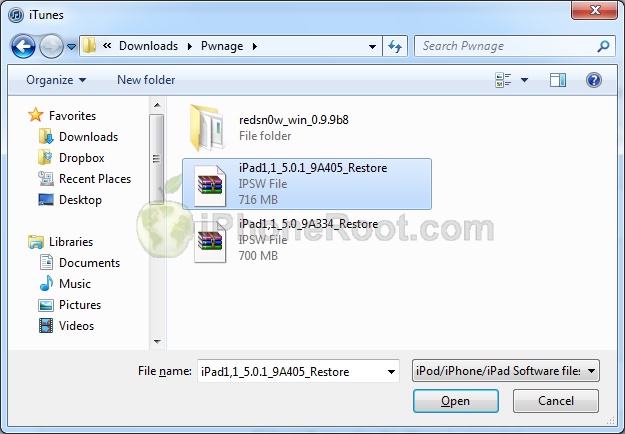
Перейдите в папку Pwnage и выберите скаченную прошивку iOS 5.0.1. Затем нажмите клавишу Open.
 [11]
[11]
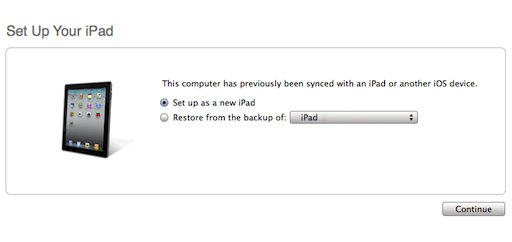
iTunes спросит, хотите ли вы использовать iPad как новое устройство или восстановить данные из резервной копии. Следует выбрать Restore from Backup, если вы хотите сохранить ваши прежние настройки.
Шаг 3
После того, как iTunes закончил обновление прошивки в iPad, откройте папку Pwnage и запустите приложение redsn0w.
На Windows Vista или Windows 7 это необходимо сделать следующим образом: правой клавишей кликните на redsn0w.exe и запустите приложение от администратора в режиме совместимости с Windows Vista/XP (Windows Vista/XP compatibility mode).
Шаг 4
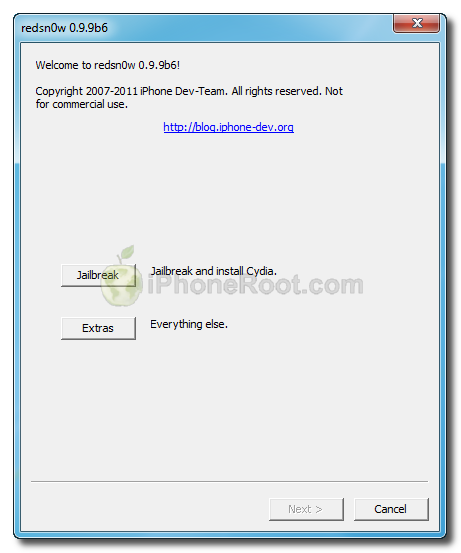
После запуска RedSn0w нажмите кнопку Extras.
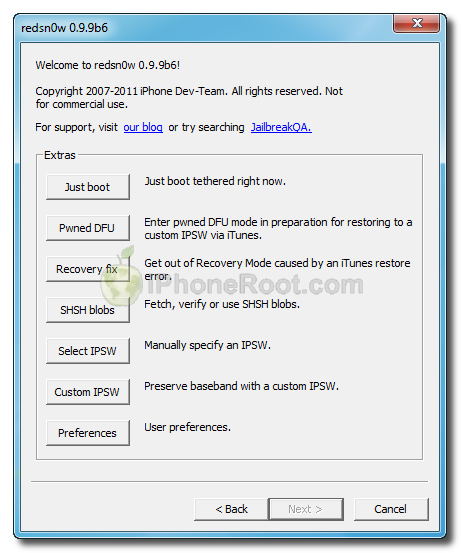
Нажмите кнопку Select IPSW (пятая в списке).
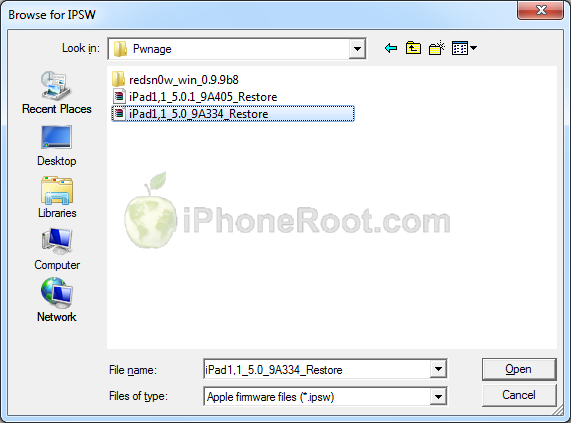
В появившемся окне перейдите в папку Pwnage и выберите скаченную прошивку iOS 5 (именно 5.0, а не 5.0.1). Затем нажмите клавишу Open.
 [12]
[12]
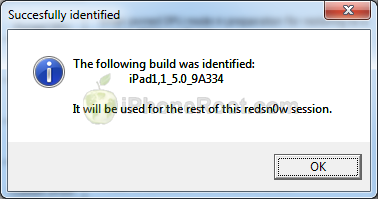
Появится окно, сообщающее о том, что прошивка принята приложением. Если выскочит ошибка, значит файл прошивки битый и надо скачать заново, либо вы указали по ошибке прошивку 5.0.1.
Просто нажмите OK.
 [13]
[13]
Шаг 5
Затем нажмите кнопку Back, чтобы вернуться в главное меню.
Шаг 6
В главном меню нажмите кнопку Jailbreak.
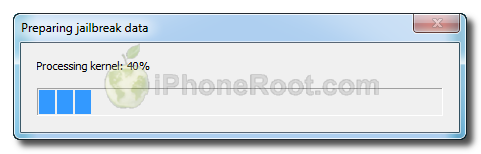
RedSn0w подготовится к джейлбрейку.
Шаг 7
Теперь вы можете выбрать опции джейлбрейка.
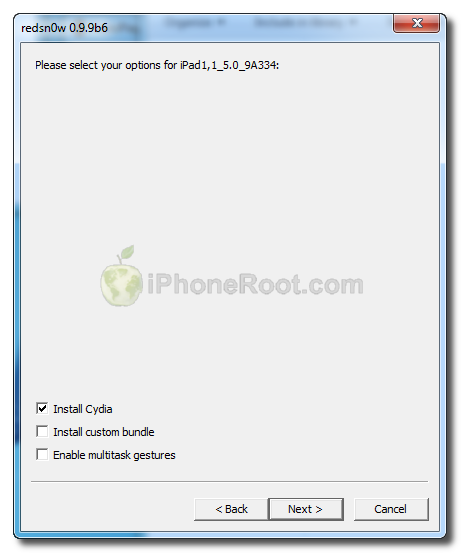
Убедитесь, что выбрана установка Cydia.
Жмите кнопку Next.
Шаг 8
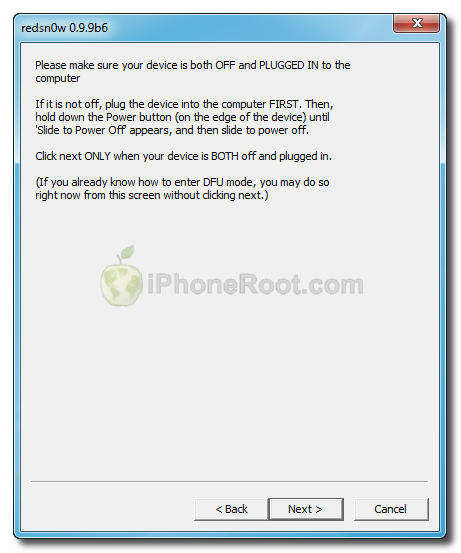
Подключите iPad к компьютеру и выключите его. Затем жмите Next.
Шаг 9
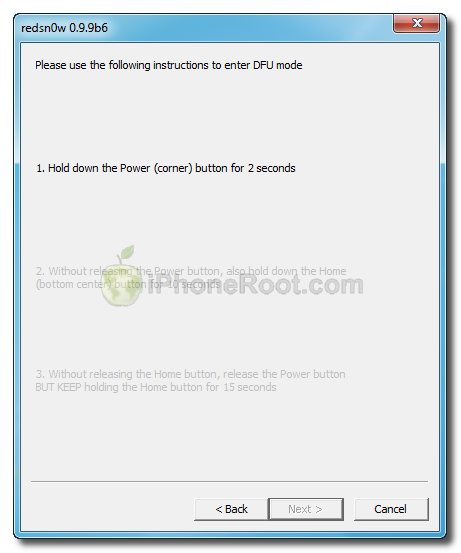
RedSn0w выдаст рекомендации для перевода iPad в режим DFU.
1. Нажмите и удерживайте кнопку питания (сверху с торца) 3 секунды.
2. Нажмите и удерживайте кнопку питания (сверху с торца) и кнопку Home (снизу круглая) в течение 10 секунд.
3. Затем отпустите кнопку питания, продолжая удерживать кнопку Home в течение 15 секунд.
 [14]
[14] 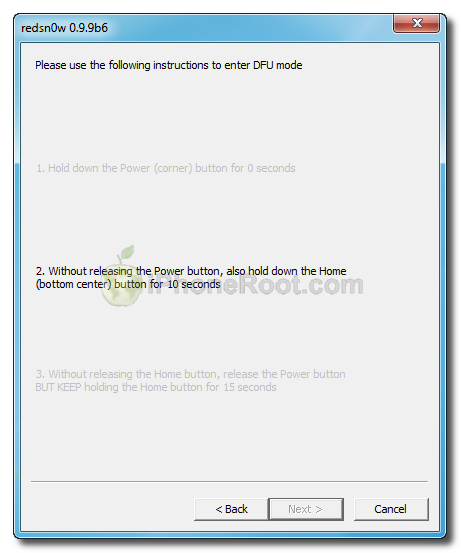 [15]
[15]  [16]
[16]
Если не получилось - попробуйте заново.
Шаг 10
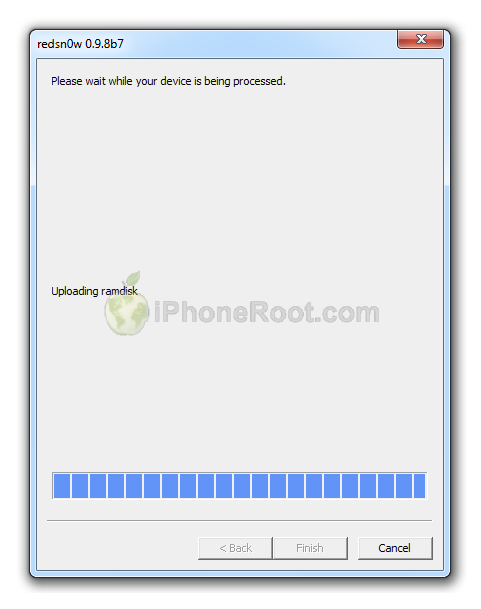
Затем RedSn0w начнет джейлбрейк, загрузит RAM Disk и Kernel.
Шаг 11
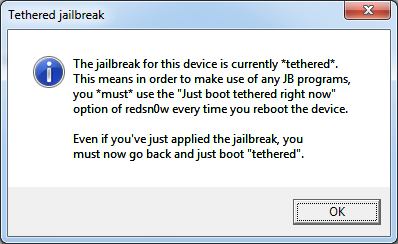
После того, как процесс джейлбрейка закончится, будет высечено сообщение, что джейлбрейк привязанный (нажмите ОК).
 [17]
[17]
Redsn0w закончил работу.
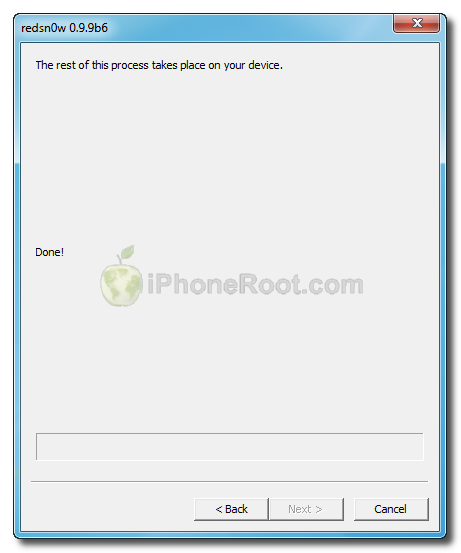
Шаг 12: BOOT TETHERED
Теперь вам необходимо запустить iPad. Так как джейлбрейк привязанный, вам придется делать это каждый раз при перезагрузке устройства.
Запустите RedSn0w и в этот раз нажмите кнопку Extras.
Нажмите кнопку Just boot (первая в списке).
Следуйте инструкциям по переходу в режим DFU (аналогично шагам 5 и 6):
Подключите iPad к компьютеру и выключите его. Затем жмите Next.
1. Нажмите и удерживайте кнопку питания (сверху с торца) 3 секунды.
2. Нажмите и удерживайте кнопку питания (сверху с торца) и кнопку Home (снизу круглая) в течение 10 секунд.
3. Затем отпустите кнопку питания, продолжая удерживать кнопку Home в течение 15 секунд.
[14] [15] [16]
Если не получилось - попробуйте заново.
Если возникают проблемы или сообщения типа "unrecognized..." - сделайте шаг 4 (выбор прошивки 5.0 в Extras->Select IPSW), а затем попробуйте снова шаг 12 Boot Tethered.
Теперь ваш iPad джейлбрейкнут и запущен.
Шаг 13
Запустите Cydia и дайте ей установить обновления. Возможно потребуется перезагрузка и, соответственно, повторение шага 12.
Если вы хотите пользоваться пиратскими приложениями, вам необходимо установить пакет AppSync, добавив репозиторий http://irooter.ru/
Для добавления репозитория запустите Cydia. Перейдите в Manage -> Sources. Нажмите кнопку Edit (верхний правый угол), затем Add (верхний левый угол), введите адрес репозитория и нажмите Add Source. Затем жмите Return to Cydia и Done.
Для доступа к файловой системе iPad с помощью файл-менеджеров (iFunBox или iPhone Explorer) установите пакет afc2add в Cydia.
Шаг 14
Не забудьте поменять пароль по умолчанию [18] если вы установили openssh.
Шаг 15
Вы можете установить патч, который переведет привязанный джейлбрейк в полупривязанный. Следуйте нашему руководству, которое доступно здесь [19].
Comments Disabled (Open | Close)
Article printed from iPhoneRoot.com: https://iphoneroot.com/RU
URL to article: https://iphoneroot.com/RU/howto-tether-jailbreak-ipad-redsn0w-099b8-windows-ios501/
URLs in this post:
[1] Image: https://iphoneroot.com/wp-content/uploads/2011/11/ipad-windows-501.png
[2] руководство по выбору утилиты джейлбрейка и ответы на часто задаваемые вопросы: https://iphoneroot.com/RU/jailbreak-unlock-tutorials-and-faq/
[3] руководством для iOS 5: https://iphoneroot.com/RU/tutorials-for-ios-5-jailbreak/
[4] отсюда: https://iphoneroot.com/RU/utilities/#RedSn0w
[5] iPad1,1_5.0_9A334_Restore.ipsw: http://appldnld.apple.com/iPhone4/041-8357.20111012.DTOrM/iPad1,1_5.0_9A334_Restore.ipsw
[6] Image: https://iphoneroot.com/wp-content/uploads/2011/11/ipad-download5.png
[7] Image: https://iphoneroot.com/wp-content/uploads/2011/11/itunes-ipad1.png
[8] iPad1,1_5.0.1_9A405_Restore.ipsw: http://appldnld.apple.com/iPhone4/041-3308.20111109.Fvgtr/iPad1,1_5.0.1_9A405_Restore.ipsw
[9] Image: https://iphoneroot.com/wp-content/uploads/2011/11/ipad-download5011.png
[10] Image: https://iphoneroot.com/wp-content/uploads/2011/07/itunes-ipad.png
[11] Image: https://iphoneroot.com/wp-content/uploads/2011/11/ipad-select5011.png
[12] Image: https://iphoneroot.com/wp-content/uploads/2011/11/ipad-rs-select501.png
[13] Image: https://iphoneroot.com/wp-content/uploads/2011/11/ipad-identified5.png
[14] Image: https://iphoneroot.com/wp-content/uploads/2011/10/redsn0w-099-3.png
[15] Image: https://iphoneroot.com/wp-content/uploads/2011/10/redsn0w-099-4.png
[16] Image: https://iphoneroot.com/wp-content/uploads/2011/10/redsn0w-099-5.png
[17] Image: https://iphoneroot.com/wp-content/uploads/2011/11/tethered.png
[18] поменять пароль по умолчанию: https://iphoneroot.com/RU/secure-your-jailbroken-iphone/
[19] здесь: https://iphoneroot.com/RU/howto-semi-tethered-jailbreak-ios-5/
Click here to print.
Comments Disabled To "Пошаговое руководство: привязанный джейлбрейк iPad с помощью RedSn0w 0.9.9b8 (Windows) [iOS 5.0.1]"
#1 Comment By Bykan On November 23, 2011 @ 9:37 pm
как-то видно не судьба мне сделать джейл на 5.0.1. с редсноу сидия не ставится, со сноубриз сама таблетка не включается после первого ДФУ, а если включается, то 16..какую-то ошибку выдает при перепрошивке.
Меня что заинтересовало: на скриншотах у вас redsnow 0.9.9.b6 а не b8
admin Reply:
November 24th, 2011 at 12:51 am
таблетка и не должна включаться после DFU, экран черный должен быть.
16хх лечится c помощью iReb
b8 новее просто
#2 Comment By Alex On November 25, 2011 @ 10:47 am
Кто-нибудь пробовал? Работает?
#3 Comment By Alex On November 25, 2011 @ 10:58 am
Это только для первого айпада или для второго тоже?
admin Reply:
November 25th, 2011 at 5:05 pm
только для первого!
#4 Comment By Vlad On November 25, 2011 @ 11:34 am
На второй айпад пойдет?
admin Reply:
November 25th, 2011 at 5:06 pm
неа
#5 Comment By Alex On November 25, 2011 @ 4:10 pm
Не работает на первом айпаде, при попытке запустить через Just Boot появляется шнурок на экране, ну уж если на первом не работает то на втором уж точно не рискну!
admin Reply:
November 25th, 2011 at 5:07 pm
шнурок на экране - возможно, кнопки передержали и вошли в Recovery вместо dfu.
Alex Reply:
November 26th, 2011 at 7:45 am
спасибо за ответ! Переустановил заного ОС, после переустановки на второй раз получилось, вот только после джейла пропадает возможность управления жестами, где можно переключаться между программами, открывать панель мультизадачности и сворачивание экрана!
Есть какая-нибудь инфа когда на второй появится?
#6 Comment By Arslan On November 30, 2011 @ 11:00 am
хочу уточнить пойдет ли данная прога на ipad 2 3g с версией прошивки 5.0.1 с ув.Арслан
admin Reply:
November 30th, 2011 at 2:08 pm
нет, для ipad 2 пока джейлбрейка не существует.
#7 Comment By tytate2009 On December 1, 2011 @ 9:16 pm
Почему когда я перевёл аппарат в DFU режим, пошла установка и зависла на такой строке Exploiting with limera1n
admin Reply:
December 4th, 2011 at 1:54 am
запускали в режиме совместимости и от админа?
tytate2009 Reply:
December 7th, 2011 at 3:34 pm
от Админа да, а совместимости как?
admin Reply:
December 7th, 2011 at 4:02 pm
Properties-Compatibility
#8 Comment By вячеслав On December 6, 2011 @ 11:56 pm
значек сидии белый
и после перезагрузки не меняется
admin Reply:
December 7th, 2011 at 4:12 pm
boot tethered надо сделать
tytate2009 Reply:
December 8th, 2011 at 11:20 pm
Админ, можно с тобой както в скайпе связаться?
Мне очень нужна твоя помощь!
admin Reply:
December 9th, 2011 at 7:16 am
нет
admin Reply:
December 9th, 2011 at 7:17 am
вся помощь через комменты
#9 Comment By tytate2009 On December 9, 2011 @ 4:01 pm
Так что мне сделать чтоб загрузка прошла дальше после, чтоб не висло на этой строке "Exploiting with limera1n"!
ты писал запустить от админа, я запускал, что ещё сделать?
admin Reply:
December 10th, 2011 at 12:20 pm
идеи только поменять usb, комп и утилиту остались
#10 Comment By Alekssvoloch On December 10, 2011 @ 1:43 am
значек сидии белый. boot tethered не помогает.Что делат?
admin Reply:
December 10th, 2011 at 12:34 pm
плохо делаете boot tethered.
#11 Comment By Dmitry On December 11, 2011 @ 10:51 pm
у меня каждый раз показывает ошибку "unrecognized...". Сколько раз я делал 4ое действие и 12ое, мне все равно выдает ошибку. что мне делать??
#12 Comment By Bert On December 14, 2011 @ 7:08 pm
сделал всё как написанно. с 3го раза получилось. 3GS.
admin Reply:
December 15th, 2011 at 6:23 am
отлично. а что проблемы вызвало?
#13 Comment By Макс On December 18, 2011 @ 12:44 am
Получилось.. но, пропала функция управлять жестами... это так и должно быть?
Макс Reply:
December 18th, 2011 at 1:49 am
Блин... там галочку надо было поставить (в инструкции этого нет!!!) На вкладке - Инстал Сидиа еще галочку - "Энейбл Мультитаск Гестерз". И вуаля))
admin Reply:
December 19th, 2011 at 6:36 am
ну да. читать то надо, что предлагают в утилитах )))
спасиб за отзыв, вставлю как-нить в инструкцию.