Пошаговое руководство: привязанный джейлбрейк iPhone 4 с помощью RedSn0w 0.9.8b7b (Mac OS) [iOS 4.3.5]
Posted By admin On August 28, 2011 @ 8:03 pm In Все,Cydia,Прошивка,Software,Пошаговые инструкции,Unlock & Jailbreak | Comments Disabled
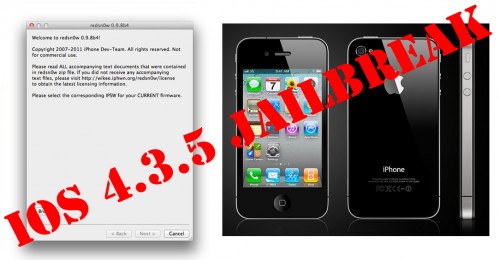
Данное пошаговое руководство позволит вам сделать привязанный джейлбрейк iPhone 4 на iOS 4.3.5 с помощью утилиты RedSn0w 0.9.8b7b под Mac OS.
Привязанный джейлбрейк означает то, что при каждой перезагрузке устройства потребуется его подключение к компьютеру и загрузка с помощью redsn0w.
Если у вас другое устройство, воспользуйтесь соответствующим руководством. Вот ссылки на все руководства джейлбрейку iOS 4.3.5 с помощью RedSn0w 0.9.8b7b:
- Mac OS: iPhone 4 [1], iPhone 3GS [2], iPad 1 [3], iPod Touch 3G [4], iPod Touch 4G [5]
- Windows: iPhone 4 [6], iPhone 3GS [7], iPad 1 [8], iPod Touch 3G [9], iPod Touch 4G [10]
UPDATE: Мы советуем вам прочитать наше руководство по выбору утилиты джейлбрейка и ответы на часто задаваемые вопросы [11], особенно если у вас возникли вопросы или трудности.
Важная информация:
Обязательно (!) думайте перед тем, как что-нибудь сделать. Читайте внимательно и еще раз думайте. Не понятно - читайте снова. Спрашивайте до, а не после.
Если у вас прошивка iOS 4.3.3, то делайте отвязанный джейлбрейк по нашим инструкциям [11].
Если нужен анлок (отвязка от оператора сотовой связи) и у вас разлачиваемый baseband - не надо обновляться в iTunes на обычную прошивку. Делайте кастом прошивку с помощью PwnageTool или Sn0wBreeze. Если у вас iPhone 4 куплен в России - анлок не нужен, аналогично для Франции и некоторых других стран.
Шаг 1
Создайте папку "Pwnage" на десктопе. Скачайте в нее все необходимое:
Скачайте RedSn0w версии 0.9.8b7b или выше здесь [12]. Скачайте в ту же папку прошивку iPhone 4 iOS 4.3.5:
- iOS 4.3.5:
Распакуйте redsn0w из файла RedSn0w zip в тот же каталог.
 [14]
[14]
Шаг 2
Подсоедините iPhone к компьютеру и загрузите iTunes.

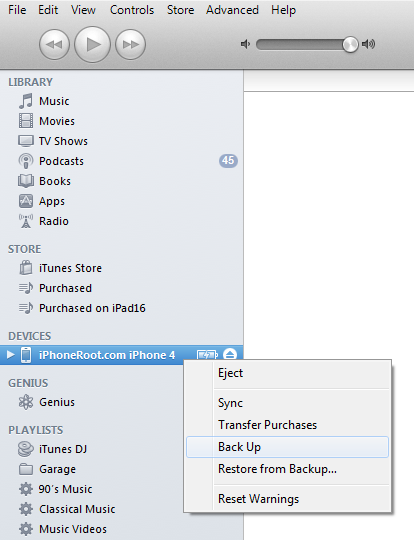
Сделайте резервную копию. Выберите ваш iPhone слева. Сделайте резервную копию, кликнув правой клавишей мыши на значке устройства и выбрав Back Up.
 [15]
[15]
Если у вас уже версия прошивки 4.3.5, можете пропустить переходить к шагу 3.
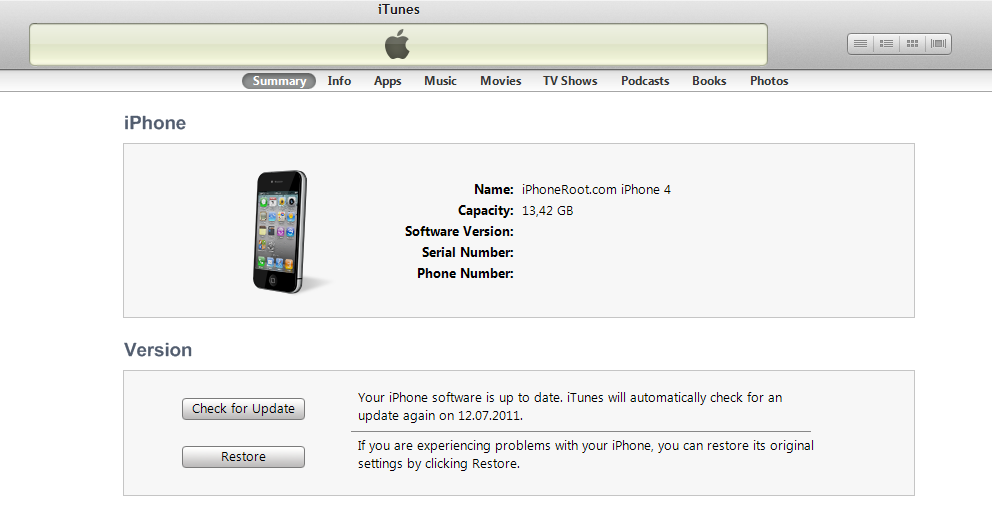
Нажмите одновременно на клавиатуре клавишу Option (Mac) или Shift (Windows) и кликните на кнопку Restore.
 [16]
[16]
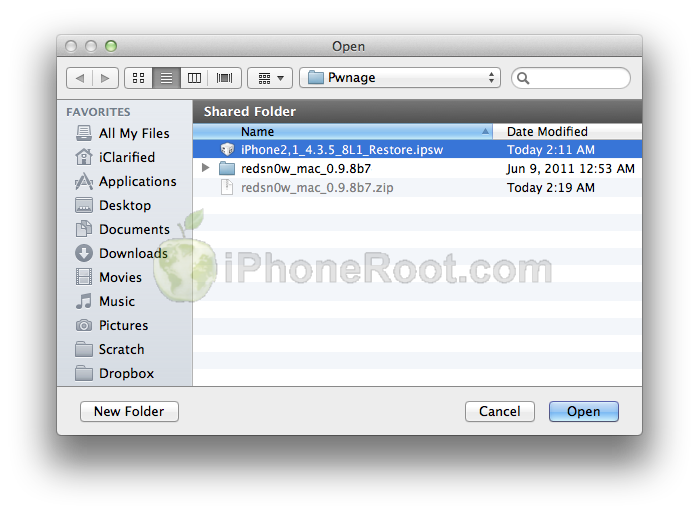
Перейдите в папку Pwnage и выберите скаченную прошивку 4.3.5. Затем нажмите клавишу Open.
 [17]
[17]
Шаг 3
После того, как iTunes закончил обновление прошивки в iPhone, откройте папку Pwnage и запустите приложение redsn0w.

Шаг 4
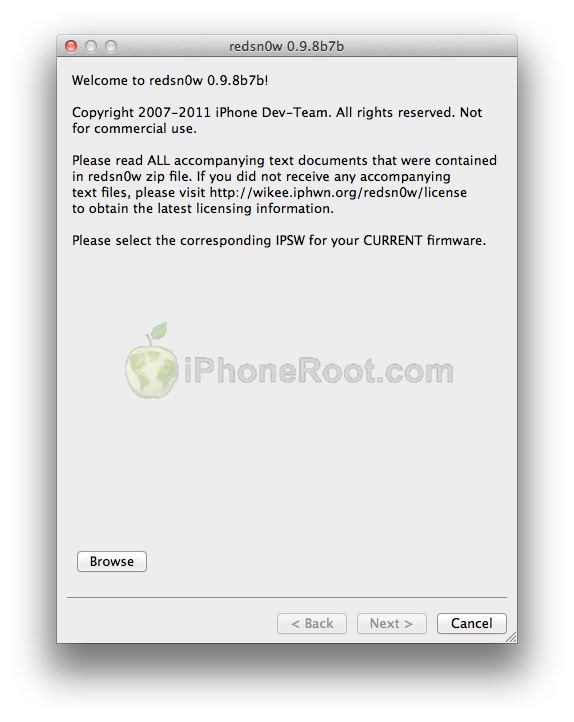
После запуска RedSn0w нажмите клавишу Browse.
Шаг 5
Выберите скачанную прошивку 4.3.5 из папки Pwnage и нажмите Open.
[17]
Шаг 6
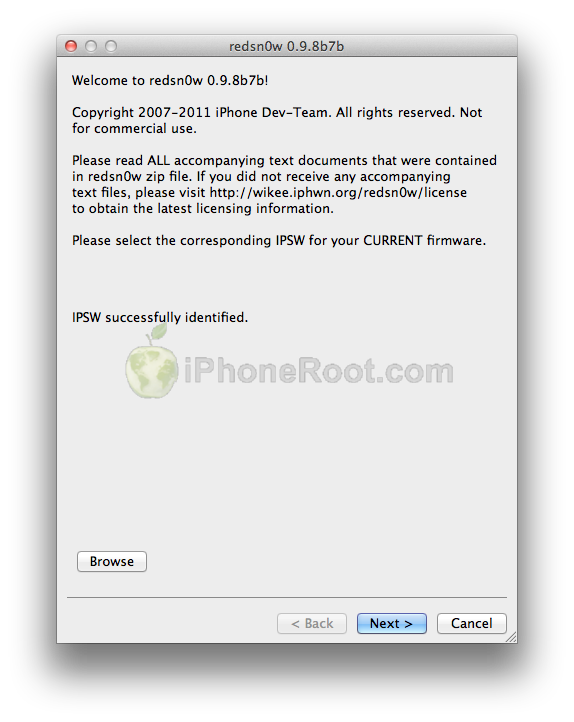
Redsn0w проверит прошивку. После этого нажмите Next.
Шаг 7
RedSn0w подготовится к джейлбрейку.
 [18]
[18]
Шаг 8
Теперь вы можете выбрать опции джейлбрейка.
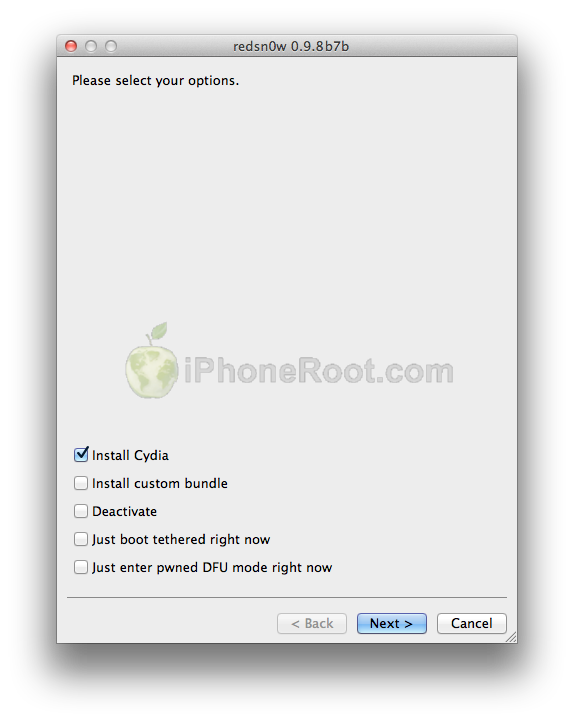
Убедитесь, что выбрана установка Cydia.
Жмите кнопку Next.
Шаг 9
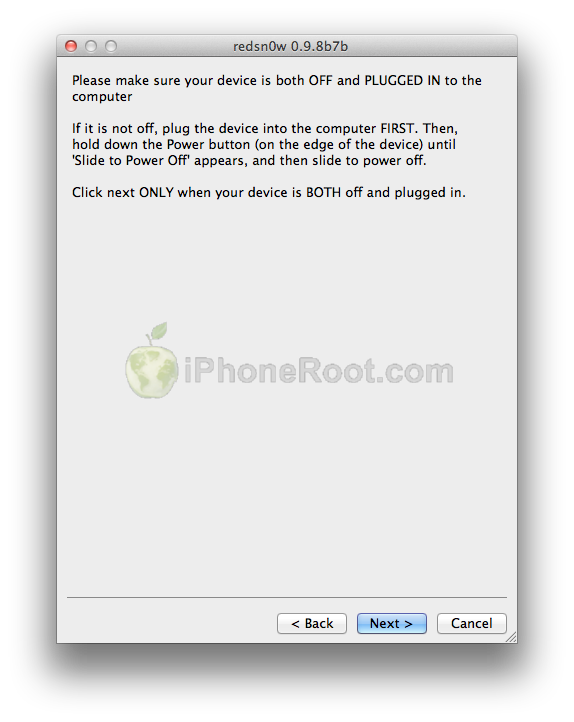
Подключите iPhone к компьютеру и выключите его. Затем жмите Next.
Шаг 10
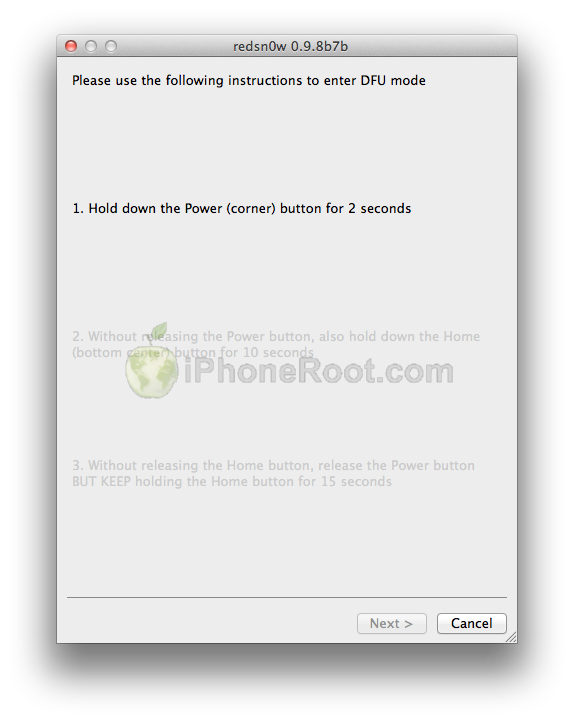
RedSn0w выдаст рекомендации для перевода iPhone в режим DFU.
1. Нажмите и удерживайте кнопку питания (сверху с торца) 2 секунды.
2. Нажмите и удерживайте кнопку питания (сверху с торца) и кнопку Home (снизу круглая) в течение 10 секунд.
3. Затем отпустите кнопку питания, продолжая удерживать кнопку Home в течение 10 секунд.
 [19]
[19] 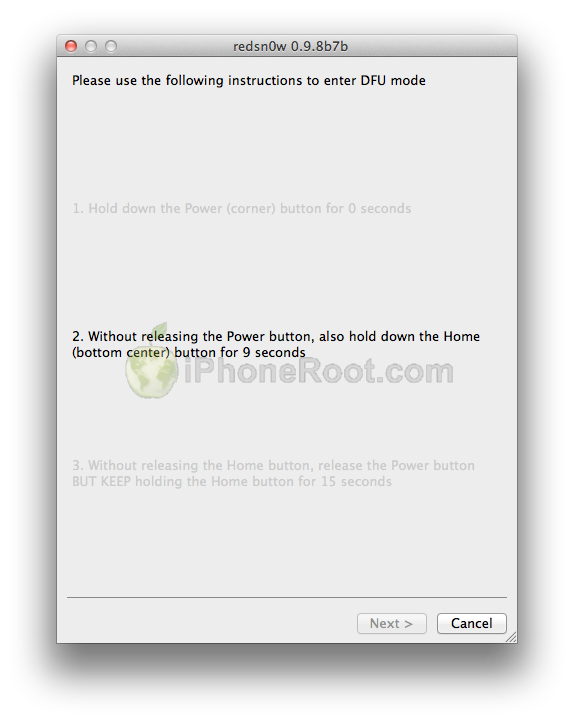 [20]
[20] 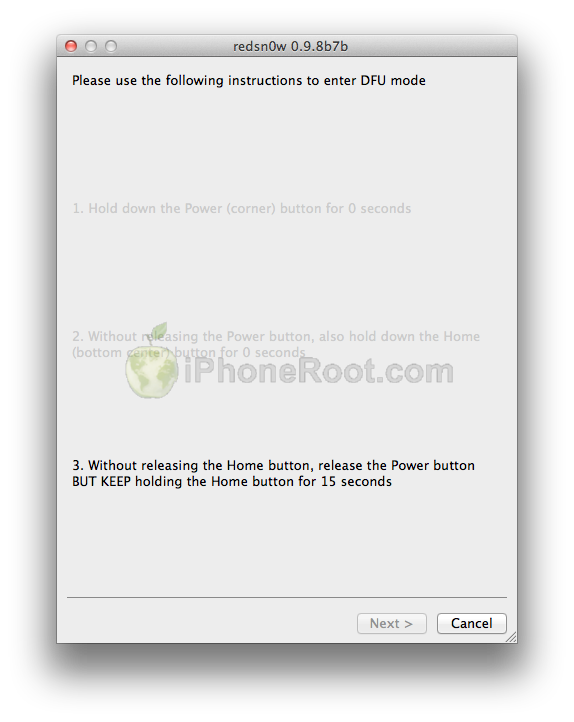 [21]
[21]
Если не получилось - попробуйте заново. Вот видео, которое наглядно показывает шаг 10.:
Шаг 11
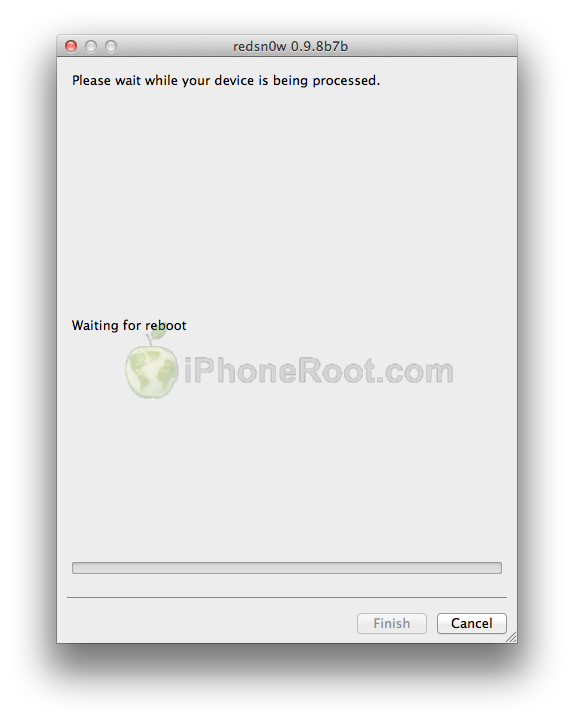
iPhone будет перезагружен.
Шаг 12
Затем RedSn0w начнет джейлбрейк, загрузит RAM Disk и Kernel.
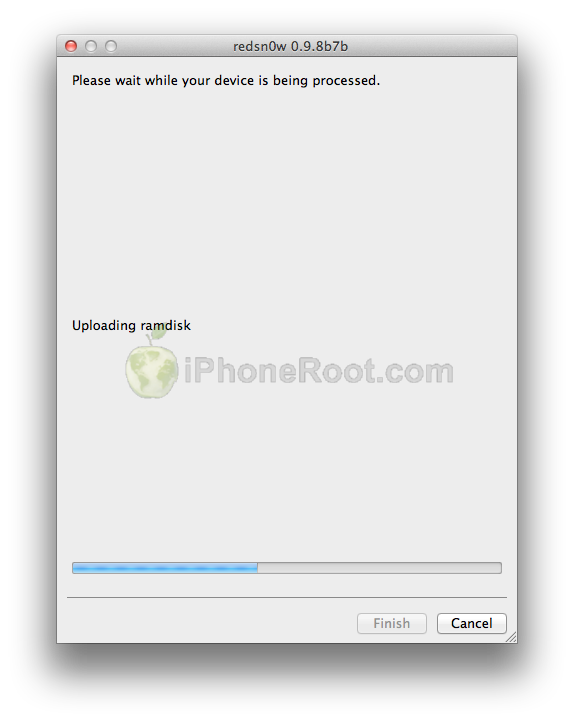
Шаг 13
После того, как процесс джейлбрейка закончится, будет высечено сообщение, что RedSn0w закончил (Done!). Нажмите кнопку Finish.
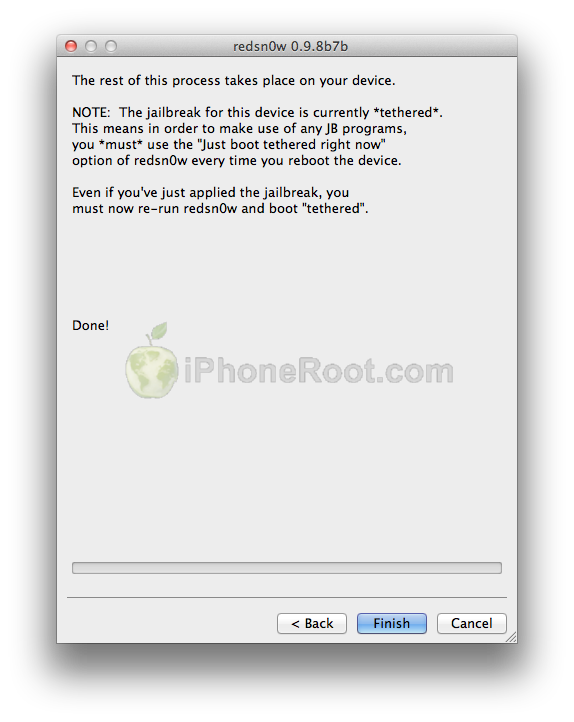
Теперь вам необходимо запустить iPhone. Так как джейлбрейк привязанный, вам придется делать это каждый раз при перезагрузке устройства.
Запустите RedSn0w и в этот раз выбирайте Just boot tethered right now из списка вместо установки Cydia.
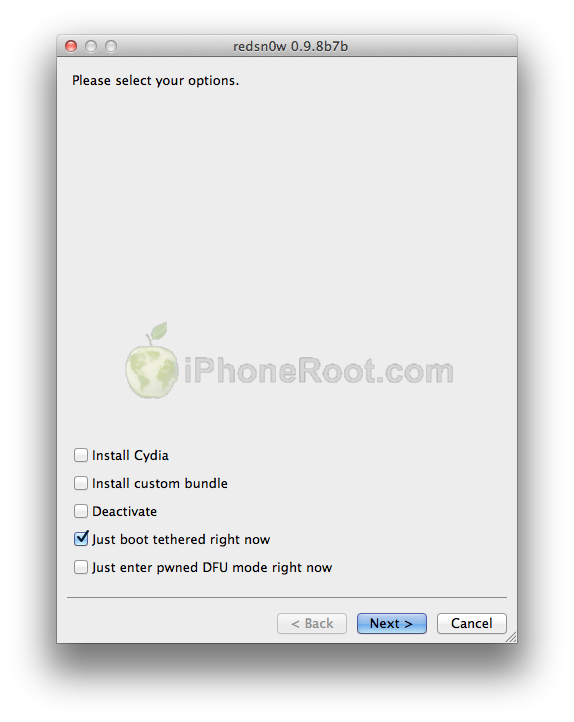
Следуйте инструкциям.
После загрузки iPhone (может занять несколько минут), вы увидите иконку Cydia.
Шаг 14
Запустите Cydia и дайте ей установить обновления.
Для доступа к файловой системе iPhone с помощью файл-менеджеров (iFunBox или iPhone Explorer) установите пакет afc2add в Cydia.
Шаг 15
Не забудьте поменять пароль по умолчанию [22] если был установлен openssh.
Comments Disabled (Open | Close)
Article printed from iPhoneRoot.com: https://iphoneroot.com/RU
URL to article: https://iphoneroot.com/RU/howto-tether-jailbreak-iphone-4-redsn0w-098-mac-ios435/
URLs in this post:
[1] iPhone 4: https://iphoneroot.com/RU/howto-tether-jailbreak-iphone-4-redsn0w-098-mac-ios435/
[2] iPhone 3GS: https://iphoneroot.com/RU/howto-tether-jailbreak-iphone-3gs-redsn0w-098-mac-ios435/
[3] iPad 1: https://iphoneroot.com/RU/howto-tether-jailbreak-ipad-redsn0w-098-mac-ios435/
[4] iPod Touch 3G: https://iphoneroot.com/RU/howto-tether-jailbreak-ipod-3g-redsn0w-098-mac-ios435/
[5] iPod Touch 4G: https://iphoneroot.com/RU/howto-tether-jailbreak-ipod-4g-redsn0w-098-mac-ios435/
[6] iPhone 4: https://iphoneroot.com/RU/howto-tether-jailbreak-iphone-4-redsn0w-098-windows-ios435/
[7] iPhone 3GS: https://iphoneroot.com/RU/howto-tether-jailbreak-iphone-3gs-redsn0w-098-windows-ios435/
[8] iPad 1: https://iphoneroot.com/RU/howto-tether-jailbreak-ipad-redsn0w-098-windows-ios435/
[9] iPod Touch 3G: https://iphoneroot.com/RU/howto-tether-jailbreak-ipod-3g-redsn0w-098-windows-ios435/
[10] iPod Touch 4G: https://iphoneroot.com/RU/howto-tether-jailbreak-ipod-4g-redsn0w-098-windows-ios435/
[11] руководство по выбору утилиты джейлбрейка и ответы на часто задаваемые вопросы: https://iphoneroot.com/RU/jailbreak-unlock-tutorials-and-faq/
[12] здесь: https://iphoneroot.com/RU/utilities/#RedSn0w
[13]
[14] Image: https://iphoneroot.com/wp-content/uploads/2011/08/jail435-mac-1a.png
[15] Image: https://iphoneroot.com/wp-content/uploads/2011/07/itunes-iphone.png
[16] Image: https://iphoneroot.com/wp-content/uploads/2011/07/itunes-iphone4.png
[17] Image: https://iphoneroot.com/wp-content/uploads/2011/08/jail435-mac-2a.png
[18] Image: https://iphoneroot.com/wp-content/uploads/2011/08/jail435-mac-5.png
[19] Image: https://iphoneroot.com/wp-content/uploads/2011/08/jail435-mac-8a.png
[20] Image: https://iphoneroot.com/wp-content/uploads/2011/08/jail435-mac-9a.png
[21] Image: https://iphoneroot.com/wp-content/uploads/2011/08/jail435-mac-10a.png
[22] поменять пароль по умолчанию: https://iphoneroot.com/RU/secure-your-jailbroken-iphone/
Click here to print.
Comments Disabled To "Пошаговое руководство: привязанный джейлбрейк iPhone 4 с помощью RedSn0w 0.9.8b7b (Mac OS) [iOS 4.3.5]"
#1 Comment By Mac On September 16, 2011 @ 6:07 pm
Здраствуйте.
Возник вопрос про привязанный джеил.
Как я понял при перезагрузке айфона с джеилом привазанным обязательно надо будет подкючать к компьютеру или можно будет им пользоваться?
admin Reply:
September 16th, 2011 at 6:25 pm
Короткий ответ: да, придется подключать к компьютеру при каждом перезапуске.
Длинный ответ, основываясь на своем опыте привязанного джейлбрейка:
Если попробовать перегрузить iPhone сразу после привязанного джейлбрейка - с вероятностью 80% он запустится и будет прекрасно работать все, кроме джейлбрейка, то есть Cydia.
Однако, если поставить хоть что-то полезное, ради чего и делался этот джейлбрейк, то в 100% случаях iPhone не запускался при перезагрузке и им нельзя было пользоваться без подключения к компьютеру.
#2 Comment By Mac On September 16, 2011 @ 6:38 pm
Спасибо большое
#3 Comment By тосике On September 23, 2011 @ 3:32 pm
все сделал по теореме все правильно , но после бегущего ананаса появляется белое яблоко и все! потом оно гаснет и поновой появляется1 что делать?вытаскивать шнур и все по новой или долго и уверенно ждать!
admin Reply:
September 23rd, 2011 at 3:50 pm
на каком этапе остался Redsn0w? finish появился?
если да, то переходите к запуску через just boot tethered.
#4 Comment By тосике On September 23, 2011 @ 4:05 pm
все вышло все хорошо !! огромное спасибо!!
admin Reply:
September 23rd, 2011 at 4:33 pm
Отлично!
#5 Comment By prey On September 30, 2011 @ 3:05 pm
вознкла проблемка, cidya установилась, обновления установились, перезагружаю через редсноу, но при попытке что-нибудь установить вылетает ошибка в айтюнсе 0xE8008001, как быть?
admin Reply:
September 30th, 2011 at 4:31 pm
а что это "что-нибудь" из себя представляет?
prey Reply:
September 30th, 2011 at 9:33 pm
любая програмка, которая скачана не из appstore.
admin Reply:
September 30th, 2011 at 11:57 pm
нужно скачать патч AppSync в Cydia
#6 Comment By arti On October 2, 2011 @ 5:21 pm
ред сноу не распознает прошивку
admin Reply:
October 3rd, 2011 at 1:29 am
значит она скачана криво или не до конца.
#7 Comment By arti On October 2, 2011 @ 5:22 pm
Помогите не распознает прошивку
admin Reply:
October 6th, 2011 at 12:00 am
файл iPhone3,1_4.3.5_8L1_Restore.ipsw ?
#8 Comment By alex On October 5, 2011 @ 11:53 pm
тоже самое не видит ред прошивку
admin Reply:
October 5th, 2011 at 11:58 pm
я скачал прошивку и все ок.
#9 Comment By goth On October 19, 2011 @ 8:34 pm
у меня залоченный на японию iphone4, 4.3.5, 4.10.1.
запустил этот redsnow, все прошилось ок, но напрягает то что надо к компу цеплять после перезагрузки. какие у меня есть варианты? могу я более новую ос поставить? могу я как-нить непривязанный Jb установить? решаемы ли ОБА этих вопроса? если можно - поподробнее?
admin Reply:
October 19th, 2011 at 10:49 pm
на все вопросы ответ отрицательный. отвязанного джейла для iphone 4 не существует.
можно проверить наличие ключей shsh для 4.3.3 и если есть - откатиться на нее, где джейл отвязанный.