Пошаговое руководство: привязанный джейлбрейк iPhone 4 с помощью RedSn0w 0.9.15 (Windows) [iOS 6.0]
Posted By admin On October 17, 2012 @ 2:32 am In Все,Cydia,Прошивка,Software,Пошаговые инструкции,Unlock & Jailbreak | Comments Disabled
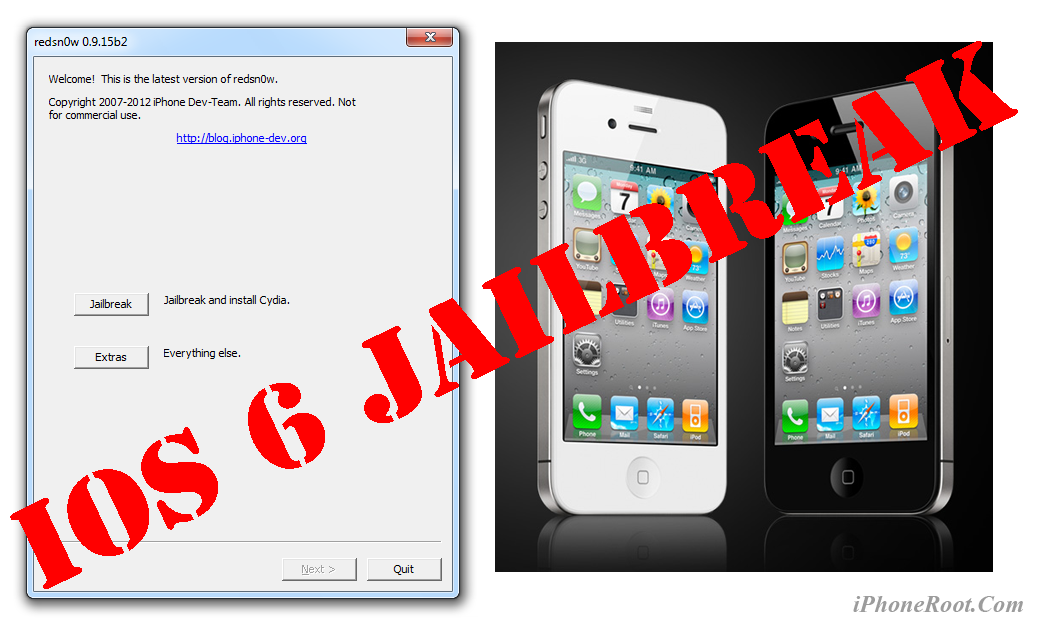 [1]
[1]
UPDATE: Apple выпустила прошивку iOS 6.0.1, поэтому вам больше не удастся прошить старые версии без специальных ключей SHSH. Если у вас стоит прошивка iOS 6.0 - вы можете сделать джейлбрейк с помощью этого руководства. Если у вас iOS 5.1.1 - ее можно джейлбрейкнуть с помощью других наших руководств [2].
Данное пошаговое руководство позволит вам сделать привязанный джейлбрейк iPhone 4 на iOS 6 с помощью утилиты RedSn0w 0.9.15 под Windows.
Привязанный джейлбрейк означает то, что при каждой перезагрузке устройства потребуется его подключение к компьютеру и загрузка с помощью redsn0w (шаг 12).
Важно: Мы советуем вам прочитать наше руководство по выбору утилиты джейлбрейка и ответы на часто задаваемые вопросы [3], если у вас другое устройство или прошивка и особенно если у вас возникли вопросы или трудности.
Важная информация:
Обязательно (!) думайте перед тем, как что-нибудь сделать. Читайте внимательно и еще раз думайте. Не понятно - читайте снова. Спрашивайте до, а не после.
Если у вас прошивка iOS 5.1.1, возможно, не стоит обновляться, для нее существует отвязанный джейлбрейк.
Если нужен анлок (отвязка от оператора сотовой связи) и у вас разлачиваемый baseband - не надо обновляться в iTunes на обычную прошивку, вы потеряете возможность анлока навсегда. Делайте кастом прошивку с помощью RedSn0w или Sn0wBreeze. Если у вас iPhone 4 куплен в России - анлок не нужен, аналогично для Франции и некоторых других стран.
Шаг 1
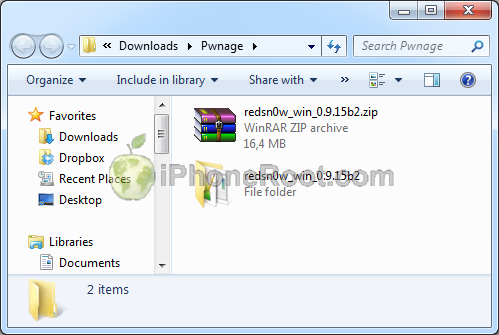
Создайте на компьютере папку "Pwnage". Скачайте в нее последнюю версию утилиты RedSn0w 0.9.15 отсюда [4].
Распакуйте redsn0w из файла RedSn0w zip в тот же каталог.
 [5]
[5]
Шаг 2
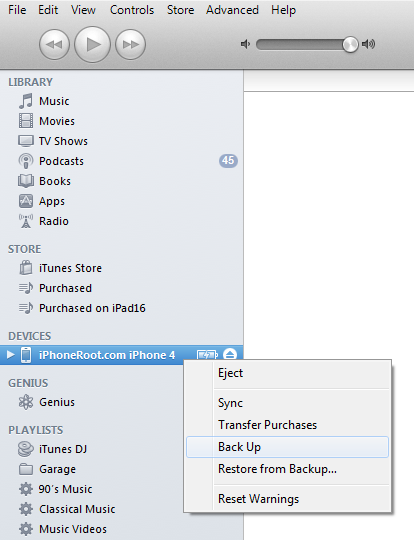
Подсоедините iPhone 4 к компьютеру и загрузите iTunes.

Сделайте резервную копию. Выберите ваш iPhone слева. Сделайте резервную копию, кликнув правой клавишей мыши на значке устройства и выбрав Back Up.
 [6]
[6]
Если у вас уже версия прошивки iOS 6, можете переходить к шагу 3.
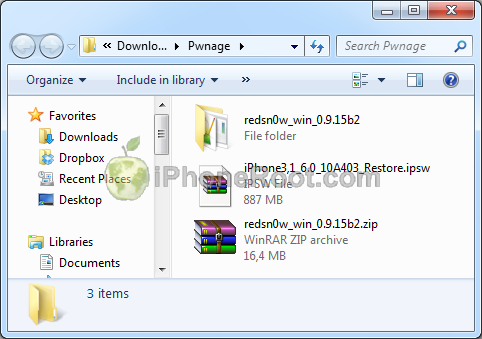
Скачайте в папку Pwnage официальную прошивку iPhone 4 iOS 6. Лучше качать с помощью Firefox, так как некоторые браузеры, например, Safari, распаковывают прошивку:
- iPhone 4 GSM iOS 6:
 [8]
[8]
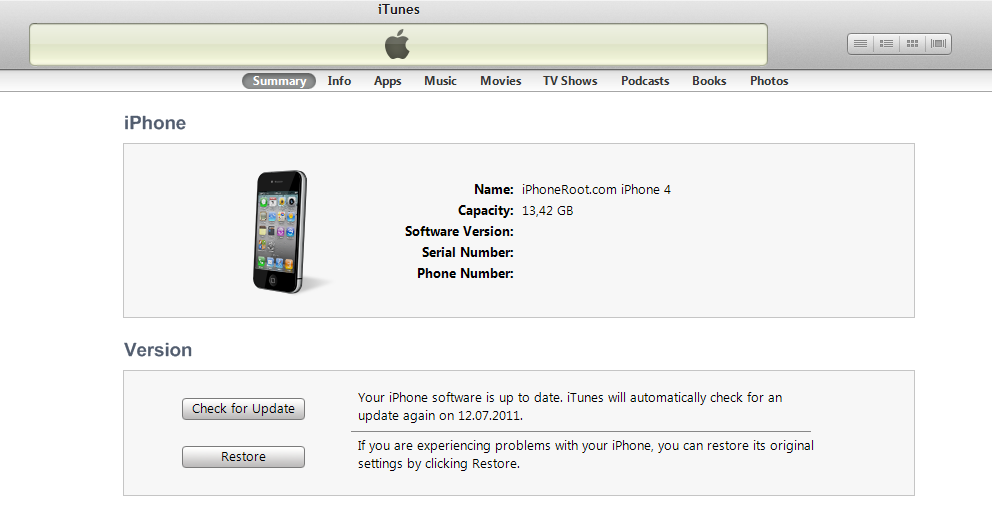
Откройте iTunes и нажмите одновременно на клавиатуре клавишу Option (Mac) или Shift (Windows) и кликните на кнопку Restore.
 [9]
[9]
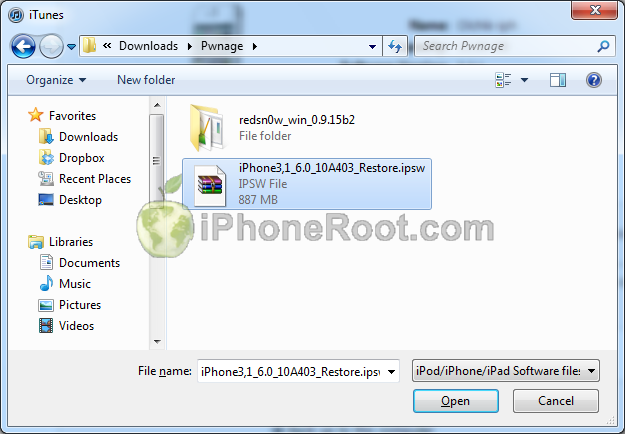
Перейдите в папку Pwnage и выберите скаченную прошивку iOS 6. Затем нажмите клавишу Open.
 [10]
[10]
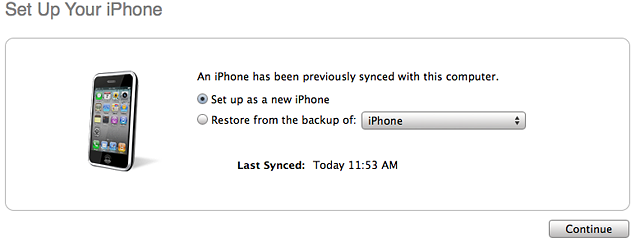
iTunes спросит, хотите ли вы использовать iPhone как новое устройство или восстановить данные из резервной копии. Следует выбрать Restore from Backup, если вы хотите сохранить ваши прежние настройки.
 [11]
[11]
Шаг 3
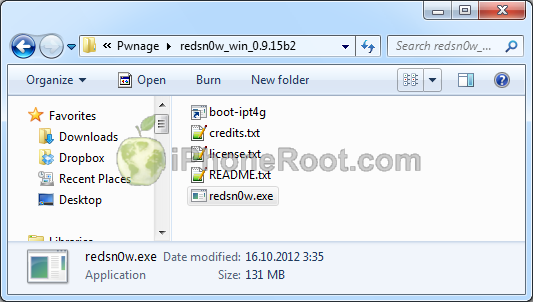
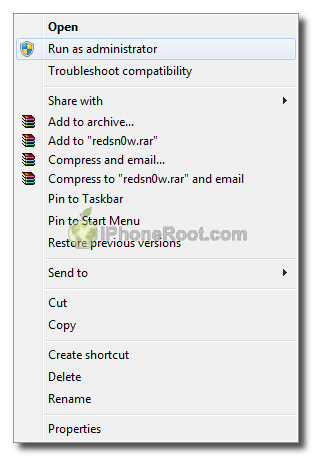
После того, как iTunes закончил обновление прошивки в iPhone 4, откройте папку Pwnage/redsn0w и запустите приложение redsn0w: правой клавишей кликните на redsn0w.exe и запустите приложение от администратора.
 [12]
[12]
 [13]
[13]
Шаг 4
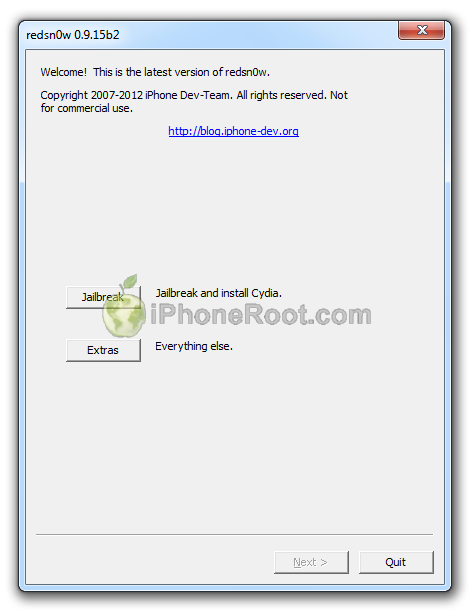
После запуска RedSn0w нажмите кнопку Jailbreak.
 [14]
[14]
Шаг 5
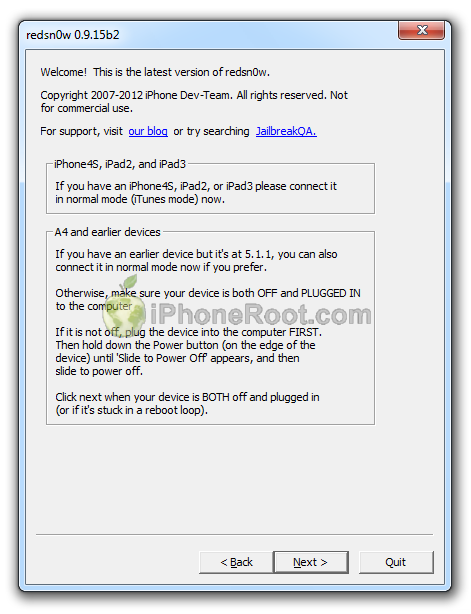
Подключите iPhone 4 к компьютеру и выключите его. Затем жмите Next.
 [15]
[15]
Шаг 6
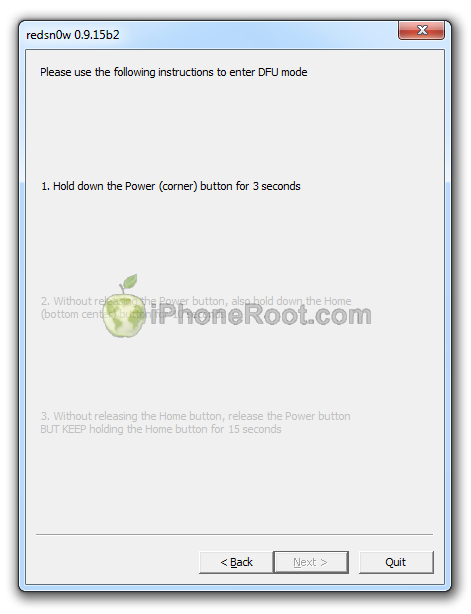
RedSn0w выдаст рекомендации для перевода iPhone 4 в режим DFU.
1. Нажмите и удерживайте кнопку питания (сверху с торца) 3 секунды.
2. Нажмите и удерживайте кнопку питания (сверху с торца) и кнопку Home (снизу круглая) в течение 10 секунд.
3. Затем отпустите кнопку питания, продолжая удерживать кнопку Home в течение 15 секунд.
 [16]
[16] 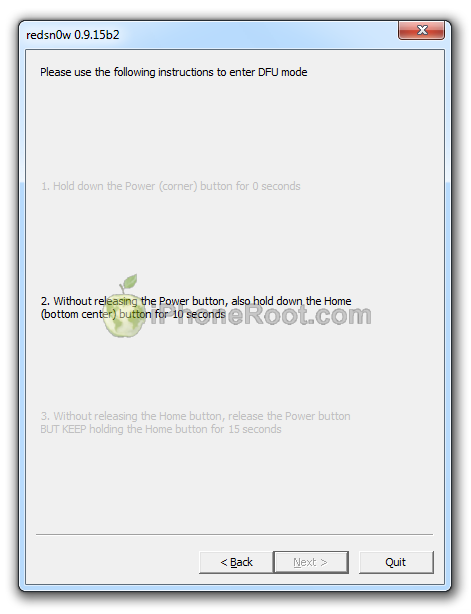 [17]
[17] 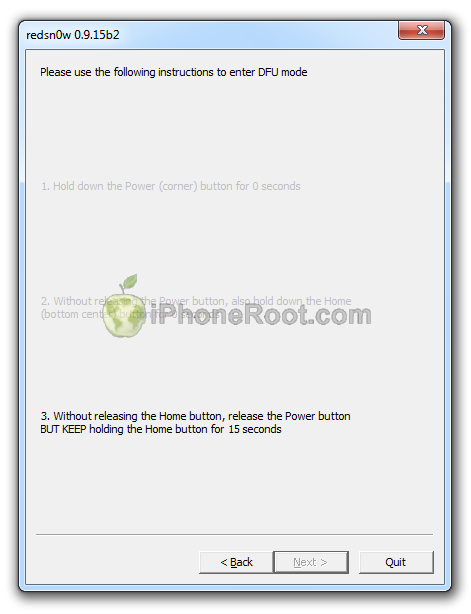 [18]
[18]
Если не получилось - попробуйте заново.
Шаг 7
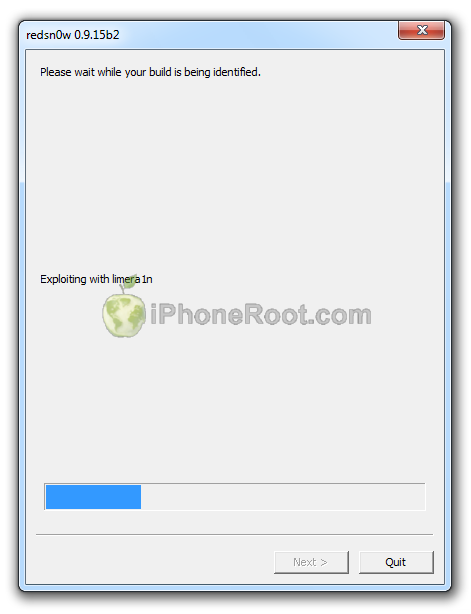
iPhone 4 будет перезагружен и redsn0w определит версию прошивки.
 [19]
[19]
Если Redsn0w выдает ошибки или не переходит на следующий шаг необходимо вручную указать прошивку - скачайте iOS 6 для вашего устройства по ссылке выше и укажите ее в меню Extras -> Select IPSW.
Шаг 8
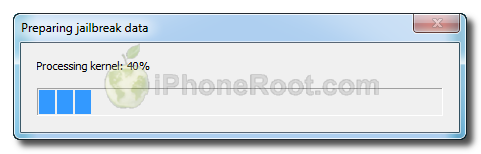
RedSn0w подготовится к джейлбрейку.
Шаг 9
Теперь вы можете выбрать опции джейлбрейка.
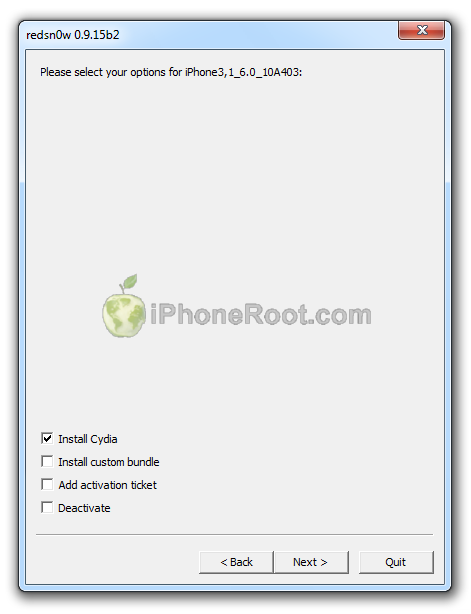 [20]
[20]
Убедитесь, что выбрана установка Cydia.
Жмите кнопку Next.
Шаг 10
Затем RedSn0w начнет джейлбрейк, загрузит RAM Disk и Kernel.
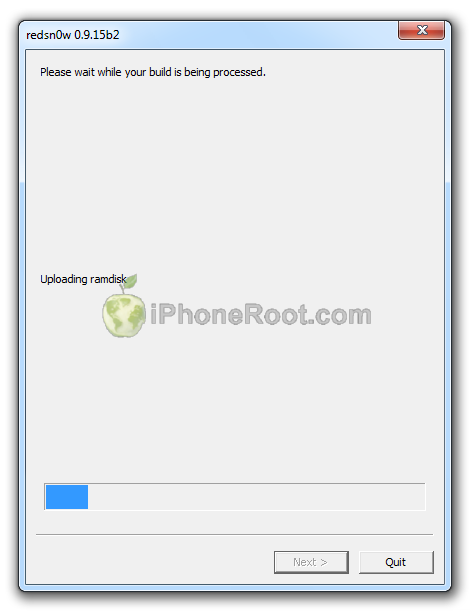 [21]
[21]
Шаг 11
После того, как процесс джейлбрейка закончится, будет показано сообщение, что джейлбрейк привязанный (нажмите ОК).
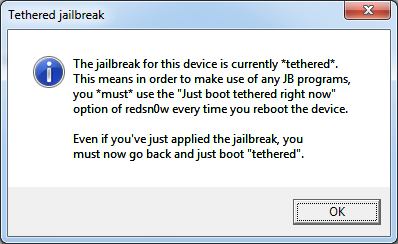 [22]
[22]
Redsn0w закончил работу.
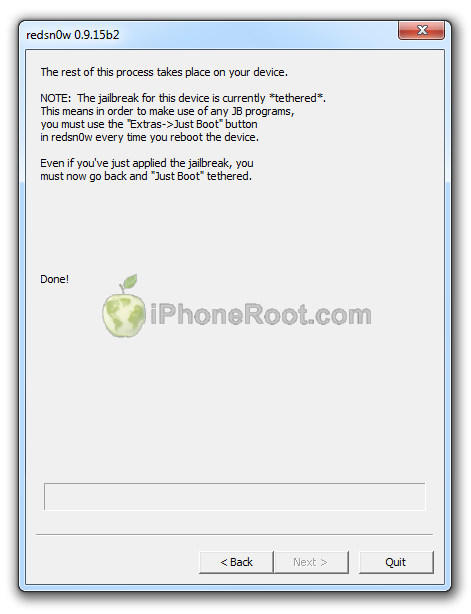 [23]
[23]
Шаг 12: BOOT TETHERED
Теперь вам необходимо запустить iPhone 4. Так как джейлбрейк привязанный, вам придется делать это каждый раз при перезагрузке устройства.
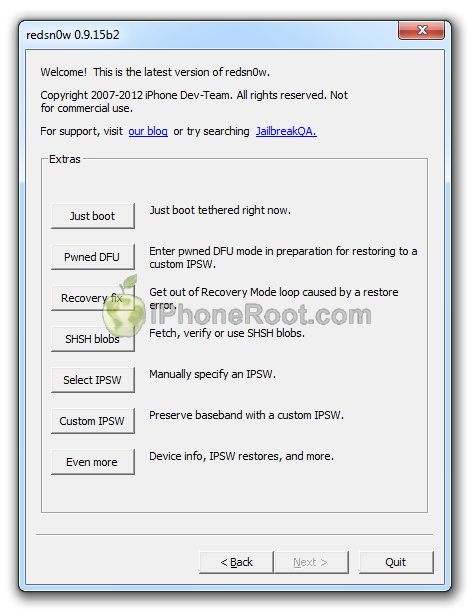
Запустите RedSn0w и в этот раз нажмите кнопку Extras.
[14]
Нажмите кнопку Just boot (первая в списке).
 [24]
[24]
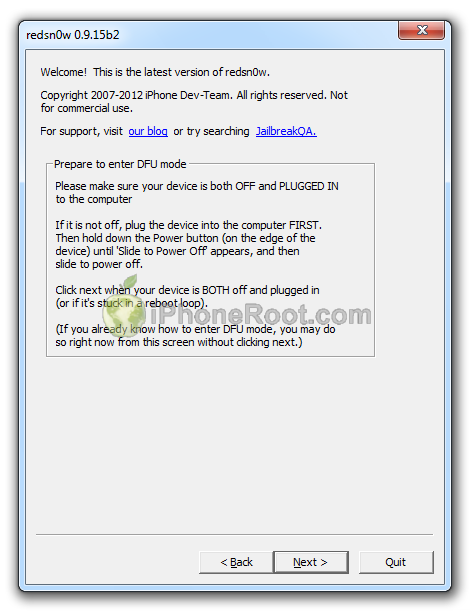
Следуйте инструкциям по переходу в режим DFU (аналогично шагам 5 и 6):
Подключите iPhone 4 к компьютеру и выключите его. Затем жмите Next.
 [25]
[25]
1. Нажмите и удерживайте кнопку питания (сверху с торца) 3 секунды.
2. Нажмите и удерживайте кнопку питания (сверху с торца) и кнопку Home (снизу круглая) в течение 10 секунд.
3. Затем отпустите кнопку питания, продолжая удерживать кнопку Home в течение 15 секунд.
[16] [17] [18]
Если не получилось - попробуйте заново.
Если возникают проблемы или сообщения типа "unrecognized..." - сделайте выбор прошивки iOS 6 в Extras->Select IPSW, а затем попробуйте снова шаг 12 Boot Tethered.
Теперь ваш iPhone 4 джейлбрейкнут и запущен.
Шаг 13
Запустите Cydia и дайте ей установить обновления. Если будет задан вопрос "Who are you?" cмело выбирайте Developer (при желании потом можно будет поменять в Manage-Settings). Возможно потребуется перезагрузка и снова шаг 12.
Шаг 14
Если вы хотите пользоваться пиратскими приложениями, вам необходимо установить пакет AppSync (для этого требуется доступ в интернет):
- Запустите Cydia.
- Перейдите в Manage -> Sources.
- Нажмите кнопку Edit (верхний правый угол), затем Add (верхний левый угол), введите адрес репозитория http://irooter.ru/ и нажмите Add Source.
- Затем жмите Return to Cydia и Done.
- В поиске найдите и установите пакет AppSync 5.0+
- Потребуется перезагрузка и снова шаг 12.
Если после этого приложения не устанавливаются то:
- Удаляем AppSync 5.0+
- Запустите Cydia
- Перейдите в Manage -> Packages
- Кликнитк на пакете AppSync for IOS 5.0+
- Нажмите кнопку Modify (сверху справа), затем Remove.
- После удаления пакета, возможно, потребуется перезагрузка и снова шаг 12.
- Установить пакет afc2add.
- С помощью iFunBox (на компьютере) или приложения iFile (на iPhone) удалить файл applicationstate.plist и папку PushStore из /var/mobile/Library/SpringBoard/.
- Установить AppSync 5.0+ заново по шагу 14.
Шаг 15
Пишем спасибо в комментах.
Comments Disabled (Open | Close)
Article printed from iPhoneRoot.com: https://iphoneroot.com/RU
URL to article: https://iphoneroot.com/RU/howto-tether-jailbreak-iphone4-redsn0w-0915-windows-ios6/
URLs in this post:
[1] Image: https://iphoneroot.com/wp-content/uploads/2012/10/iphone-4-windows-ios6.png
[2] с помощью других наших руководств: https://iphoneroot.com/RU/tutorials-for-ios-511-jailbreak/
[3] руководство по выбору утилиты джейлбрейка и ответы на часто задаваемые вопросы: https://iphoneroot.com/RU/jailbreak-unlock-tutorials-and-faq/
[4] отсюда: https://iphoneroot.com/RU/utilities/#RedSn0w
[5] Image: https://iphoneroot.com/wp-content/uploads/2012/10/redsn0w-0915-download.png
[6] Image: https://iphoneroot.com/wp-content/uploads/2011/07/itunes-iphone.png
[7] iPhone3,1_6.0_10A403_Restore.ipsw: http://appldnld.apple.com/iOS6/Restore/041-7175.20120919.wvv7Y/iPhone3,1_6.0_10A403_Restore.ipsw
[8] Image: https://iphoneroot.com/wp-content/uploads/2012/10/iphone-4-download.png
[9] Image: https://iphoneroot.com/wp-content/uploads/2011/07/itunes-iphone4.png
[10] Image: https://iphoneroot.com/wp-content/uploads/2012/10/iphone-4-select.png
[11] Image: https://iphoneroot.com/wp-content/uploads/2011/10/itunes-new-or-backup.png
[12] Image: https://iphoneroot.com/wp-content/uploads/2012/10/redsn0w-run.png
[13] Image: https://iphoneroot.com/wp-content/uploads/2012/03/redsn0w-admin.png
[14] Image: https://iphoneroot.com/wp-content/uploads/2012/10/redsn0w-1.png
[15] Image: https://iphoneroot.com/wp-content/uploads/2012/10/redsn0w-2.png
[16] Image: https://iphoneroot.com/wp-content/uploads/2012/10/redsn0w-dfu-1.png
[17] Image: https://iphoneroot.com/wp-content/uploads/2012/10/redsn0w-dfu-21.png
[18] Image: https://iphoneroot.com/wp-content/uploads/2012/10/redsn0w-dfu-3.png
[19] Image: https://iphoneroot.com/wp-content/uploads/2012/10/redsn0w-3.png
[20] Image: https://iphoneroot.com/wp-content/uploads/2012/10/redsn0w-4-iph4.png
[21] Image: https://iphoneroot.com/wp-content/uploads/2012/10/redsn0w-4.png
[22] Image: https://iphoneroot.com/wp-content/uploads/2011/11/tethered.png
[23] Image: https://iphoneroot.com/wp-content/uploads/2012/10/redsn0w-5.png
[24] Image: https://iphoneroot.com/wp-content/uploads/2012/10/redsn0w-6.png
[25] Image: https://iphoneroot.com/wp-content/uploads/2012/10/redsn0w-7.png
[26] : http://iphoneroot.com/RU/guide-identifying-iphone-models/
[27] : http://iphoneroot.com/RU/tutorials-for-ios-5-1-1-untethered-jailbreak/
[28] : http://cs419716.userapi.com/v419716781/f3f/4BIV14GGoQw.jpg
Click here to print.
Comments Disabled To "Пошаговое руководство: привязанный джейлбрейк iPhone 4 с помощью RedSn0w 0.9.15 (Windows) [iOS 6.0]"
#1 Comment By алмаз On October 17, 2012 @ 8:09 am
для ipod подойдёт??
admin Reply:
October 17th, 2012 at 2:11 pm
да, для ipod по аналогии, либо денек-два подождать, пока напишем отдельно для ipod
#2 Comment By Anton On October 17, 2012 @ 9:38 am
Привет, выиграл в аукцион IPhone 3G (AT&T), поспешил его оплатить, продавец отправил его ко мне, но сейчас я с ужасом обнаружил (по фото), что версия iOS на этом iphone 3G не последняя официальная 4.2.1, а 6.0 (10A403).
Как такое может быть и как вы думаете, можно ли будет стделать откат? Посоветуйте, пожалуйста, как мне быть.
калакотка Reply:
October 17th, 2012 at 11:25 am
скорее всего у вас 3gs. ждать отвязанного джейла и отвязывать его.
admin Reply:
October 17th, 2012 at 2:11 pm
какой номер модели и серийник у устройства?
Anton Reply:
October 17th, 2012 at 3:13 pm
Телефон еще доставлен, а продавец не отвечает. Располагаю только этими сведениями: iPhone 3G 8GB Black (AT&T) Smartphone (MB046LL/A). UPC 607375045287, 607375054012, 607375058430. Спасибо.
admin Reply:
October 17th, 2012 at 4:35 pm
судя по модели - это 3G. Приедет - посмотрите еще номер сзади и по таблице
Anton Reply:
November 19th, 2012 at 4:07 pm
Телефон оказался iPhone 3GS с новым бутромом, iOS 6.0, без джейлбрейка и к тому же залочен под AT&T.
Посоветуйте правильную последовательность рестора и джейлбрейка, чтобы сохранились ключи SHSH хотя бы для 6.0
Ведь, как я понимаю, после рестора (мне необходимо его сделать) через iTunes на нем будет уже 6.0.1 и к 6.0 (не говоря уже о 5.1.1) не вернуться. Спасибо!
admin Reply:
November 20th, 2012 at 11:07 am
последовательность действий как в руководстве, только рестор не надо делать на шаге 2, у вас ведь уже 6.0. сразу предупрежу, что анлок ультрасноу может и не заработать, тк официального нет от девтим, но есть фикс.
будут проблемы - пишите. скоро будет инструкция по джейлу и анлоку для прошивки 6.0.1
#3 Comment By калакотка On October 17, 2012 @ 11:30 am
а как в 11 шаге будет высечено сообщение? кто то придет и высечет мне его топором на столе?=)
admin Reply:
October 17th, 2012 at 2:12 pm
))) поправил
#4 Comment By Сергей Ершов On October 18, 2012 @ 11:19 am
у меня айпод 4г айос 6.0.
поставил джейл,установил сидию и инсталлоус.но проблема моя в том,что когда в инсталлоусехочу что-то скачать он не открывает страницу загрузки(даже не открывает то где капчу вводить)-просто белый экран.что мне делать,подскажите,пожалуйста!
Jack Reply:
October 18th, 2012 at 12:56 pm
Такая же фигня. iPhone 3GS джейл 5.1.1
Сергей Ершов Reply:
October 18th, 2012 at 1:05 pm
блин и как это решать?(
admin Reply:
October 18th, 2012 at 8:16 pm
инсталусом не пользуюсь, скачайте приложения в торрентах и попробуйте синхронизировать через itunes
admin Reply:
October 18th, 2012 at 8:17 pm
может у них сервак упал просто...
Сергей Ершов Reply:
October 18th, 2012 at 11:22 pm
не,врядли,я с айфона заходил проверить все работало
#5 Comment By алмаз On October 18, 2012 @ 7:18 pm
сделайте инструкцию к ipod
admin Reply:
October 18th, 2012 at 8:15 pm
делаем
admin Reply:
October 19th, 2012 at 1:16 am
готово
#6 Comment By MidNight On October 20, 2012 @ 8:38 pm
Здравствуйте, спасибо за Ваши труды, вопрос =): Располагаете ли Вы информацией, когда ожидать отвязанный джейл на 3gs ? Заранее спасибо !
admin Reply:
October 21st, 2012 at 12:47 am
для 3gs с новым бутромом в ближайшее время отвязанного джейлбрейка можно не ждать.
#7 Comment By Zohan goldman On October 21, 2012 @ 2:20 pm
Здравствуйте, у меня iPhone 4s 5.1.1 как мне перейти в safe mode?
admin Reply:
October 21st, 2012 at 9:05 pm
для джейлбрейка iPhone 4s с 5.1.1 не нужно переходить в DFU или Safe Mode
#8 Comment By Zohan goldman On October 21, 2012 @ 2:40 pm
Айфон без джейлбрейка
admin Reply:
October 21st, 2012 at 9:05 pm
#9 Comment By infinitychaos On October 22, 2012 @ 8:04 pm
Здравствуте, проблема такова: у меня на 7 шаге вылетает redsn0w, пробовал несколько раз, пробема осталась.
Phone 4, Windows XP- может проблема в виде?
admin Reply:
October 22nd, 2012 at 9:08 pm
от администратора запускаете?
infinitychaos Reply:
October 25th, 2012 at 4:52 pm
Есть продвижения)) Только redsn0w теперь вылетает на шаге 12 после перехода в режим DFU((
admin Reply:
October 26th, 2012 at 5:24 pm
на вопрос так и не ответили..
infinitychaos Reply:
October 27th, 2012 at 9:14 pm
Да, запускаю от администратора
admin Reply:
October 28th, 2012 at 1:16 am
попробуйте тогда на другом компьютере
infinitychaos Reply:
November 9th, 2012 at 7:53 pm
Спасибо, все получилось)))))))))))))
#10 Comment By ssK1Xss On October 23, 2012 @ 12:01 am
здравствуйте. у меня сам джейлбрейк получился, программы которы были установлены через Cydia еще на прошивке 5.1.1 работают, вот тока проблема сама Cydia ставиться не хочет((в чем проблема может быть?
admin Reply:
October 23rd, 2012 at 1:17 am
сидия ставится во время джейлбрейка, как так "не хочет ставиться"?
#11 Comment By ssK1Xss On October 23, 2012 @ 6:08 am
в смысле после джейлбрейка самой иконки(значка) Cydia нет(
admin Reply:
October 23rd, 2012 at 4:08 pm
а как вы прошивку обновляли?
#12 Comment By ssK1Xss On October 23, 2012 @ 6:15 am
но программы которые были раннее загружены через Cydia работают
#13 Comment By Maiska On October 24, 2012 @ 7:27 pm
всем привет. все пошло по плану до 11 шага. когда включаю через just boot выдает что все удачно, айфон включается а там только мои приложения, т.е. нет стандартных функций телефона (телефон, почта, контакты, сафари и тп)
скрин
телефон iphone 4
подскажите что не так?)
admin Reply:
October 24th, 2012 at 10:35 pm
на соседних закладках тоже нету?
Maiska Reply:
October 24th, 2012 at 11:22 pm
пусто
admin Reply:
October 26th, 2012 at 5:24 pm
если перезагрузка не помогает, я бы перепрошился.
#14 Comment By Никита On October 26, 2012 @ 12:16 pm
на iphone4S пойдет этот джеилбрейк?
admin Reply:
October 26th, 2012 at 5:23 pm
нет, только iphone 4
#15 Comment By mihana321 On October 27, 2012 @ 12:28 pm
в инсталлиусе не устанавливаются приложения
#16 Comment By SantaSD On October 27, 2012 @ 1:09 pm
Спасибо)))
#17 Comment By MidNight On October 30, 2012 @ 5:51 pm
Здравствуйте, взял себе iPhone 4s официальный, на нем стояла IOS 6, можно ли откатиться на 5.1.1 (SHSH сохранены), либо же когда ждать джэйл на 4s ? Заранее спасибо !!!
admin Reply:
October 31st, 2012 at 2:58 am
мы пока не пробовали так делать. если хочется откатиться на IOS 5.1.1, то, вроде как, это можно сделать через redsn0w. есть ограничение, если обновление шло через OTA - то точно не удастся.
MidNight Reply:
October 31st, 2012 at 4:46 pm
Не доходя до прошивки redsn0w 0.9.12b2 почему то не хочет открывать Extras-Select IPSW далее выбираю официальную прошивку скаченную с Вашего сайта (iPhone4,1_5.1.1_9B206_Restore), тыкаю OK и он выдают такую надпись "that ipsw is not supported by this version of redsnow", в чем может быть проблема, получается, я даже до склеивания SHSH не дошел !?
Заранее спасибо !
admin Reply:
October 31st, 2012 at 7:07 pm
как минимум стоит необходимо взять последнюю версию redsn0w 0.9.15
#18 Comment By Mikro_09 On November 2, 2012 @ 6:47 pm
Подскажите можно произвести данную операцию с 3gs iso6???
admin Reply:
November 3rd, 2012 at 1:03 am
можно
#19 Comment By Replay On December 17, 2012 @ 7:28 pm
Добрый вечер .. Подскажите пожалуйста как активировать блитус на windows???
admin Reply:
December 18th, 2012 at 12:23 am
не понял. при чем тут блитус на windows?
#20 Comment By Catause;) On December 20, 2012 @ 5:05 pm
Спасибо за подробную инструкцию.все предельно понятно.:*
#21 Comment By No0bjke On December 27, 2012 @ 10:18 pm
Подскажите пожалуйста,а можно прошивкой для Iphone 4, так же прошить Ipad 3?
admin Reply:
January 11th, 2013 at 4:35 pm
к сожалению, нельзя.
#22 Comment By Natalie On January 16, 2013 @ 9:39 pm
Спасибо!!! Всё работает, после установки appsync даже 12 шаг не потребовался! Всех люблю - целую!
#23 Comment By PeReCf On February 2, 2013 @ 5:57 am
Все получилось спасибо!))
#24 Comment By Zohan goldman On February 5, 2013 @ 7:16 am
Джейл сделал, но он полный отстой, хакеры наверное под кайфом были когда делали его. Сидиа очень медленный, тупит жестко, твики не встают много ошибок выдает. Одним словом сделали через пятую точку, только зря джейл поставил толку ноль.
admin Reply:
February 5th, 2013 at 9:48 am
твики - это к разработчикам твиков, кот не апдейтнули их под прошивку
ошибки при установки могут быть из-за нагрузок на сервера
Zohan goldman Reply:
February 6th, 2013 at 11:31 pm
Спасибо за информацию)