Пошаговое руководство: привязанный джейлбрейк iPhone 4 с помощью RedSn0w 0.9.15 (Windows) [iOS 6.0.1]
Posted By admin On November 15, 2012 @ 2:31 am In Все,Cydia,Прошивка,Software,Пошаговые инструкции,Unlock & Jailbreak | Comments Disabled
 [1]
[1]
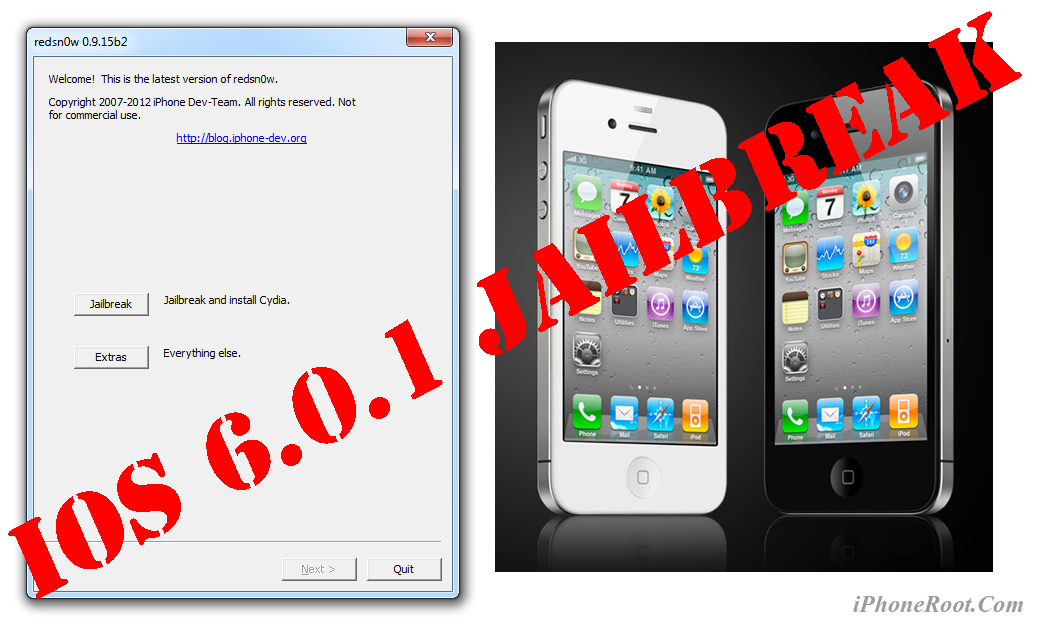
Данное пошаговое руководство позволит вам сделать привязанный джейлбрейк iPhone 4 на iOS 6.0.1 с помощью утилиты RedSn0w 0.9.15 под Windows.
Привязанный джейлбрейк означает то, что при каждой перезагрузке устройства потребуется его подключение к компьютеру и загрузка с помощью redsn0w (шаг 12).
Важно: Мы советуем вам прочитать наше руководство по выбору утилиты джейлбрейка и ответы на часто задаваемые вопросы [2], если у вас другое устройство или прошивка и особенно если у вас возникли вопросы или трудности.
Важная информация:
Обязательно (!) думайте перед тем, как что-нибудь сделать. Читайте внимательно и еще раз думайте. Не понятно - читайте снова. Спрашивайте до, а не после.
Если у вас прошивка iOS 5.1.1, возможно, не стоит обновляться, для нее существует отвязанный джейлбрейк.
Если нужен анлок (отвязка от оператора сотовой связи) и у вас разлачиваемый baseband - не надо обновляться в iTunes на обычную прошивку, вы потеряете возможность анлока навсегда. Делайте кастом прошивку с помощью RedSn0w или Sn0wBreeze. Если у вас iPhone 4 куплен в России - анлок не нужен, аналогично для Франции и некоторых других стран.
Шаг 1
Создайте на компьютере папку "Pwnage".
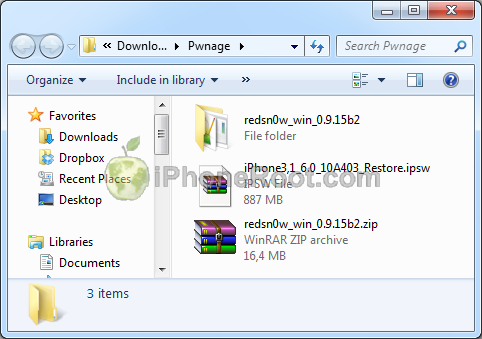
1. Скачайте в папку Pwnage последнюю версию утилиты RedSn0w 0.9.15 отсюда [3]. Распакуйте redsn0w из файла RedSn0w.zip в тот же каталог.
2. Скачайте в папку Pwnage официальную прошивку iPhone 4 iOS 6. Да, именно iOS 6, а не iOS 6.0.1. Лучше качать с помощью Firefox, так как некоторые браузеры, например, Safari, распаковывают прошивку:
- iPhone 4 GSM iOS 6:
 [5]
[5]
Шаг 2
Подсоедините iPhone 4 к компьютеру и загрузите iTunes.

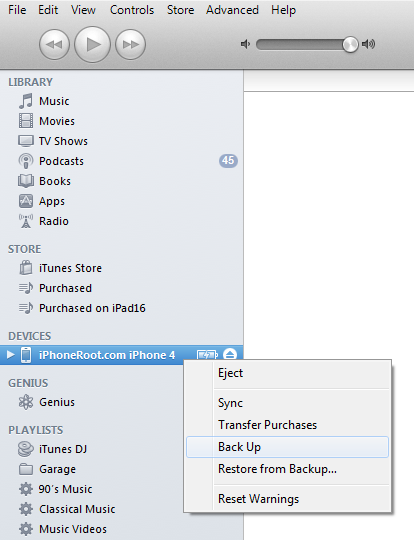
Сделайте резервную копию. Выберите ваш iPhone слева. Сделайте резервную копию, кликнув правой клавишей мыши на значке устройства и выбрав Back Up.
 [6]
[6]
Если у вас уже версия прошивки iOS 6.0.1, можете переходить к шагу 3.
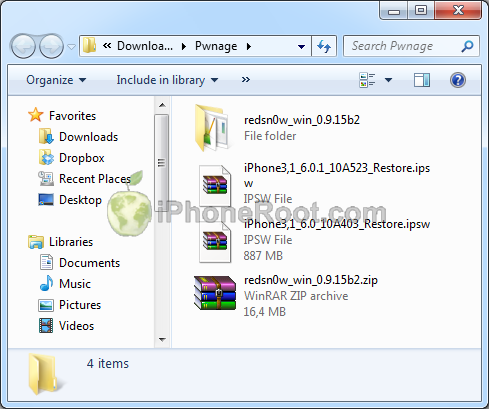
Скачайте официальную прошивку iPhone 4 iOS 6.0.1. Лучше качать с помощью Firefox, так как некоторые браузеры, например, Safari, распаковывают прошивку:
- iPhone 4 GSM iOS 6.0.1:
 [8]
[8]
Откройте iTunes и нажмите одновременно на клавиатуре клавишу Option (Mac) или Shift (Windows) и кликните на кнопку Restore.
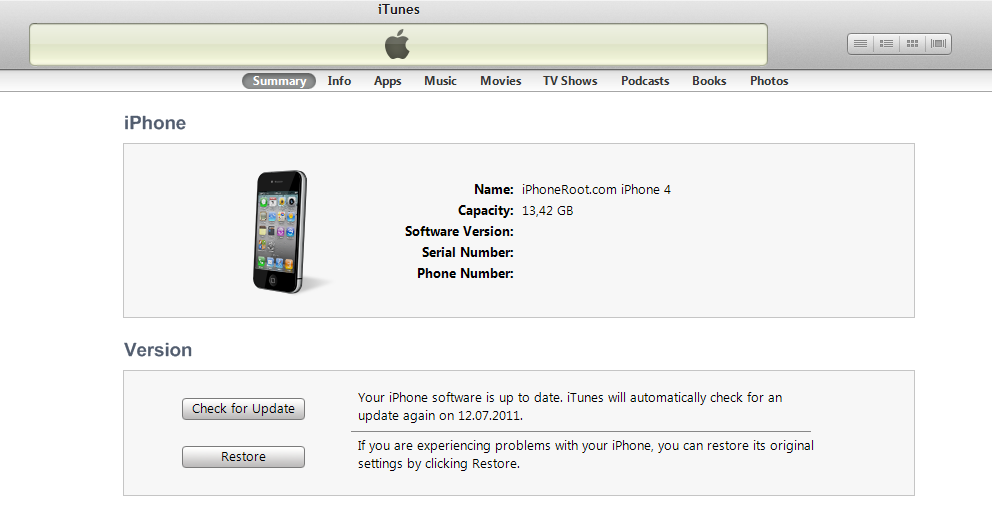 [9]
[9]
Перейдите в папку Pwnage и выберите скаченную прошивку iOS 6.0.1. Затем нажмите клавишу Open.
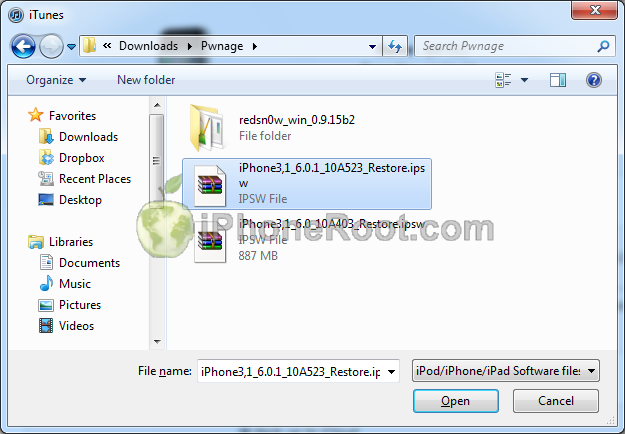 [10]
[10]
iTunes спросит, хотите ли вы использовать iPhone как новое устройство или восстановить данные из резервной копии. Следует выбрать Restore from Backup, если вы хотите сохранить ваши прежние настройки.
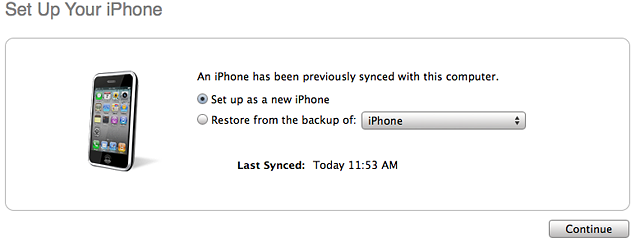 [11]
[11]
Шаг 3
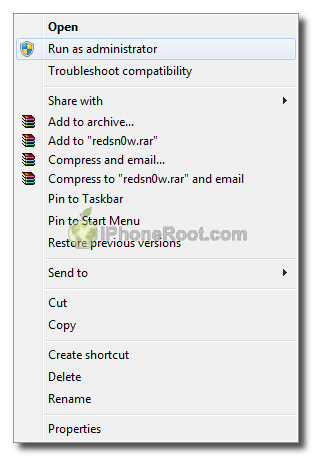
После того, как iTunes закончил обновление прошивки в iPhone 4, откройте папку Pwnage/redsn0w и запустите приложение redsn0w: правой клавишей кликните на redsn0w.exe и запустите приложение от администратора.
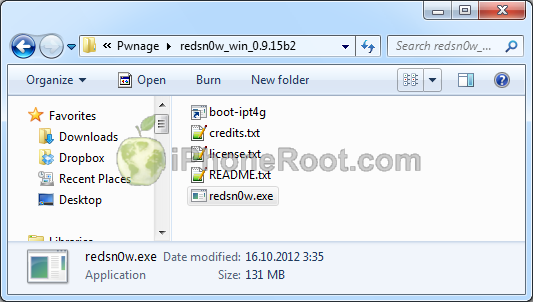 [12]
[12]
 [13]
[13]
Шаг 4
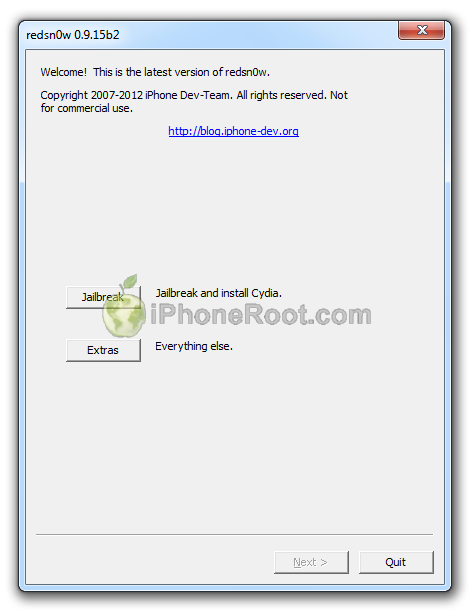
После запуска RedSn0w нажмите кнопку Extras.
 [14]
[14]
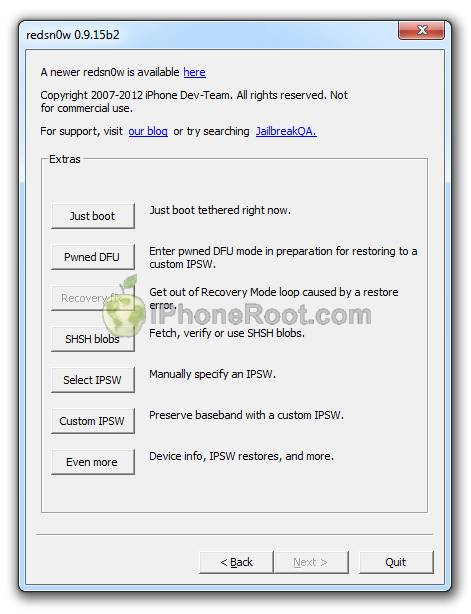
Нажмите кнопку Select IPSW (пятая в списке).
 [15]
[15]
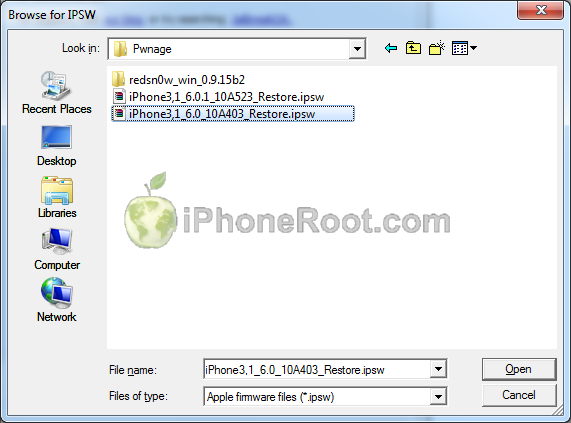
В появившемся окне перейдите в папку Pwnage и выберите скаченную прошивку iOS 6.0 (именно 6.0, а не 6.0.1). Затем нажмите клавишу Open.
 [16]
[16]
Появится окно, сообщающее о том, что прошивка принята приложением. Если выскочит ошибка, значит файл прошивки битый и надо скачать заново, либо вы указали по ошибке прошивку 6.0.1 вместо 6.0.
Просто нажмите OK.
 [17]
[17]
Затем нажмите кнопку Back, чтобы вернуться в главное меню.
[15]
В главном меню нажмите кнопку Jailbreak.
[14]
Шаг 5
RedSn0w подготовится к джейлбрейку.
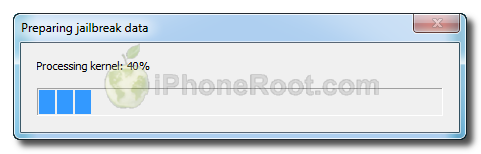
Шаг 6
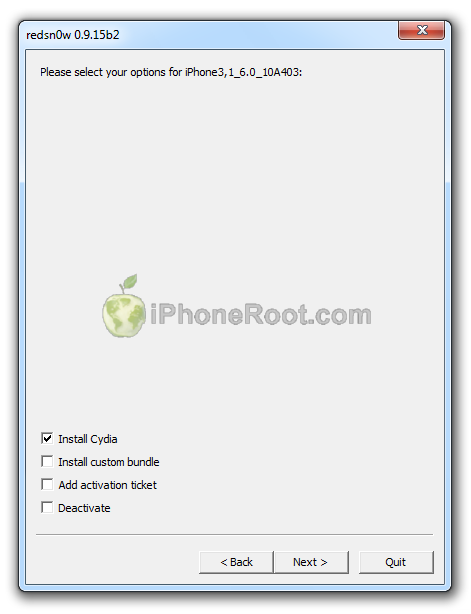
Теперь вы можете выбрать опции джейлбрейка.
 [18]
[18]
Убедитесь, что выбрана установка Cydia.
Жмите кнопку Next.
Шаг 7
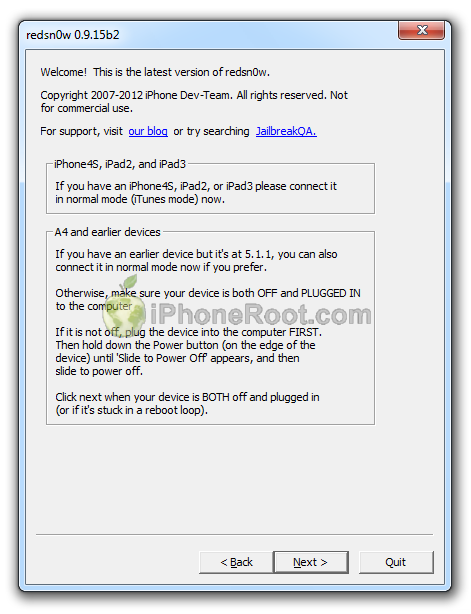
Если iPhone еще не подключен, то подключите его к компьютеру. Выключите iPhone. Затем жмите Next.
 [19]
[19]
Шаг 8
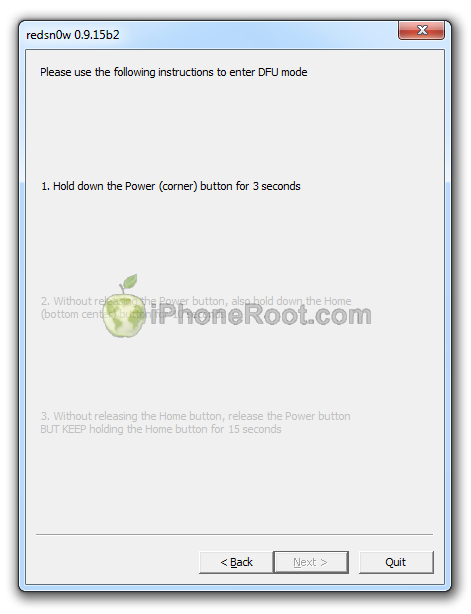
RedSn0w выдаст рекомендации для перевода iPhone 4 в режим DFU.
1. Нажмите и удерживайте кнопку питания (сверху с торца) 3 секунды.
2. Нажмите и удерживайте кнопку питания (сверху с торца) и кнопку Home (снизу круглая) в течение 10 секунд.
3. Затем отпустите кнопку питания, продолжая удерживать кнопку Home в течение 15 секунд.
 [20]
[20] 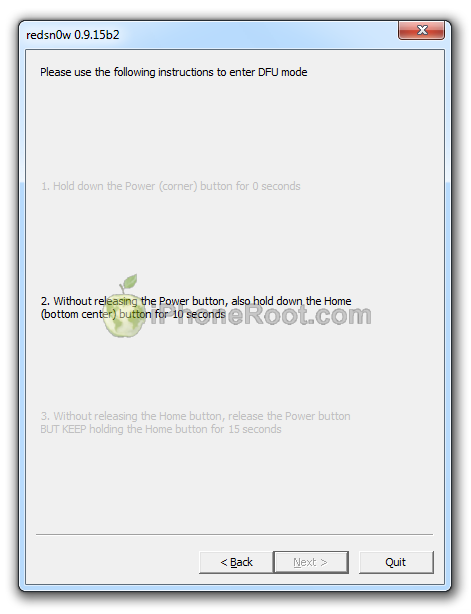 [21]
[21] 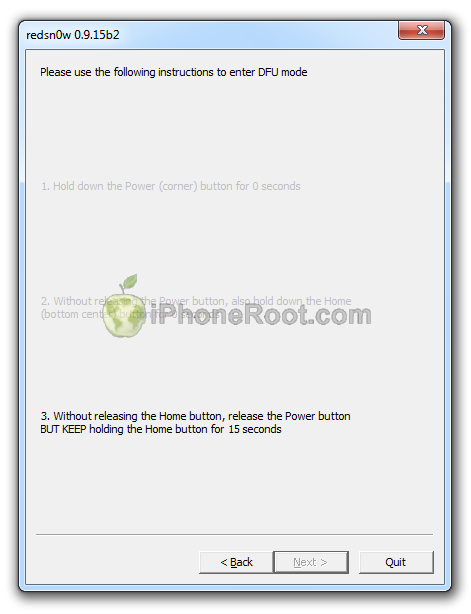 [22]
[22]
Если не получилось - попробуйте заново.
Шаг 9
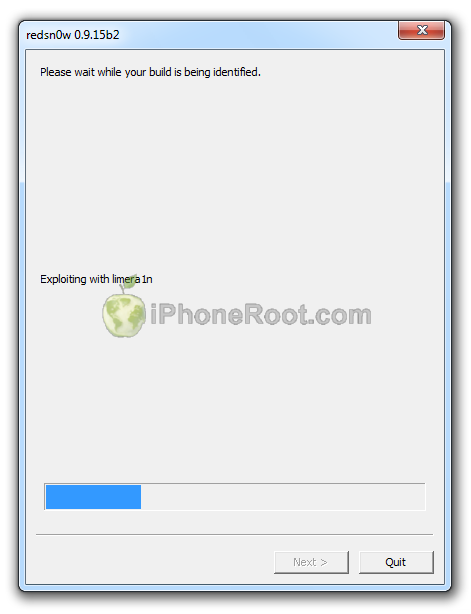
iPhone 4 будет перезагружен и redsn0w начнет процесс джейлбрейка.
 [23]
[23]
Шаг 10
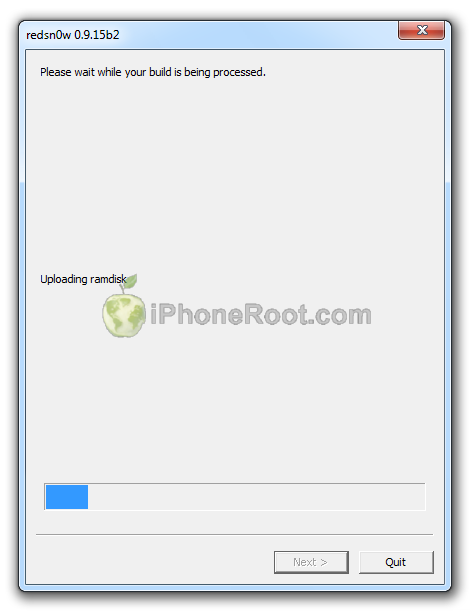
Затем RedSn0w начнет джейлбрейк, загрузит RAM Disk и Kernel.
 [24]
[24]
Шаг 11
После того, как процесс джейлбрейка закончится, будет показано сообщение, что джейлбрейк привязанный (нажмите ОК).
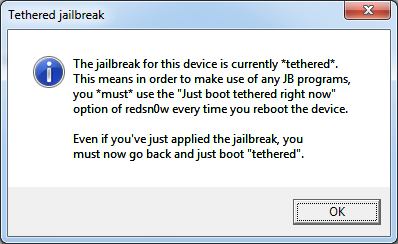 [25]
[25]
Redsn0w закончил работу.
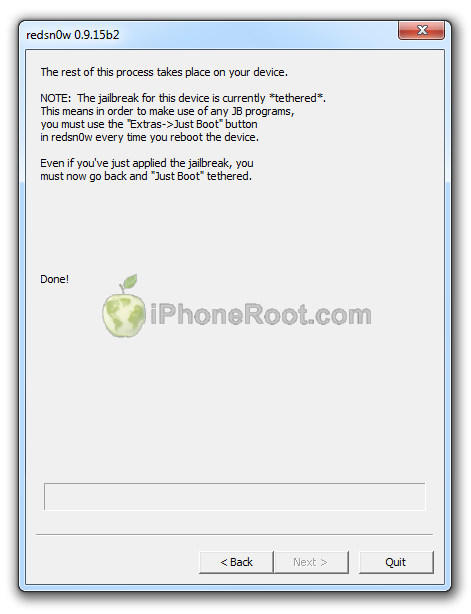 [26]
[26]
Шаг 12: BOOT TETHERED
Теперь вам необходимо запустить iPhone 4. Так как джейлбрейк привязанный, вам придется делать это каждый раз при перезагрузке устройства.
Запустите RedSn0w и в этот раз нажмите кнопку Extras.
[14]
Нажмите кнопку Just boot (первая в списке).
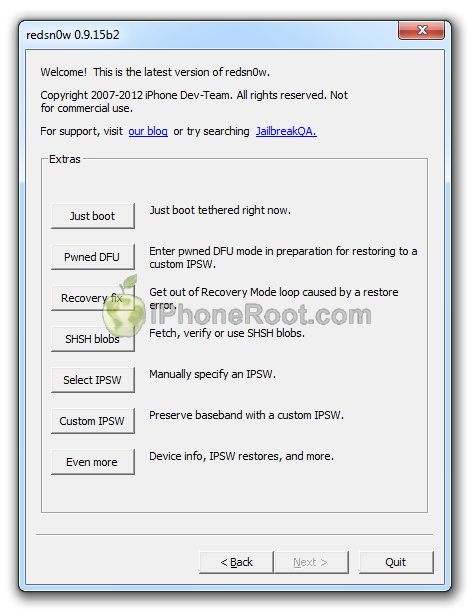 [27]
[27]
Следуйте инструкциям по переходу в режим DFU (аналогично шагам 5 и 6):
Подключите iPhone 4 к компьютеру и выключите его. Затем жмите Next.
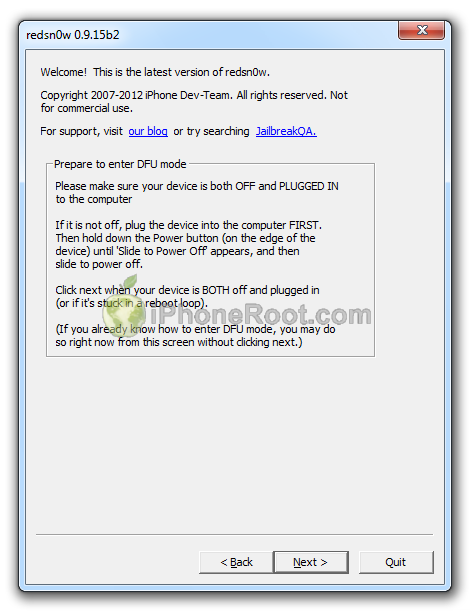 [28]
[28]
1. Нажмите и удерживайте кнопку питания (сверху с торца) 3 секунды.
2. Нажмите и удерживайте кнопку питания (сверху с торца) и кнопку Home (снизу круглая) в течение 10 секунд.
3. Затем отпустите кнопку питания, продолжая удерживать кнопку Home в течение 15 секунд.
[20] [21] [22]
Если не получилось - попробуйте заново.
Если возникают проблемы или сообщения типа "unrecognized..." - сделайте выбор прошивки iOS 6 в Extras->Select IPSW, а затем попробуйте снова шаг 12 Boot Tethered.
Теперь ваш iPhone 4 джейлбрейкнут и запущен.
Шаг 13
Запустите Cydia и дайте ей установить обновления. Если будет задан вопрос "Who are you?" cмело выбирайте Developer (при желании потом можно будет поменять в Manage-Settings). Возможно потребуется перезагрузка и снова шаг 12.
Шаг 14
Если вы хотите пользоваться пиратскими приложениями, вам необходимо установить пакет AppSync (для этого требуется доступ в интернет):
- Запустите Cydia.
- Перейдите в Manage -> Sources.
- Нажмите кнопку Edit (верхний правый угол), затем Add (верхний левый угол), введите адрес репозитория http://irooter.ru/ и нажмите Add Source.
- Затем жмите Return to Cydia и Done.
- В поиске найдите и установите пакет AppSync 5.0+
- Потребуется перезагрузка и снова шаг 12.
Если после этого приложения не устанавливаются то:
- Удаляем AppSync 5.0+
- Запустите Cydia
- Перейдите в Manage -> Packages
- Кликнитк на пакете AppSync for IOS 5.0+
- Нажмите кнопку Modify (сверху справа), затем Remove.
- После удаления пакета, возможно, потребуется перезагрузка и снова шаг 12.
- Установить пакет afc2add.
- С помощью iFunBox (на компьютере) или приложения iFile (на iPhone) удалить файл applicationstate.plist и папку PushStore из /var/mobile/Library/SpringBoard/.
- Установить AppSync 5.0+ заново по шагу 14.
Шаг 15
Пишем спасибо в комментах.
Comments Disabled (Open | Close)
Article printed from iPhoneRoot.com: https://iphoneroot.com/RU
URL to article: https://iphoneroot.com/RU/howto-tether-jailbreak-iphone4-redsn0w-0915-windows-ios601/
URLs in this post:
[1] Image: https://iphoneroot.com/wp-content/uploads/2012/11/iphone-4-windows-ios601.png
[2] руководство по выбору утилиты джейлбрейка и ответы на часто задаваемые вопросы: https://iphoneroot.com/RU/jailbreak-unlock-tutorials-and-faq/
[3] отсюда: https://iphoneroot.com/RU/utilities/#RedSn0w
[4] iPhone3,1_6.0_10A403_Restore.ipsw: http://appldnld.apple.com/iOS6/Restore/041-7175.20120919.wvv7Y/iPhone3,1_6.0_10A403_Restore.ipsw
[5] Image: https://iphoneroot.com/wp-content/uploads/2012/10/iphone-4-download.png
[6] Image: https://iphoneroot.com/wp-content/uploads/2011/07/itunes-iphone.png
[7] iPhone3,1_6.0.1_10A523_Restore.ipsw: http://appldnld.apple.com/iOS6/041-7950.20121101.Lmr45/iPhone3,1_6.0.1_10A523_Restore.ipsw
[8] Image: https://iphoneroot.com/wp-content/uploads/2012/11/redsn0w-iph4-601.png
[9] Image: https://iphoneroot.com/wp-content/uploads/2011/07/itunes-iphone4.png
[10] Image: https://iphoneroot.com/wp-content/uploads/2012/11/itunes-601-iph4.png
[11] Image: https://iphoneroot.com/wp-content/uploads/2011/10/itunes-new-or-backup.png
[12] Image: https://iphoneroot.com/wp-content/uploads/2012/10/redsn0w-run.png
[13] Image: https://iphoneroot.com/wp-content/uploads/2012/03/redsn0w-admin.png
[14] Image: https://iphoneroot.com/wp-content/uploads/2012/10/redsn0w-1.png
[15] Image: https://iphoneroot.com/wp-content/uploads/2012/11/redsn0w-select-ipsw.png
[16] Image: https://iphoneroot.com/wp-content/uploads/2012/11/redsn0w-select-6-iph4.png
[17] Image: https://iphoneroot.com/wp-content/uploads/2012/11/redsn0w-identified-6-iph4.png
[18] Image: https://iphoneroot.com/wp-content/uploads/2012/10/redsn0w-4-iph4.png
[19] Image: https://iphoneroot.com/wp-content/uploads/2012/10/redsn0w-2.png
[20] Image: https://iphoneroot.com/wp-content/uploads/2012/10/redsn0w-dfu-1.png
[21] Image: https://iphoneroot.com/wp-content/uploads/2012/10/redsn0w-dfu-21.png
[22] Image: https://iphoneroot.com/wp-content/uploads/2012/10/redsn0w-dfu-3.png
[23] Image: https://iphoneroot.com/wp-content/uploads/2012/10/redsn0w-3.png
[24] Image: https://iphoneroot.com/wp-content/uploads/2012/10/redsn0w-4.png
[25] Image: https://iphoneroot.com/wp-content/uploads/2011/11/tethered.png
[26] Image: https://iphoneroot.com/wp-content/uploads/2012/10/redsn0w-5.png
[27] Image: https://iphoneroot.com/wp-content/uploads/2012/10/redsn0w-6.png
[28] Image: https://iphoneroot.com/wp-content/uploads/2012/10/redsn0w-7.png
Click here to print.
Comments Disabled To "Пошаговое руководство: привязанный джейлбрейк iPhone 4 с помощью RedSn0w 0.9.15 (Windows) [iOS 6.0.1]"
#1 Comment By Anton On November 15, 2012 @ 9:43 am
Большое спасибо за инструкцию!
Вопрос: А как будет работать iPhone 4 с привязанным джейлбрейком iOS 6.0.1, когда нет возможности запустить его как следует после случайной перезагрузки? Будут ли доступны звонки/смс/интернет или телефон вообще не загрузится?
admin Reply:
November 15th, 2012 at 7:29 pm
в 99% случаях, если вы что-нибудь становите в Cydia тел не загрузится. Раньше был еще полупривязанный, когда все же грузится и минимальный набор работает, но для 6.0.1 я такого не видел.
#2 Comment By Олександр Рубан On November 17, 2012 @ 10:38 pm
Спасибо за инструкцию!
Все прошло гладко с первого разу.
#3 Comment By Артём On November 21, 2012 @ 3:11 pm
Спасибо,всё прошло без сучка без задоринки....Респект и уважуха!!!
#4 Comment By SeLF On November 25, 2012 @ 4:14 pm
у меня айфон 4с. с прошивкой 6,0,1. делаю всё по вашей инструкции и у меня зависает процесс на Exploiting with limera1n. что делать? пробовал на ноут буке тоже самое! плизз хелп!
Meridian Reply:
December 5th, 2012 at 5:22 pm
а ты заглавие еще раз прочти. Там как бы написано Iphone 4, а не iphone 4S, поэтому у тебя и не получается, жди когда на s сделают
#5 Comment By Anton On November 30, 2012 @ 2:32 pm
Что скажите по поводу роликов на ютюбе по поводу даунгрейда на телефонах 3GS и 4 с iOS 6-6.01 на 5.1.1 и даже на iOS 4.1? Там есть инструкции как сделать и без SHSH-ключей...
Хочу попробовать, а то привязанный джейл не улыбается.
admin Reply:
November 30th, 2012 at 6:27 pm
попробуйте, расскажите о результатах.
Anton Reply:
December 3rd, 2012 at 8:28 am
То, что якобы без SHSH можно откатиться - полный развод. Нельзя без них. Да и с ними тоже не получается((( То одна ошибка выскакивает, то другая, то третья(((
Не могу найти пошаговую инструкцию по откату с помощью TinyUmbrella. Есть инструкции, как сохранить ключи с помощью нее, а как их применить - нет. Дайте ссылку, плиз!
Застрял на ощибке 1600. Вводил в DFU как надо. Уж и через Redsn0w, и через iReb (последние версии). Может, из-за новой iTunes 11?
admin Reply:
December 5th, 2012 at 2:02 am
новый тунец может влиять, но маловероятно.
для TU и тп сделаем инструкции.
с TU все просто - запуск, старт сервера. потом идем в тунец и шьем.
как вариант запихнуть ключи прямо в прошивку с помощью redsn0w или sn0wbreeze, тогда и TU не нужна
Anton Reply:
December 5th, 2012 at 9:38 am
Да, с TU и прочими более-менее понятно. Они обходят ошибку 3194.
Но с ошибкой 1600 никак не могу справиться. И комп другой брал, и USB-порт менял, и в DFU разными прогами вводил - ничего не помогает((
admin Reply:
December 5th, 2012 at 12:53 pm
1600 традиционно помогает Pwned DFU в RedSn0w или iReb в Sn0wBreeze
если никак и ничто не получается - то делайте прошивку с встроенными SHSH ключами.
admin Reply:
December 5th, 2012 at 12:54 pm
для последнего я бы рекомендовал начать с redsn0w (extras - shsh - stitch)
#6 Comment By павео On December 2, 2012 @ 5:44 pm
спасибо за инструкцию, но после redsn0w у меня перестал работать интернет(iphone4, неверлок, прошивка 6.0.1), настройки сбрасывал, перезагружал, все равно не работает
admin Reply:
December 3rd, 2012 at 2:04 am
странно, у меня и многих других все работает без проблем, включая интернет edge и 3g
#7 Comment By alex On December 4, 2012 @ 1:13 pm
That IPSW is not suported by this version by this version
redsn0w.
помогите справится с ошибкой.
admin Reply:
December 5th, 2012 at 2:05 am
необходимо выбрать пршивку 6.0 в extras - select ipsw
admin Reply:
December 5th, 2012 at 2:05 am
то есть скачать именно 6.0 и ее указать. как в инструкции
#8 Comment By ZoomeeR On December 5, 2012 @ 2:10 am
СПАСИБО!!!! Встало четко, с первого раза. только он залочен у меня, как сделать можно чтобы ещё он звонил?
admin Reply:
December 5th, 2012 at 2:11 am
если на AT&T залочен, то им звонить и просить разлочить
#9 Comment By Chris On December 7, 2012 @ 10:17 pm
Сделал я джеилбрейк, начал выполнять JUST BOOT: выбрал прошивку, ввел в DFU, он начал выполнять все процессы, но в самом конце остановился и выдал:
Missing keys.plist data for this built
Device: 2428401746803
Build: iPhone3.1_6.0.1_10A523
И мне ничего не остается, как нажать Back
Раз 10 уже пробовал, все делал по инструкции, в чем может быть проблема?
павео Reply:
December 9th, 2012 at 2:46 pm
переставил прошивку, сделал джейл - все работает, в том числе и интернет,..спасибо.
Chris, перед тем как жать JUST BOOT, закрой и запусти по новой redsnow с правами администратора, в extras - select ipsw выбирай 6.0, а не 6.0.1, затем нажимай JUST BOOT, должно пойти, у меня тоже была ошибка как у тебя
admin Reply:
December 10th, 2012 at 8:23 pm
если выдает такую ошибку, то необходимо выбрать снова прошивку 6.0 в extras-select ipsw перед dfu
#10 Comment By Chris On December 7, 2012 @ 10:21 pm
Ой, сорри, ошибся
Device: iPhone 4
ECID: 2428401746803
#11 Comment By Ultra2012 On December 8, 2012 @ 11:51 am
Сделал я все, как написсано но cydia не установилась? Что делать
admin Reply:
December 10th, 2012 at 8:28 pm
шаг 12
#12 Comment By Ultra2012 On December 8, 2012 @ 1:34 pm
выдает ошибку Missing keys.plist data for this built и т.д
admin Reply:
December 10th, 2012 at 8:28 pm
выбрать прошивку 6.0 в extras-select ipsw
#13 Comment By Maks On December 9, 2012 @ 8:09 pm
Супер, все получилось. Спасибо
#14 Comment By Alexander Lirmak On December 10, 2012 @ 3:04 pm
Сделал все по инструкции, джейл прошел нормально, написал что все ок и телефон вскрыт, сидия не установилась, телефон без проблем перезагружается, но не работает сафари и синхронизация с тунцом. Айфон 4.
павео Reply:
December 10th, 2012 at 7:54 pm
нужно не просто запускать телефон, а через JUST BOOT, тогда и сафари будет работать
#15 Comment By Alexander Lirmak On December 11, 2012 @ 10:30 am
missing keys.plist data for this build
Пробовал по всякому. Раза 4 уже. 6.0 прошивку выбирал.
#16 Comment By Michail On December 12, 2012 @ 8:23 pm
Пишет please wait while your build is being processed
Waiting for reboot
Кнопка next в этом окне неактивна.(
admin Reply:
December 13th, 2012 at 2:11 am
это на каком шаге?
#17 Comment By Michail On December 12, 2012 @ 9:16 pm
Как я его не пытал, в итоге повисает на экране огрызок ананаса, телефон в итоге включается а сидии нету. Как быть, что я не так сделал?
admin Reply:
December 13th, 2012 at 2:11 am
включение через режим boot tethered (12 шаг) ?
#18 Comment By Ivan On December 12, 2012 @ 10:18 pm
при выборе прошивки пишет что "IPSW" устарела для "redsn0w". Что делать??
admin Reply:
December 13th, 2012 at 2:12 am
какую выбираете прошивку?
Ivan Reply:
December 13th, 2012 at 3:46 am
6.0.1
admin Reply:
December 13th, 2012 at 5:41 pm
выбирать в select ipsw надо 6.0
#19 Comment By Ivan On December 13, 2012 @ 3:48 am
последняя 6,0,1
admin Reply:
December 13th, 2012 at 5:41 pm
соблюдайте все как в инструкции - все получится
#20 Comment By Ivan On December 13, 2012 @ 3:49 am
а поночалу как в инструкции 6.0
#21 Comment By Ivan On December 13, 2012 @ 8:23 pm
Я повторяю же говорю, что не впервый раз такое) уже 100 раз пробовал ничего не выходит.)
Ivan Reply:
December 13th, 2012 at 8:24 pm
одно и тоже пишет
admin Reply:
December 13th, 2012 at 11:17 pm
прошивку 6.0 вы выбираете в select ipsw? именно 6.0, не 6.0.1?
Ivan Reply:
December 14th, 2012 at 1:15 am
да
admin Reply:
December 14th, 2012 at 2:01 am
скриншот можете прислать?
Ivan Reply:
December 14th, 2012 at 3:15 am
да без проблем?? почтой или сюда?
admin Reply:
December 14th, 2012 at 4:00 am
проще всего на imageshack.us и ссылку сюда в комменты
#22 Comment By Илья On December 14, 2012 @ 3:29 pm
после 12 шага показывает надпись the rest of this process takes place on your device.
на айфоне показывает ананас и ничего не происходит(((
#23 Comment By Илья On December 15, 2012 @ 5:24 pm
Господа - реально запарило... день убил - не получается. Всё делаю по инструкции. но. при самом процессе посл картинки с аплоудом Диска появляются буквы на чёрном фоне (прочем как и в прошлых джейлах) но далее - Please wait - дублируется в одну колонку около 10 минут пока тело не уходит в рестарт... после рестарта ни Сидии ни джейла.. Делаю Джас бут с правами и выбором прошивки 6,0 появляется надкусанный ананас и 15 минут я его лицезрю... далее ребут и снова - ничего
Meridian Reply:
December 16th, 2012 at 7:48 pm
попробуй с чистого листа( восстанови iphone )
admin Reply:
December 17th, 2012 at 1:31 am
попробуйте через sn0wbreeze
Илья Reply:
December 20th, 2012 at 8:31 pm
сделал через sn0wbreeze, спасибо
#24 Comment By joy On December 21, 2012 @ 9:47 am
Друзья, спасибо за инструкцию, всё получилось!
Единственный вопрос - собираюсь отвязать свой телефон от оператора (сделать Factory Unlock ). Будут у меня проблемы с превращением телефона в сим фри, или это никак не влияет?
thx
admin Reply:
December 21st, 2012 at 1:31 pm
думаю, что не повлияет. но это лучше уточнять там, где будете делать осимфрификацию
#25 Comment By dima On December 21, 2012 @ 10:46 pm
добрый день, выполнил все по инструкции, но после загрузки justboot, после иконки ананаса, вылезает иконка яблока и зависает на этом яблоке, пытался делать justboot несколько раз, та же проблема.
#26 Comment By Дима On December 21, 2012 @ 10:52 pm
Здрасте, после justboot выходит ананас как положено, но затем вылезает яблоко! и айфон 4 на нем виснит, в чем проблема?
admin Reply:
December 22nd, 2012 at 4:54 am
что-то не так отработало. я бы по новой сделал. или с помощью sn0wbreeze
#27 Comment By Nik On December 23, 2012 @ 12:05 am
Помогите плиз что делать если такая ошибеа - exploit failed
admin Reply:
January 11th, 2013 at 4:29 pm
значит что-то прошло не так. попробуйте еще раз, либо другой утилитой, например, сноубриз.
#28 Comment By Shady On December 23, 2012 @ 9:58 pm
у меня iphone 4 c givey ultra 4.5.1
модем 04.10.01
могу ли я прошиваться на ios 6.0.1 и не будет ли потом проблем с гивеем?
admin Reply:
January 11th, 2013 at 4:31 pm
проблемы могут быть. мы не проверяли работу гевей с 6.0.1.
#29 Comment By Виктор On December 23, 2012 @ 10:35 pm
После запуска пропали значки и главное функция телефона, настройки и т.д. Что делать?
admin Reply:
January 11th, 2013 at 4:32 pm
запуск через boot tethered делали?
#30 Comment By Artem On December 25, 2012 @ 6:44 pm
скоро ли будет на iPhone 4S ?
admin Reply:
January 11th, 2013 at 4:33 pm
не скоро
#31 Comment By Саня) On December 27, 2012 @ 2:16 am
Парни! Очень грамотный мануал! Спасибо все получилось!!!
#32 Comment By Dude On December 28, 2012 @ 4:22 am
Помогите разобраться. После джейлбрейка Рэдсноу пишет:
Missing Keys.plist data for this build:
Device: iPhone 4
ECID: ..........
Build: iPhone3,1_6.0.1_10A523
В чем причина?
admin Reply:
January 11th, 2013 at 4:36 pm
необходимо выбрать прошитвку 6.0 в extras-select ipsw
#33 Comment By Tango On January 3, 2013 @ 10:30 pm
Подскажите, как лечить проблему.
Iphone 4 32Gb сейчас стоит 5.0.1 джейлнутый неизвестно чем. Хочу прошить 6.0.1 выдает 3194, после TU 11, ввожу в DFU - 1600, еще как то 21 вылазила. замкнутый круг. Сейчас тунец обновленный, до обновления было то же самое и с другим телефоном Ihone 4S Sprint, пытался прошить 5.0.1 все в точности так же, те же ошибки. Подскажите как лечить?
admin Reply:
January 11th, 2013 at 4:51 pm
подчистите файл windows/system32/drivers/etc/hosts. и сможете прошить 6.0.1.
Tango Reply:
February 6th, 2013 at 10:54 am
hosts чистый, проблема так и есть, вариантов никаких, что попробовать?!
admin Reply:
February 6th, 2013 at 1:39 pm
пока вы проверяли вышла 6.1, так что теперь только 6.1 можно прошить.
#34 Comment By Виталий On January 4, 2013 @ 4:29 pm
Подскажите, а после джейла какая будет версия прошивки: 6,0 или 6,0,1 ?
Спасибо
admin Reply:
January 11th, 2013 at 4:53 pm
если сейчас 6.0 или ниже - то можно ее и оставить. если нет - то будет 6.0.1
#35 Comment By Роман On January 5, 2013 @ 1:20 am
iphone 4 gsm 4.3.3
работает через гевей сим, модем 04.10.01
если я поставлю 6.0.1 как пишеться зелёненьким в сидия работать сеть будет?
admin Reply:
January 11th, 2013 at 4:54 pm
если сох-раните можем, то возможно да.
если обновите в тунце - точно нет.
#36 Comment By Роман On January 5, 2013 @ 11:12 am
ребята беда, помогайте, чё делать, установил всё как тут есть, кроме джейла, но мой девайс поднялся до 04.12.02, а это говорит о том, что мой девайс кирпич? там стоит гевей сим через которою он работал. Я так понимаю, что при сделаном джейле модем не понизиться, а если не понизиться он кирпич верно? пробовал без джейла сделать махинацию с гевей сим, сеть появилась с полным делением но через минут 10 разговора снова пропала и уже пишит, что нет карты.
Роман Reply:
January 5th, 2013 at 11:15 am
iphone 4 gsm 6.0.1 04.12.02 MC605HB IMEI 012422004664449
admin Reply:
January 11th, 2013 at 4:55 pm
модем 04.12 вне зависимости от джейла понизить нельзя и он не разлачивается гевей или ультрасноу.
#37 Comment By nens On January 9, 2013 @ 12:47 pm
скажите пожалуйста я сделал всё как нужно. но я как бы не уверен что поставил. прошу вас сообщить как проверить стоит дли джеблекер?
admin Reply:
January 11th, 2013 at 4:58 pm
если джейл стоит, то чаще всего есть сидия, которую можно запустить.
#38 Comment By nens On January 9, 2013 @ 1:33 pm
теперь айфон не выходит из режима востановления ! что делать! после установки redsn0w я не нахожу файла cydia в айфоне не могу понять в чём проблема
admin Reply:
January 11th, 2013 at 4:59 pm
сделайте восстановление на кастом прошивку от редсноу или сноубриз.
admin Reply:
January 11th, 2013 at 4:59 pm
еще можно вывести из рековери с помощью tinyumbrella
#39 Comment By Yuliya On January 13, 2013 @ 9:46 pm
Доброго время суток! Подскажите пожалуйста, у меня следубщая проблема: У меня Iphone 4, 2 года назад на нем сделали джейлбрейк, я его никогда не переустанавливала. Сегодня после того, как я обновила айпад, решила обновить и айфон, он обновился, теперь он не видит симку. Мне можно делать этот джейлбрейк, ну я имею виду он у меня окончательно не сломается? Если нет, то что вы посоветуете делать, чтобы он заработал?
admin Reply:
January 14th, 2013 at 2:26 pm
сделайте джейлбрейк, посмотрите какой модем. скорее всего, у вас 04.12, который разлочить невозможно программно или аппаратно.
Yuliya Reply:
January 14th, 2013 at 5:38 pm
Да,да, у меня что-то было связано с этими цифрами. В смысле невозможно? Он теперь не будет работать вообще никогда??
Yuliya Reply:
January 14th, 2013 at 10:38 pm
А если программно и аппаратно нельзя, то как тогда можно?
Прошивка модема 04.12.02.Айфон куплен в 2010г. Может тогда как-нибудь на старые версии можно возвратиться??
admin Reply:
January 15th, 2013 at 2:36 am
с 04.12 вариантов мало. либо звонить в AT&T с просьбой разлочить, либо искать кто разлочит на стороне оператора.
admin Reply:
January 15th, 2013 at 2:52 am
откатить 04.12 на старые версии нельзя
#40 Comment By Майонез On January 21, 2013 @ 5:58 am
все сделал по плану папки удалил,но и в этом случае ни чего не появилось
Майонез Reply:
January 21st, 2013 at 6:27 am
у меня по 14-1 ни чего не появилось а после способ с ads... тоже ни чего,cydia установлена
admin Reply:
January 21st, 2013 at 6:12 pm
ничего не понял.
admin Reply:
January 21st, 2013 at 6:11 pm
что за папки?
#41 Comment By Kyle On January 22, 2013 @ 12:58 am
EVERY ONE JUST USE SNOW BREEZE IT TOOK 15 MIN
#42 Comment By Андрей Шухов On April 28, 2013 @ 5:15 pm
у вас проблема с интернетом-телефона.
Извините, но подключенный вами iPhone, по всей вероятности поврежден и не мог быть активирован.
что делать?
admin Reply:
April 29th, 2013 at 3:36 pm
не встречал такого, а что делали?
#43 Comment By артур On June 28, 2013 @ 5:46 pm
высвечивает ошибку на первом этапе при выборе айос 6.0
admin Reply:
June 30th, 2013 at 12:51 am
оно и правильно, 6.0 уже давно не прошить без ключей SHSH, тк вышла 6.1.3.
admin Reply:
June 30th, 2013 at 12:51 am
6.1.3 тоже можно джейлбрейкнуть, но будет привязанный
Kostya-Sverige Reply:
September 22nd, 2013 at 3:12 pm
А как, это сделать?
admin Reply:
September 23rd, 2013 at 1:55 am
все как здесь описано, по аналогии, только прошивку 6.1.3 вместо 6.0.1
#44 Comment By вася On February 6, 2015 @ 7:40 pm
пишет в конце missing Keys data for this build что делать?
admin Reply:
February 8th, 2015 at 11:00 pm
какая прошивка сейчас, 6.0.1?