Пошаговое руководство: привязанный джейлбрейк iPod Touch 4G с помощью RedSn0w 0.9.10 (Windows) [iOS 5.1]
Posted By admin On March 29, 2012 @ 11:13 am In Все,Cydia,Прошивка,Software,Пошаговые инструкции,Unlock & Jailbreak | Comments Disabled
 [1]
[1]
UPDATE: Apple выпустила прошивку iOS 5.1.1 и прекратила подписывать iOS 5.1, так что вам больше не удастся восстановиться на 5.1 (ни на обычную, ни на кастом). Исключение составляют только те пользователи, которые успели сохранить ключи SHSH своего устройства для iOS 5.1. Если у вас стоит прошивка iOS 5.1 - вы можете сделать джейлбрейк с помощью RedSn0w. Прошивку iOS 5.1.1 тоже можно джейлбрейкнуть с помощью наших руководств [2].
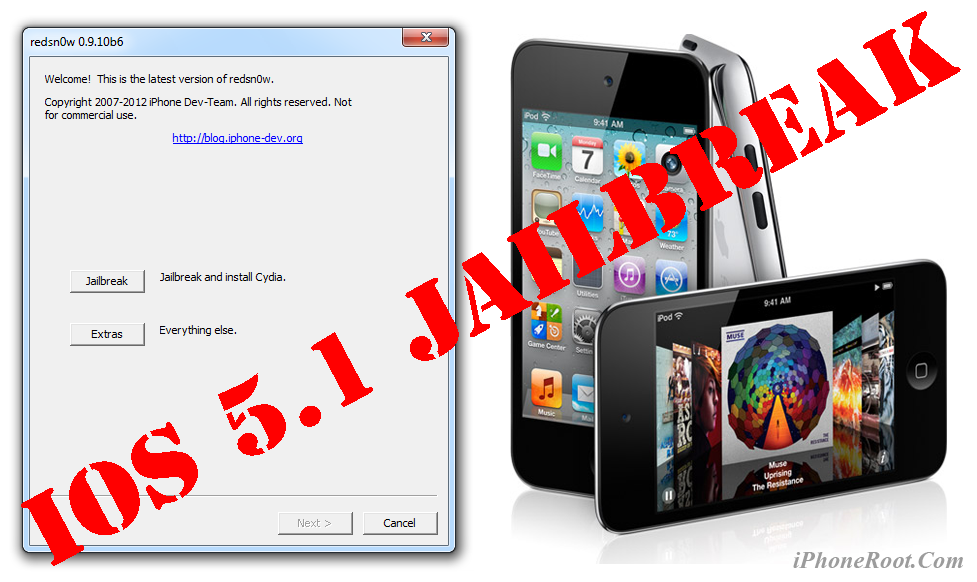
Данное пошаговое руководство позволит вам сделать привязанный джейлбрейк iPod Touch 4G на iOS 5.1 с помощью утилиты RedSn0w 0.9.10 под Windows.
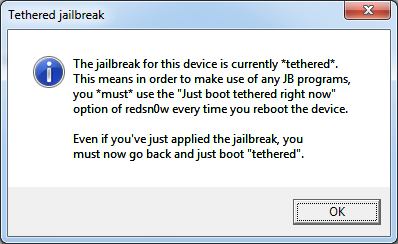
Привязанный джейлбрейк означает то, что при каждой перезагрузке устройства потребуется его подключение к компьютеру и загрузка с помощью redsn0w (шаг 12).
Важно: Мы советуем вам прочитать наше руководство по выбору утилиты джейлбрейка и ответы на часто задаваемые вопросы [3], если у вас другое устройство или прошивка и особенно если у вас возникли вопросы или трудности.
Важная информация:
Обязательно (!) думайте перед тем, как что-нибудь сделать. Читайте внимательно и еще раз думайте. Не понятно - читайте снова. Спрашивайте до, а не после.
Если у вас прошивка iOS 5.0.1, мы не рекомендуем обновляться на 5.1, так как для 5.0.1 существует отвязанный джейлбрейк.
Шаг 1
Создайте на компьютере папку "Pwnage". Скачайте в нее последнюю версию утилиты RedSn0w 0.9.10 отсюда [4].
Распакуйте redsn0w из файла RedSn0w zip в тот же каталог.
 [5]
[5]
Шаг 2
Подсоедините iPod Touch к компьютеру и загрузите iTunes.

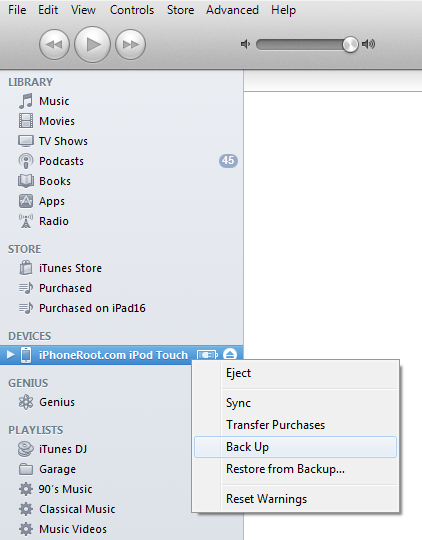
Сделайте резервную копию. Выберите ваш iPod Touch слева. Сделайте резервную копию, кликнув правой клавишей мыши на значке устройства и выбрав Back Up.
 [6]
[6]
Если у вас уже версия прошивки iOS 5.1, можете переходить к шагу 3.
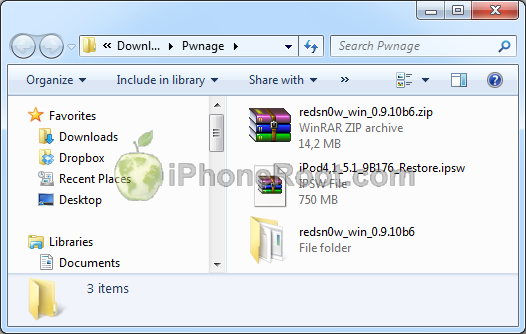
Скачайте в папку Pwnage прошивку iPod Touch 4G iOS 5.1. Лучше качать с помощью Firefox, так как некоторые браузеры, например, Safari, распаковывают прошивку:
- iPod Touch 4G iOS 5.1:
 [8]
[8]
Откройте iTunes и нажмите одновременно на клавиатуре клавишу Option (Mac) или Shift (Windows) и кликните на кнопку Restore.
 [9]
[9]
Перейдите в папку Pwnage и выберите скаченную прошивку iOS 5.1. Затем нажмите клавишу Open.
 [10]
[10]
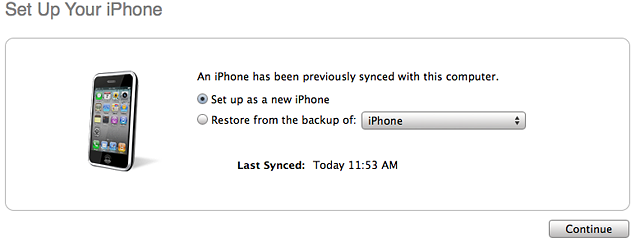
iTunes спросит, хотите ли вы использовать iPod Touch как новое устройство или восстановить данные из резервной копии. Следует выбрать Restore from Backup, если вы хотите сохранить ваши прежние настройки.
 [11]
[11]
Шаг 3
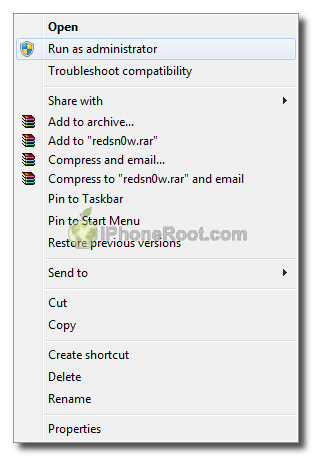
После того, как iTunes закончил обновление прошивки в iPod Touch, откройте папку Pwnage/redsn0w и запустите приложение redsn0w: правой клавишей кликните на redsn0w.exe и запустите приложение от администратора.
 [12]
[12]
 [13]
[13]
Шаг 4
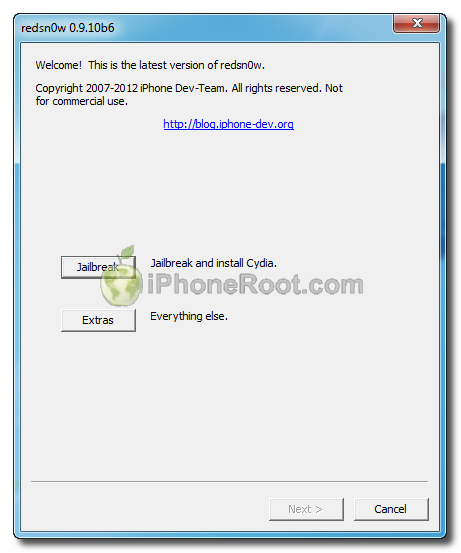
После запуска RedSn0w нажмите кнопку Jailbreak.
 [14]
[14]
Шаг 5
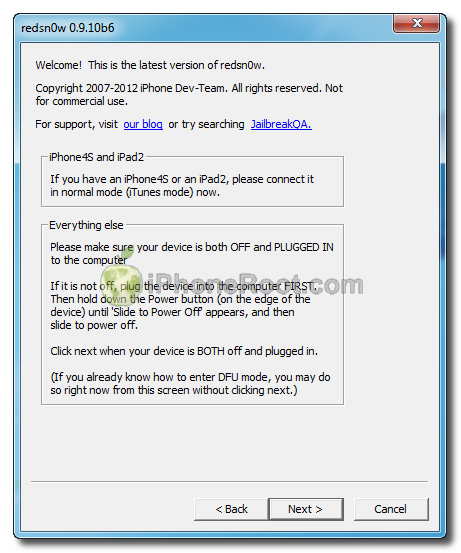
Подключите iPod Touch к компьютеру и выключите его. Затем жмите Next.
 [15]
[15]
Шаг 6
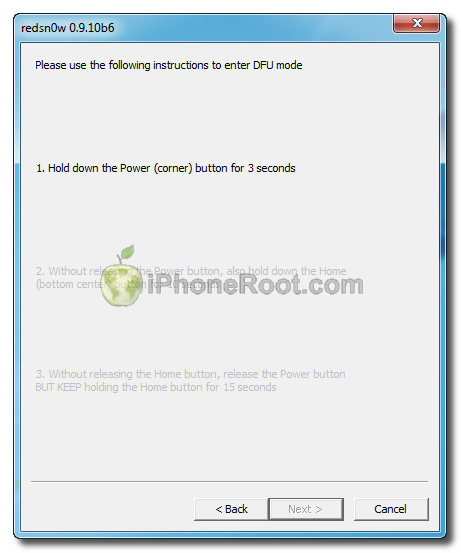
RedSn0w выдаст рекомендации для перевода iPod Touch в режим DFU.
1. Нажмите и удерживайте кнопку питания (сверху с торца) 3 секунды.
2. Нажмите и удерживайте кнопку питания (сверху с торца) и кнопку Home (снизу круглая) в течение 10 секунд.
3. Затем отпустите кнопку питания, продолжая удерживать кнопку Home в течение 15 секунд.
 [16]
[16] 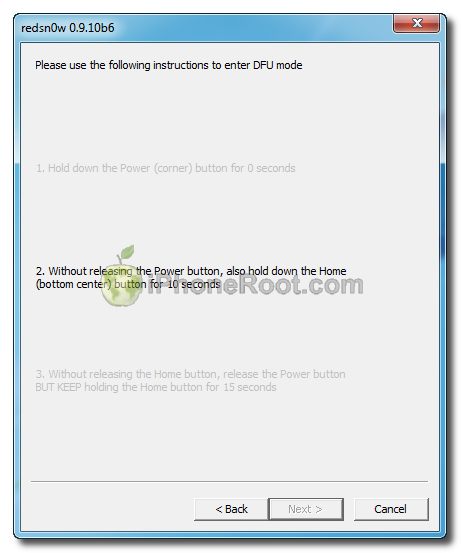 [17]
[17] 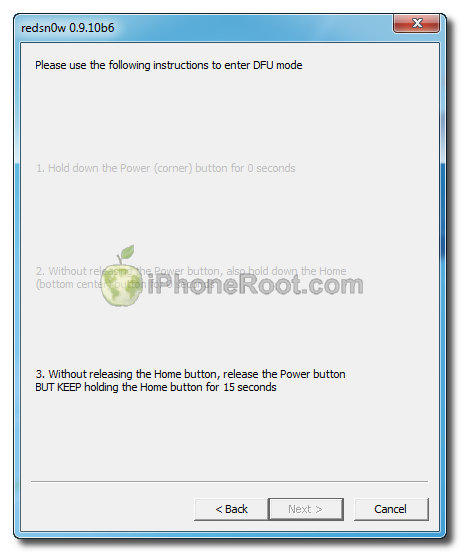 [18]
[18]
Если не получилось - попробуйте заново.
Шаг 7
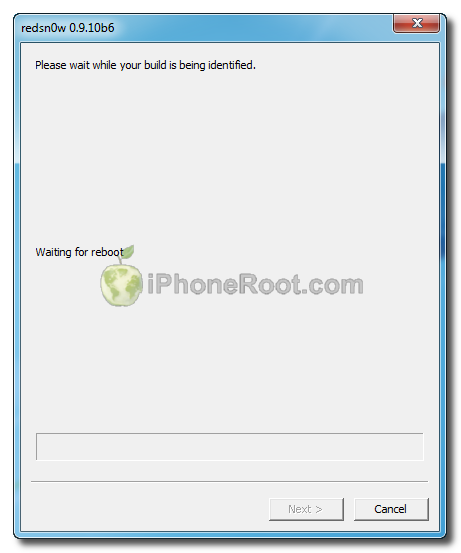
iPod Touch будет перезагружен и redsn0w определит версию прошивки.
 [19]
[19]
Если Redsn0w выдает ошибки или не переходит на следующий шаг необходимо вручную указать прошивку - скачайте iOS 5.1 для вашего устройства по ссылке выше и укажите ее в меню Extras -> Select IPSW.
Шаг 8
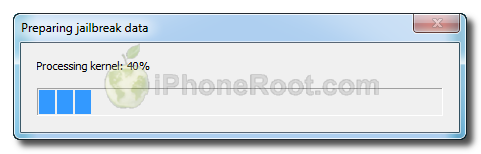
RedSn0w подготовится к джейлбрейку.
Шаг 9
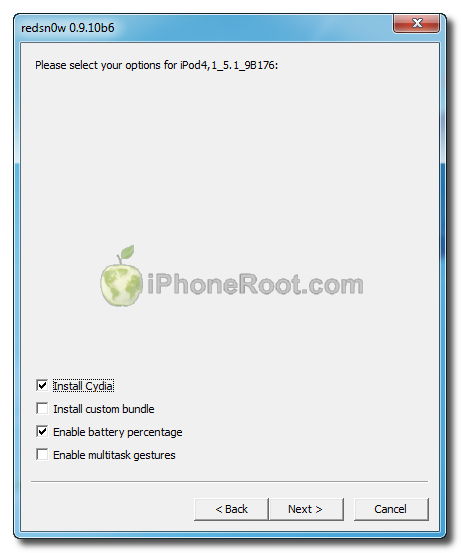
Теперь вы можете выбрать опции джейлбрейка.
 [20]
[20]
Убедитесь, что выбрана установка Cydia.
Жмите кнопку Next.
Шаг 10
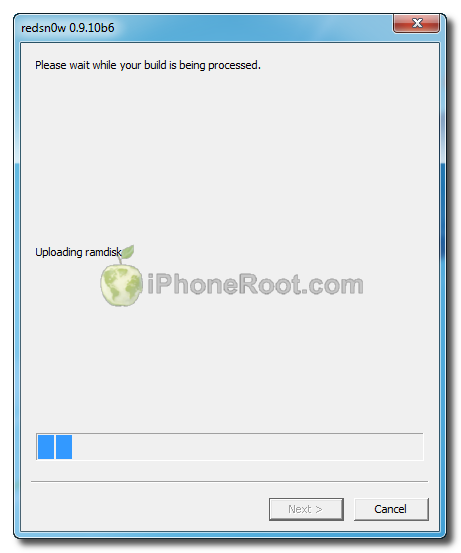
Затем RedSn0w начнет джейлбрейк, загрузит RAM Disk и Kernel.
 [21]
[21]
Шаг 11
После того, как процесс джейлбрейка закончится, будет высечено сообщение, что джейлбрейк привязанный (нажмите ОК).
 [22]
[22]
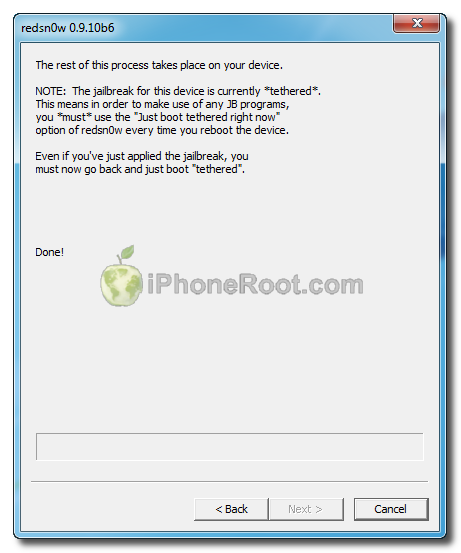
Redsn0w закончил работу.
 [23]
[23]
Шаг 12: BOOT TETHERED
Теперь вам необходимо запустить iPod Touch. Так как джейлбрейк привязанный, вам придется делать это каждый раз при перезагрузке устройства.
Запустите RedSn0w и в этот раз нажмите кнопку Extras.
[14]
Нажмите кнопку Just boot (первая в списке).
 [24]
[24]
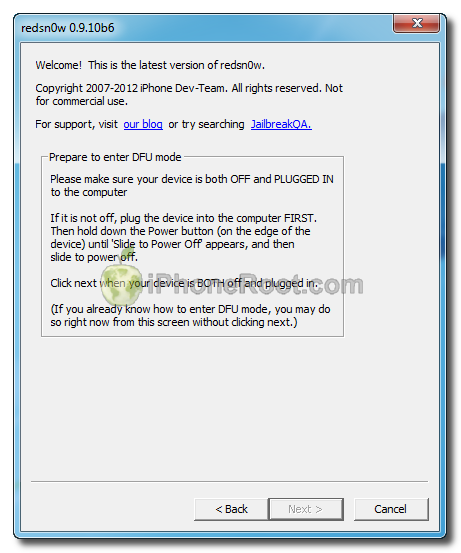
Следуйте инструкциям по переходу в режим DFU (аналогично шагам 5 и 6):
Подключите iPod Touch к компьютеру и выключите его. Затем жмите Next.
 [25]
[25]
1. Нажмите и удерживайте кнопку питания (сверху с торца) 3 секунды.
2. Нажмите и удерживайте кнопку питания (сверху с торца) и кнопку Home (снизу круглая) в течение 10 секунд.
3. Затем отпустите кнопку питания, продолжая удерживать кнопку Home в течение 15 секунд.
[16] [17] [18]
Если не получилось - попробуйте заново.
Если возникают проблемы или сообщения типа "unrecognized..." - сделайте выбор прошивки 5.1 в Extras->Select IPSW, а затем попробуйте снова шаг 12 Boot Tethered.
Теперь ваш iPod Touch джейлбрейкнут и запущен.
Шаг 13
Запустите Cydia и дайте ей установить обновления. Если будет задан вопрос "Who are you?" cмело выбирайте Developer (при желании потом можно будет поменять в Manage-Settings). Возможно потребуется перезагрузка.
Шаг 14
Если вы хотите пользоваться пиратскими приложениями, вам необходимо установить пакет AppSync (для этого требуется доступ в интернет):
- Запустите Cydia. Перейдите в Manage -> Sources. Нажмите кнопку Edit (верхний правый угол), затем Add (верхний левый угол), введите адрес репозитория http://irooter.ru/ и нажмите Add Source. Затем жмите Return to Cydia и Done.
- В поиске найдите и установите пакет AppSync 5.0+
Шаг 14
Опционально: для доступа к файловой системе iPod с помощью файл-менеджеров (iFunBox или iPhone Explorer) установите пакет afc2add в Cydia.
Опционально: не забудьте поменять пароль по умолчанию [26] если был установлен openssh. Если вы не ставили openssh - то можно не беспокоиться.
Comments Disabled (Open | Close)
Article printed from iPhoneRoot.com: https://iphoneroot.com/RU
URL to article: https://iphoneroot.com/RU/howto-tether-jailbreak-ipod-touch-4g-redsn0w-0910-windows-ios51/
URLs in this post:
[1] Image: https://iphoneroot.com/wp-content/uploads/2012/03/ipod-4g-windows-51.png
[2] с помощью наших руководств: https://iphoneroot.com/RU/tutorials-for-ios-511-jailbreak/
[3] руководство по выбору утилиты джейлбрейка и ответы на часто задаваемые вопросы: https://iphoneroot.com/RU/jailbreak-unlock-tutorials-and-faq/
[4] отсюда: https://iphoneroot.com/RU/utilities/#RedSn0w
[5] Image: https://iphoneroot.com/wp-content/uploads/2012/03/redsn0w-download.png
[6] Image: https://iphoneroot.com/wp-content/uploads/2011/07/ipod-itunes.png
[7] iPod4,1_5.1_9B176_Restore.ipsw: http://appldnld.apple.com/iOS5/041-1542.20120307.Jyknq/iPod4,1_5.1_9B176_Restore.ipsw
[8] Image: https://iphoneroot.com/wp-content/uploads/2012/03/ipod-4g-fw-down.png
[9] Image: https://iphoneroot.com/wp-content/uploads/2011/07/itunes-ipod-touch.png
[10] Image: https://iphoneroot.com/wp-content/uploads/2012/03/ipod-4g-fw-select.png
[11] Image: https://iphoneroot.com/wp-content/uploads/2011/10/itunes-new-or-backup.png
[12] Image: https://iphoneroot.com/wp-content/uploads/2012/03/redsn0w-folder.png
[13] Image: https://iphoneroot.com/wp-content/uploads/2012/03/redsn0w-admin.png
[14] Image: https://iphoneroot.com/wp-content/uploads/2012/03/redsn0w-0910b6-1.png
[15] Image: https://iphoneroot.com/wp-content/uploads/2012/03/redsn0w-0910b6-2.png
[16] Image: https://iphoneroot.com/wp-content/uploads/2012/03/redsn0w-0910b6-3.png
[17] Image: https://iphoneroot.com/wp-content/uploads/2012/03/redsn0w-0910b6-4.png
[18] Image: https://iphoneroot.com/wp-content/uploads/2012/03/redsn0w-0910b6-5.png
[19] Image: https://iphoneroot.com/wp-content/uploads/2012/03/redsn0w-0910b6-6.png
[20] Image: https://iphoneroot.com/wp-content/uploads/2012/03/redsn0w-0910b6-7b.png
[21] Image: https://iphoneroot.com/wp-content/uploads/2012/03/redsn0w-0910b6-8.png
[22] Image: https://iphoneroot.com/wp-content/uploads/2011/11/tethered.png
[23] Image: https://iphoneroot.com/wp-content/uploads/2012/03/redsn0w-0910b6-9.png
[24] Image: https://iphoneroot.com/wp-content/uploads/2012/03/redsn0w-0910b6-10.png
[25] Image: https://iphoneroot.com/wp-content/uploads/2012/03/redsn0w-0910b6-11.png
[26] поменять пароль по умолчанию: https://iphoneroot.com/RU/secure-your-jailbroken-iphone/
[27] : http://iphoneroot.com/firmwares/
Click here to print.
Comments Disabled To "Пошаговое руководство: привязанный джейлбрейк iPod Touch 4G с помощью RedSn0w 0.9.10 (Windows) [iOS 5.1]"
#1 Comment By Dima On April 1, 2012 @ 5:32 pm
на 3 шаге есть всё кроме redsn0w.exe
admin Reply:
April 2nd, 2012 at 10:50 pm
а просто redsn0w есть?
#2 Comment By Artem On April 6, 2012 @ 9:38 pm
делаю все по интсрукции, на шаге 5 подключаю ipod к компу, выключаю, а кнопка NEXT все равно серая, нельзя нажать - в чем проблема?
admin Reply:
April 7th, 2012 at 10:25 am
кнопка не серая, даже если не подключать ничего. в какой момент она серая становится?
попробуйте подключать после выключения (хотя и это не играет роли)
вы про 5 шаг то? или 4?
#3 Comment By Vadim On April 6, 2012 @ 11:19 pm
Аналогичная проблема как и у Artem
#4 Comment By Vadim On April 6, 2012 @ 11:56 pm
А , вот) В шаге #4 нажимаем Jailbreak а не Extras , дальше все по инструкции
admin Reply:
April 7th, 2012 at 10:25 am
)))
#5 Comment By sasha On April 7, 2012 @ 3:08 pm
сделал все как написано , все ок , но куда или сидия , не знаю как правильно, не запускается , она как бы начинает и сразу слетает
#6 Comment By sasha On April 7, 2012 @ 3:08 pm
что делать?
admin Reply:
April 9th, 2012 at 1:17 pm
12 шаг делать
sensei Reply:
April 16th, 2012 at 7:52 pm
не 12 шаг а делай в екстрасе Just Boot
#7 Comment By Красавчик On April 7, 2012 @ 10:35 pm
Автору +5 за темку , спасибо , помогло. Жаль что вайфая дома нету(
#8 Comment By Алиса On April 8, 2012 @ 3:45 am
Спасибо, все доступно объяснили. Ежу даже понятно. Только неясно. Каждый раз при выкл/вкл плеера мне надо морочиться с 5 и 6 шагами?
admin Reply:
April 9th, 2012 at 1:27 pm
при перезагрузке нужно только 12 шаг делать.
#9 Comment By Ios On April 8, 2012 @ 12:12 pm
Алиса- надо именно морочиться)) А легче просто подождать не привязного джэилбрейка и всё....
Алиса Reply:
April 8th, 2012 at 7:57 pm
Будем ждать. А пока - стараться беречь заряд на iPod`е и не давать ему полностью выдохнуться.
#10 Comment By Slava On April 9, 2012 @ 7:59 pm
Ребят, а где инсталер? взломал, всё ок вроде, а инсталера нету.
В сидии язык только английский, да и приложения какие то левые.
Я что то сделал нетак, или привязанный джеил выглядит именно так?
Slava Reply:
April 9th, 2012 at 9:24 pm
Нашел ответ в гугле.
Возникла вторая проблема, как удалить приложения скачанные с сидии?
admin Reply:
April 9th, 2012 at 11:23 pm
Cydia - Manage
admin Reply:
April 9th, 2012 at 11:21 pm
инсталлер давно уже умер.
возможно, вы имели в виду инсталлус? так его ставить надо из того же репозитория. что и аппсинк.
#11 Comment By Sarkis On April 11, 2012 @ 9:52 am
Как включить айпод (случайно выключился) , нажимаю just boot и в конце ошибка типа unrecognized, дальше нажимаю select ipsw, так вот откуда брать этот ipsw?
admin Reply:
April 11th, 2012 at 12:18 pm
скачать официальный образ прошивки, например тут:
#12 Comment By Zygo On April 11, 2012 @ 8:26 pm
большое спасибо ВЫРУЧИЛИ
admin Reply:
April 12th, 2012 at 2:41 pm
всегда рады
#13 Comment By Alexander On April 13, 2012 @ 1:19 pm
Почему после джейла у меня не установилась cydia?
admin Reply:
April 13th, 2012 at 1:48 pm
видимо, забыли сделать 12 шаг
#14 Comment By jyli On April 13, 2012 @ 7:13 pm
а где скачать Cydia для прошивки?
admin Reply:
April 13th, 2012 at 7:34 pm
Cydia ставится во время джейлбрейка
#15 Comment By shax On April 14, 2012 @ 12:33 pm
помогите... не могу запустить ipod после джейла just boot тормозит на uploading first stage... прошивку указывал, от имени администратора запускал...
admin Reply:
April 16th, 2012 at 6:57 pm
странно. а джейл на этом компе прошел нормально?
shax Reply:
April 17th, 2012 at 8:00 am
джейл делали на другом компьютере...
#16 Comment By Gosha On April 15, 2012 @ 1:11 am
Если у меня версия 5.0.1 то лучше подождать отвязаной верии))) Ответы кидайте в почту) заранее спасибо
admin Reply:
April 16th, 2012 at 7:02 pm
решать вам, но смысла в 5.1 я для себя не вижу пока.
PS: в почту нотификация прийдет об ответах. специально никто писать не будет.
#17 Comment By Стас On April 15, 2012 @ 1:29 pm
спасибо всё сделал)) стояла 5.0.1джейл и она слетела ну обновился до 5.1 и поставил джейл))
#18 Comment By M1013 On April 16, 2012 @ 12:59 am
При добавлениипрошивки в extras выскакивает окно с надписью The following build was identified: iPod4,1_5.1_9D76 It will be used for the rest of this кувыт0ц session. И не загорается кнопка Next Что делать подскажите?
admin Reply:
April 16th, 2012 at 7:04 pm
выключить iPod
#19 Comment By hatzu On April 16, 2012 @ 10:24 pm
Всё сделал по инструкции... включил айпод, нажимаю на Cydia, но она не запускается... Что делать ?
И как удалить Cydia в крайнем случае ?
admin Reply:
April 17th, 2012 at 5:02 pm
включали по инструкции 12 шага?
#20 Comment By Sergey On April 16, 2012 @ 10:53 pm
сделал все по иструкции, наipodгарит какой то ананас, потом он включается, но никакой cydia и ничего нового не появляется, делал несколько раз
admin Reply:
April 17th, 2012 at 5:02 pm
12 шаг читали внимательно и по нему делали?
#21 Comment By DIMA On April 17, 2012 @ 12:48 pm
DFU MODE FAILED
в ЧЁМ ДЕЛО?
admin Reply:
April 17th, 2012 at 5:04 pm
НАВЕРНО, ПЛОХО ДЕРЖИТЕ КНОПКИ
#22 Comment By Arkady On April 17, 2012 @ 6:34 pm
Установил джейлбрейк,но Cydia не работает просто белый значок.
admin Reply:
April 17th, 2012 at 8:14 pm
шаг 12 сделали?
#23 Comment By Arkady On April 17, 2012 @ 6:36 pm
она не открывается
#24 Comment By Bohdan On April 22, 2012 @ 5:56 am
iPod4,1_5.1_9B176_Restore.ipsw Ето Вирус
Я Немогу Уключить Айпод !!!
Bohdan Reply:
April 22nd, 2012 at 6:41 am
Сложно Без Видео
admin Reply:
April 22nd, 2012 at 2:33 pm
это вирус, который создала сама Apple ))) ибо по ссылке официальная прошивка с официального сервера Apple.
#25 Comment By Holer On April 22, 2012 @ 7:13 am
To have access to the root file system of your iPod Touch (via file managers like iFunBox or iPhone Explorer) install application called afc2add in Cydia.
В Cydia Нету Такои Програми Что Делать?
admin Reply:
April 22nd, 2012 at 2:33 pm
поставить режим Developer
Holer Reply:
April 22nd, 2012 at 8:06 pm
как зделать режим Developer ???
admin Reply:
April 22nd, 2012 at 9:13 pm
в Manage-Settings
#26 Comment By Katuraev On April 22, 2012 @ 1:28 pm
все сделал все работало
потом выключился айпод и не включается
сто делать?
admin Reply:
April 22nd, 2012 at 2:43 pm
делать 12 шаг
#27 Comment By m3tr0 On April 24, 2012 @ 3:12 pm
Всё сделал запустился ipod, но нету Cydia есть только иконки с играми и иконки "Видео", "YouTube", "Погода", "Киоск"
шаг 12 делал раз 5 всёровно ничего, что делать?
admin Reply:
April 24th, 2012 at 6:04 pm
попробовать все заново.
как вариант - другой утилитой
#28 Comment By m3tr0 On April 24, 2012 @ 3:26 pm
прошивка сразу стояла 5.1
#29 Comment By johnny On April 29, 2012 @ 6:37 pm
Спасибо вам огромное, всё получилось))
#30 Comment By dasha000 On May 5, 2012 @ 8:39 pm
Делала джейлбрейк два раза.
поначалу все хорошо, потом айпод сам перезагружается и не запускает установленные приложения, а также сафари и ютуб.Все делала по инструкции. Что за фигня??
admin Reply:
May 16th, 2012 at 3:53 pm
загрузку делаете по методу boot tethered?
#31 Comment By Николай On May 6, 2012 @ 9:11 pm
А есть возможность устанавливать программы без джейла и бесплатно,может есть возможность подписывать как-то?
admin Reply:
May 16th, 2012 at 3:59 pm
нет, только официально бесплатные из AppStore
#32 Comment By Meridian On May 11, 2012 @ 7:23 pm
Всем хелппп! не могу востоновить ipod 4 ошибка 3194 хелпппп кто может подскажите!!
admin Reply:
May 16th, 2012 at 4:21 pm
вышла 5.1.1, поэтому 5.1 уже не прошить
#33 Comment By adil_gangsta On May 13, 2012 @ 6:03 pm
сделал джейл, сидия белый значок, вылетает. при этом айпод не привязан нормально выключается и включается. что делать?
Meridian Reply:
May 13th, 2012 at 10:30 pm
вроде на версии 5.1 не ту ещё не привязанного джейла? а так тебе надо шаг 12 сделать или у тебя 5.1.1??? если да то надо шаг 12 точно делать на сколько я понял)
admin Reply:
May 16th, 2012 at 4:25 pm
все правильно шаг 12 надо.
для 5.1.1 все аналогично
admin Reply:
May 16th, 2012 at 4:25 pm
для 5.1 не существует отвязанного джейла для айпода
admin Reply:
May 16th, 2012 at 4:25 pm
то, что он включается, не значит, что джейл не привязан
#34 Comment By virus374 On May 17, 2012 @ 5:21 pm
вопрос не в тему но я не могу разблокировать что делать
admin Reply:
May 17th, 2012 at 5:25 pm
когда вопрос не в тему, лучше поподробнее рассказывать
#35 Comment By ilia On May 17, 2012 @ 7:28 pm
вопрос? при попытке все установить на 6 -7 шаге потух, и не включается что делать??
admin Reply:
May 18th, 2012 at 11:17 am
нажать и подержать 7 секунд Home+Power
#36 Comment By virus374 On May 17, 2012 @ 7:41 pm
стоит пароль я ввожу его а он не принимает что делать я хз
virus374 Reply:
May 17th, 2012 at 7:42 pm
пишет что не подходит
admin Reply:
May 18th, 2012 at 11:18 am
ну пароль я вам ваш не смогу подсказать ))
#37 Comment By virus374 On May 17, 2012 @ 8:32 pm
может надо обновить и поставить привязанный хотя щас стоит отвязанный 5.0.
1
admin Reply:
May 18th, 2012 at 11:18 am
если SHSH остались я бы перепрошился
#38 Comment By ilia On May 17, 2012 @ 8:42 pm
ребята так подскажите что делать если патух при загрузке
virus374 Reply:
May 17th, 2012 at 8:44 pm
подключи к компу и через айтюнз востонови
admin Reply:
May 18th, 2012 at 11:19 am
отписал. если не получится - пишите, еще что-нибудь придумаем.
#39 Comment By ilia On May 19, 2012 @ 6:45 pm
Спасибо помогло подержал 10 сек и вкл
#40 Comment By Valera 69 On July 24, 2012 @ 8:58 pm
скачиваю айсинс а его нету на айподе
Как скачать пиртаскую игра, можно поподробнее
admin Reply:
July 25th, 2012 at 12:33 am
что за айсинс?