Пошаговое руководство: привязанный джейлбрейк iPod Touch 4G с помощью RedSn0w 0.9.15 (Windows) [iOS 6.0]
Posted By admin On October 19, 2012 @ 1:11 am In Все,Cydia,Прошивка,Software,Пошаговые инструкции,Unlock & Jailbreak | Comments Disabled
 [1]
[1]
UPDATE: Apple выпустила прошивку iOS 6.0.1, поэтому вам больше не удастся прошить старые версии без специальных ключей SHSH. Если у вас стоит прошивка iOS 6.0 - вы можете сделать джейлбрейк с помощью этого руководства. Если у вас iOS 5.1.1 - ее можно джейлбрейкнуть с помощью других наших руководств [2].
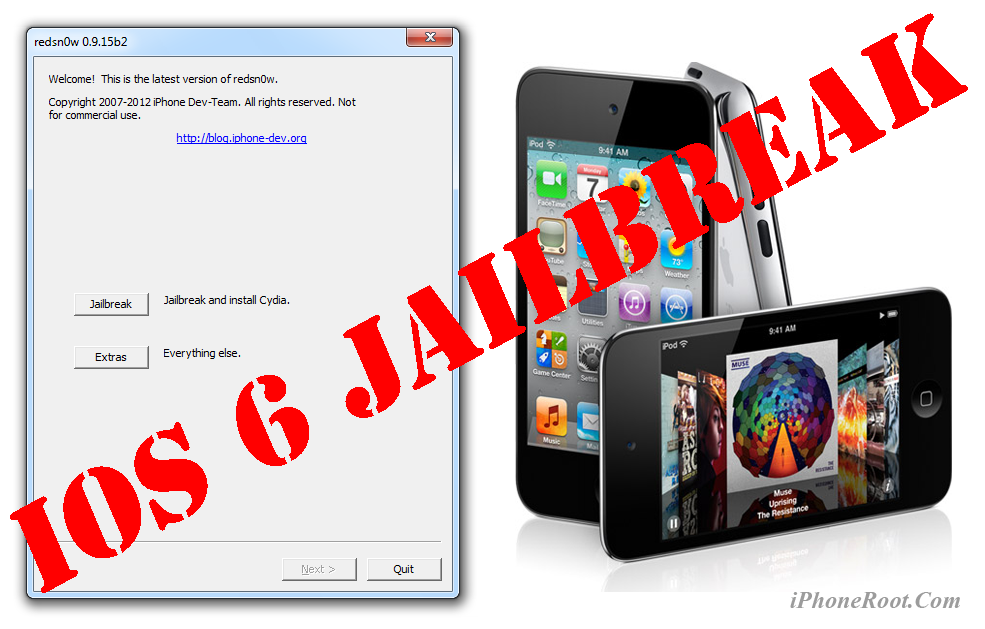
Данное пошаговое руководство позволит вам сделать привязанный джейлбрейк iPod Touch 4G на iOS 6 с помощью утилиты RedSn0w 0.9.15 под Windows.
Привязанный джейлбрейк означает то, что при каждой перезагрузке устройства потребуется его подключение к компьютеру и загрузка с помощью redsn0w (шаг 12).
Важно: Мы советуем вам прочитать наше руководство по выбору утилиты джейлбрейка и ответы на часто задаваемые вопросы [3], если у вас другое устройство или прошивка и особенно если у вас возникли вопросы или трудности.
Важная информация:
Обязательно (!) думайте перед тем, как что-нибудь сделать. Читайте внимательно и еще раз думайте. Не понятно - читайте снова. Спрашивайте до, а не после.
Если у вас прошивка iOS 5.1.1, возможно, не стоит обновляться, для нее существует отвязанный джейлбрейк.
Шаг 1
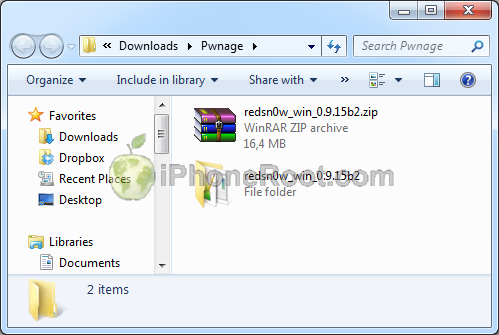
Создайте на компьютере папку "Pwnage". Скачайте в нее последнюю версию утилиты RedSn0w 0.9.15 отсюда [4].
Распакуйте redsn0w из файла RedSn0w zip в тот же каталог.
 [5]
[5]
Шаг 2
Подсоедините iPod Touch к компьютеру и загрузите iTunes.

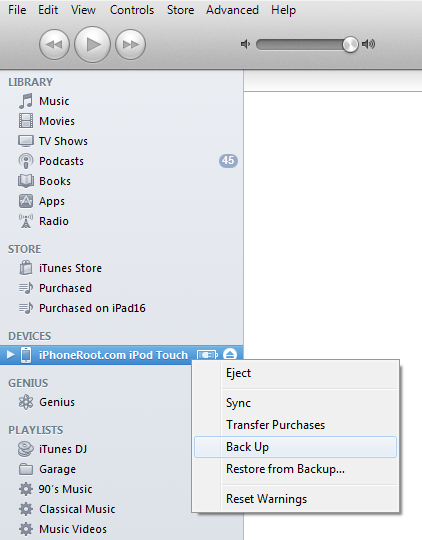
Сделайте резервную копию. Выберите ваш iPod Touch слева. Сделайте резервную копию, кликнув правой клавишей мыши на значке устройства и выбрав Back Up.
 [6]
[6]
Если у вас уже версия прошивки iOS 6, можете переходить к шагу 3.
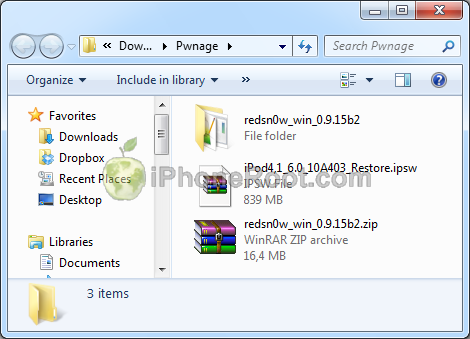
Скачайте в папку Pwnage официальную прошивку iPod Touch 4G iOS 6. Лучше качать с помощью Firefox, так как некоторые браузеры, например, Safari, распаковывают прошивку:
- iPod Touch 4G iOS 6:
 [8]
[8]
Откройте iTunes и нажмите одновременно на клавиатуре клавишу Option (Mac) или Shift (Windows) и кликните на кнопку Restore.
 [9]
[9]
Перейдите в папку Pwnage и выберите скаченную прошивку iOS 6. Затем нажмите клавишу Open.
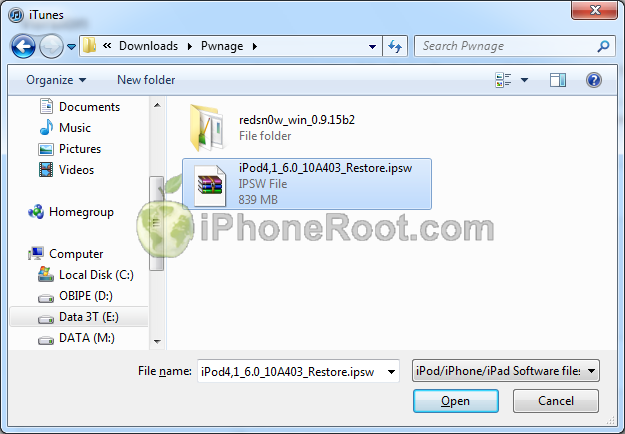 [10]
[10]
iTunes спросит, хотите ли вы использовать iPod Touch как новое устройство или восстановить данные из резервной копии. Следует выбрать Restore from Backup, если вы хотите сохранить ваши прежние настройки.
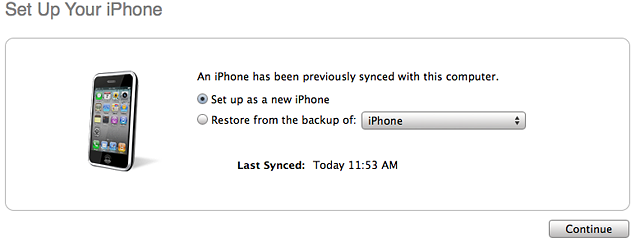 [11]
[11]
Шаг 3
После того, как iTunes закончил обновление прошивки в iPod Touch, откройте папку Pwnage/redsn0w и запустите приложение redsn0w: правой клавишей кликните на redsn0w.exe и запустите приложение от администратора.
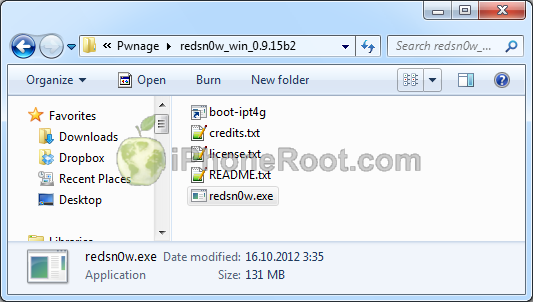 [12]
[12]
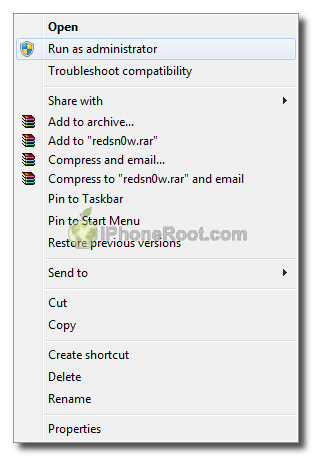 [13]
[13]
Шаг 4
После запуска RedSn0w нажмите кнопку Jailbreak.
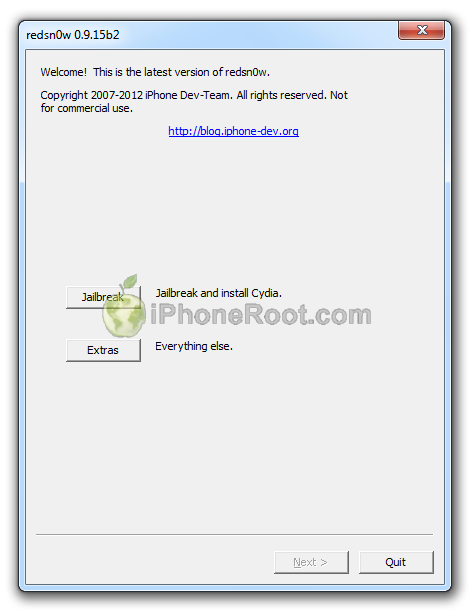 [14]
[14]
Шаг 5
Подключите iPod Touch к компьютеру и выключите его. Затем жмите Next.
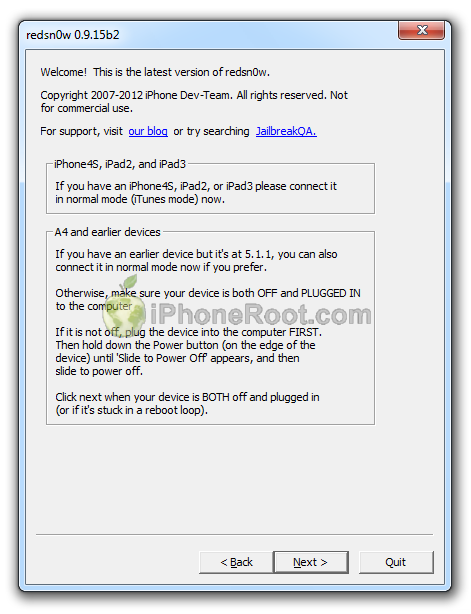 [15]
[15]
Шаг 6
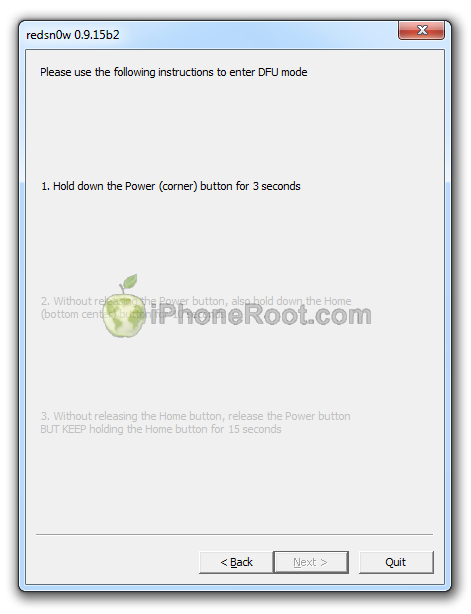
RedSn0w выдаст рекомендации для перевода iPod Touch в режим DFU.
1. Нажмите и удерживайте кнопку питания (сверху с торца) 3 секунды.
2. Нажмите и удерживайте кнопку питания (сверху с торца) и кнопку Home (снизу круглая) в течение 10 секунд.
3. Затем отпустите кнопку питания, продолжая удерживать кнопку Home в течение 15 секунд.
 [16]
[16] 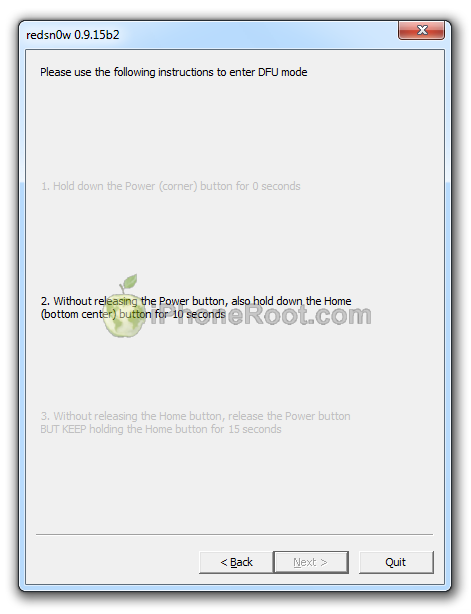 [17]
[17] 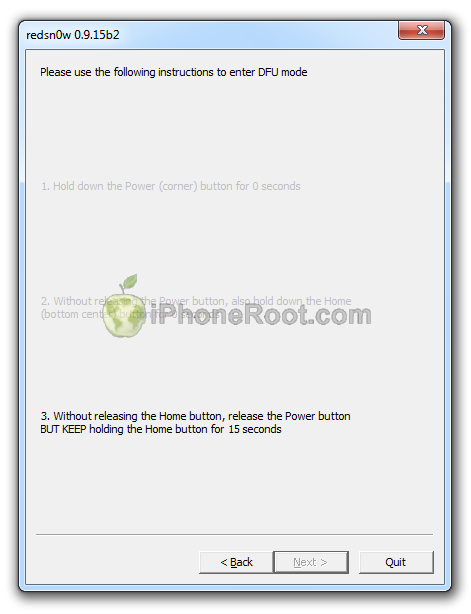 [18]
[18]
Если не получилось - попробуйте заново.
Шаг 7
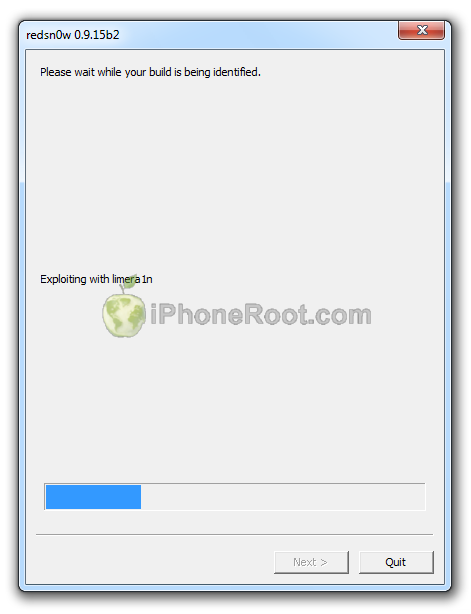
iPod Touch будет перезагружен и redsn0w определит версию прошивки.
 [19]
[19]
Если Redsn0w выдает ошибки или не переходит на следующий шаг необходимо вручную указать прошивку - скачайте iOS 6 для вашего устройства по ссылке выше и укажите ее в меню Extras -> Select IPSW.
Шаг 8
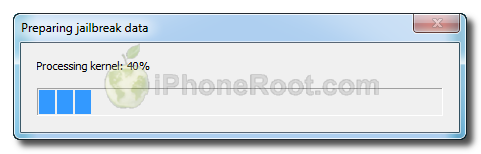
RedSn0w подготовится к джейлбрейку.
Шаг 9
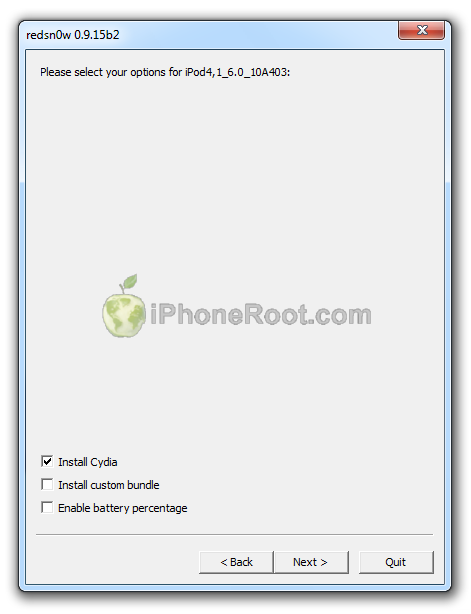
Теперь вы можете выбрать опции джейлбрейка.
 [20]
[20]
Убедитесь, что выбрана установка Cydia.
Жмите кнопку Next.
Шаг 10
Затем RedSn0w начнет джейлбрейк, загрузит RAM Disk и Kernel.
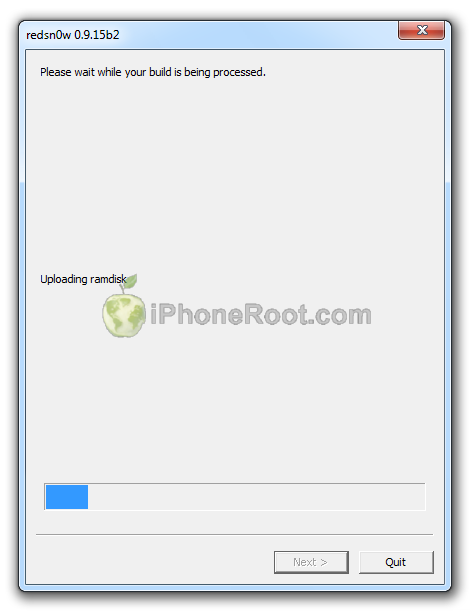 [21]
[21]
Шаг 11
После того, как процесс джейлбрейка закончится, будет показано сообщение, что джейлбрейк привязанный (нажмите ОК).
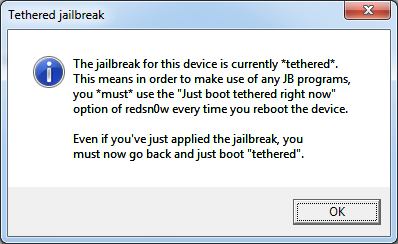 [22]
[22]
Redsn0w закончил работу.
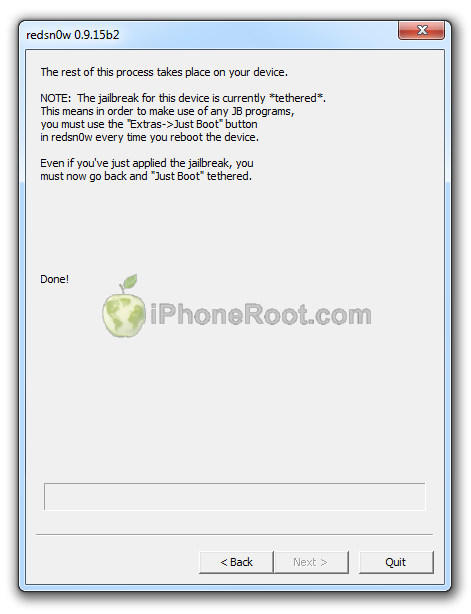 [23]
[23]
Шаг 12: BOOT TETHERED
Теперь вам необходимо запустить iPod Touch. Так как джейлбрейк привязанный, вам придется делать это каждый раз при перезагрузке устройства.
Запустите RedSn0w и в этот раз нажмите кнопку Extras.
[14]
Нажмите кнопку Just boot (первая в списке).
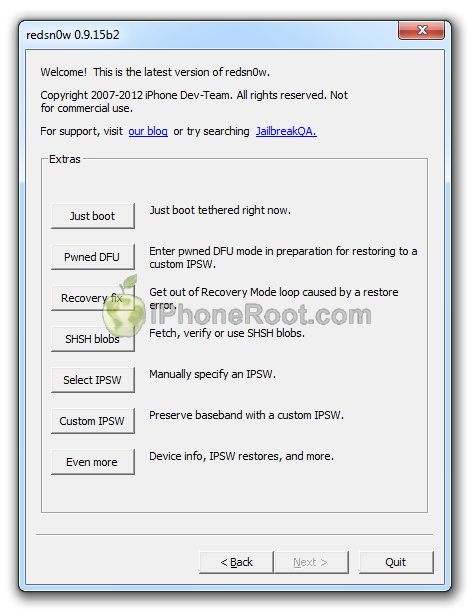 [24]
[24]
Следуйте инструкциям по переходу в режим DFU (аналогично шагам 5 и 6):
Подключите iPod Touch к компьютеру и выключите его. Затем жмите Next.
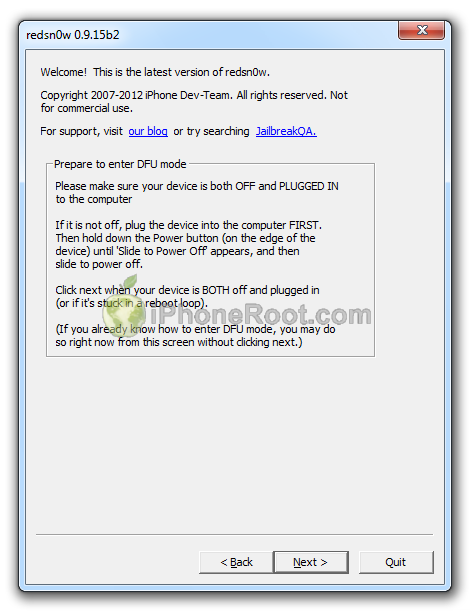 [25]
[25]
1. Нажмите и удерживайте кнопку питания (сверху с торца) 3 секунды.
2. Нажмите и удерживайте кнопку питания (сверху с торца) и кнопку Home (снизу круглая) в течение 10 секунд.
3. Затем отпустите кнопку питания, продолжая удерживать кнопку Home в течение 15 секунд.
[16] [17] [18]
Если не получилось - попробуйте заново.
Если возникают проблемы или сообщения типа "unrecognized..." - сделайте выбор прошивки iOS 6 в Extras->Select IPSW, а затем попробуйте снова шаг 12 Boot Tethered.
Теперь ваш iPod Touch 4G джейлбрейкнут и запущен.
Шаг 13
Запустите Cydia и дайте ей установить обновления. Если будет задан вопрос "Who are you?" cмело выбирайте Developer (при желании потом можно будет поменять в Manage-Settings). Возможно потребуется перезагрузка и снова шаг 12.
Шаг 14
Если вы хотите пользоваться пиратскими приложениями, вам необходимо установить пакет AppSync (для этого требуется доступ в интернет):
- Запустите Cydia.
- Перейдите в Manage -> Sources.
- Нажмите кнопку Edit (верхний правый угол), затем Add (верхний левый угол), введите адрес репозитория http://irooter.ru/ и нажмите Add Source.
- Затем жмите Return to Cydia и Done.
- В поиске найдите и установите пакет AppSync 5.0+
- Потребуется перезагрузка и снова шаг 12.
Если после этого приложения не устанавливаются то:
- Удаляем AppSync 5.0+
- Запустите Cydia
- Перейдите в Manage -> Packages
- Кликнитк на пакете AppSync for IOS 5.0+
- Нажмите кнопку Modify (сверху справа), затем Remove.
- После удаления пакета, возможно, потребуется перезагрузка и снова шаг 12.
- Установить пакет afc2add.
- С помощью iFunBox (на компьютере) или приложения iFile (на iPod Touch) удалить файл applicationstate.plist и папку PushStore из /var/mobile/Library/SpringBoard/.
- Установить AppSync 5.0+ заново по шагу 14.
Шаг 15
Пишем спасибо в комментах.
Comments Disabled (Open | Close)
Article printed from iPhoneRoot.com: https://iphoneroot.com/RU
URL to article: https://iphoneroot.com/RU/howto-tether-jailbreak-ipod-touch-4g-redsn0w-0915-windows-ios6/
URLs in this post:
[1] Image: https://iphoneroot.com/wp-content/uploads/2012/10/ipod-4g-windows-ios6.png
[2] с помощью других наших руководств: https://iphoneroot.com/RU/tutorials-for-ios-511-jailbreak/
[3] руководство по выбору утилиты джейлбрейка и ответы на часто задаваемые вопросы: https://iphoneroot.com/RU/jailbreak-unlock-tutorials-and-faq/
[4] отсюда: https://iphoneroot.com/RU/utilities/#RedSn0w
[5] Image: https://iphoneroot.com/wp-content/uploads/2012/10/redsn0w-0915-download.png
[6] Image: https://iphoneroot.com/wp-content/uploads/2011/07/ipod-itunes.png
[7] iPod4,1_6.0_10A403_Restore.ipsw: http://appldnld.apple.com/iOS6/Restore/041-0807.20120919.soT6X/iPod4,1_6.0_10A403_Restore.ipsw
[8] Image: https://iphoneroot.com/wp-content/uploads/2012/10/ipod4g-download.png
[9] Image: https://iphoneroot.com/wp-content/uploads/2011/07/itunes-ipod-touch.png
[10] Image: https://iphoneroot.com/wp-content/uploads/2012/10/ipod4g-select.png
[11] Image: https://iphoneroot.com/wp-content/uploads/2011/10/itunes-new-or-backup.png
[12] Image: https://iphoneroot.com/wp-content/uploads/2012/10/redsn0w-run.png
[13] Image: https://iphoneroot.com/wp-content/uploads/2012/03/redsn0w-admin.png
[14] Image: https://iphoneroot.com/wp-content/uploads/2012/10/redsn0w-1.png
[15] Image: https://iphoneroot.com/wp-content/uploads/2012/10/redsn0w-2.png
[16] Image: https://iphoneroot.com/wp-content/uploads/2012/10/redsn0w-dfu-1.png
[17] Image: https://iphoneroot.com/wp-content/uploads/2012/10/redsn0w-dfu-21.png
[18] Image: https://iphoneroot.com/wp-content/uploads/2012/10/redsn0w-dfu-3.png
[19] Image: https://iphoneroot.com/wp-content/uploads/2012/10/redsn0w-3.png
[20] Image: https://iphoneroot.com/wp-content/uploads/2012/10/redsn0w-ipod4g.png
[21] Image: https://iphoneroot.com/wp-content/uploads/2012/10/redsn0w-4.png
[22] Image: https://iphoneroot.com/wp-content/uploads/2011/11/tethered.png
[23] Image: https://iphoneroot.com/wp-content/uploads/2012/10/redsn0w-5.png
[24] Image: https://iphoneroot.com/wp-content/uploads/2012/10/redsn0w-6.png
[25] Image: https://iphoneroot.com/wp-content/uploads/2012/10/redsn0w-7.png
Click here to print.
Comments Disabled To "Пошаговое руководство: привязанный джейлбрейк iPod Touch 4G с помощью RedSn0w 0.9.15 (Windows) [iOS 6.0]"
#1 Comment By алмаз On October 19, 2012 @ 2:41 pm
ураа спасибо а если когда игры через инстулус устонавил то он вылетает что делать
admin Reply:
October 20th, 2012 at 2:34 am
вылетает инсталус или игры?
#2 Comment By alex On October 21, 2012 @ 5:12 pm
слушая первый раз поставил все ок было а ка айфон перезапустился и больше не запускал пиратские приложения подскажи в чем секрет
admin Reply:
October 21st, 2012 at 9:06 pm
при каждом перезапуске нужно делать 12 шаг
#3 Comment By alex On October 21, 2012 @ 5:15 pm
ой сори слушай
#4 Comment By Egorius On October 22, 2012 @ 10:57 am
помогите народ после прошивки повысился модем последней версии, что решил откатиться до IOS 5.1.1 а модем тот же остался((( как разлочить ответьте срочно надо,заранее спасибо
admin Reply:
October 22nd, 2012 at 1:13 pm
раз вы пишете в теме про ipod touch 4g, то предположу, что у вас ipod. не очень понятно, в чем проблема, модема то у него нет.
Egorius Reply:
October 23rd, 2012 at 5:24 am
у меня iphone просто не туда написал извините
admin Reply:
October 23rd, 2012 at 4:09 pm
какая модель?
Egorius Reply:
October 28th, 2012 at 1:30 pm
iPhone 4 стоял ios 6 понизил до 5.1.1 а модем остался 4.12.02 мне надо сделать анлок, помогите решить проблему
admin Reply:
October 28th, 2012 at 3:29 pm
во-первых, модем понизить невозможно, во-вторых, модем от 5.1.1 все равно не разлачивается.
Egorius Reply:
October 28th, 2012 at 5:24 pm
а если постенно понизить еще ниже, говорят если ios понизить то и модем можно)))
admin Reply:
October 29th, 2012 at 12:35 am
модем можно понизить только для iPhone 3GS и iPhone 3G и только с помощью спец утилиты
#5 Comment By Meridian On October 22, 2012 @ 4:09 pm
спасибо) как делать знаю давно, просто увидел Пишем спасибо в комментах.)) ждёмс отвязанный. А когда? слухов нету???
admin Reply:
October 22nd, 2012 at 6:43 pm
отвязанный еще не скоро, думаю, через несколько месяцев в лучшем случае
#6 Comment By mralikin On October 24, 2012 @ 10:00 pm
Ребят,а почему у меня не появляется cydia,все проходит четко как положено но среди приложений её нет!
Meridian Reply:
November 27th, 2012 at 8:06 am
перезагрузи и шаг 12
#7 Comment By mralikin On October 24, 2012 @ 10:14 pm
сбросил настройки и все все удалил...появилась!только не включается(ДА Я ПОВТОРИЛ 12 шаг) она...почему?
mralikin Reply:
October 24th, 2012 at 10:26 pm
ещё заного установил сидию и 12 шаг сделал..сидия вылетает:(
Meridian Reply:
November 27th, 2012 at 8:08 am
с чистого листа(перед этим резервку) востанови ipod как новый и делай джейл
#8 Comment By Ivano On October 26, 2012 @ 8:16 pm
Кто знает подскажите пожалуйста, почему приложения из Installous не устанавливаются (после завершения загрузки любого приложения пишет "Installation failed: Invalid IPA")
Но все пиратские приложения, которые синхронизировал через iTunes работают.
#9 Comment By Николай On October 31, 2012 @ 11:12 am
Не могу понять, шаг 5 , а когда надо было отключать Ipod от компьютера
admin Reply:
October 31st, 2012 at 4:25 pm
Возможно немного запутано написал.
"Подключите iPod Touch к компьютеру и выключите его. Затем жмите Next."
Имелось в виду, что если iPod не подключен к компу, то надо это сделать. Затем надо выключить iPod.
#10 Comment By Серёга On November 4, 2012 @ 5:59 pm
Подскажите на тач 4 с осью 6.0.1 можно эту прошивку ставить?
admin Reply:
November 5th, 2012 at 3:31 am
нет
Серёга Reply:
November 6th, 2012 at 10:21 pm
а когда примерно ждать на 6.0.1?)
admin Reply:
November 7th, 2012 at 7:36 pm
привязаный будет довольно скоро
Серёга Reply:
November 12th, 2012 at 10:11 pm
Есть какая-нибудь информация о появлении прошивки? ежедневно мониторю ваш сайт, хочется уже прошить свой аппарат) Извините за флуд. Заранее благодарю.)
admin Reply:
November 13th, 2012 at 12:38 am
прошивка 6.0.1 вышла. привязанный джейлбрейк 6.0.1 можно сделать с помощью последнего sn0wbreeze или redsn0w. инструкции будут со дня на день.
Серёга Reply:
November 14th, 2012 at 10:39 pm
это ведь и есть RedSn0w последней версии? или я что то не так понимаю? новее этого я не нашёл у Вас на сайте.
admin Reply:
November 15th, 2012 at 12:40 am
да. джейл 6.0.1 можно сделать, подсунув прошивку 6.0 в Extras-select ipsw
admin Reply:
November 15th, 2012 at 12:41 am
на даннй момент последний редсноу 0.9.15b3, сноубриз - 2.9.7
Серёга Reply:
November 15th, 2012 at 6:28 pm
всё сделал) спасибо большое за отзывчивость и за материал)
#11 Comment By Лухвичок On November 5, 2012 @ 3:35 pm
А у меня пишет Error with SHSH blobs что делать???
Сначала идет индефикация какая-то а потом пишет это!!!
#12 Comment By AndryTenov On November 7, 2012 @ 9:35 pm
у меня не появляется cydia установка проходит как по маслу но ярлыка нету(
admin Reply:
November 8th, 2012 at 3:52 am
just boot делаете?
AndryTenov Reply:
November 8th, 2012 at 3:13 pm
соответственно
AndryTenov Reply:
November 8th, 2012 at 3:14 pm
уже раз 15 сделал всё заново с самого начала всё прочер и сделал но не как не появляется
AndryTenov Reply:
November 10th, 2012 at 11:37 pm
ну так что делать??? ребят!!!
admin Reply:
November 11th, 2012 at 3:25 pm
не понятно, если в dfu входит, но дальше джейл не идет, то я макс бы попробовал на другом порту или вообще компе..
Meridian Reply:
November 27th, 2012 at 8:11 am
с чистого листа на другом компе. должно помочь
#13 Comment By Шишка On December 20, 2012 @ 7:32 pm
Спасибо
#14 Comment By ParaDocXXX On January 21, 2013 @ 7:09 pm
Тоже Cydia нету, всё сделал, как положено...
#15 Comment By BOSS On January 31, 2013 @ 11:00 pm
А мне пишет "itunes не удалось создать резервную копию ipod(ipod Ноут)так как произошёл сбой сеанса резервного копирования" что делать???
admin Reply:
January 31st, 2013 at 11:17 pm
ну плохо. бэкап не создается. поменяйте usb, попробуйте еще. на другом компе.
#16 Comment By sava On February 4, 2013 @ 9:19 am
у меня прошивка 6.0.1 нажимаю select ipsw вставляю прошивку 6.0 и Прога пишет: That IPSW is not supported by this version of redsn0w! Redsnow версии 0.9.15b3 подскажите в чём проблема?
admin Reply:
February 4th, 2013 at 1:24 pm
точно 6.0 ей подсовываете в select ipsw?
sava Reply:
February 4th, 2013 at 2:18 pm
да, точно
admin Reply:
February 4th, 2013 at 3:43 pm
странно. может битая скачалась...
я бы в любом случае делал отвязанный с помощью envasi0n, который выйдет сегодня
sava Reply:
February 4th, 2013 at 4:35 pm
ну и ладно, а гайд по установке будет у вс
admin Reply:
February 4th, 2013 at 7:31 pm
да, конечно