Пошаговое руководство: привязанный джейлбрейк iPod Touch 4G с помощью RedSn0w 0.9.15 (Windows) [iOS 6.0.1]
Posted By admin On November 15, 2012 @ 2:43 am In Все,Cydia,Прошивка,Software,Пошаговые инструкции,Unlock & Jailbreak | Comments Disabled
 [1]
[1]
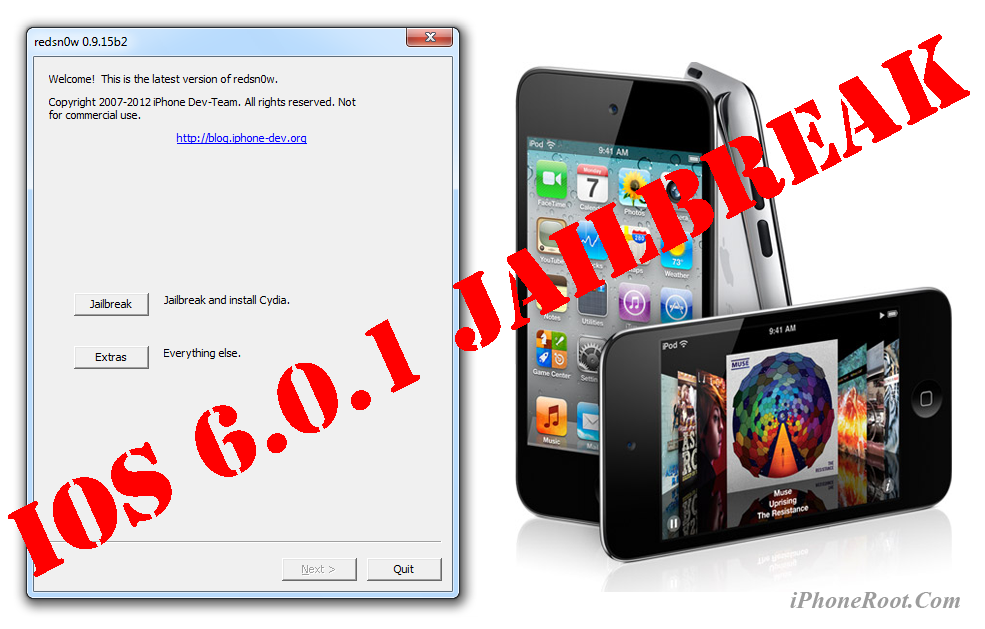
Данное пошаговое руководство позволит вам сделать привязанный джейлбрейк iPod Touch 4G на iOS 6.0.1 с помощью утилиты RedSn0w 0.9.15 под Windows.
Привязанный джейлбрейк означает то, что при каждой перезагрузке устройства потребуется его подключение к компьютеру и загрузка с помощью redsn0w (шаг 12).
Важно: Мы советуем вам прочитать наше руководство по выбору утилиты джейлбрейка и ответы на часто задаваемые вопросы [2], если у вас другое устройство или прошивка и особенно если у вас возникли вопросы или трудности.
Важная информация:
Обязательно (!) думайте перед тем, как что-нибудь сделать. Читайте внимательно и еще раз думайте. Не понятно - читайте снова. Спрашивайте до, а не после.
Если у вас прошивка iOS 5.1.1, возможно, не стоит обновляться, для нее существует отвязанный джейлбрейк.
Шаг 1
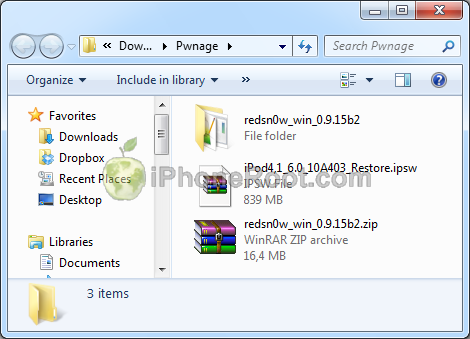
Создайте на компьютере папку "Pwnage".
1. Скачайте в папку Pwnage последнюю версию утилиты RedSn0w 0.9.15 отсюда [3]. Распакуйте redsn0w из файла RedSn0w.zip в тот же каталог.
2. Скачайте в папку Pwnage официальную прошивку iPod Touch 4G iOS 6. Да, именно iOS 6, а не iOS 6.0.1. Лучше качать с помощью Firefox, так как некоторые браузеры, например, Safari, распаковывают прошивку:
- iPod Touch 4G iOS 6:
 [5]
[5]
Шаг 2
Подсоедините iPod Touch к компьютеру и загрузите iTunes.

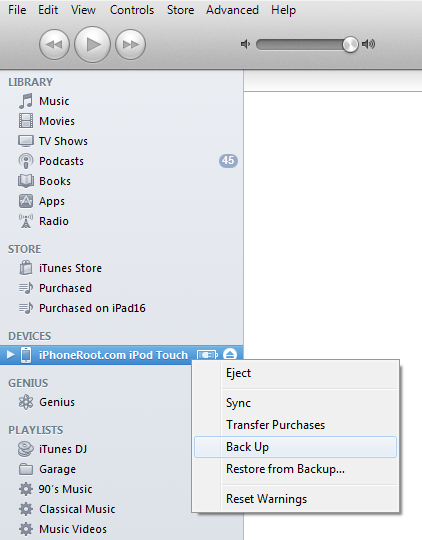
Сделайте резервную копию. Выберите ваш iPod Touch слева. Сделайте резервную копию, кликнув правой клавишей мыши на значке устройства и выбрав Back Up.
 [6]
[6]
Если у вас уже версия прошивки iOS 6.0.1, можете переходить к шагу 3.
Скачайте официальную прошивку iPod Touch 4G iOS 6.0.1. Лучше качать с помощью Firefox, так как некоторые браузеры, например, Safari, распаковывают прошивку:
- iPod Touch 4G iOS 6.0.1:
 [8]
[8]
Откройте iTunes и нажмите одновременно на клавиатуре клавишу Option (Mac) или Shift (Windows) и кликните на кнопку Restore.
 [9]
[9]
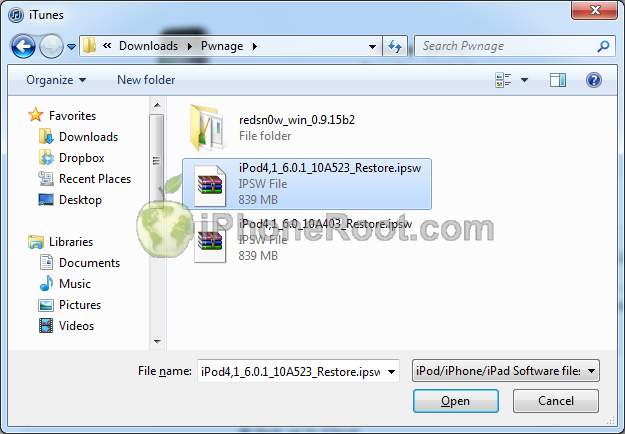
Перейдите в папку Pwnage и выберите скаченную прошивку iOS 6.0.1. Затем нажмите клавишу Open.
 [10]
[10]
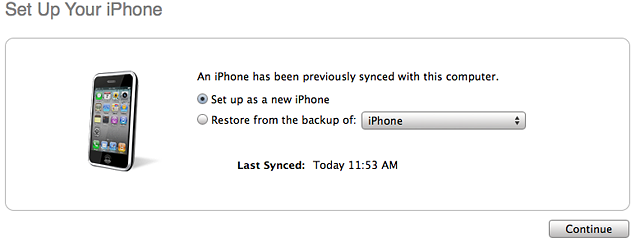
iTunes спросит, хотите ли вы использовать iPod Touch как новое устройство или восстановить данные из резервной копии. Следует выбрать Restore from Backup, если вы хотите сохранить ваши прежние настройки.
 [11]
[11]
Шаг 3
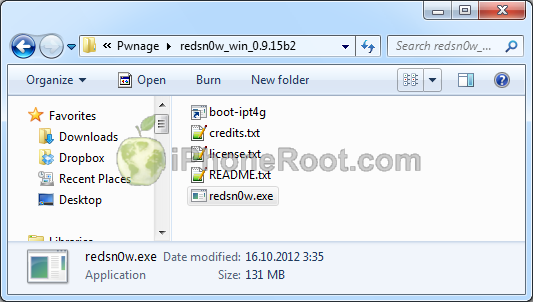
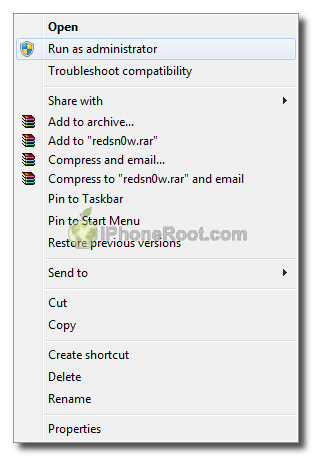
После того, как iTunes закончил обновление прошивки в iPod Touch, откройте папку Pwnage/redsn0w и запустите приложение redsn0w: правой клавишей кликните на redsn0w.exe и запустите приложение от администратора.
 [12]
[12]
 [13]
[13]
Шаг 4
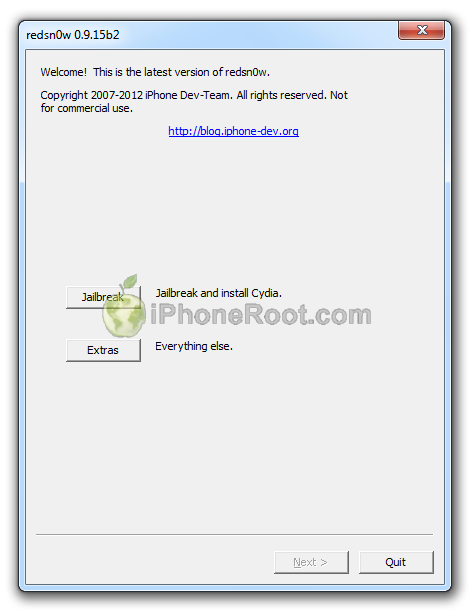
После запуска RedSn0w нажмите кнопку Extras.
 [14]
[14]
Нажмите кнопку Select IPSW (пятая в списке).
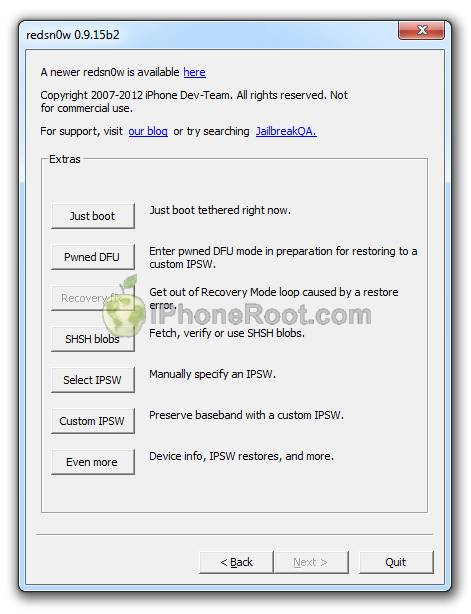 [15]
[15]
В появившемся окне перейдите в папку Pwnage и выберите скаченную прошивку iOS 6.0 (именно 6.0, а не 6.0.1). Затем нажмите клавишу Open.
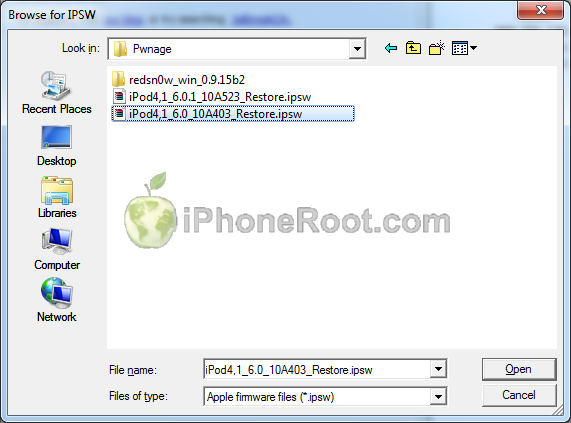 [16]
[16]
Появится окно, сообщающее о том, что прошивка принята приложением. Если выскочит ошибка, значит файл прошивки битый и надо скачать заново, либо вы указали по ошибке прошивку 6.0.1 вместо 6.0.
Просто нажмите OK.
 [17]
[17]
Затем нажмите кнопку Back, чтобы вернуться в главное меню.
[15]
В главном меню нажмите кнопку Jailbreak.
[14]
Шаг 5
RedSn0w подготовится к джейлбрейку.
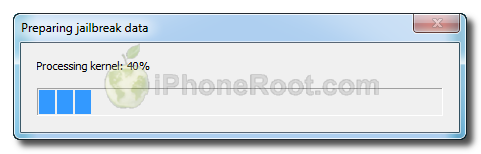
Шаг 6
Теперь вы можете выбрать опции джейлбрейка.
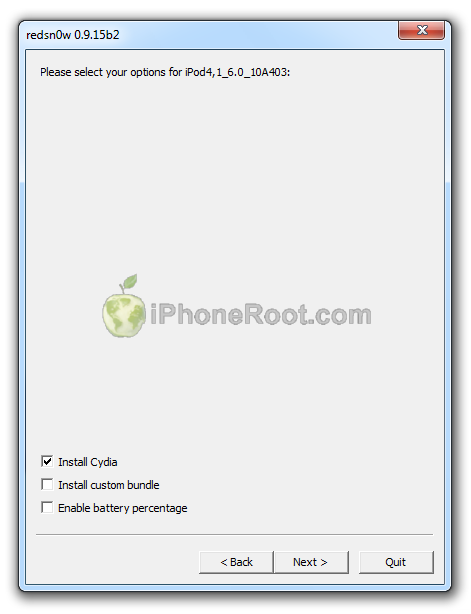 [18]
[18]
Убедитесь, что выбрана установка Cydia.
Жмите кнопку Next.
Шаг 7
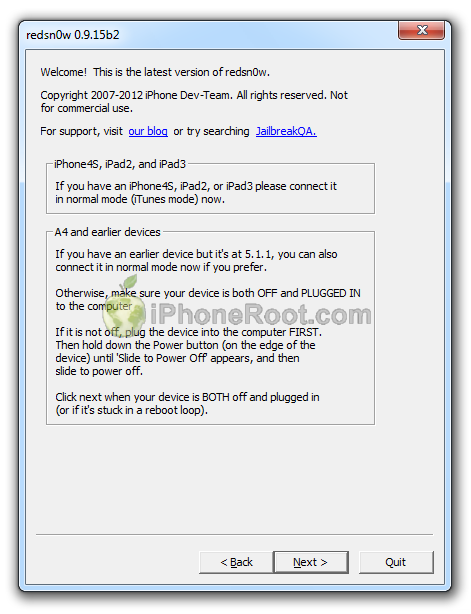
Если iPod Touch еще не подключен, то подключите его к компьютеру. Выключите iPod Touch. Затем жмите Next.
 [19]
[19]
Шаг 8
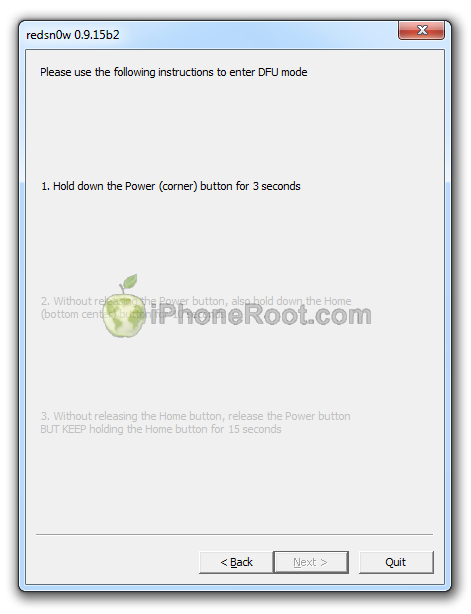
RedSn0w выдаст рекомендации для перевода iPod Touch в режим DFU.
1. Нажмите и удерживайте кнопку питания (сверху с торца) 3 секунды.
2. Нажмите и удерживайте кнопку питания (сверху с торца) и кнопку Home (снизу круглая) в течение 10 секунд.
3. Затем отпустите кнопку питания, продолжая удерживать кнопку Home в течение 15 секунд.
 [20]
[20] 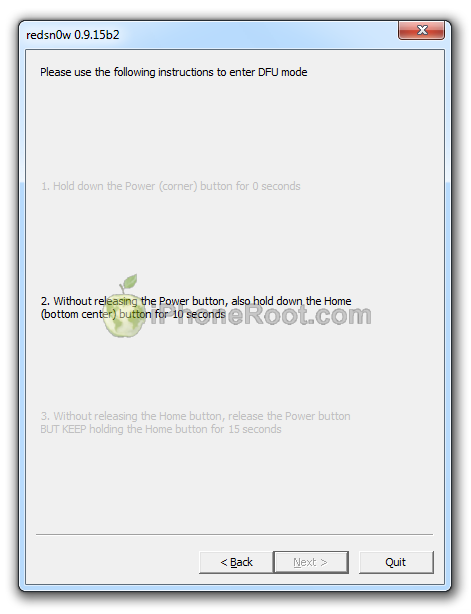 [21]
[21] 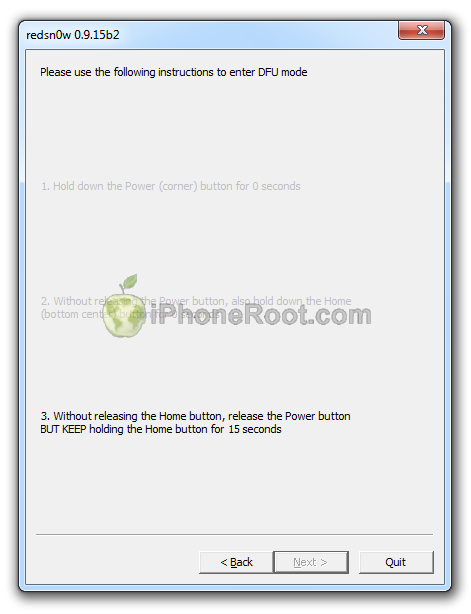 [22]
[22]
Если не получилось - попробуйте заново.
Шаг 9
iPod Touch будет перезагружен и redsn0w начнет процесс джейлбрейка.
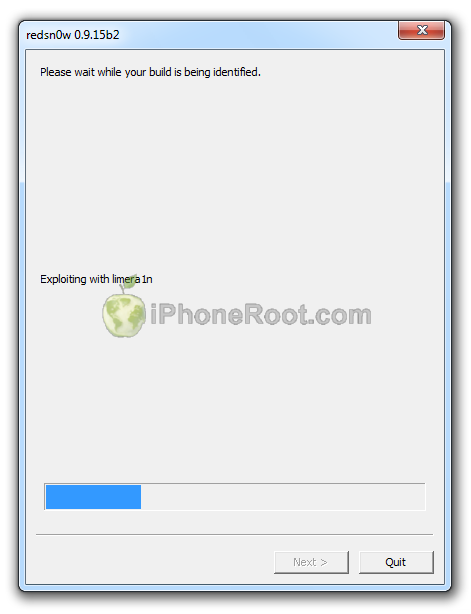 [23]
[23]
Шаг 10
Затем RedSn0w начнет джейлбрейк, загрузит RAM Disk и Kernel.
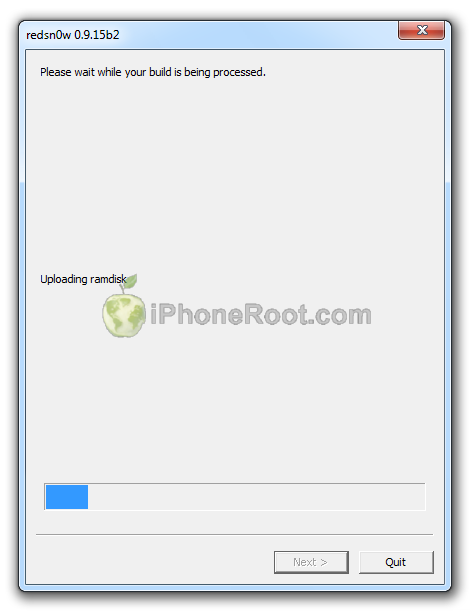 [24]
[24]
Шаг 11
После того, как процесс джейлбрейка закончится, будет показано сообщение, что джейлбрейк привязанный (нажмите ОК).
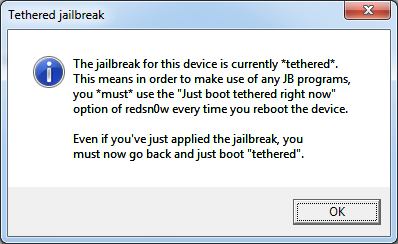 [25]
[25]
Redsn0w закончил работу.
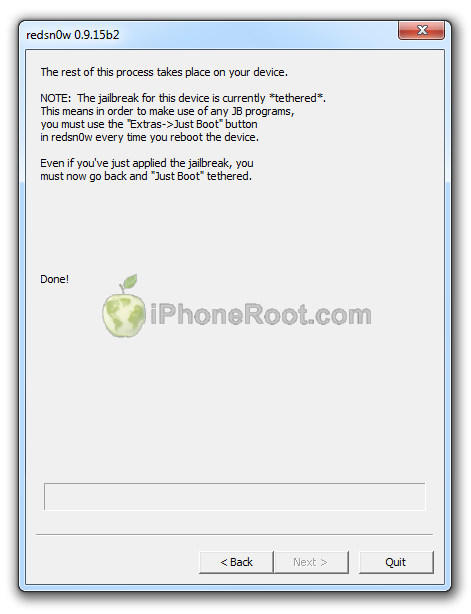 [26]
[26]
Шаг 12: BOOT TETHERED
Теперь вам необходимо запустить iPod Touch. Так как джейлбрейк привязанный, вам придется делать это каждый раз при перезагрузке устройства.
Запустите RedSn0w и в этот раз нажмите кнопку Extras.
[14]
Нажмите кнопку Just boot (первая в списке).
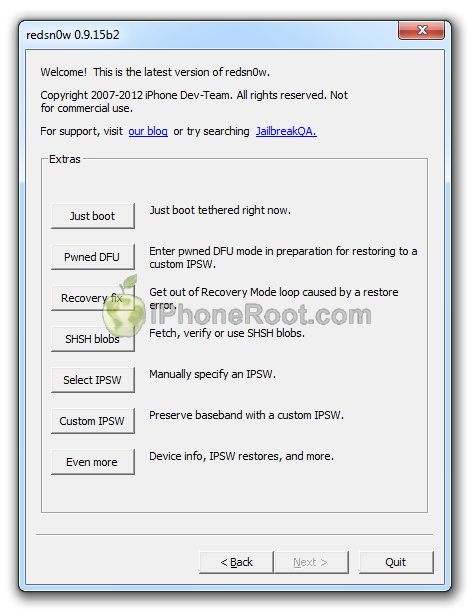 [27]
[27]
Следуйте инструкциям по переходу в режим DFU (аналогично шагам 5 и 6):
Подключите iPod Touch к компьютеру и выключите его. Затем жмите Next.
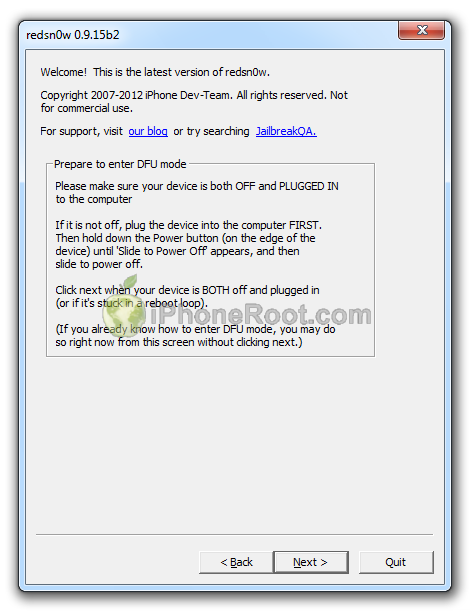 [28]
[28]
1. Нажмите и удерживайте кнопку питания (сверху с торца) 3 секунды.
2. Нажмите и удерживайте кнопку питания (сверху с торца) и кнопку Home (снизу круглая) в течение 10 секунд.
3. Затем отпустите кнопку питания, продолжая удерживать кнопку Home в течение 15 секунд.
[20] [21] [22]
Если не получилось - попробуйте заново.
Если возникают проблемы или сообщения типа "unrecognized..." - сделайте выбор прошивки iOS 6 в Extras->Select IPSW, а затем попробуйте снова шаг 12 Boot Tethered.
Теперь ваш iPod Touch джейлбрейкнут и запущен.
Шаг 13
Запустите Cydia и дайте ей установить обновления. Если будет задан вопрос "Who are you?" cмело выбирайте Developer (при желании потом можно будет поменять в Manage-Settings). Возможно потребуется перезагрузка и снова шаг 12.
Шаг 14
Если вы хотите пользоваться пиратскими приложениями, вам необходимо установить пакет AppSync (для этого требуется доступ в интернет):
- Запустите Cydia.
- Перейдите в Manage -> Sources.
- Нажмите кнопку Edit (верхний правый угол), затем Add (верхний левый угол), введите адрес репозитория http://irooter.ru/ и нажмите Add Source.
- Затем жмите Return to Cydia и Done.
- В поиске найдите и установите пакет AppSync 5.0+
- Потребуется перезагрузка и снова шаг 12.
Если после этого приложения не устанавливаются то:
- Удаляем AppSync 5.0+
- Запустите Cydia
- Перейдите в Manage -> Packages
- Кликнитк на пакете AppSync for IOS 5.0+
- Нажмите кнопку Modify (сверху справа), затем Remove.
- После удаления пакета, возможно, потребуется перезагрузка и снова шаг 12.
- Установить пакет afc2add.
- С помощью iFunBox (на компьютере) или приложения iFile (на iPod Touch) удалить файл applicationstate.plist и папку PushStore из /var/mobile/Library/SpringBoard/.
- Установить AppSync 5.0+ заново по шагу 14.
Шаг 15
Пишем спасибо в комментах.
Comments Disabled (Open | Close)
Article printed from iPhoneRoot.com: https://iphoneroot.com/RU
URL to article: https://iphoneroot.com/RU/howto-tether-jailbreak-ipod-touch-4g-redsn0w-0915-windows-ios601/
URLs in this post:
[1] Image: https://iphoneroot.com/wp-content/uploads/2012/11/ipod-4g-windows-ios601.png
[2] руководство по выбору утилиты джейлбрейка и ответы на часто задаваемые вопросы: https://iphoneroot.com/RU/jailbreak-unlock-tutorials-and-faq/
[3] отсюда: https://iphoneroot.com/RU/utilities/#RedSn0w
[4] iPod4,1_6.0_10A403_Restore.ipsw: http://appldnld.apple.com/iOS6/Restore/041-0807.20120919.soT6X/iPod4,1_6.0_10A403_Restore.ipsw
[5] Image: https://iphoneroot.com/wp-content/uploads/2012/10/ipod4g-download.png
[6] Image: https://iphoneroot.com/wp-content/uploads/2011/07/ipod-itunes.png
[7] iPod4,1_6.0.1_10A523_Restore.ipsw: http://appldnld.apple.com/iOS6/041-7439.20121101.rgt54/iPod4,1_6.0.1_10A523_Restore.ipsw
[8] Image: https://iphoneroot.com/wp-content/uploads/2012/11/redsn0w-ipod4-601.png
[9] Image: https://iphoneroot.com/wp-content/uploads/2011/07/itunes-ipod-touch.png
[10] Image: https://iphoneroot.com/wp-content/uploads/2012/11/itunes-601-ipod4.png
[11] Image: https://iphoneroot.com/wp-content/uploads/2011/10/itunes-new-or-backup.png
[12] Image: https://iphoneroot.com/wp-content/uploads/2012/10/redsn0w-run.png
[13] Image: https://iphoneroot.com/wp-content/uploads/2012/03/redsn0w-admin.png
[14] Image: https://iphoneroot.com/wp-content/uploads/2012/10/redsn0w-1.png
[15] Image: https://iphoneroot.com/wp-content/uploads/2012/11/redsn0w-select-ipsw.png
[16] Image: https://iphoneroot.com/wp-content/uploads/2012/11/redsn0w-select-6-ipod4.png
[17] Image: https://iphoneroot.com/wp-content/uploads/2012/11/redsn0w-identified-6-ipod4.png
[18] Image: https://iphoneroot.com/wp-content/uploads/2012/10/redsn0w-ipod4g.png
[19] Image: https://iphoneroot.com/wp-content/uploads/2012/10/redsn0w-2.png
[20] Image: https://iphoneroot.com/wp-content/uploads/2012/10/redsn0w-dfu-1.png
[21] Image: https://iphoneroot.com/wp-content/uploads/2012/10/redsn0w-dfu-21.png
[22] Image: https://iphoneroot.com/wp-content/uploads/2012/10/redsn0w-dfu-3.png
[23] Image: https://iphoneroot.com/wp-content/uploads/2012/10/redsn0w-3.png
[24] Image: https://iphoneroot.com/wp-content/uploads/2012/10/redsn0w-4.png
[25] Image: https://iphoneroot.com/wp-content/uploads/2011/11/tethered.png
[26] Image: https://iphoneroot.com/wp-content/uploads/2012/10/redsn0w-5.png
[27] Image: https://iphoneroot.com/wp-content/uploads/2012/10/redsn0w-6.png
[28] Image: https://iphoneroot.com/wp-content/uploads/2012/10/redsn0w-7.png
[29] : http://cydia.hackulo.us
[30] : http://cydia.hackulo.us/
[31] : http://s48.radikal.ru/i121/1301/6b/0cbafbde79dc.jpg
[32] : mailto:i7up@yandex.ru
Click here to print.
Comments Disabled To "Пошаговое руководство: привязанный джейлбрейк iPod Touch 4G с помощью RedSn0w 0.9.15 (Windows) [iOS 6.0.1]"
#1 Comment By Vlad On November 15, 2012 @ 1:48 pm
Госпади, когда же будет отвязный....
admin Reply:
November 15th, 2012 at 7:30 pm
да уж, было бы неплохо...
#2 Comment By Захир Мамедов On November 15, 2012 @ 6:16 pm
Здарвствуйте, может вы знаете твик для айфона, чтобы мож
но было приближать при съемке видео
#3 Comment By Jack On November 17, 2012 @ 8:29 pm
А не известно ли, когда будет отвязнный и на 4S?
admin Reply:
November 18th, 2012 at 4:30 pm
известно, что довольно вяло работы в данном направлении ведутся. будет, думаю, но не оч скоро
#4 Comment By Ilya Snopikov On November 18, 2012 @ 3:54 pm
а потом если будет отвязанный можно будет перейти с привязанного на отвязанный?
admin Reply:
November 18th, 2012 at 4:34 pm
да, можно будет.
Ilya Snopikov Reply:
November 18th, 2012 at 5:02 pm
Большое спасибо!!!
#5 Comment By Dim On November 20, 2012 @ 10:57 pm
вроде джейл делает свое дело все устанавливает все по инструкции но ни иконки сидии ничего не меняется.
что делать?
admin Reply:
November 21st, 2012 at 1:23 pm
попробовать sn0wbreeze
#6 Comment By Dim On November 20, 2012 @ 11:21 pm
когда примерно выйдет отвязанный на 6.0.1 тач 4?
admin Reply:
November 21st, 2012 at 1:23 pm
примерно не скоро, но работы ведутся
#7 Comment By Lowenhart On November 21, 2012 @ 3:22 pm
missing keys.plist data for this build

ошибку при джеиле выдаёт.
Никита Reply:
December 8th, 2012 at 11:12 pm
Пож-та помогите,такая же проблема,что делать-то ?! Ничего не появилось после,как быть ?!
admin Reply:
December 10th, 2012 at 8:30 pm
extras-select ipsw - там выбрать прошивку 6.0
Lowenhart Reply:
December 11th, 2012 at 4:02 pm
не помогает...Ошибку эту выдаёт при джаст бусте...
#8 Comment By Stefannn On November 30, 2012 @ 12:55 pm
я непонял 13 шаг, где запускать Cydia?
admin Reply:
November 30th, 2012 at 6:26 pm
на устройстве. больше ее нигде и не найти
#9 Comment By Sergei Kozyrev On December 10, 2012 @ 10:36 pm
Сколько не пробовал, Сydia так и не появилась. Джейлбрейк вроде встал, проги старые работают взломанные, а Cydia все нет. В чем может быть проблема?
admin Reply:
December 11th, 2012 at 1:17 am
just boot сделали?
Sergei Kozyrev Reply:
December 13th, 2012 at 10:47 pm
конечно. правда зачастую он пишет что-то вроде key. missed, поэтому повторяю шаг select IPSW и дальше just boos норм идет. но без сидии
admin Reply:
December 13th, 2012 at 11:18 pm
хм. странно. тогда посоветую сделать джейл через sn0wbreeze
Sergei Kozyrev Reply:
December 15th, 2012 at 10:22 pm
спасибо, попробую)
#10 Comment By Илюха On December 18, 2012 @ 12:00 am
Спасибо большое )
#11 Comment By Nikita On December 30, 2012 @ 4:49 pm
почему когда я ввожу вылетает ошибка?
admin Reply:
January 11th, 2013 at 4:44 pm
сайт закрыли. апсинк можно поставить с репозитория irooter.ru
#12 Comment By falas On December 30, 2012 @ 5:33 pm
the following build was identified it will be used for the rest of this redsn0w session
что делать почему так
admin Reply:
January 11th, 2013 at 4:46 pm
это нормально, нажать ок
#13 Comment By falas On December 30, 2012 @ 6:40 pm
hackulo больше не работает на офф сайте написано что делать то
admin Reply:
January 11th, 2013 at 4:47 pm
закрылся сайт хакуло. выход - использовать репозиторий irooter.ru или друие
#14 Comment By Илья On January 1, 2013 @ 8:54 pm
Здравствуйте .У меня такая проблема взломал тачик 4 и запустил сидию ,но дальше дела не идет (По шагу 14 у меня сидиа не может найти пишет, что сервера такого нет или что та в этом роде =( что делать ?
admin Reply:
January 11th, 2013 at 4:49 pm
закрылся сайт хакуло. выход - использовать репозиторий irooter.ru или другие
#15 Comment By chelist On January 3, 2013 @ 10:57 pm
пробуйте вместо cydia.hackulo.us ----
cydia.iphonecake.com
admin Reply:
January 14th, 2013 at 3:39 pm
совершенно верно. или irooter.ru
#16 Comment By Богдан On January 12, 2013 @ 1:15 pm
В чем проблема?
При 12 шаге - iPod перешел в режим восстановления.
admin Reply:
January 14th, 2013 at 3:41 pm
передержали кнопки, видимо
#17 Comment By Богдан On January 12, 2013 @ 2:34 pm
Теперь не переходит, но при 12 шаге iPod после джейла просто не включается. Горит экран как при включении, только без яблока. Приходится включать самому, Cydia нету.
admin Reply:
January 14th, 2013 at 3:42 pm
шаг boot tethered необходим для cydia.
admin Reply:
January 14th, 2013 at 3:42 pm
возможно, джейл не так встал. попробуйте заново или утилитой sn0wbreeze
#18 Comment By 7up On January 15, 2013 @ 6:09 pm
что мне делать? помогите, пишите на почту [32]
admin Reply:
January 15th, 2013 at 6:19 pm
а что сделать пытались? прошивка то уже 6.0.1.
#19 Comment By Султан On January 16, 2013 @ 11:40 am
Kogda otvyazannii viydet???
#20 Comment By Александр On January 19, 2013 @ 2:19 am
Уважаемая администрация! У меня проблемы дальше 9 шага продвинутся не могу пишет missing keys.plist data for this build или на айподе появляется ананас надкушеный и дальше Moovie не идет(( Помогите пожалуйста !! За ранее спасибо.
admin Reply:
January 19th, 2013 at 1:12 pm
необходимо выбрать прошивку 6.0 в extras-select ipsw
#21 Comment By Александр On January 19, 2013 @ 3:26 am
Еще раз здрастье на этот раз ананас появился запустился айпод ток Сидии нету(( запустил с помощью Just boot там все виснет на Moving подскажите как быть???
#22 Comment By Александр On January 19, 2013 @ 5:13 pm
выбираю прошивку все норм айпод запускаю джаст бустом но Сидии нет((
#23 Comment By Александр On January 19, 2013 @ 5:31 pm
Если у кого получилось добавте в скайп(tehnick5) плз и раскажите как у вас это вышло за ранее спасибо.
#24 Comment By Arina On January 30, 2013 @ 4:01 pm
Когда выйдет Cydia на Ipod touch 5 ???
admin Reply:
January 30th, 2013 at 5:04 pm
очень скоро, возможно, в ближайшее воскресенье. следите за новостями, мы об этом писали и еще будем