Пошаговое руководство: отвязанный джейлбрейк Apple TV 2G с помощью PwnageTool 4.3.3.1 (Mac OS) [iOS 4.3]
Posted By admin On May 24, 2011 @ 2:57 pm In Все,Прошивка,Software,Пошаговые инструкции,Unlock & Jailbreak | Comments Disabled
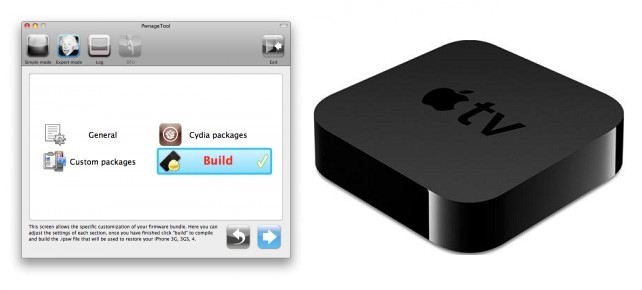
Данное пошаговое руководство позволит вам сделать кастом прошивку и отвязанный джейлбрейк прошивки iOS 4.3 для Apple TV 2G. В качестве утилиты будет использоваться PwnageTool 4.3.3.1 для Mac OS X.
Мы не создавали эти утилиты, так что не можем нести ответственность за них, как и не можем гарантировать, что у вас все получится. Но мы специально проверили это руководство на нескольких устройствах, и у нас все получилось. Будут вопросы - задавайте.
UPDATE: Мы советуем вам прочитать наше руководство по выбору утилиты джейлбрейка и ответы на часто задаваемые вопросы [1], особенно если у вас возникли вопросы или трудности.
Шаг 1
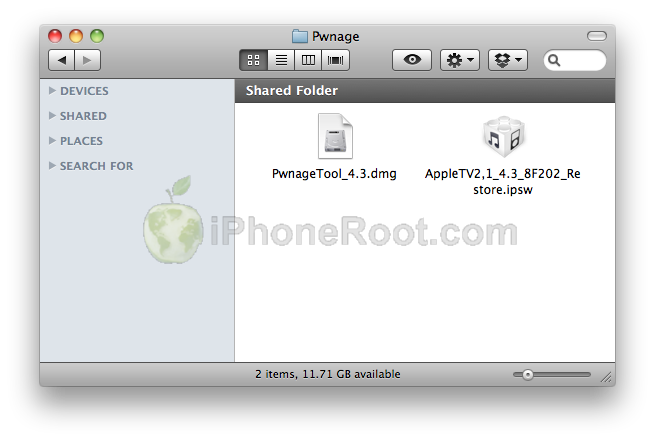
Создайте папку "Pwnage" на десктопе. Скачайте в нее все необходимое:
- PwnageTool 4.3.3.1 здесь [2]
Вам понадобится прошивка 4.3.
- Скачайте Apple TV 2G iOS 4.3:
Скачивайте прошивку с помощью браузера Firefox, так как при сохранении файла IPSW браузер Safari обычно сразу ее распаковывает, а этого нам не надо!
 [4]
[4]
Шаг 2
Дважды кликните на файле с утилитой для монтирования PwnageTool, затем перетащите иконку PwnageTool в папку Pwnage.
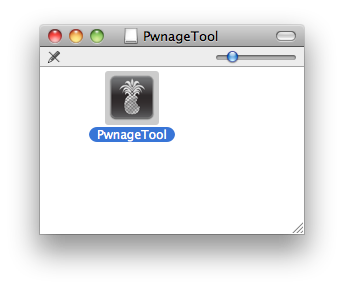
Из папки Pwnage запустите приложение PwnageTool, дважды кликнув на иконке.
 [5]
[5]
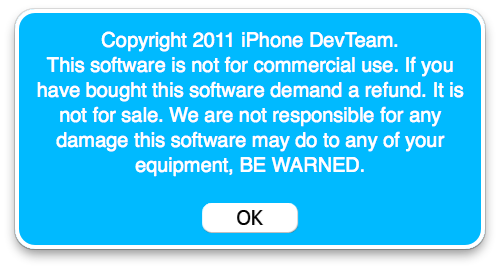
Нажмите Ok.
 [6]
[6]
Шаг 3
Кликните на иконку Expert Mode на верхнем меню
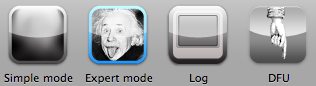
Шаг 4
Выберите ваше устройство, кликнув по соответствующей картинке. Появится галочка. Затем жмите на голубую стрелку снизу справа.
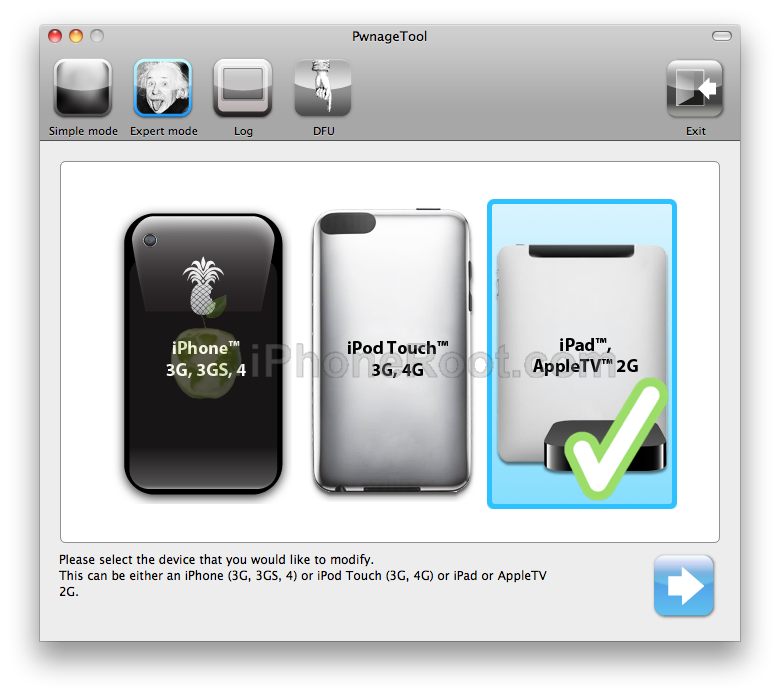 [7]
[7]
Шаг 5
Появится "Browse for IPSW". Нажмите на кнопку Browse for IPSW... .
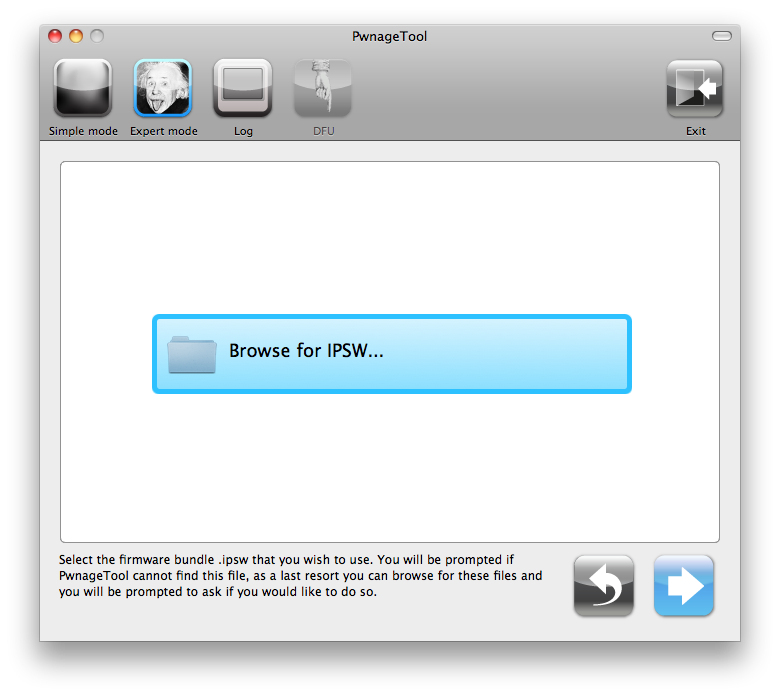 [8]
[8]
Выскочит окно, в котором необходимо выбрать скачанную прошивку 4.3 в папке Pwnage. Нажмите кнопку Open.
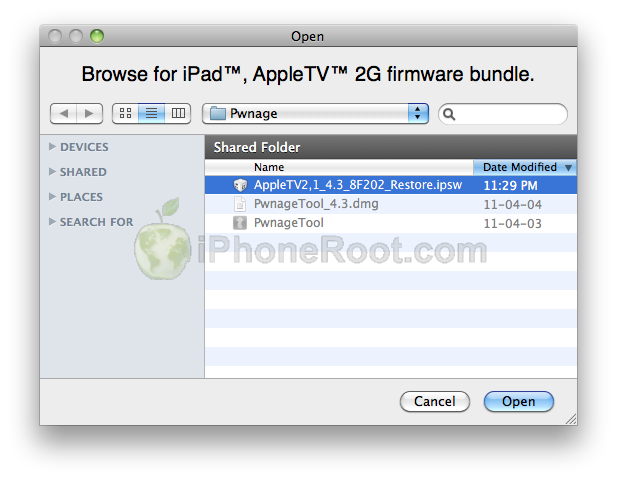 [9]
[9]
Шаг 6
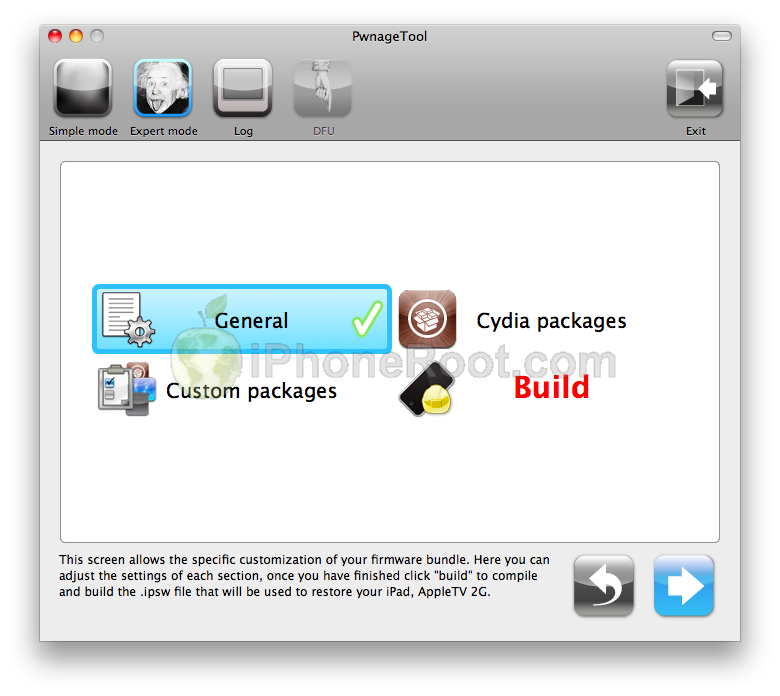
Вы перейдете в меню с множеством кнопок. Кликните на General и затем на голубую стрелку.
 [10]
[10]
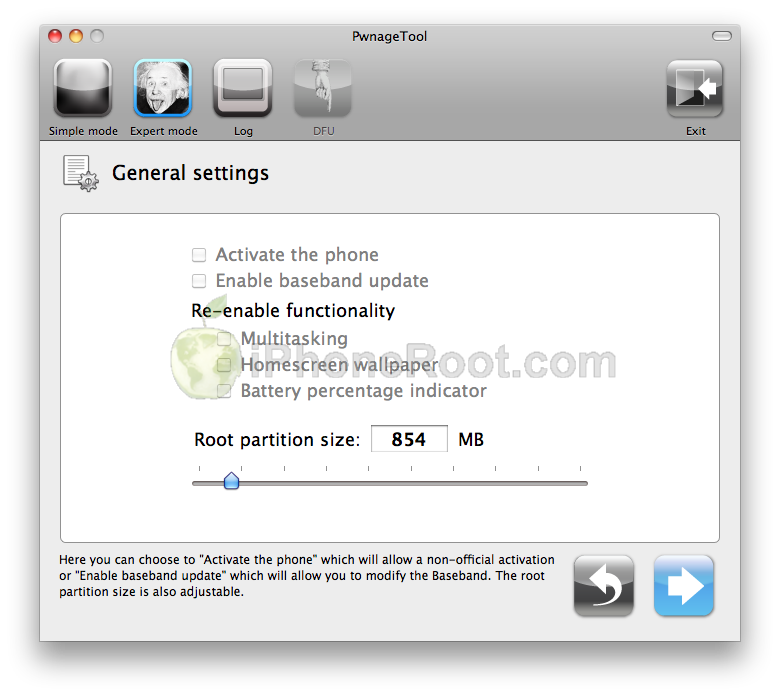
В секции General вы можете выбрать размер root раздела.
Затем жмите голубую кнопку-стрелку.
 [11]
[11]
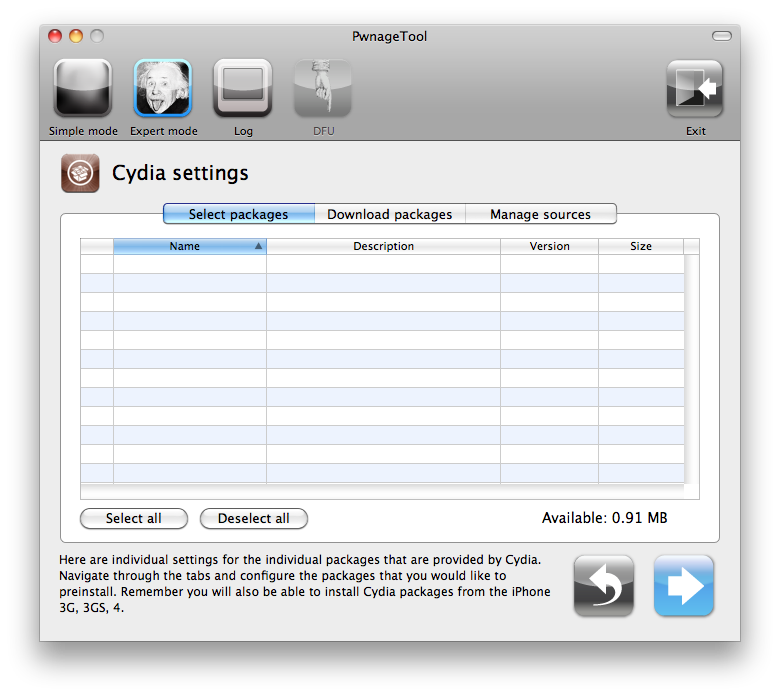
Меню Cydia позволит установить пакеты (приложения) из Cydia, многие из доступных пакетов еще не готовы к работе в Apple TV, так что просто переходите к следующему шагу нажаж голубую кнопку-стрелку.
 [12]
[12]
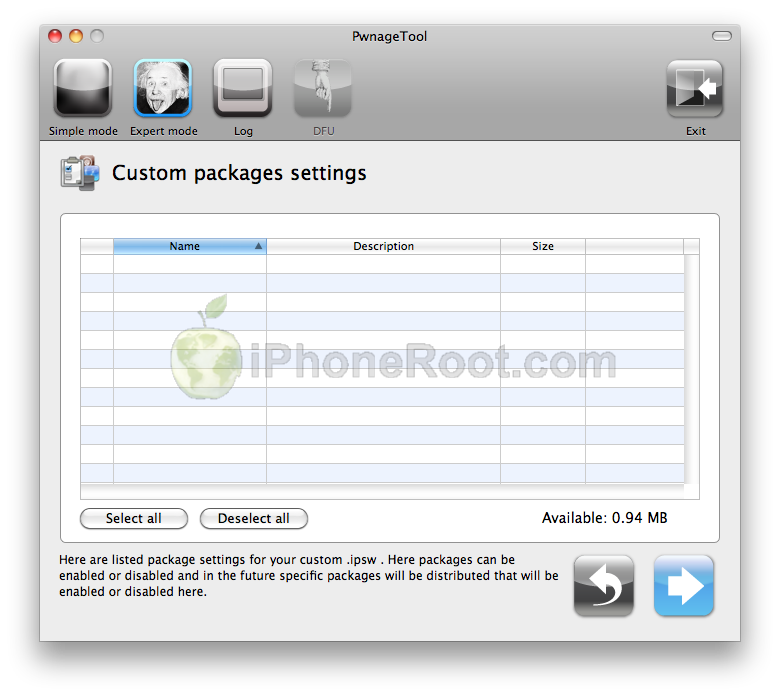
Меню Custom Packages Settings отобразит все дополнительные пакеты. В нашем случае список будет пыстым. Жмите голубую стрелку для продолжения.
 [13]
[13]
Шаг 7
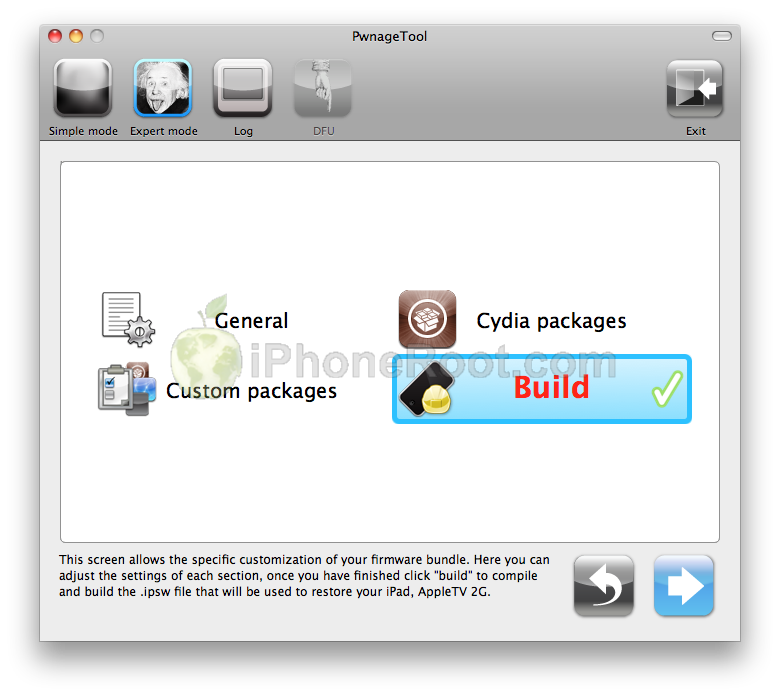
Теперь вы готовы создать прошивку. Жмите кнопку Build, а затем голубую стрелку.
 [14]
[14]
Шаг 8
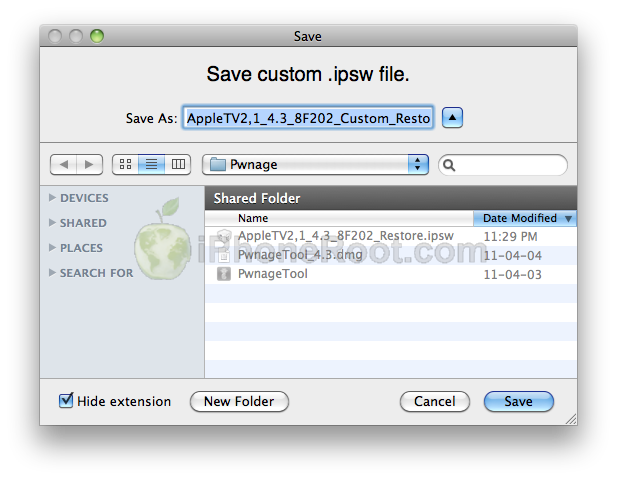
Вас спросят, куда вы хотите сохранить .ipsw файл с новой прошивкой. Сохраните в папку Pwnage.
 [15]
[15]
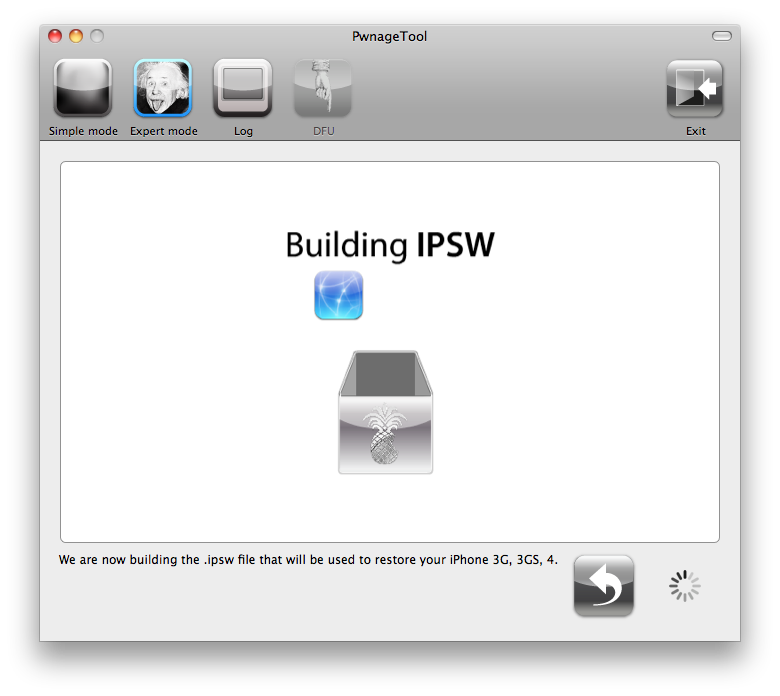
Ваш образ прошивки IPSW создается. Наберитесь терпения и ждите (до 10 минут).
 [16]
[16]
Вас попросят ввести пароль администратора. Не пугайтесь, введите и нажмите кнопку OK.
Шаг 9
После того, как прошивка создана, приложение попросит вас подключить Apple TV к компьютеру. Вам понадобится кабель micro USB.
 [17]
[17]
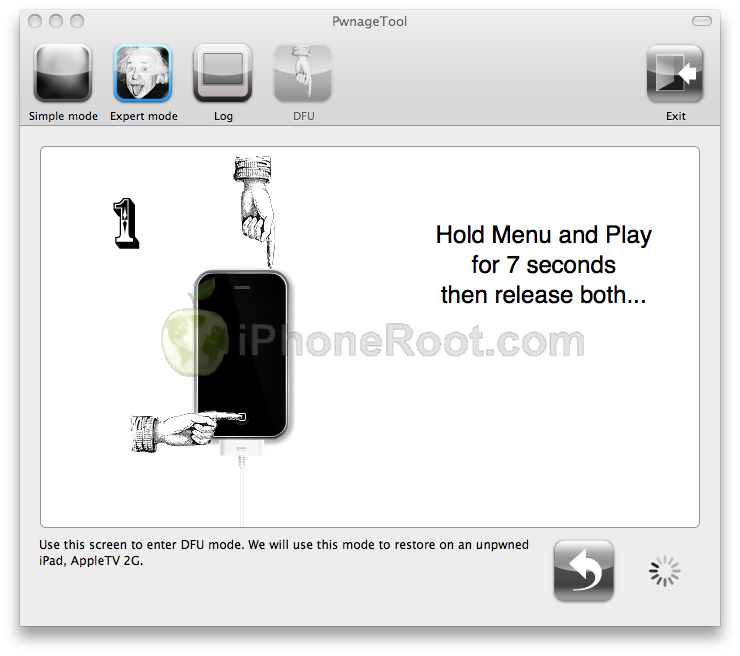
После обнаружения устройства PwnageTool выдаст рекомендации для перевода Apple TV в режим DFU. Пока не надо подключать Apple TV в розетку.
Вас попросят нажать и удерживать кнопки Menu и Play на пульте управления Apple TV в течение 7 секунд.
 [18]
[18]
После успешного перехода Apple TV в режим DFU, PwnageTool попросит вас запустить iTunes.
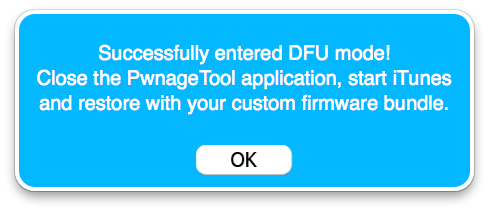 [19]
[19]
Шаг 10
В iTunes: нажмите на клавиатуре Alt/Option и жмите кнопку Restore.
ВНИМАНИЕ Обязательно жмите Alt/Option + Restore, а не просто Restore.
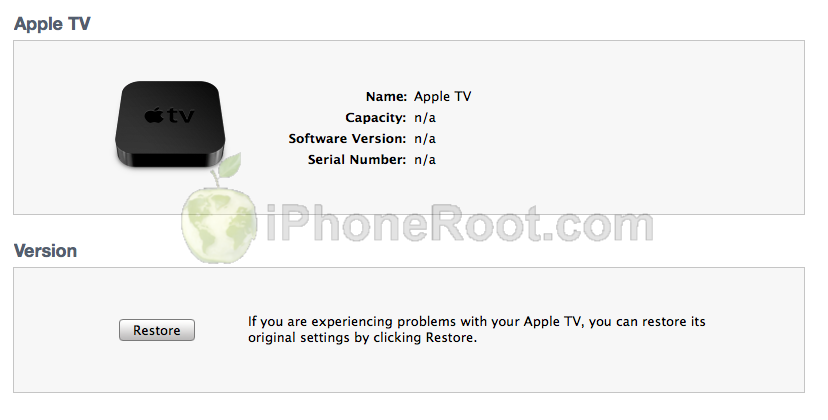 [20]
[20]
Шаг 11
Появится диалоговое окно. Перейдите в папку Pwnage и выберите созданную пользовательскую прошивку IPSW (!) и жмите кнопку Choose.
 [21]
[21]
Шаг 12
iTunes выполнит обновление прошивки на вашем Apple TV. Это может занять 10 минут. После этого устройство будет перезапущено. И вот у вас джейлбрейкнутый Apple TV с прошивкой iOS 4.3!
Шаг 13
Подключите Apple TV к телевизору и включите. Вы увидите новое меню.
Article printed from iPhoneRoot.com: https://iphoneroot.com/RU
URL to article: https://iphoneroot.com/RU/howto-untether-jailbreak-apple-tv-2g-pwnagetool-4331-macos-ios43/
URLs in this post:
[1] руководство по выбору утилиты джейлбрейка и ответы на часто задаваемые вопросы: https://iphoneroot.com/RU/jailbreak-unlock-tutorials-and-faq/
[2] здесь: https://iphoneroot.com/RU/utilities/#PwnageTool
[3] AppleTV2,1_4.3_8F202_Restore.ipsw: http://appldnld.apple.com/AppleTV/041-0574.20110322.Dcfr5/AppleTV2,1_4.3_8F202_Restore.ipsw
[4] Image: https://iphoneroot.com/wp-content/uploads/2011/05/pwnagetool-appletv2g-1.png
[5] Image: https://iphoneroot.com/wp-content/uploads/2011/05/pwnagetool-appletv2g-2.png
[6] Image: https://iphoneroot.com/wp-content/uploads/2011/03/pwnagetool42-2.png
[7] Image: https://iphoneroot.com/wp-content/uploads/2011/05/pwnagetool-ipad-3.png
[8] Image: https://iphoneroot.com/wp-content/uploads/2010/11/pwnagetool-413-6.png
[9] Image: https://iphoneroot.com/wp-content/uploads/2011/05/pwnagetool-appletv2g-3.png
[10] Image: https://iphoneroot.com/wp-content/uploads/2011/05/pwnagetool-appletv2g-5.png
[11] Image: https://iphoneroot.com/wp-content/uploads/2011/05/pwnagetool-appletv2g-4.png
[12] Image: https://iphoneroot.com/wp-content/uploads/2010/10/pwnagetool-41-11.png
[13] Image: https://iphoneroot.com/wp-content/uploads/2011/05/pwnagetool-appletv2g-7.png
[14] Image: https://iphoneroot.com/wp-content/uploads/2011/05/pwnagetool-appletv2g-8.png
[15] Image: https://iphoneroot.com/wp-content/uploads/2011/05/pwnagetool-appletv2g-9.png
[16] Image: https://iphoneroot.com/wp-content/uploads/2010/10/pwnagetool-41-17.png
[17] Image: https://iphoneroot.com/wp-content/uploads/2011/05/microusb.jpg
[18] Image: https://iphoneroot.com/wp-content/uploads/2011/05/pwnagetool-appletv2g-10.png
[19] Image: https://iphoneroot.com/wp-content/uploads/2010/10/pwnagetool-41-21.png
[20] Image: https://iphoneroot.com/wp-content/uploads/2011/05/pwnagetool-appletv2g-11.png
[21] Image: https://iphoneroot.com/wp-content/uploads/2011/05/pwnagetool-appletv2g-12.png
Click here to print.