Пошаговое руководство: отвязанный джейлбрейк iPad с помощью RedSn0w 0.9.6rc9 (Windows) [iOS 4.3.1]
![Пошаговое руководство: отвязанный джейлбрейк iPad с помощью RedSn0w 0.9.6rc9 (Windows) [iOS 4.3.1] Пошаговое руководство: отвязанный джейлбрейк iPad с помощью RedSn0w 0.9.6rc9 (Windows) [iOS 4.3.1] (redsn0w ipad 500x263)](http://iphoneroot.com/wp-content/uploads/2011/04/redsn0w-ipad-500x263.jpg)
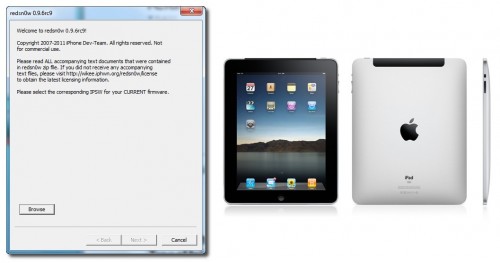
Данное пошаговое руководство позволит вам сделать отвязанный джейлбрейк iPad на iOS 4.3.1 с помощью утилиты RedSn0w 0.9.6rc9 под Windows.
UPDATE: Мы советуем вам прочитать наше руководство по выбору утилиты джейлбрейка и ответы на часто задаваемые вопросы, особенно если у вас возникли вопросы или трудности.
Шаг 1
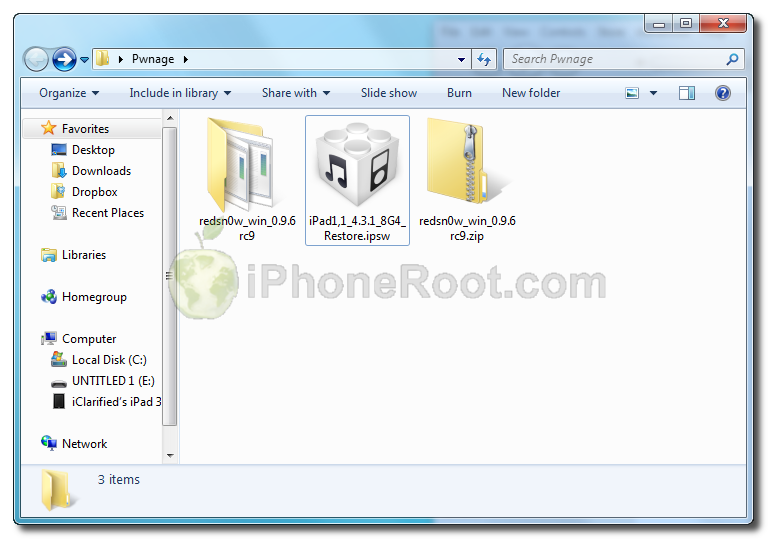
Создайте папку "Pwnage" на десктопе. Скачайте в нее все необходимое:
Скачайте RedSn0w здесь. Скачайте в ту же папку прошивку iPad iOS 4.3.1:
Распакуйте redsn0w из файла RedSn0w zip в тот же каталог.
Шаг 2
Если вы уже обновились до 4.3.1, можете пропустить этот шаг и переходить к шагу 3.
Подсоедините iPad к компьютеру и загрузите iTunes. Сделайте резервную копию, так как все данные на iPad будут удалены.

![Пошаговое руководство: отвязанный джейлбрейк iPad с помощью RedSn0w 0.9.6rc9 (Windows) [iOS 4.3.1] Пошаговое руководство: отвязанный джейлбрейк iPad с помощью RedSn0w 0.9.6rc9 (Windows) [iOS 4.3.1] (redsn0w 096b5 2)](http://iphoneroot.com/wp-content/uploads/2010/11/redsn0w-096b5-2.png)
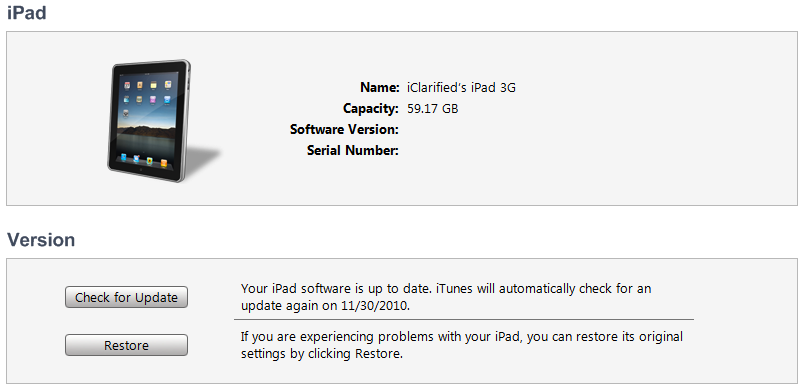
Выберите ваш iPad слева. Нажмите на клавиатуре клавишу Shift и кликните на кнопку Restore.
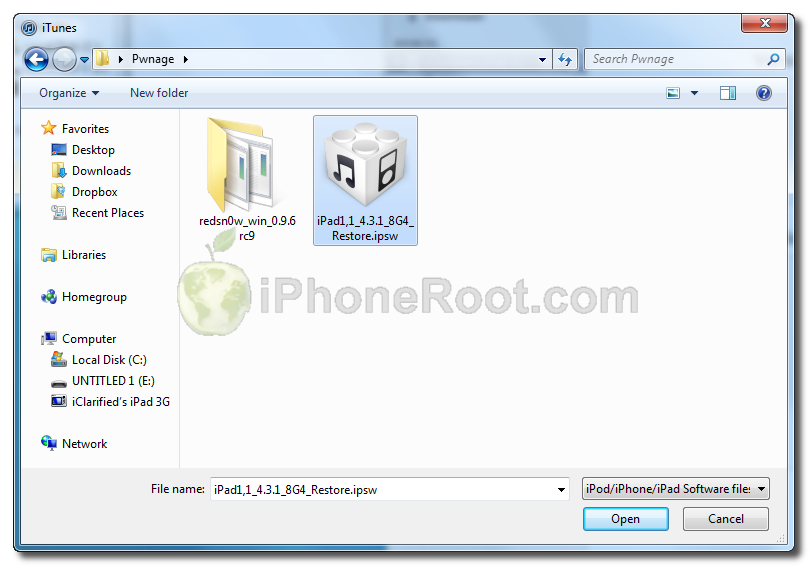
Перейдите в папку Pwnage и выберите скаченную прошивку 4.3.1. Затем нажмите клавишу Open.
Шаг 3
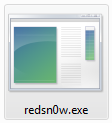
После того, как iTunes закончил обновление прошивки в iPad, откройте папку Pwnage и запустите приложение redsn0w.
На Windows Vista или Windows 7 это необходимо сделать следующим образом: правой клавишей кликните на redsn0w.exe и запустите приложение от администратора в режиме совместимости с Windows XP (Windows XP compatibility mode).
![Пошаговое руководство: отвязанный джейлбрейк iPad с помощью RedSn0w 0.9.6rc9 (Windows) [iOS 4.3.1] Пошаговое руководство: отвязанный джейлбрейк iPad с помощью RedSn0w 0.9.6rc9 (Windows) [iOS 4.3.1] (redsn0w 096b5 5)](http://iphoneroot.com/wp-content/uploads/2010/11/redsn0w-096b5-5.png)
Шаг 4
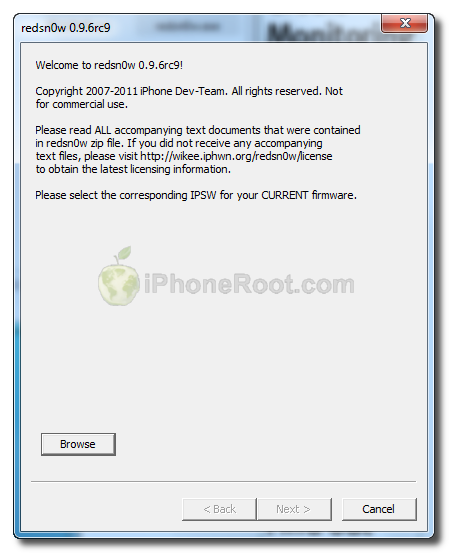
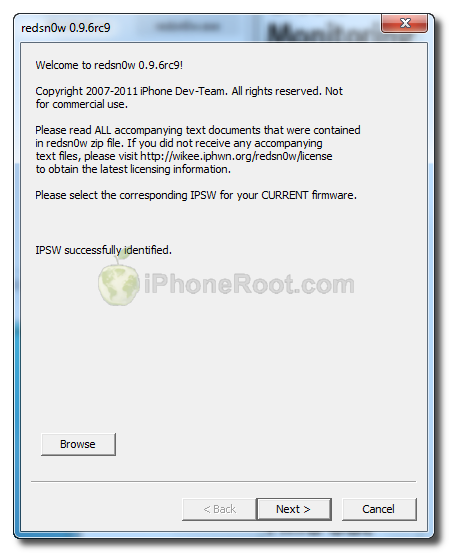
После запуска RedSn0w нажмите клавишу Browse.
![Пошаговое руководство: отвязанный джейлбрейк iPad с помощью RedSn0w 0.9.6rc9 (Windows) [iOS 4.3.1] Пошаговое руководство: отвязанный джейлбрейк iPad с помощью RedSn0w 0.9.6rc9 (Windows) [iOS 4.3.1] (redsn0w096rc9)](http://iphoneroot.com/wp-content/uploads/2011/04/redsn0w096rc9.png)
Шаг 5
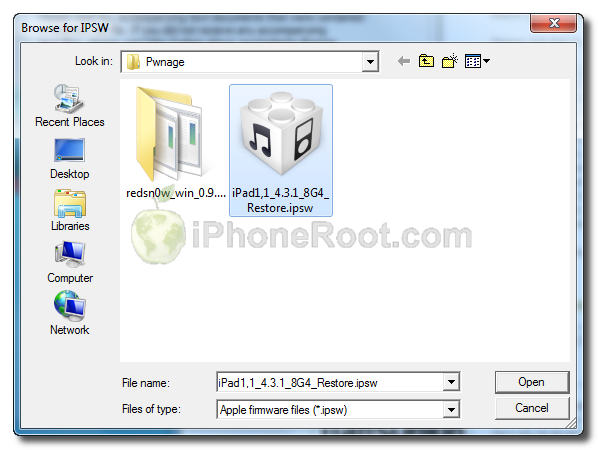
Выберите скачанную прошивку 4.3.1 из папки Pwnage и нажмите Open.
Шаг 6
Redsn0w проверит прошивку. После этого нажмите Next.
Шаг 7
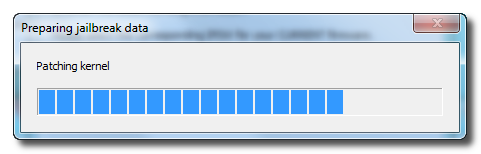
RedSn0w подготовится к джейлбрейку.
![Пошаговое руководство: отвязанный джейлбрейк iPad с помощью RedSn0w 0.9.6rc9 (Windows) [iOS 4.3.1] Пошаговое руководство: отвязанный джейлбрейк iPad с помощью RedSn0w 0.9.6rc9 (Windows) [iOS 4.3.1] (redsn0w 096b5 9)](http://iphoneroot.com/wp-content/uploads/2010/11/redsn0w-096b5-9.png)
Шаг 8
Теперь вы можете выбрать опции джейлбрейка.
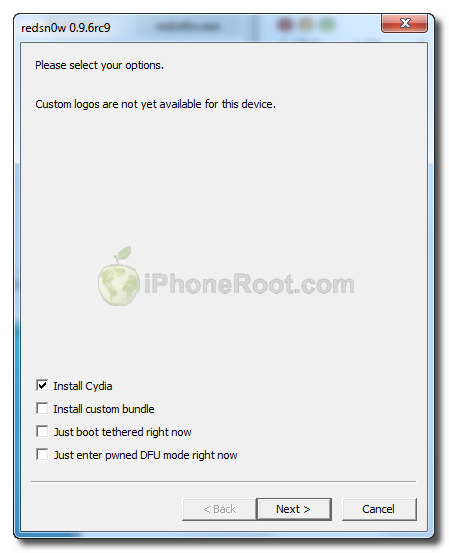
Убедитесь, что выбрана установка Cydia.
Жмите кнопку Next.
Шаг 9
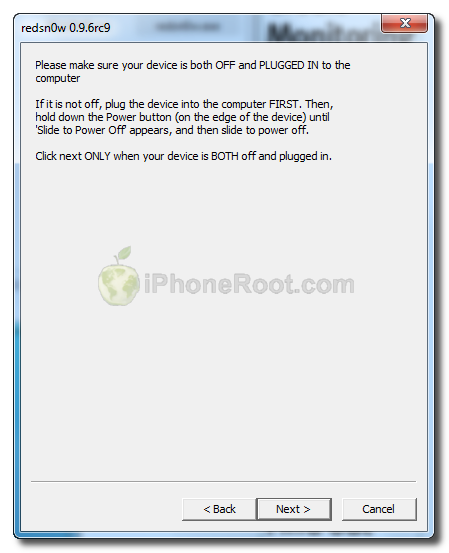
Подключите iPad к компьютеру и выключите его. Затем жмите Next.
![Пошаговое руководство: отвязанный джейлбрейк iPad с помощью RedSn0w 0.9.6rc9 (Windows) [iOS 4.3.1] Пошаговое руководство: отвязанный джейлбрейк iPad с помощью RedSn0w 0.9.6rc9 (Windows) [iOS 4.3.1] (redsn0w096 3gs 7 324x400)](http://iphoneroot.com/wp-content/uploads/2011/04/redsn0w096-3gs-7-324x400.png)
Шаг 10
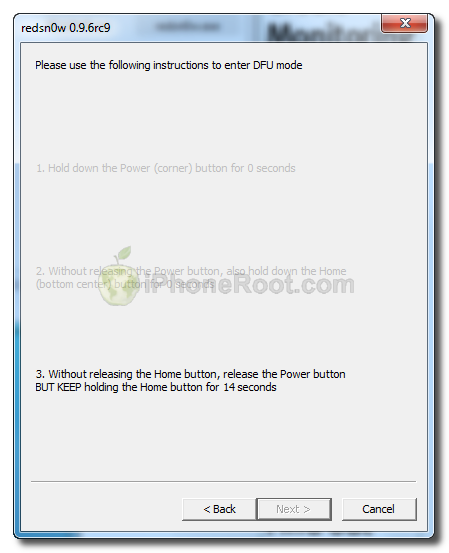
RedSn0w выдаст рекомендации для перевода iPad в режим DFU.
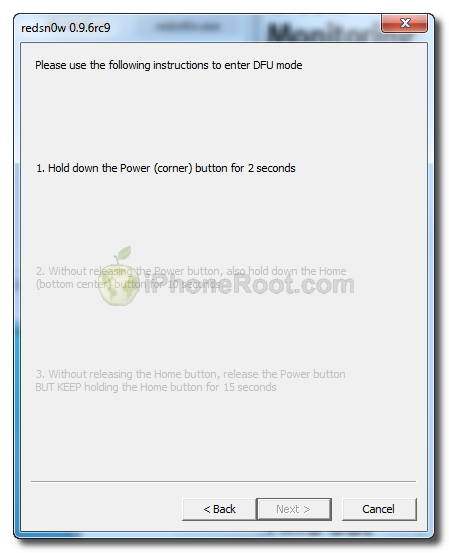
1. Нажмите и удерживайте кнопку питания (сверху с торца) 2 секунды.
2. Нажмите и удерживайте кнопку питания (сверху с торца) и кнопку Home (снизу круглая) в течение 10 секунд.
3. Затем отпустите кнопку питания, продолжая удерживать кнопку Home в течение 10 секунд.
Если не получилось - попробуйте заново. Вот видео, которое наглядно показывает шаг 10.:
Шаг 11
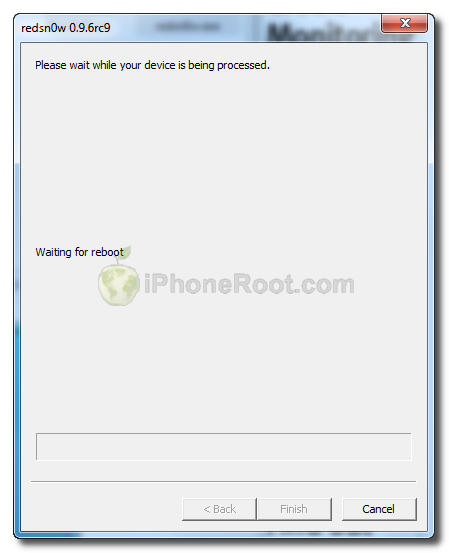
iPad будет перезагружен.
![Пошаговое руководство: отвязанный джейлбрейк iPad с помощью RedSn0w 0.9.6rc9 (Windows) [iOS 4.3.1] Пошаговое руководство: отвязанный джейлбрейк iPad с помощью RedSn0w 0.9.6rc9 (Windows) [iOS 4.3.1] (redsn0w096 3gs 11 324x400)](http://iphoneroot.com/wp-content/uploads/2011/04/redsn0w096-3gs-11-324x400.png)
Шаг 12
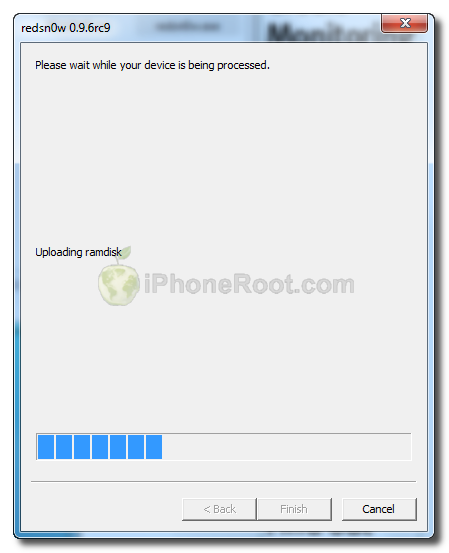
Затем RedSn0w начнет джейлбрейк, загрузит RAM Disk и Kernel.
Шаг 13
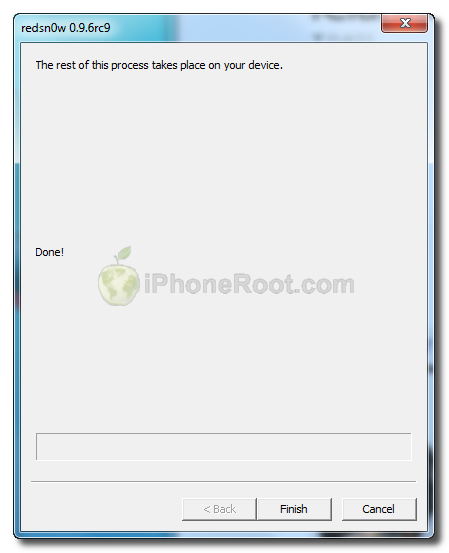
После того, как процесс джейлбрейка закончится, будет высечено сообщение, что RedSn0w закончил (Done!). Нажмите кнопку Finish. После загрузки iPad (может занять 5 минут), вы увидите иконку Cydia.
Шаг 14
Запустите Cydia и дайте ей установить обновления.
Для доступа к файловой системе iPad с помощью файл-менеджеров (iFunBox или iPhone Explorer) установите пакет afc2add в Cydia.
Шаг 15
Не забудьте поменять пароль по умолчанию если был установлен openssh.
Читайте нас в :


![Пошаговое руководство: отвязанный джейлбрейк iPad с помощью RedSn0w 0.9.6rc9 (Windows) [iOS 4.3.1] Пошаговое руководство: отвязанный джейлбрейк iPad с помощью RedSn0w 0.9.6rc9 (Windows) [iOS 4.3.1] (redsn0w ipad 500x350)](http://iphoneroot.com/wp-content/uploads/2011/04/redsn0w-ipad-500x350.png)
![Пошаговое руководство: отвязанный джейлбрейк iPad с помощью RedSn0w 0.9.6rc9 (Windows) [iOS 4.3.1] Пошаговое руководство: отвязанный джейлбрейк iPad с помощью RedSn0w 0.9.6rc9 (Windows) [iOS 4.3.1] (redsn0w ipad 1 500x242)](http://iphoneroot.com/wp-content/uploads/2011/04/redsn0w-ipad-1-500x242.png)
![Пошаговое руководство: отвязанный джейлбрейк iPad с помощью RedSn0w 0.9.6rc9 (Windows) [iOS 4.3.1] Пошаговое руководство: отвязанный джейлбрейк iPad с помощью RedSn0w 0.9.6rc9 (Windows) [iOS 4.3.1] (redsn0w ipad 2 500x349)](http://iphoneroot.com/wp-content/uploads/2011/04/redsn0w-ipad-2-500x349.png)
![Пошаговое руководство: отвязанный джейлбрейк iPad с помощью RedSn0w 0.9.6rc9 (Windows) [iOS 4.3.1] Пошаговое руководство: отвязанный джейлбрейк iPad с помощью RedSn0w 0.9.6rc9 (Windows) [iOS 4.3.1] (redsn0w ipad 3 500x376)](http://iphoneroot.com/wp-content/uploads/2011/04/redsn0w-ipad-3-500x376.png)
![Пошаговое руководство: отвязанный джейлбрейк iPad с помощью RedSn0w 0.9.6rc9 (Windows) [iOS 4.3.1] Пошаговое руководство: отвязанный джейлбрейк iPad с помощью RedSn0w 0.9.6rc9 (Windows) [iOS 4.3.1] (redsn0w096 3gs 4 324x400)](http://iphoneroot.com/wp-content/uploads/2011/04/redsn0w096-3gs-4-324x400.png)
![Пошаговое руководство: отвязанный джейлбрейк iPad с помощью RedSn0w 0.9.6rc9 (Windows) [iOS 4.3.1] Пошаговое руководство: отвязанный джейлбрейк iPad с помощью RedSn0w 0.9.6rc9 (Windows) [iOS 4.3.1] (redsn0w096 iph4 4 324x400)](http://iphoneroot.com/wp-content/uploads/2011/04/redsn0w096-iph4-4-324x400.png)
![Пошаговое руководство: отвязанный джейлбрейк iPad с помощью RedSn0w 0.9.6rc9 (Windows) [iOS 4.3.1] Пошаговое руководство: отвязанный джейлбрейк iPad с помощью RedSn0w 0.9.6rc9 (Windows) [iOS 4.3.1] (redsn0w096 3gs 8 324x400)](http://iphoneroot.com/wp-content/uploads/2011/04/redsn0w096-3gs-8-324x400.png)
![Пошаговое руководство: отвязанный джейлбрейк iPad с помощью RedSn0w 0.9.6rc9 (Windows) [iOS 4.3.1] Пошаговое руководство: отвязанный джейлбрейк iPad с помощью RedSn0w 0.9.6rc9 (Windows) [iOS 4.3.1] (redsn0w096 3gs 9 324x400)](http://iphoneroot.com/wp-content/uploads/2011/04/redsn0w096-3gs-9-324x400.png)
![Пошаговое руководство: отвязанный джейлбрейк iPad с помощью RedSn0w 0.9.6rc9 (Windows) [iOS 4.3.1] Пошаговое руководство: отвязанный джейлбрейк iPad с помощью RedSn0w 0.9.6rc9 (Windows) [iOS 4.3.1] (redsn0w096 3gs 10 324x400)](http://iphoneroot.com/wp-content/uploads/2011/04/redsn0w096-3gs-10-324x400.png)
![Пошаговое руководство: отвязанный джейлбрейк iPad с помощью RedSn0w 0.9.6rc9 (Windows) [iOS 4.3.1] Пошаговое руководство: отвязанный джейлбрейк iPad с помощью RedSn0w 0.9.6rc9 (Windows) [iOS 4.3.1] (redsn0w096 3gs 12 324x400)](http://iphoneroot.com/wp-content/uploads/2011/04/redsn0w096-3gs-12-324x400.png)
![Пошаговое руководство: отвязанный джейлбрейк iPad с помощью RedSn0w 0.9.6rc9 (Windows) [iOS 4.3.1] Пошаговое руководство: отвязанный джейлбрейк iPad с помощью RedSn0w 0.9.6rc9 (Windows) [iOS 4.3.1] (redsn0w096 3gs 13 324x400)](http://iphoneroot.com/wp-content/uploads/2011/04/redsn0w096-3gs-13-324x400.png)
Оставить комментарий, читать комментарии [12]
У меня redsn0w не находил iphone4 (jailbreaked 4.1 -> обновлённый до 4.3.1 через itunes) после перезагрузки (шаг 11) - помогло востановление на оригинальный 4.3.1 с откатом к заводским настройкам. (анлокерам нужно искать другое решение, потому что модем в этом случае обновится)
Затем redsn0w вис во время загрузки ramdiskа (шаг 12) - помогло выделение процессу redsn0w только одного ядра CPU в taskmanager.
[Reply]
admin Reply:
Апрель 7th, 2011 at 1:13 дп
баги могут быть, ведь редсной для 4.3.1 вышел совсем недавно.
спасибо за инфу.
[Reply]
Alexey
6 Апр 11 at 10:16 пп
Случайно начала всю эту процедуру (неправильно прочитав название) для Ipod4g. На шаге №13 все благополучно зависло и айпод теперь вообще не включается.
Что делать?
[Reply]
Ann
6 Апр 11 at 11:43 пп
Ipod заработал. Но все же, что сделать и как, чтобы заработали приложения? Подходит-ли это описание для айпода? или Нужны другие файлы?
Простите, пожалуйста, я полный профан в этом..
[Reply]
admin Reply:
Апрель 7th, 2011 at 1:13 дп
подходит, только прошивку надо качать для айпода. ссылки тут: http://iphoneroot.com/RU/firmwares/
[Reply]
Ann
7 Апр 11 at 12:00 дп
windows vista закрывает redsnow что делать подскажите (галочки ставил, запуск от админа)
[Reply]
admin Reply:
Апрель 8th, 2011 at 5:05 пп
попробуйте в режиме xp или просто на другом компе с windows xp.
[Reply]
alex
7 Апр 11 at 11:35 пп
IPAD ДжейлБрейк на 12 шаге висит уже второй час оставив 3 полоски прогресс бара. .... Прошло еще час. перезагрузил комп, огрызок, со второго раза все получилось.
[Reply]
Tolpir
9 Апр 11 at 11:28 пп
Имею iPad версии 4.2.1 с неотвязанным redsnow. Не могу обновиться до 4.3.1 дает ошибку №3194 - как при обновлении, так и при восстановлении через iTunes
Что делать
[Reply]
admin Reply:
Апрель 13th, 2011 at 5:40 пп
это бывает из-за:
1. нет соединения с инетом
2. прописан левак в c:\windows\system32\drivers\etc\hosts рядом с gs.apple.com
[Reply]
Макс
12 Апр 11 at 6:32 пп
Соединение с инетом есть, без проксей и файервола
Файл hosts девственно пуст - только
127.0.0.1 localhost
пробовал на двух разных компах
с разным подключением к Интернету
[Reply]
Макс Reply:
Апрель 13th, 2011 at 7:58 пп
оказалось - мешал Skype. Скачал TinyUmbrella, запустил - она сказала, что процесс такой-то мешает. посмотрел что это - Skype, выгрузил - все пошло
[Reply]
Макс
13 Апр 11 at 6:44 пп