Пошаговое руководство: отвязанный джейлбрейк iPhone 4 с помощью RedSn0w 0.9.6rc9 (Windows) [iOS 4.3.1]
Posted By admin On April 6, 2011 @ 1:54 pm In Все,Cydia,Software,Пошаговые инструкции,Unlock & Jailbreak | Comments Disabled
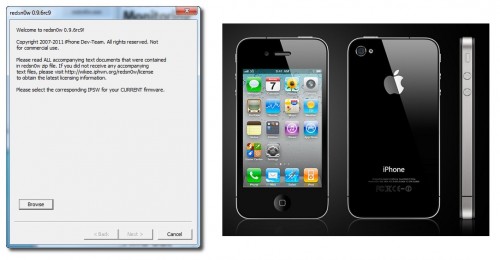
Данное пошаговое руководство позволит вам сделать отвязанный джейлбрейк iPhone 4 на iOS 4.3.1 с помощью утилиты RedSn0w 0.9.6rc9 под Windows.
UPDATE: Мы советуем вам прочитать наше руководство по выбору утилиты джейлбрейка и ответы на часто задаваемые вопросы [1], особенно если у вас возникли вопросы или трудности.
Важная информация:
Обязательно (!) думайте перед тем, как что-нибудь сделать. Читайте внимательно и еще раз думайте. Не понятно - читайте снова. Спрашивайте до, а не после.
Если нужен анлок (отвязка от оператора сотовой связи) и у вас разлачиваемый baseband - не надо обновляться в iTunes на обычную прошивку. Делайте кастом прошивку с помощью PwnageTool 4.3 или Sn0wBreeze 2.5 и прошивайте ее. Если у вас iPhone 4 куплен в России - анлок не нужен, аналогично для Франции и некоторых других стран.
Шаг 1
Создайте папку "Pwnage" на десктопе. Скачайте в нее все необходимое:
Скачайте RedSn0w здесь [2]. Скачайте в ту же папку прошивку iPhone 4 iOS 4.3.1:
Распакуйте redsn0w из файла RedSn0w zip в тот же каталог.
 [4]
[4]
Шаг 2
Если вы уже обновились до 4.3.1, можете пропустить этот шаг и переходить к шагу 3.
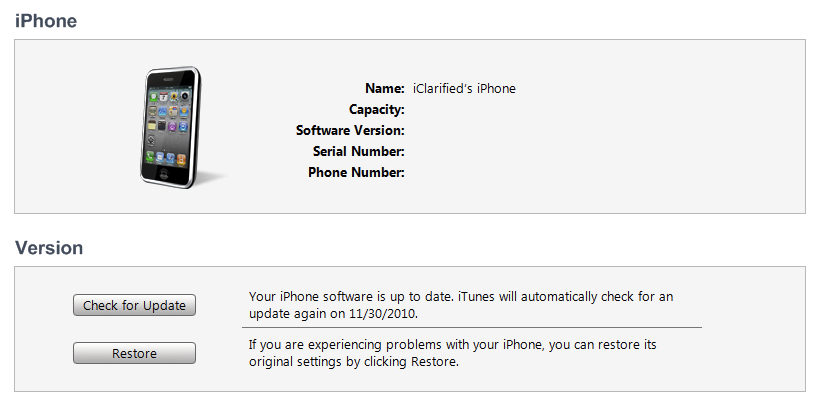
Подсоедините iPhone к компьютеру и загрузите iTunes. Сделайте резервную копию, так как все данные на iPhone будут удалены.

Выберите ваш iPhone слева. Нажмите на клавиатуре клавишу Shift и кликните на кнопку Restore.
 [5]
[5]
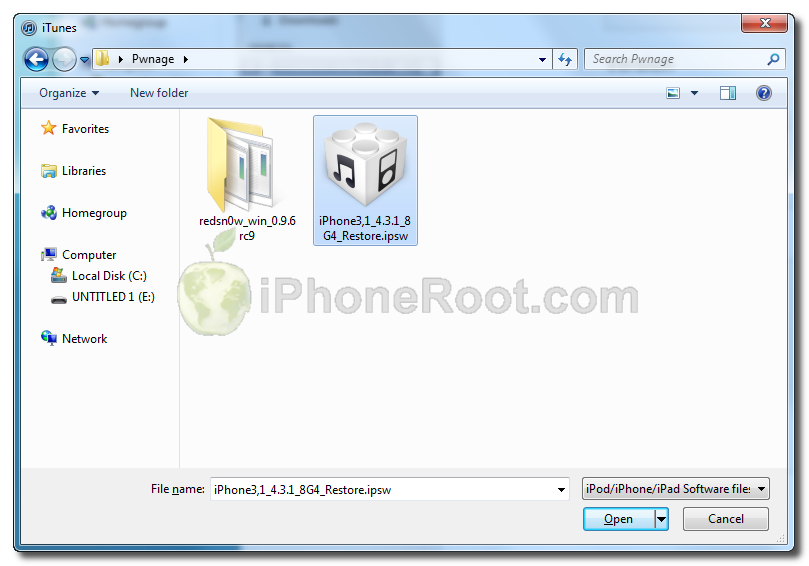
Перейдите в папку Pwnage и выберите скаченную прошивку 4.3.1. Затем нажмите клавишу Open.
 [6]
[6]
Шаг 3
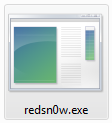
После того, как iTunes закончил обновление прошивки в iPhone, откройте папку Pwnage и запустите приложение redsn0w.
На Windows Vista или Windows 7 это необходимо сделать следующим образом: правой клавишей кликните на redsn0w.exe и запустите приложение от администратора в режиме совместимости с Windows XP (Windows XP compatibility mode).
Шаг 4
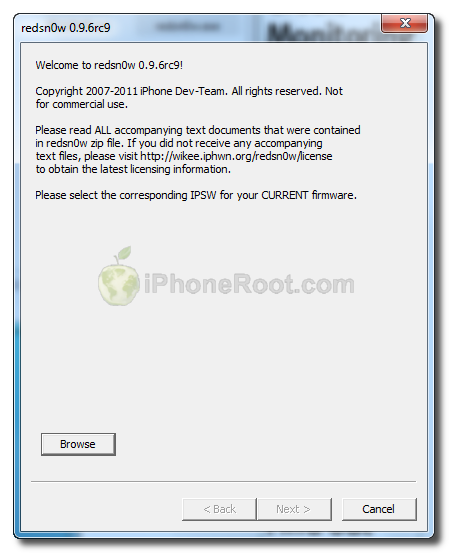
После запуска RedSn0w нажмите клавишу Browse.
Шаг 5
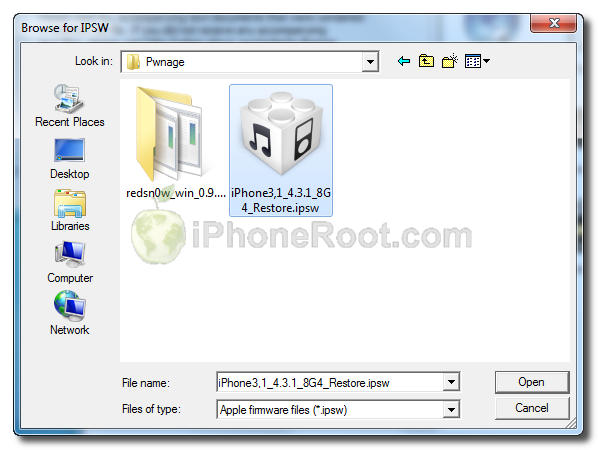
Выберите скачанную прошивку 4.3.1 из папки Pwnage и нажмите Open.
 [7]
[7]
Шаг 6
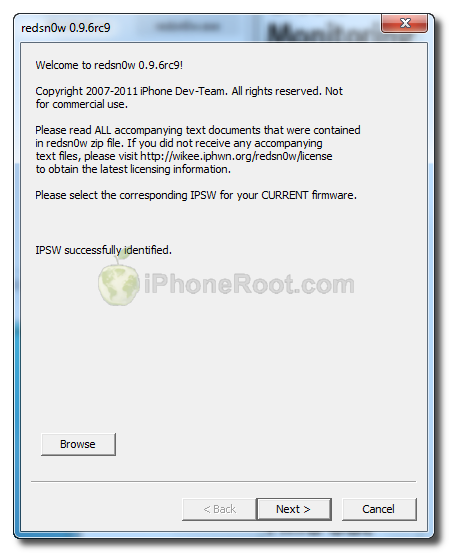
Redsn0w проверит прошивку. После этого нажмите Next.
 [8]
[8]
Шаг 7
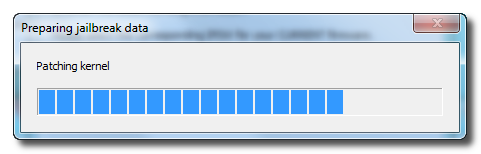
RedSn0w подготовится к джейлбрейку.
Шаг 8
Теперь вы можете выбрать опции джейлбрейка.
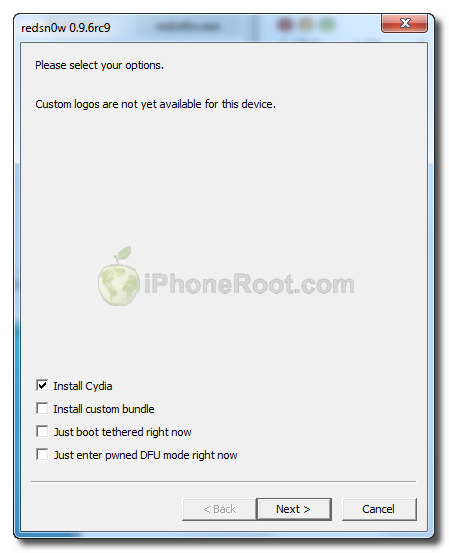 [9]
[9]
Убедитесь, что выбрана установка Cydia.
Жмите кнопку Next.
Шаг 9
Подключите iPhone к компьютеру и выключите его. Затем жмите Next.
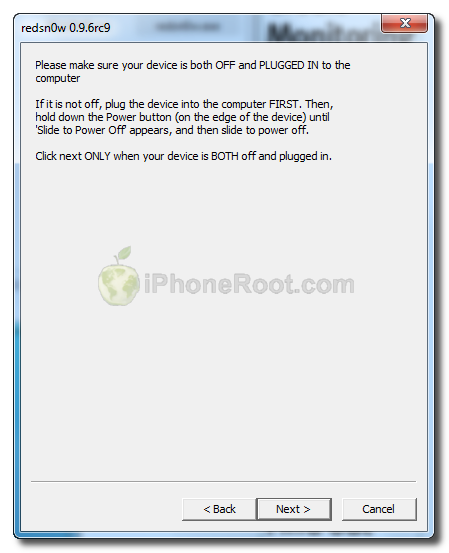 [10]
[10]
Шаг 10
RedSn0w выдаст рекомендации для перевода iPhone в режим DFU.
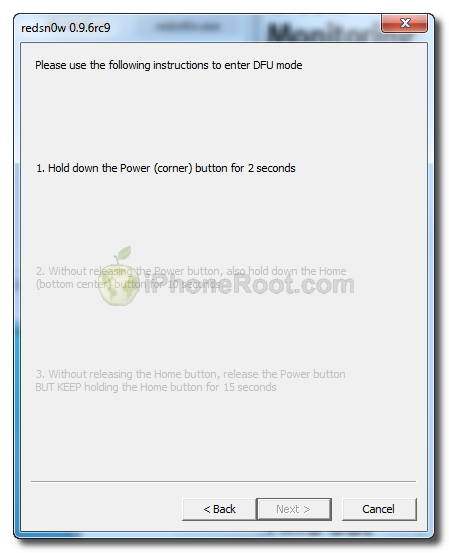 [11]
[11]
1. Нажмите и удерживайте кнопку питания (сверху с торца) 2 секунды.
2. Нажмите и удерживайте кнопку питания (сверху с торца) и кнопку Home (снизу круглая) в течение 10 секунд.
3. Затем отпустите кнопку питания, продолжая удерживать кнопку Home в течение 10 секунд.
 [12]
[12]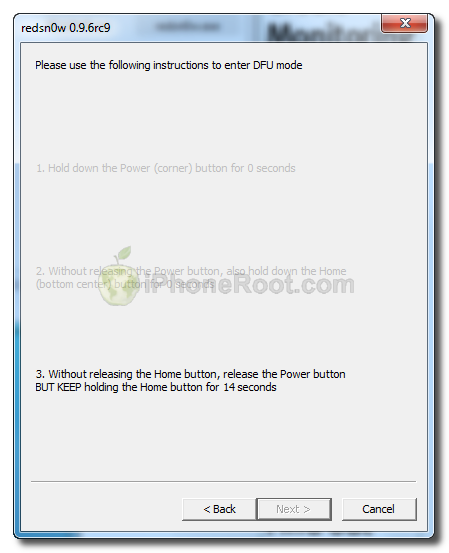 [13]
[13]
Если не получилось - попробуйте заново. Вот видео, которое наглядно показывает шаг 10.:
Шаг 11
iPhone будет перезагружен.
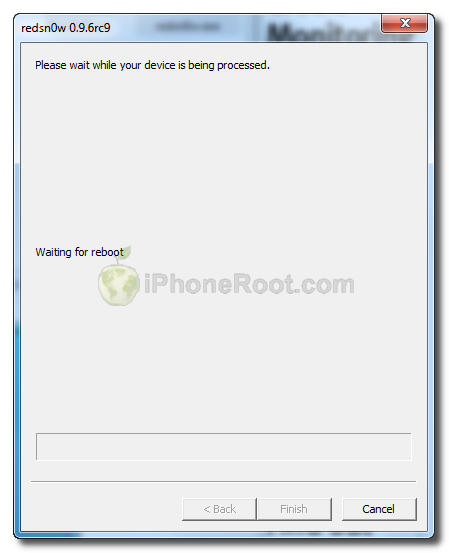 [14]
[14]
Шаг 12
Затем RedSn0w начнет джейлбрейк, загрузит RAM Disk и Kernel.
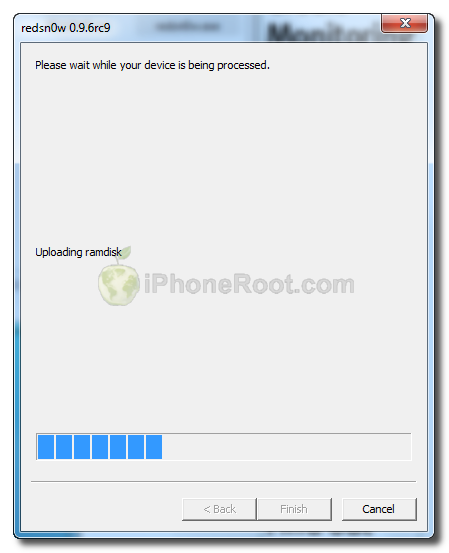 [15]
[15]
Шаг 13
После того, как процесс джейлбрейка закончится, будет высечено сообщение, что RedSn0w закончил (Done!). Нажмите кнопку Finish. После загрузки iPhone (может занять 5 минут), вы увидите иконку Cydia.
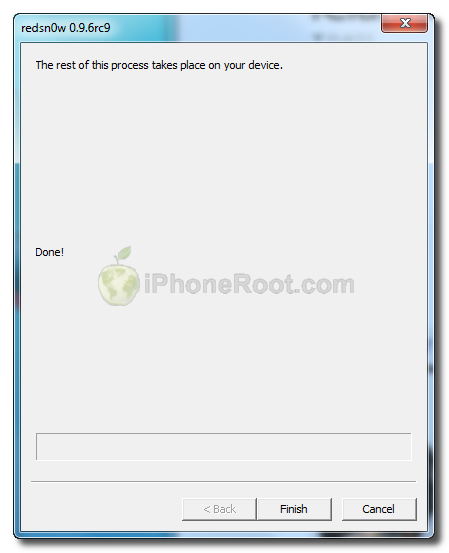 [16]
[16]
Шаг 14
Запустите Cydia и дайте ей установить обновления.
Для доступа к файловой системе iPhone с помощью файл-менеджеров (iFunBox или iPhone Explorer) установите пакет afc2add в Cydia.
Шаг 15
Не забудьте поменять пароль по умолчанию [17] если был установлен openssh.
Comments Disabled (Open | Close)
Article printed from iPhoneRoot.com: https://iphoneroot.com/RU
URL to article: https://iphoneroot.com/RU/howto-untether-jailbreak-iphone-4-redsn0w-096rc9-windows-ios431/
URLs in this post:
[1] руководство по выбору утилиты джейлбрейка и ответы на часто задаваемые вопросы: https://iphoneroot.com/RU/jailbreak-unlock-tutorials-and-faq/
[2] здесь: https://iphoneroot.com/utilities/#RedSn0w
[3] iPhone3,1_4.3.1_8G4_Restore.ipsw: http://appldnld.apple.com/iPhone4/041-0551.20110325.Aw2Dr/iPhone3,1_4.3.1_8G4_Restore.ipsw
[4] Image: https://iphoneroot.com/wp-content/uploads/2011/04/redsn0w096-iph4-1.png
[5] Image: https://iphoneroot.com/wp-content/uploads/2010/11/redsn0w-096b5-3.png
[6] Image: https://iphoneroot.com/wp-content/uploads/2011/04/redsn0w096-iph4-2.png
[7] Image: https://iphoneroot.com/wp-content/uploads/2011/04/redsn0w096-iph4-3.png
[8] Image: https://iphoneroot.com/wp-content/uploads/2011/04/redsn0w096-3gs-4.png
[9] Image: https://iphoneroot.com/wp-content/uploads/2011/04/redsn0w096-iph4-4.png
[10] Image: https://iphoneroot.com/wp-content/uploads/2011/04/redsn0w096-3gs-7.png
[11] Image: https://iphoneroot.com/wp-content/uploads/2011/04/redsn0w096-3gs-8.png
[12] Image: https://iphoneroot.com/wp-content/uploads/2011/04/redsn0w096-3gs-9.png
[13] Image: https://iphoneroot.com/wp-content/uploads/2011/04/redsn0w096-3gs-10.png
[14] Image: https://iphoneroot.com/wp-content/uploads/2011/04/redsn0w096-3gs-11.png
[15] Image: https://iphoneroot.com/wp-content/uploads/2011/04/redsn0w096-3gs-12.png
[16] Image: https://iphoneroot.com/wp-content/uploads/2011/04/redsn0w096-3gs-13.png
[17] поменять пароль по умолчанию: https://iphoneroot.com/RU/secure-your-jailbroken-iphone/
Click here to print.
Comments Disabled To "Пошаговое руководство: отвязанный джейлбрейк iPhone 4 с помощью RedSn0w 0.9.6rc9 (Windows) [iOS 4.3.1]"
#1 Comment By I On April 13, 2011 @ 5:15 pm
Доброго дня.
Столкнулся с тем, что при джеилбрейке iphone4 с iOS 4.3.1 программа выдает ошибку на шаге 12. Подскажите с чем это может быть связанно. Заранее спасибо
I Reply:
April 13th, 2011 at 5:27 pm
спасибо, не надо. разобрался.
#2 Comment By kent On April 22, 2011 @ 12:20 pm
У меня тож на 12 шаге останавливается на загрузке рамдиска, на телефоне висит надпись загрузка данных джейла минут 10 и потом перегружается((( В чем проблема???
#3 Comment By Оник On May 1, 2011 @ 8:08 pm
Можно ли делать эти действия на iPhone IOS 4.2.1?
admin Reply:
May 4th, 2011 at 2:23 am
да.
#4 Comment By Vlad1222 On May 12, 2011 @ 10:43 pm
У меня после джеилбрейка иконка Cydia белого цвета, когда жму на неё ничего не происходит, что делать?
admin Reply:
May 16th, 2011 at 1:54 pm
скачать последнюю версию r16 и еще раз начиная с чистого рестора.
если не получится - попробовать еще раз.
если не получится - попробовать друой способ - pwnagetool или sn0wbreeze.
#5 Comment By syren On May 15, 2011 @ 1:05 pm
проблема в том что загрузка остановилась на «Exploiting with limera1n» после того как я ввел устройство в ДФУ и нажал «Next >»
раз 30 уже пробовал и все время на этом моменте зависате и все..
на 4.3.2 делал все отлично было с первого раза получалось а тут не хочет..
тел Iphone 4 вер 4.3.3
admin Reply:
May 16th, 2011 at 1:53 pm
рекомендую попробовать используя последнюю версию r16 начиная с чистого рестора.
если не получится - попробовать еще раз.
если не получится - попробовать друой способ - pwnagetool или sn0wbreeze.
#6 Comment By Петр On May 16, 2011 @ 6:15 pm
Здравствуйте! Упорно выдает ошибку на шаге 10...(( Все делаю правильно Помогите пожаалуйста!
admin Reply:
May 17th, 2011 at 5:51 pm
попробуйте с рестора на 4.3.3. для джейла используйте Redsn0w 0.9.6 rc16
#7 Comment By Петр On May 16, 2011 @ 6:44 pm
Помогиите прошу:(
#8 Comment By Петр On May 16, 2011 @ 9:36 pm
Я получается когда первый раз делал шаг 10. Случайно на третьем пункте раньше кнопку отпустил...может из-за этого у меня теперь не джеилбрейкаться???
admin Reply:
May 17th, 2011 at 5:51 pm
а что пишет то? что не может войти в dfu?
#9 Comment By pashka On May 18, 2011 @ 1:20 pm
блин у меня на 11 шагу не чего не загружает, что делать?
admin Reply:
June 6th, 2011 at 12:07 am
кто и где и что пишет?
#10 Comment By Bukin On June 5, 2011 @ 11:55 pm
При шаге 12 останавливается и ничего не происходит.Ждал пол часа - ничего не происходит. Что делать ?
Bukin Reply:
June 5th, 2011 at 11:58 pm
нет, на 11 шаге
admin Reply:
June 6th, 2011 at 12:06 am
заново на другом порту или еще лучше компе.
либо через sn0wbreeze.
admin Reply:
June 6th, 2011 at 12:07 am
а че пишет то?
Bukin Reply:
June 6th, 2011 at 7:19 am
ничего не пишет, загрузка останавливается на пяти делениях и все
#11 Comment By Bukin On June 6, 2011 @ 7:31 am
я попробовал снова с r16 и у меня все получилось
ОГРОМНОЕ ВАМ СПАСИБО !
admin Reply:
June 6th, 2011 at 4:42 pm
отлично!
#12 Comment By los On September 14, 2011 @ 8:10 pm
Все сделал правильно, почему то сидия не обновляется, либо перезагружает телефон
что делать?
спасибо заранее
admin Reply:
September 15th, 2011 at 4:17 pm
Не понял, опишите проблему подробнее.