Пошаговое руководство: отвязанный джейлбрейк iPhone, iPad и iPod Touch с помощью Evasi0n (Mac OS X) [iOS 6.0-6.1.2]
Posted By admin On February 5, 2013 @ 2:00 am In Все,Cydia,Прошивка,Software,Пошаговые инструкции,Unlock & Jailbreak | Comments Disabled
 [1]
[1]
UPDATE: Apple выпустила прошивку iOS 6.1.3, поэтому вам больше не удастся прошить старые версии без специальных ключей SHSH (для новых устройств даже наличие SHSH пока не помогает). Если у вас стоит прошивка iOS 6.0-6.1.2 вы можете сделать джейлбрейк с помощью evasi0n.
Данное пошаговое руководство позволит вам сделать отвязанный джейлбрейк прошивок iOS 6.0 - iOS 6.1.2 с помощью утилиты Evasi0n под Mac OS X.
Данное руководство работает для всех устройств, для которых вышла прошивка iOS 6:
- iPhone 3GS
- iPhone 4
- iPhone 4S
- iPhone 5
- iPod Touch 4G
- iPod Touch 5G
- iPad 2
- iPad 3
- iPad 4
- iPad Mini
Данное руководство предназначено для пользователей Mac OS X. Руководство для пользователей Windows доступно здесь [2].
Важно: Мы советуем вам прочитать наше руководство по выбору утилиты джейлбрейка и ответы на часто задаваемые вопросы [3], если у вас другое устройство или прошивка и особенно если у вас возникли вопросы или трудности.
Важная информация:
Обязательно (!) думайте перед тем, как что-нибудь сделать. Читайте внимательно и еще раз думайте. Не понятно - читайте снова. Спрашивайте до, а не после.
Если у вас iPhone и нужен анлок (отвязка от оператора сотовой связи) - не надо обновляться в iTunes на обычную прошивку. Подождите выхода соответствующих утилит, чтобы сделать кастом прошивку и сохранить модем.

Шаг 1
Подсоедините устройство к компьютеру и запустите iTunes. Убедитесь, что у вас установлена последняя версия iTunes 11.0.1.
 [4]
[4]
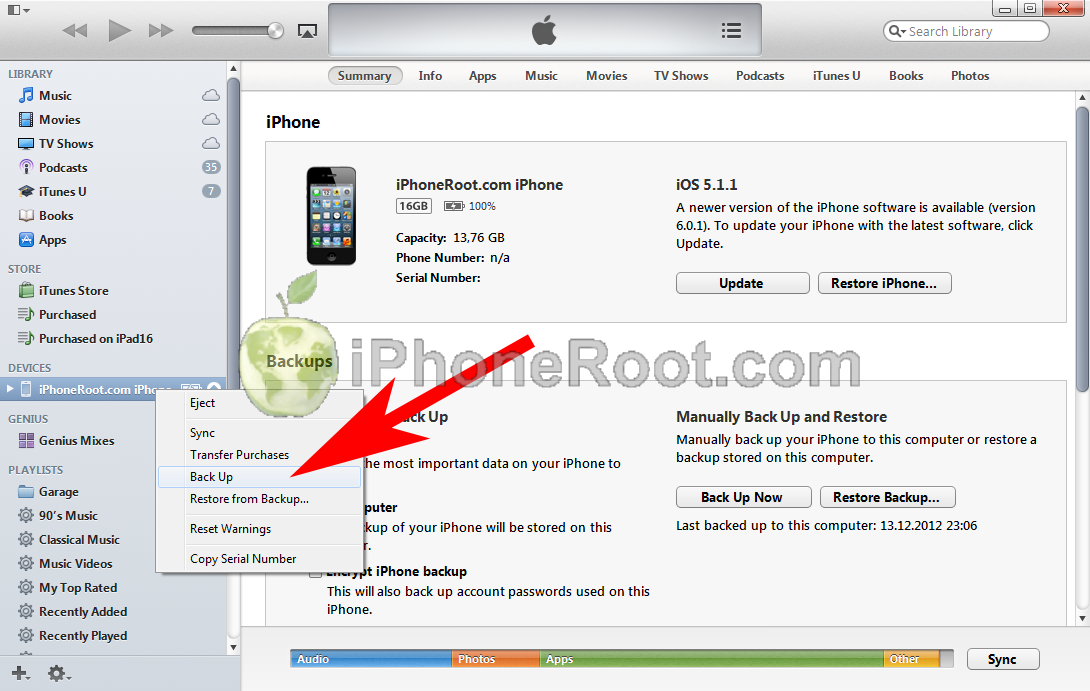
Сделайте резервную копию. Выберите ваш iPhone в панеле слева. В iTunes 11 активировать левую панель можно нажатием клавиши Ctrl+S.
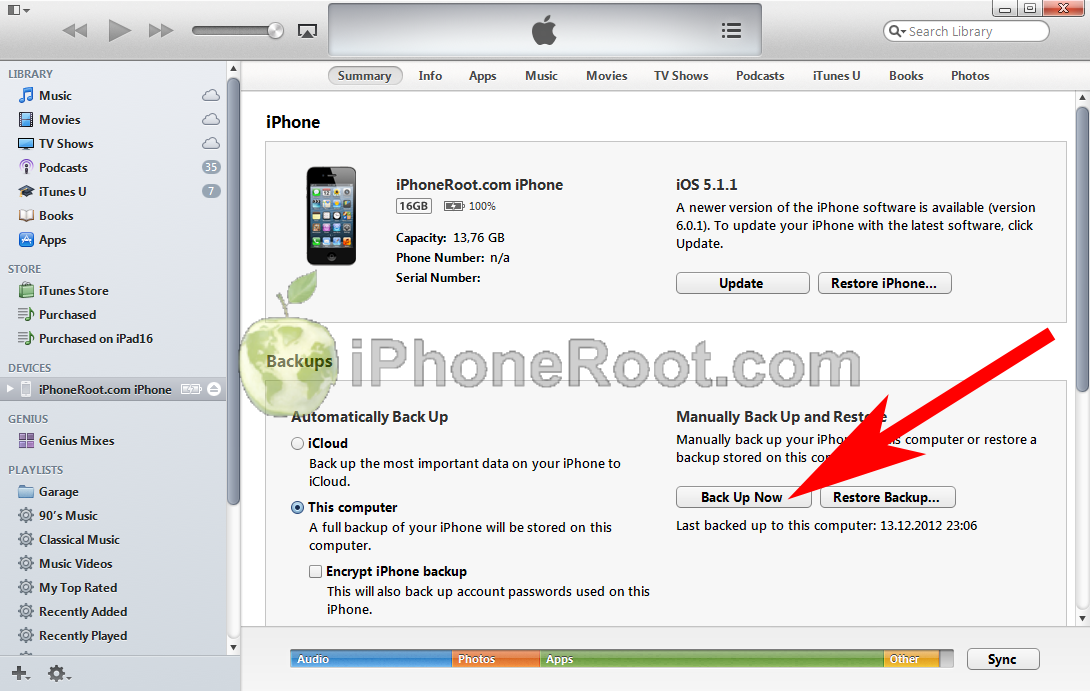
Кликните правой клавишей мыши на значке устройства и выберите Back Up. В iTunes 11 можно просто нажать кнопку Back Up Now.
 [5]
[5]
 [6]
[6]
Шаг 2
Внимание:
- Мы рекомендуем делать джейлбрейк на "чистой" прошивке, то есть перед джейлбрейком заново сделать восстановление iOS 6.1. Это не является обязательным, но может избавить от многих проблем. Особенно рекомендуется тем, у кого уже сделан привязанный джейлбрейк, либо джейлбрейк старой пршивки.Анлокерам, как всегда, прошивать только кастом пршивку.
Если у вас уже стоит любая прошивка iOS 6.х, установленная через процедуру рестора (восстановления), то смело можете переходить к шагу 3.
UPDATE: Apple выпустила прошивку iOS 6.1.3, поэтому вам больше не удастся прошить старые версии без специальных ключей SHSH. Если у вас стоит прошивка iOS 6.0-6.1.2 вы можете сделать джейлбрейк с помощью evasi0n.
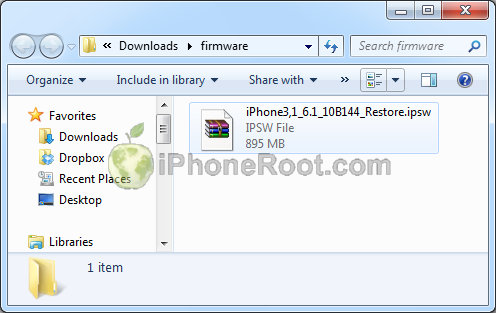
Создайте папку "Firmware". Скачайте в нее официальную iOS 6.1.2 для вашего устройства отсюда [7].
Мы для примера будем обновлять iPhone 4.
 [8]
[8]
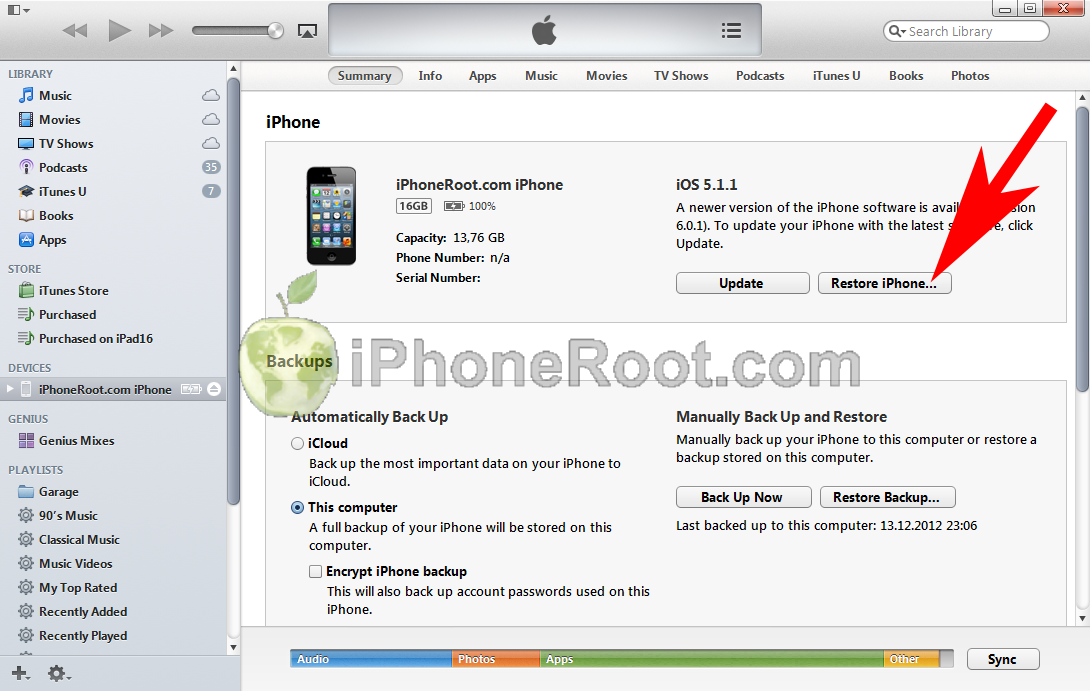
Откройте iTunes и нажмите одновременно на клавиатуре клавишу Option (Mac) или Shift (Windows) и кликните на кнопку Restore.
 [9]
[9]
Перейдите в папку Firmwares и выберите скаченную прошивку iOS 6.1.2. Затем нажмите клавишу Open.
 [10]
[10]
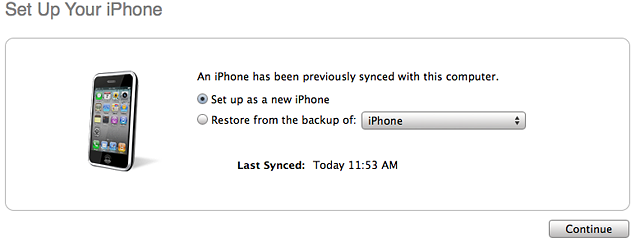
После обновления iTunes, спросит, хотите ли вы использовать iPhone как новое устройство или восстановить данные из резервной копии.
 [11]
[11]
Шаг 3
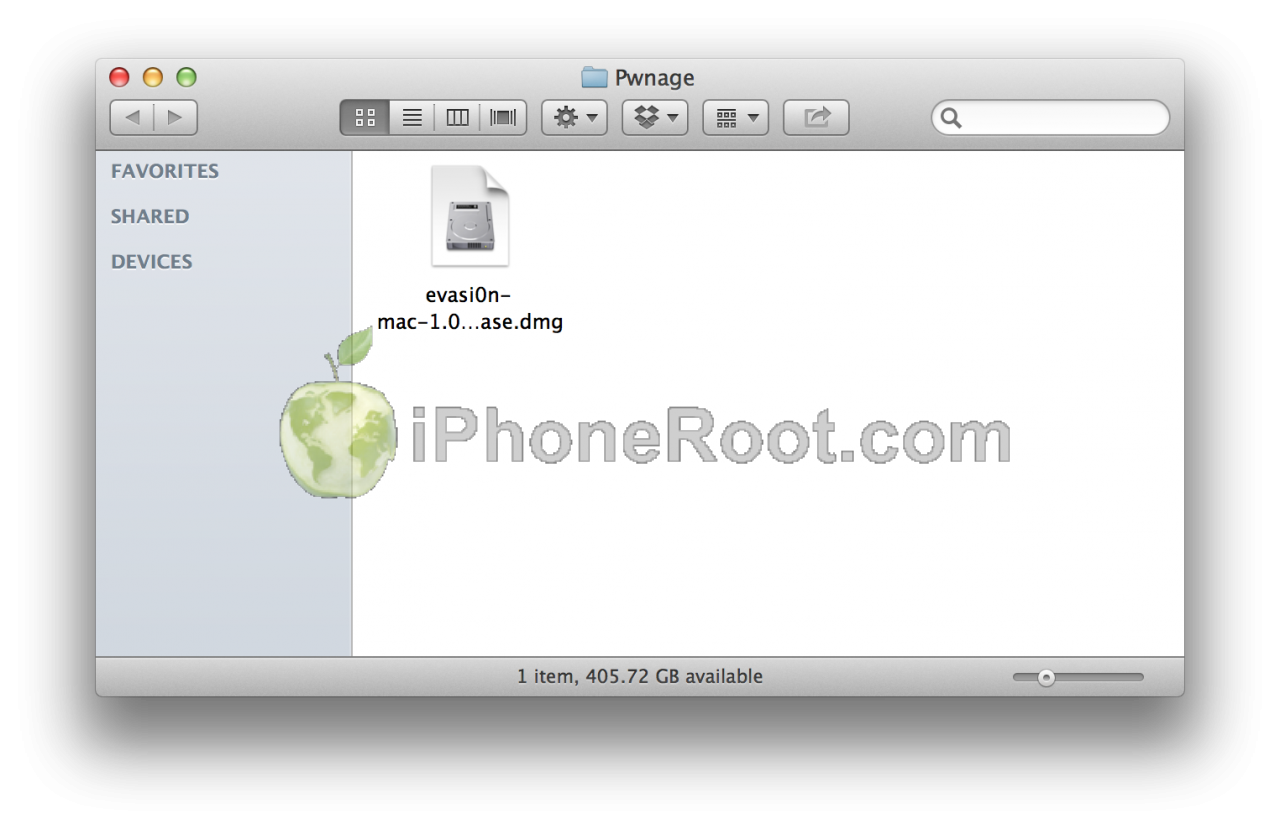
Создайте на компьютере папку "Pwnage". Скачайте в нее последнюю версию утилиты Evasi0n отсюда [12].
 [13]
[13]
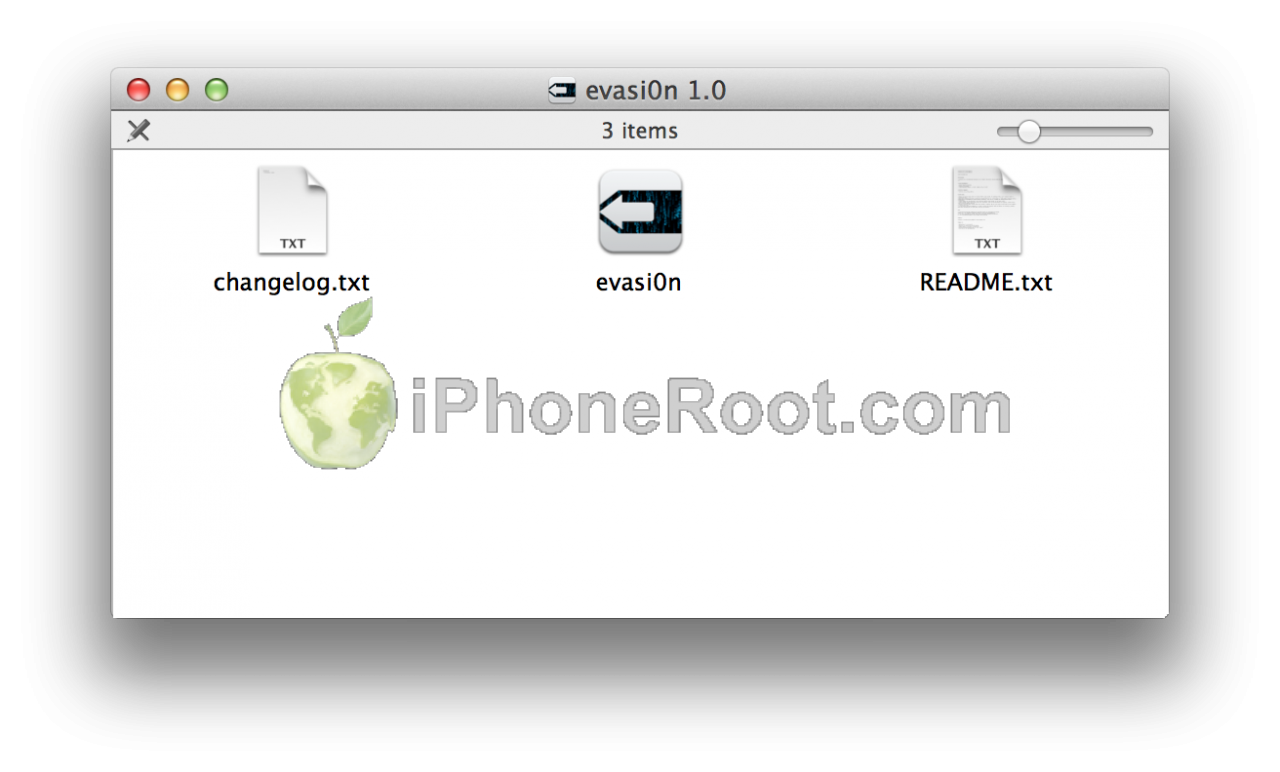
Щелкните дважды на иконке файла Evasi0n.dmg.
 [14]
[14]
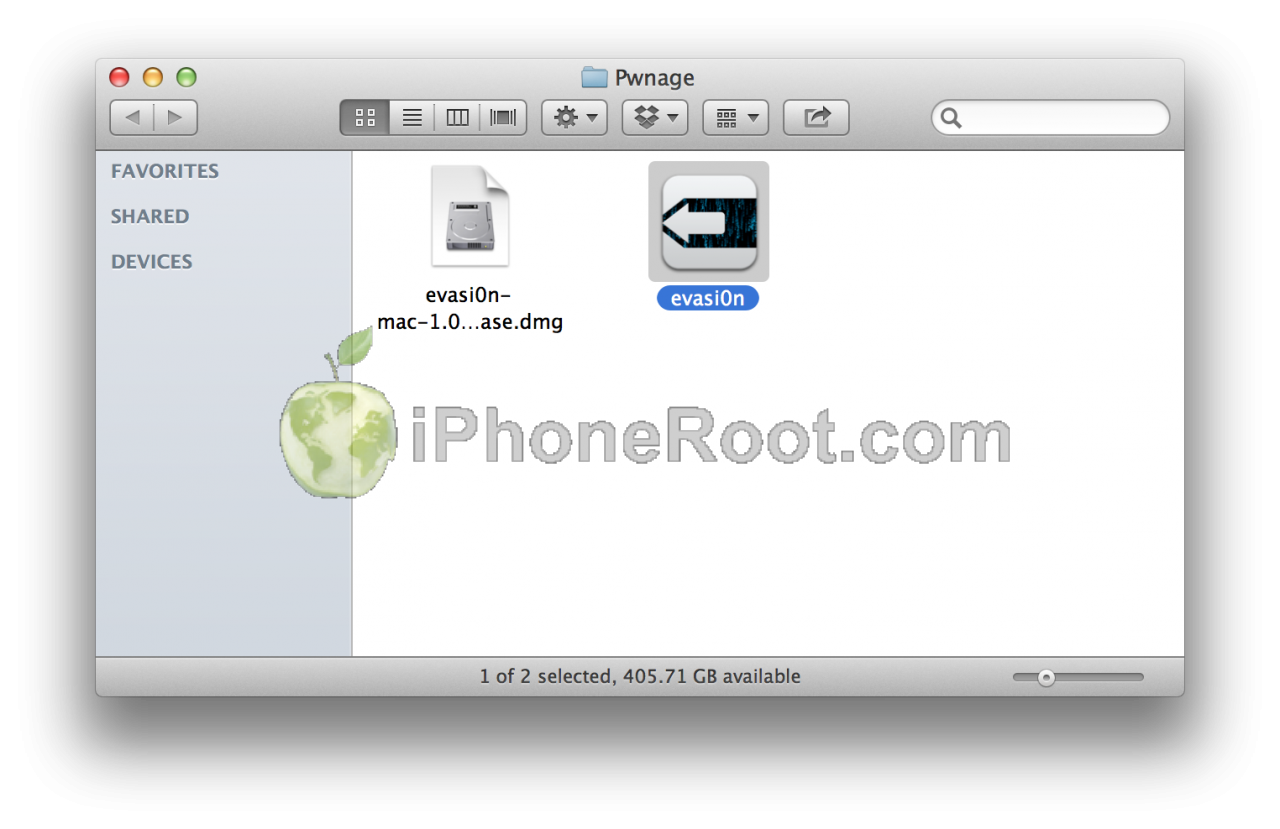
Перетащите приложение Evasi0n в папку Pwnage.
 [15]
[15]
Шаг 4
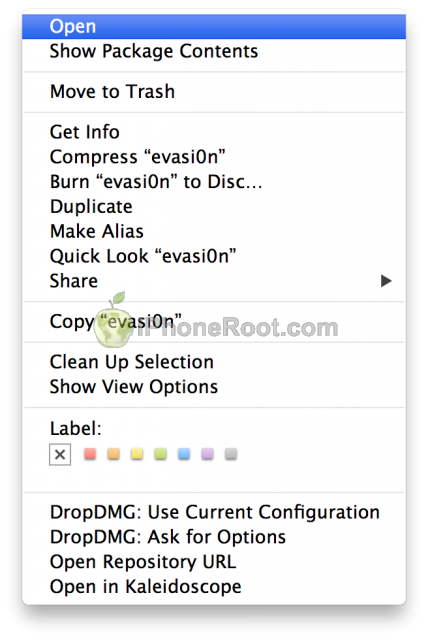
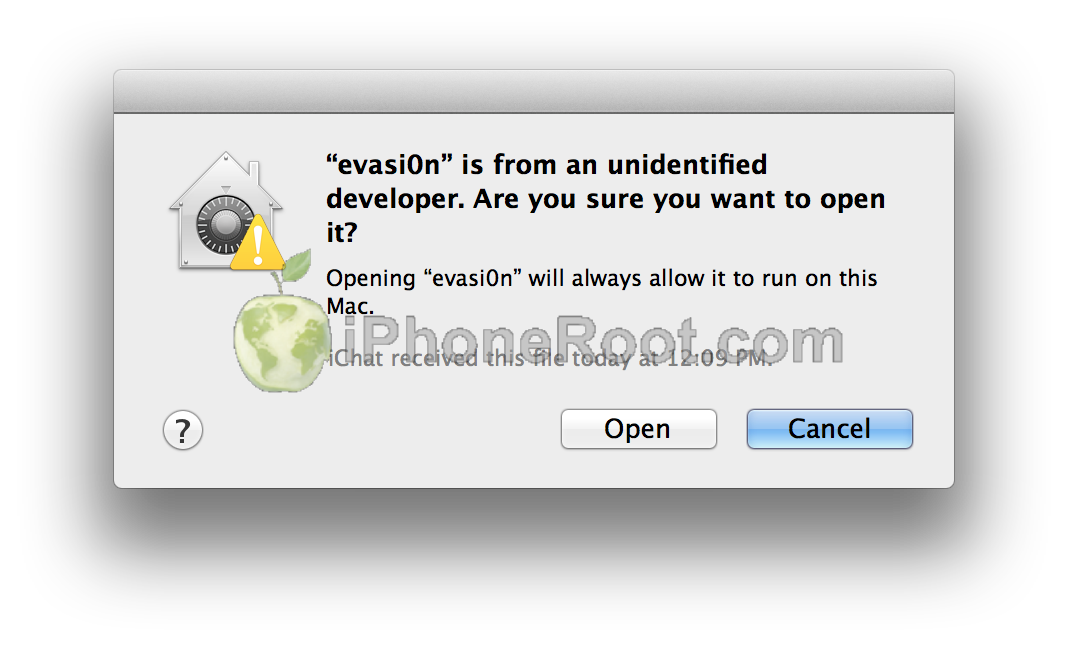
Щелкните правой кнопой мыши (или Control+Click) на значке приложения Evasi0n и вырерите Open. При необходимости, подтвердите открытие, нажав кнопку Open.
 [16]
[16]
 [17]
[17]
Шаг 5
Подключите устройство к компьютеру, если вы уже этого не сделали. Убедитесь, что все пароли на лок-скрин и запосы ПИН-кода отключены.
Приложение само определит устройство и версию прошивки.
Нажмите кнопку Jailbreak.
 [18]
[18]
Шаг 6
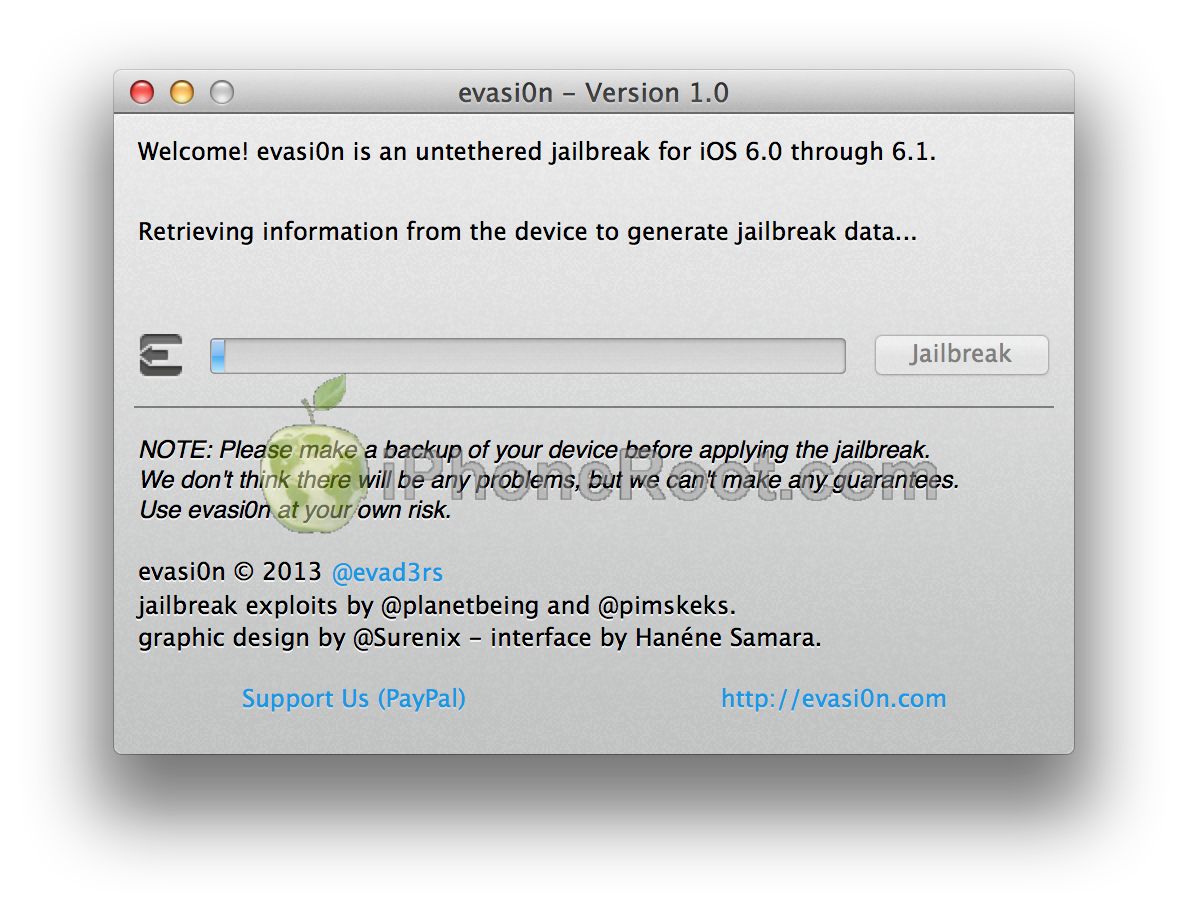
Начнется процесс джейлбрейка.
 [19]
[19]
 [20]
[20]
Шаг 7
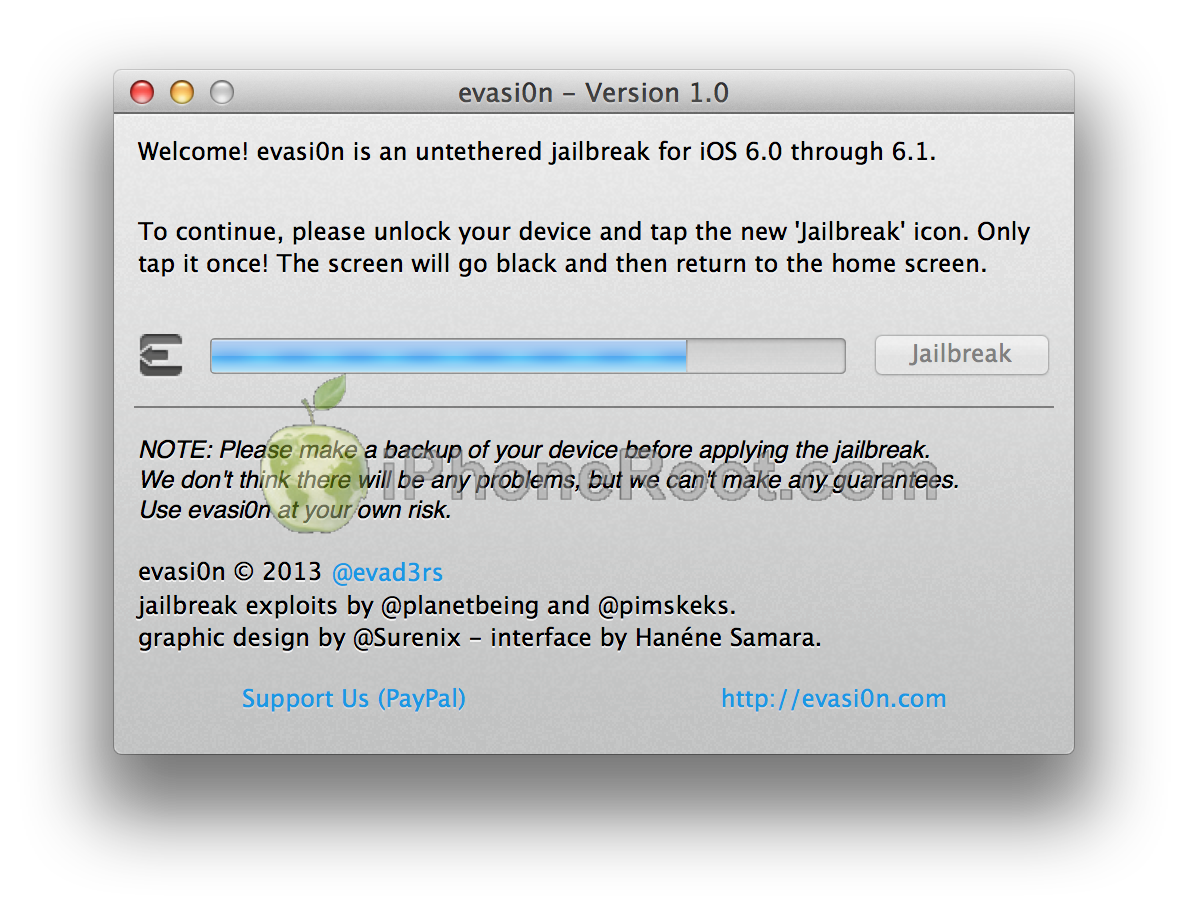
Приложение начнет мигать сообщением с инструкцией, что делать дальше.
 [21]
[21]
Возьмите в руки ваш iPhone (или iPod Touch, или iPad). Разблокируйте его. Найдите приложение Jailbreak. Если его нет на основном экране, поищите его на втором и далее экранах.
Запустите его нажав на иконку один раз (!!!). Экран станет черным и почти мгновенно перейдет обратно на домашний экран. Это нормально. Больше ничего не делайте.
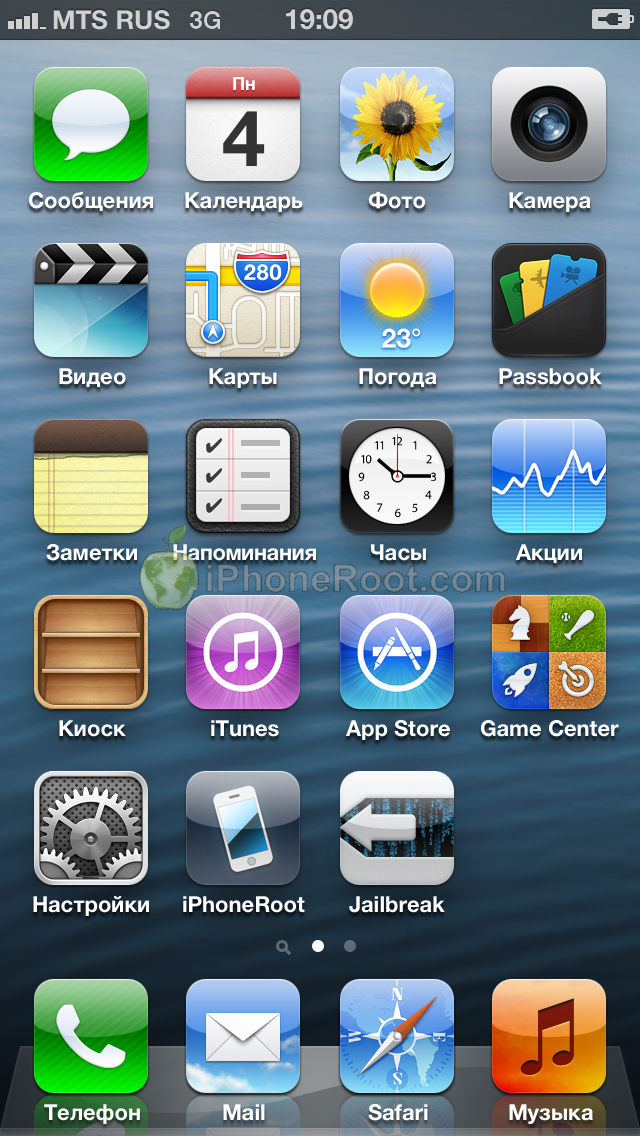 [22]
[22]
В приложении evasi0n снова возобновится процесс джейлбрейка:
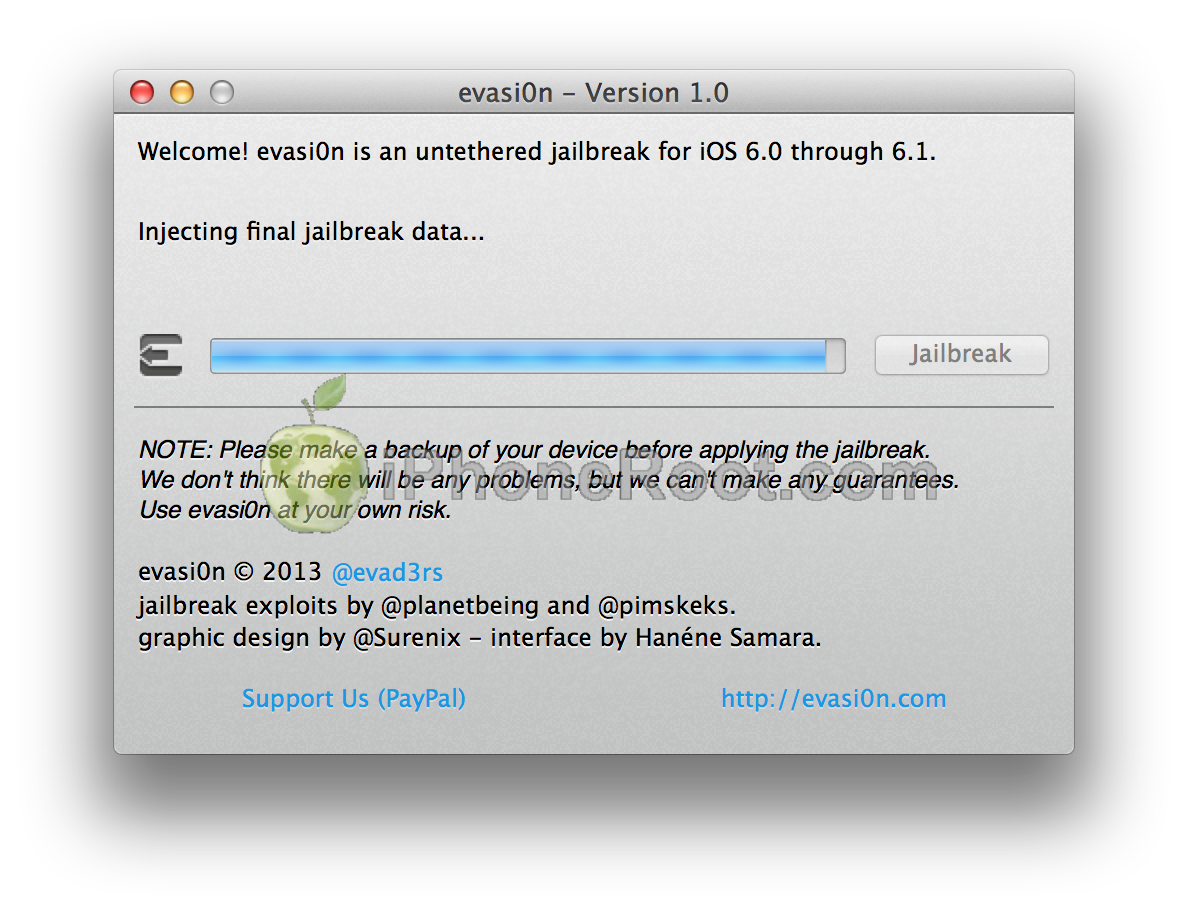 [23]
[23]
Шаг 8
После окончания приложение сообщит, что джейлбрейк закончен.
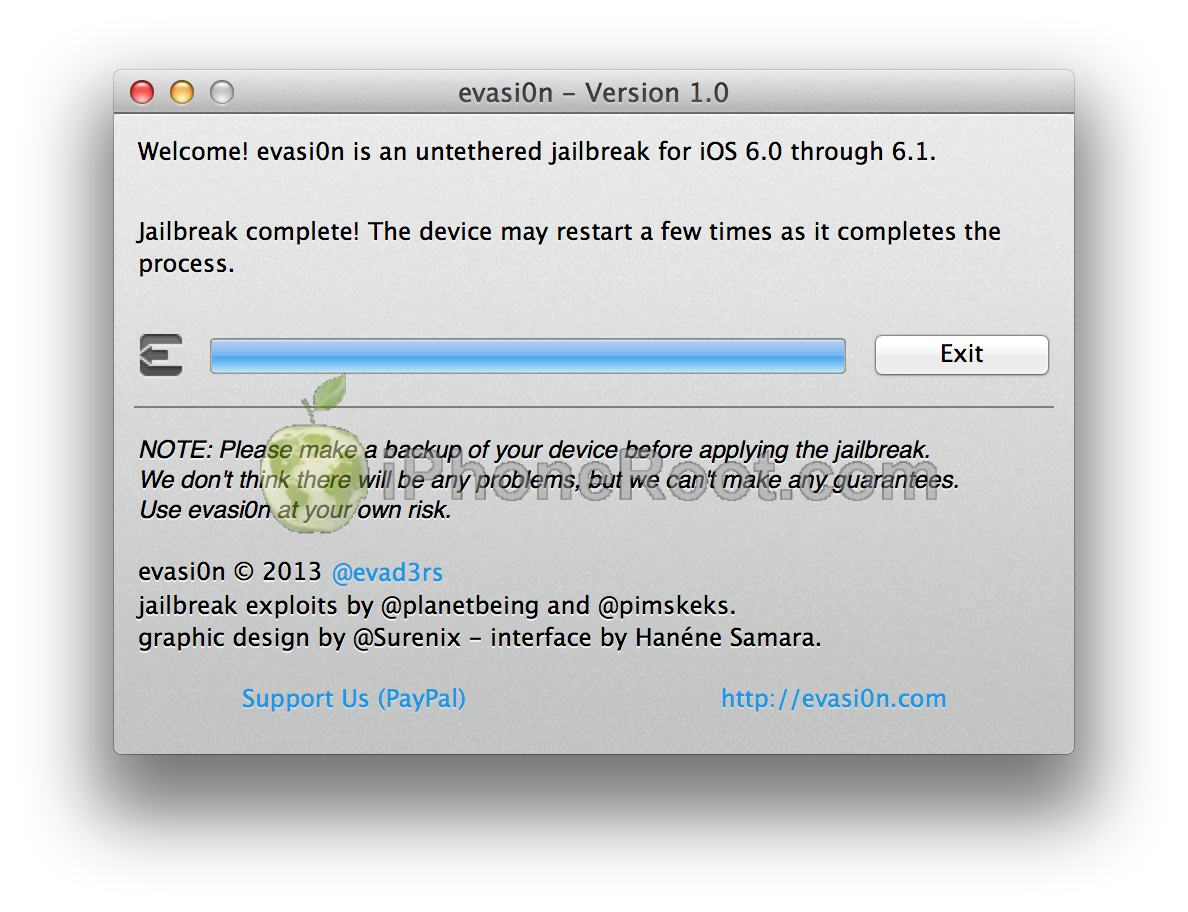 [24]
[24]
Шаг 9
На устройстве вы увидите знакомую иконку Cydia.
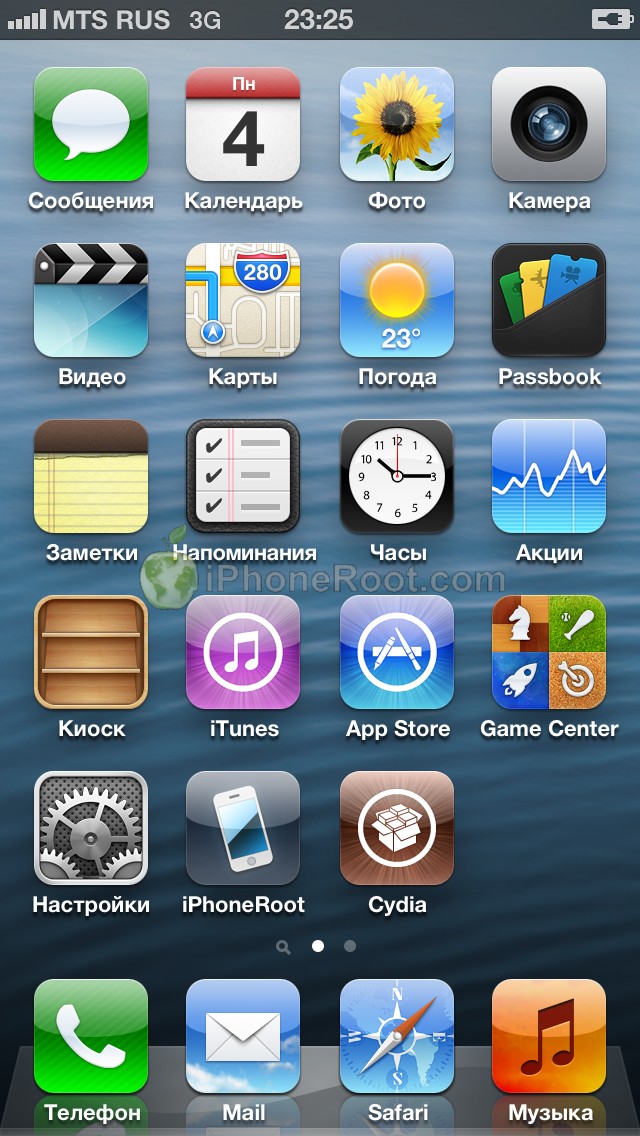 [25]
[25]
Теперь ваш iPhone, iPad или iPod Touch джейлбрейкнут.
Если не получилось - попробуйте заново.
Шаг 10
Запустите Cydia и дайте ей установить обновления. Если будет задан вопрос "Who are you?" cмело выбирайте Developer (при желании потом можно будет поменять в Manage-Settings). Возможно потребуется перезагрузка.
Шаг 11
Если вы хотите пользоваться пиратскими приложениями, вам необходимо установить пакет AppSync (для этого требуется доступ в интернет):
- Запустите Cydia.
- Если у вас iPhone или iPod Touch перейдите в Manage -> Sources. Если у вас iPad, перейдите в Sources.
- Нажмите кнопку Edit (верхний правый угол), затем Add (верхний левый угол), введите адрес репозитория http://irooter.ru/ и нажмите Add Source.
- Затем жмите Return to Cydia и Done.
- В поиске найдите и установите пакет AppSync 5.0+
Шаг 12
Если вы хотите восстановить настройки и данные из резервной копии:
- необходимо открыть iTunes,
- кликнуть правой клавишей мыши на значке устройства и выбрать Restore from Backup.
Шаг 13
Пишем спасибо и рассказы об успехе в комментах.
Comments Disabled (Open | Close)
Article printed from iPhoneRoot.com: https://iphoneroot.com/RU
URL to article: https://iphoneroot.com/RU/howto-untether-jailbreak-iphone-ipad-ipod-evansi0n-mac-ios61/
URLs in this post:
[1] Image: https://iphoneroot.com/wp-content/uploads/2013/02/evasi0n-mac.png
[2] здесь: https://iphoneroot.com/RU/howto-untether-jailbreak-iphone-ipad-ipod-evansi0n-windows-ios61/
[3] руководство по выбору утилиты джейлбрейка и ответы на часто задаваемые вопросы: https://iphoneroot.com/RU/jailbreak-unlock-tutorials-and-faq/
[4] Image: https://iphoneroot.com/wp-content/uploads/2012/11/itunes11.png
[5] Image: https://iphoneroot.com/wp-content/uploads/2012/12/iTunes-11-iphone-backup.png
[6] Image: https://iphoneroot.com/wp-content/uploads/2012/12/iTunes-11-iphone-backup2.png
[7] отсюда: https://iphoneroot.com/firmwares/
[8] Image: https://iphoneroot.com/wp-content/uploads/2013/01/download.png
[9] Image: https://iphoneroot.com/wp-content/uploads/2012/12/iTunes-11-iphone-restore2.png
[10] Image: https://iphoneroot.com/wp-content/uploads/2013/01/restore.png
[11] Image: https://iphoneroot.com/wp-content/uploads/2011/10/itunes-new-or-backup.png
[12] отсюда: https://iphoneroot.com/RU/utilities/#evasi0n
[13] Image: https://iphoneroot.com/wp-content/uploads/2013/02/evasi0n-mac-1.png
[14] Image: https://iphoneroot.com/wp-content/uploads/2013/02/evasi0n-mac-2.png
[15] Image: https://iphoneroot.com/wp-content/uploads/2013/02/evasi0n-mac-3.png
[16] Image: https://iphoneroot.com/wp-content/uploads/2013/02/evasi0n-mac-4.png
[17] Image: https://iphoneroot.com/wp-content/uploads/2013/02/evasi0n-mac-5.png
[18] Image: https://iphoneroot.com/wp-content/uploads/2013/02/evasi0n-mac-7.png
[19] Image: https://iphoneroot.com/wp-content/uploads/2013/02/evasi0n-mac-8.png
[20] Image: https://iphoneroot.com/wp-content/uploads/2013/02/evasi0n-mac-9.png
[21] Image: https://iphoneroot.com/wp-content/uploads/2013/02/evasi0n-mac-10.png
[22] Image: https://iphoneroot.com/wp-content/uploads/2013/02/evasi0n-jail1.png
[23] Image: https://iphoneroot.com/wp-content/uploads/2013/02/evasi0n-mac-11.png
[24] Image: https://iphoneroot.com/wp-content/uploads/2013/02/evasi0n-mac-12.png
[25] Image: https://iphoneroot.com/wp-content/uploads/2013/02/iphone5-cydia.jpg
Click here to print.
Comments Disabled To "Пошаговое руководство: отвязанный джейлбрейк iPhone, iPad и iPod Touch с помощью Evasi0n (Mac OS X) [iOS 6.0-6.1.2]"
#1 Comment By Vazg On February 5, 2013 @ 4:32 am
Также почему-то долго включается( мин 15). Wifi стал хуже работать, приходится выкл и вкл wifi.
admin Reply:
February 5th, 2013 at 9:45 am
интересно. мы сообщим разработчикам, пусть посмотрят
#2 Comment By Djuice On February 5, 2013 @ 7:23 pm
Половина репозиторий не добавляются вообще. Hackulo,xsellize/ и т.д.
Это из за перезагрузки сидиа так понял ?
admin Reply:
February 6th, 2013 at 12:27 am
сейас сидия работает с перебоями из-за большой нагрузки.
а hackulo закрыли уже давно
#3 Comment By Mauzer On February 6, 2013 @ 11:08 pm
Вроде все ок. Правда погода штатная вылетает.
В целом пока все устраивает, время покажет..
Спасибо разработчикам!
#4 Comment By иван On February 7, 2013 @ 11:59 pm
все норм работает спасибо разработчикам каму помочь званите 89261437468
#5 Comment By MaZaHaKa On February 15, 2013 @ 9:37 pm
какую прошивку скачивать для iphone 4? их там 4 штуки
admin Reply:
February 18th, 2013 at 4:28 pm
модель можно посмотреть на задней крышке.
admin Reply:
February 18th, 2013 at 4:28 pm
в 99% качайте первую.
#6 Comment By lolik On March 7, 2014 @ 2:27 am
ipad mini. действую с мака, ничего не выходит, айтюнс вылетает, после того, как начинается процесс установки. иконка evasi0n появилась, нажала, перезагрузка пошла, тем временем на компе завершается процесс и исчезает окно. на айпаде иконка так и стоит и как бы всё) приехали, больше ничего не происходит..
admin Reply:
March 7th, 2014 at 6:54 am
какая сейчас прошивка и как она ставилась (через рестор или обновление)?