Пошаговое руководство: подключаем внешний жесткий диск к Apple iPad
Posted By admin On May 7, 2010 @ 5:20 pm In Все,Hardware,Software,Пошаговые инструкции,Unlock & Jailbreak,Video | Comments Disabled
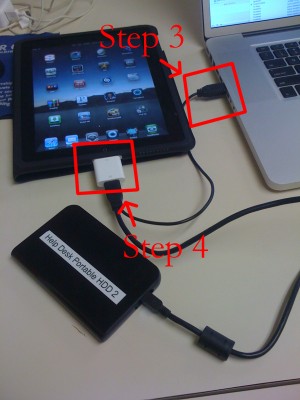
iPad USB Camera Connection Kit оказался намного более функциональным, чем мы предполагали. Опытному пользователю Max Sha удалось подключить внешний жесткий диск к iPad с помощью этого набора. Все что необходимо - это джейлбрейкнутый iPad, внешний жесткий диск, кабель USB с дополнительным питанием и терминал (например, на MacBook). Приведенная ниже схема выглядит немного странной и тяжеловесной, но зато четко показывает, что память для iPad можно увеличить до пары терабайт без каких-либо проблем.
Ниже приведено полное пошаговое руководство от Max Sha:
Для начала необходимо подготовить устройства:
1. Необходим внешний жесткий с файловой системой HFS или FAT32. NOTE: все данные при форматировании будут стерты!
2. Затем делаем джейлбрейк с помощью Spirit [1].
3. В Cydia устанавливаем iFile ($4.00 за полную версию, но есть и бесплатная trial-версия) и OpenSSH (бесплатно).
4. Там же в Cydia устанавливаем терминальный редактор “Nano”.
 [2]
[2]
5. Для демонстрации Max использовал приложение GoodReader app для iPad ($0.99).
6. Внешнему жесткому диску необходимо обеспечить дополнительное питание. Если у вас HDD с отдельным питанием, то ничего дополнительно делать не нужно. Если же у он питается от USB, то необходимо использовать разветвленный USB-шнур с .
1. Открываем “Settings” в iPad и находим IP адрес устройства (вы должны быть в той же подсети, что и iPad).
 [4]
[4]
2. Открываем Terminal, на Mac /Applications/Utilities/Terminal.app, в Windows используем .
3. Заходим через SSH на iPad, используя IP адрес из “Settings” app:
ssh root@[iPad IP address]
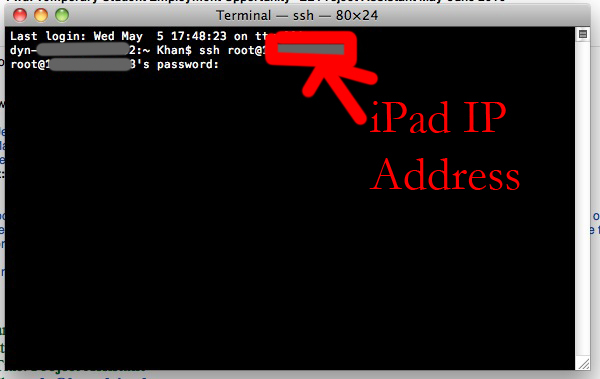 [6]
[6]
Если вы не меняли пароль, то он будет “alpine”. NOTE: Обязательно поменяйте пароль по умолчанию [7]. Для этого просто вводим команду:
passwd root
Вам предложат ввести новый пароль. Затем сделайте то же самое для gjkmpjdfntkz “mobile”:
passwd mobile
4. Теперь в терминале вводим следующие команды:
mkdir /Volumes
mkdir /Volumes/EXT
ln -s /Volumes/EXT /var/mobile/EXT
nano /var/stash/Applications.xxxxxx/iFile.app/Info.plist (“xxxxxx” - это символы после “Applications”. Если вы напечатаете “/var/stash/Applications” и нажмете “Tab”, то они введутся автоматически).
5. Откроется редактор nano. Добавляем следующее после “<dict>” (это сделает iFile более удобным на iPad):
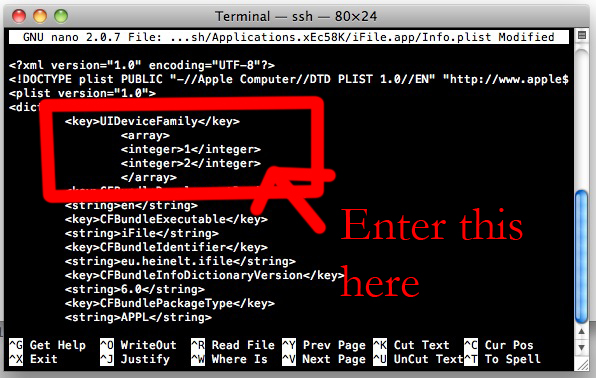 [8]
[8]
<key>UIDeviceFamily</key>
<array>
<integer>1</integer>
<integer>2</integer>
</array>
6. Затем жмем “Ctrl+x”, затем “Y” и “Enter”. Это сохранит изменения.
7. Перегружаем iPad. SSH соединение закроется. Следуя шагам 1-3 снова устанавливаем связь с iPad (еще раз менять пароли не надо).
8. Открываем iFile, идем в настройки. Рекомендуется использовать настройки как показано ниже. Наиболее важно включить “Application Names”. Жмем “Done”. Выходим из iFile, нажав кнопку Home. Снова запускаем iFile.
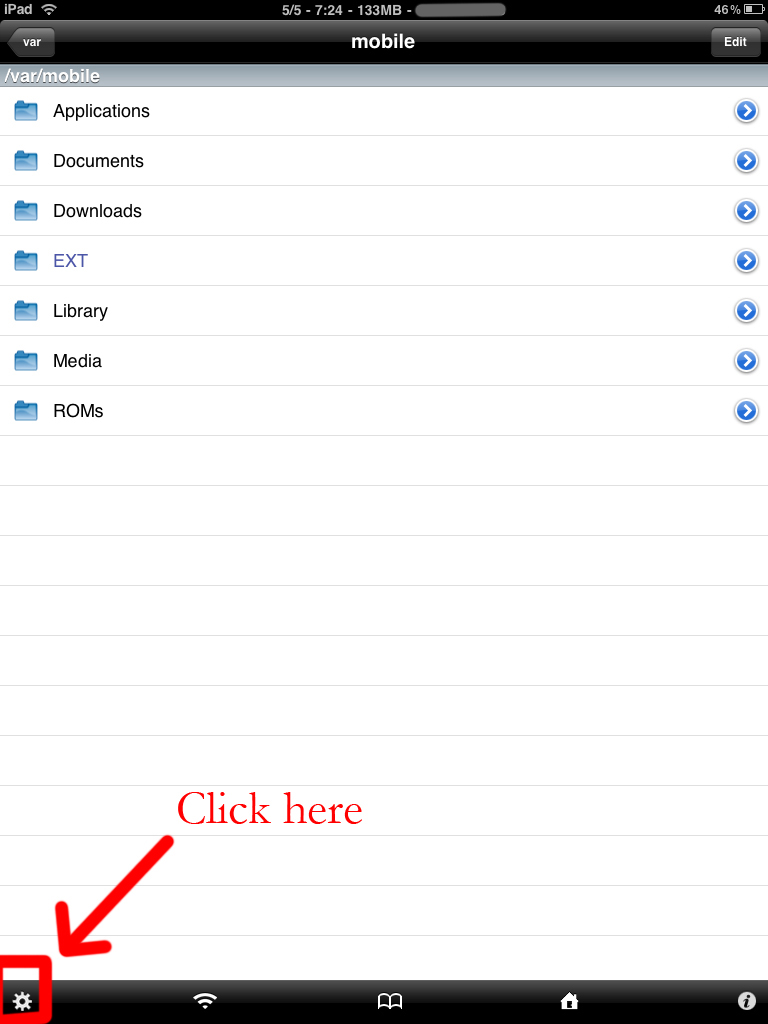 [9]
[9]
 [10]
[10]
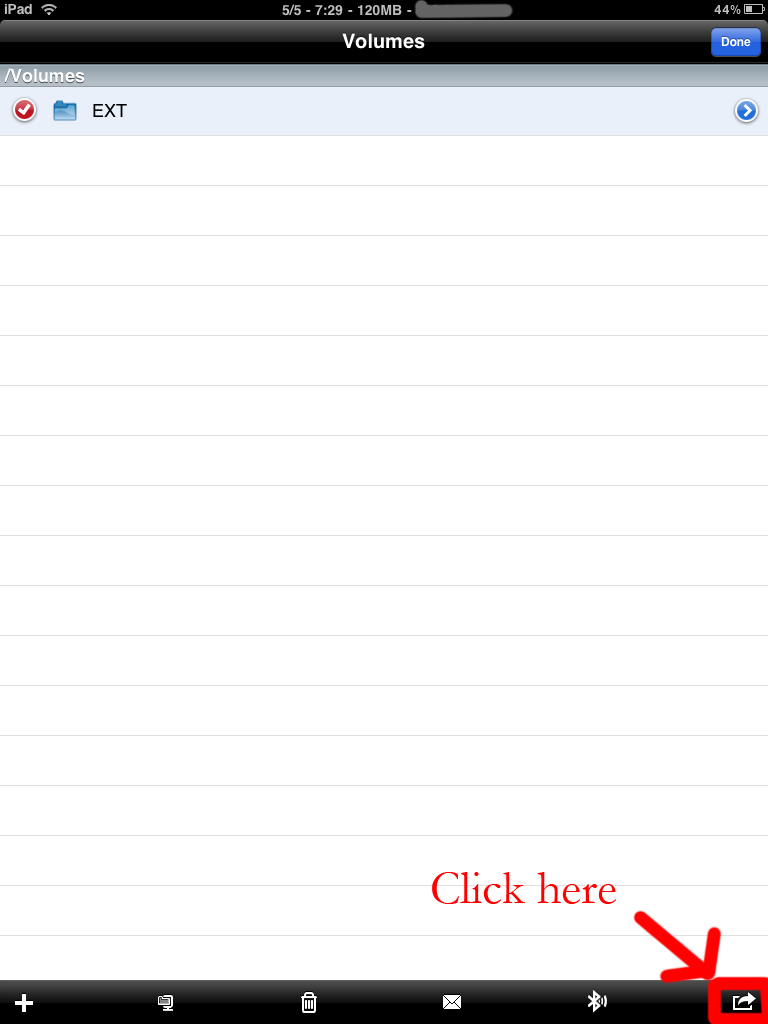
9. В iFile, переходим в “/Volumes/”. Жмем кнопку “Edit” в правом верхнем углу.
10. Отмечаем кружок возле папки “EXT”, котору. мы создали на шаге 4.
11. Кликаем на “Box with an arrow” справа снизу. В диалоговом окне жмем “Copy/Link”.
 [11]
[11]
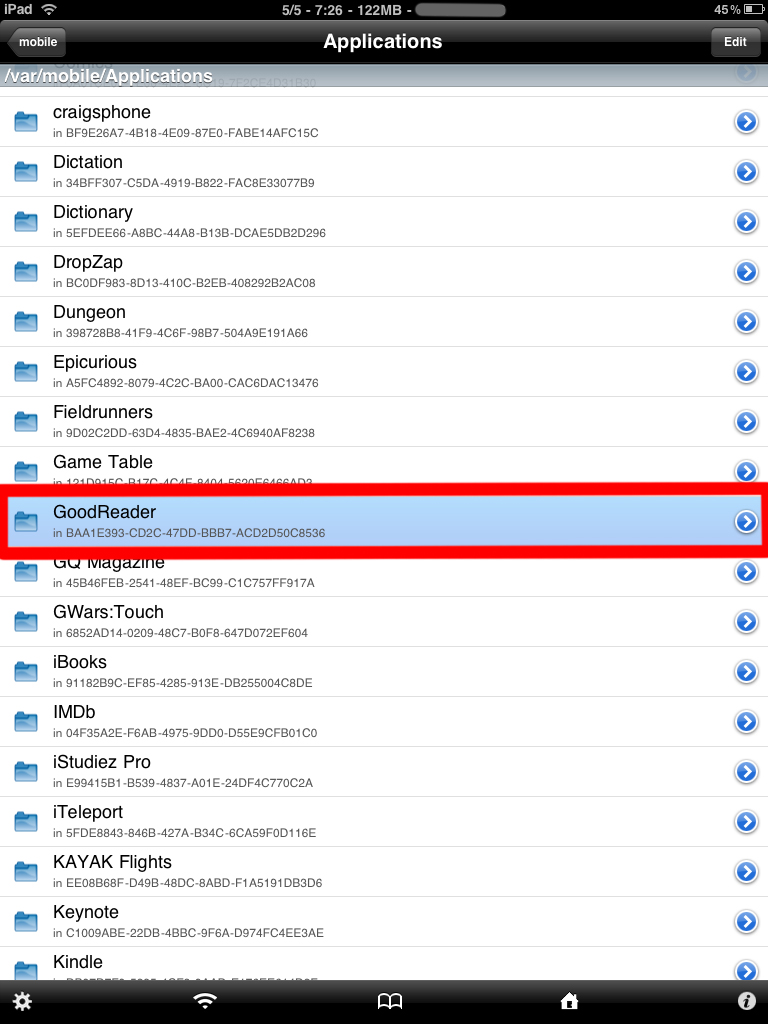
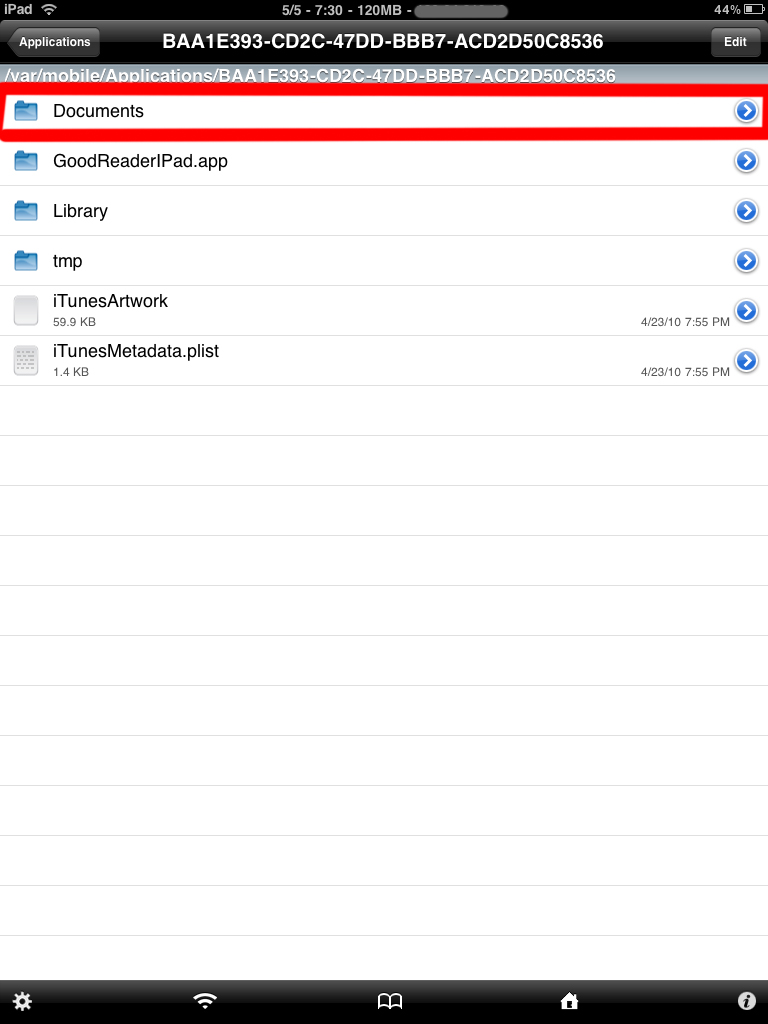
12. В iFile переходим в “var/mobile/Applications/”. Теперь вы увидите названия приложений. Идем в папку “GoodReader”, а затем в папку “Documents”.
 [12]
[12]
 [13]
[13]
13. Жмем кнопку “Edit”. Затем выбираем “Box with an arrow” снизу справа. Затем жмем кнопку “Create Link”. Теперь вы увидите папку “EXT”. Жмем “Done” сверху справа.
 [14]
[14]
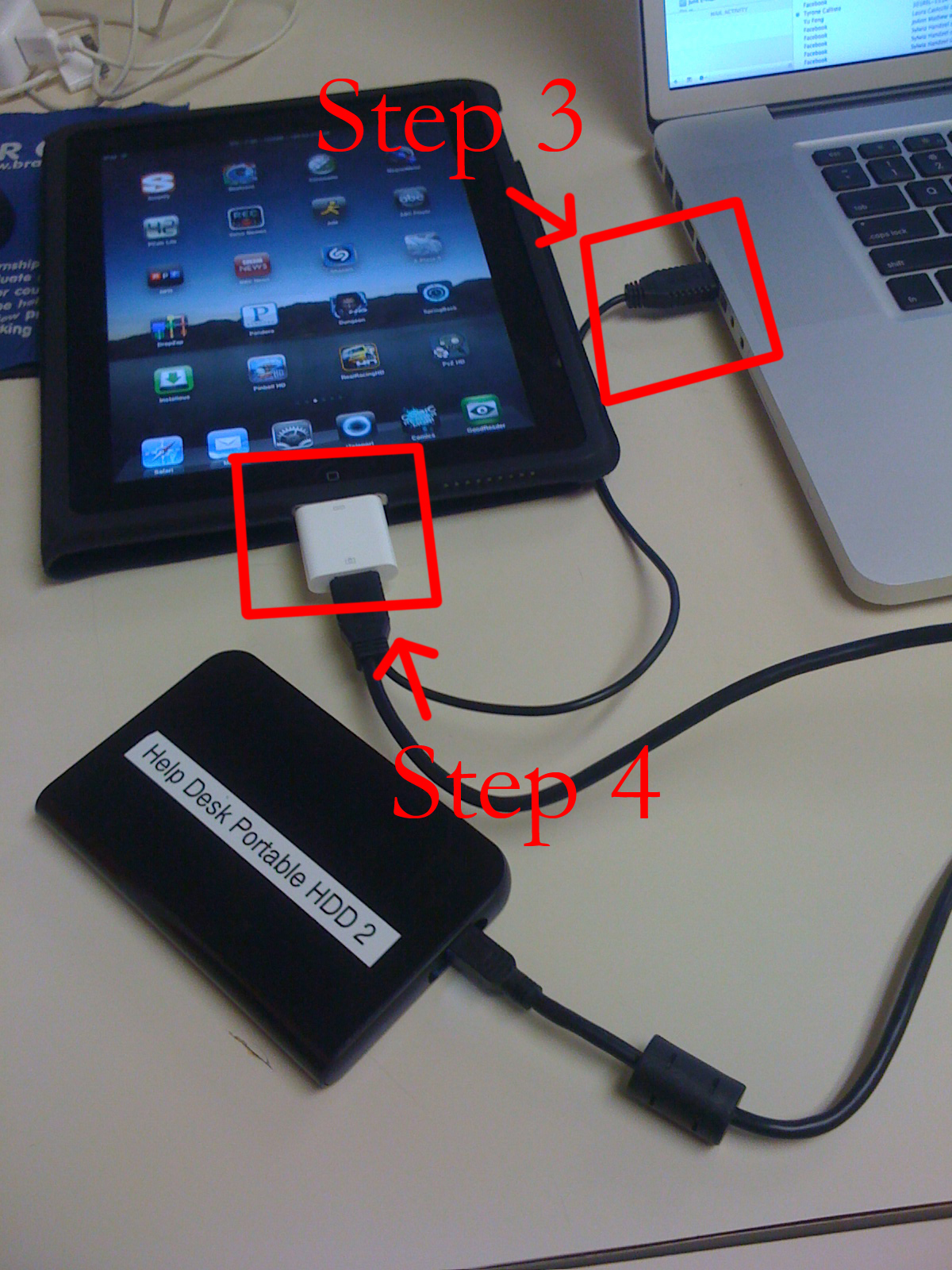
14. Теперь подключаем iPad Camera Connection Kit.
 [15]
[15]
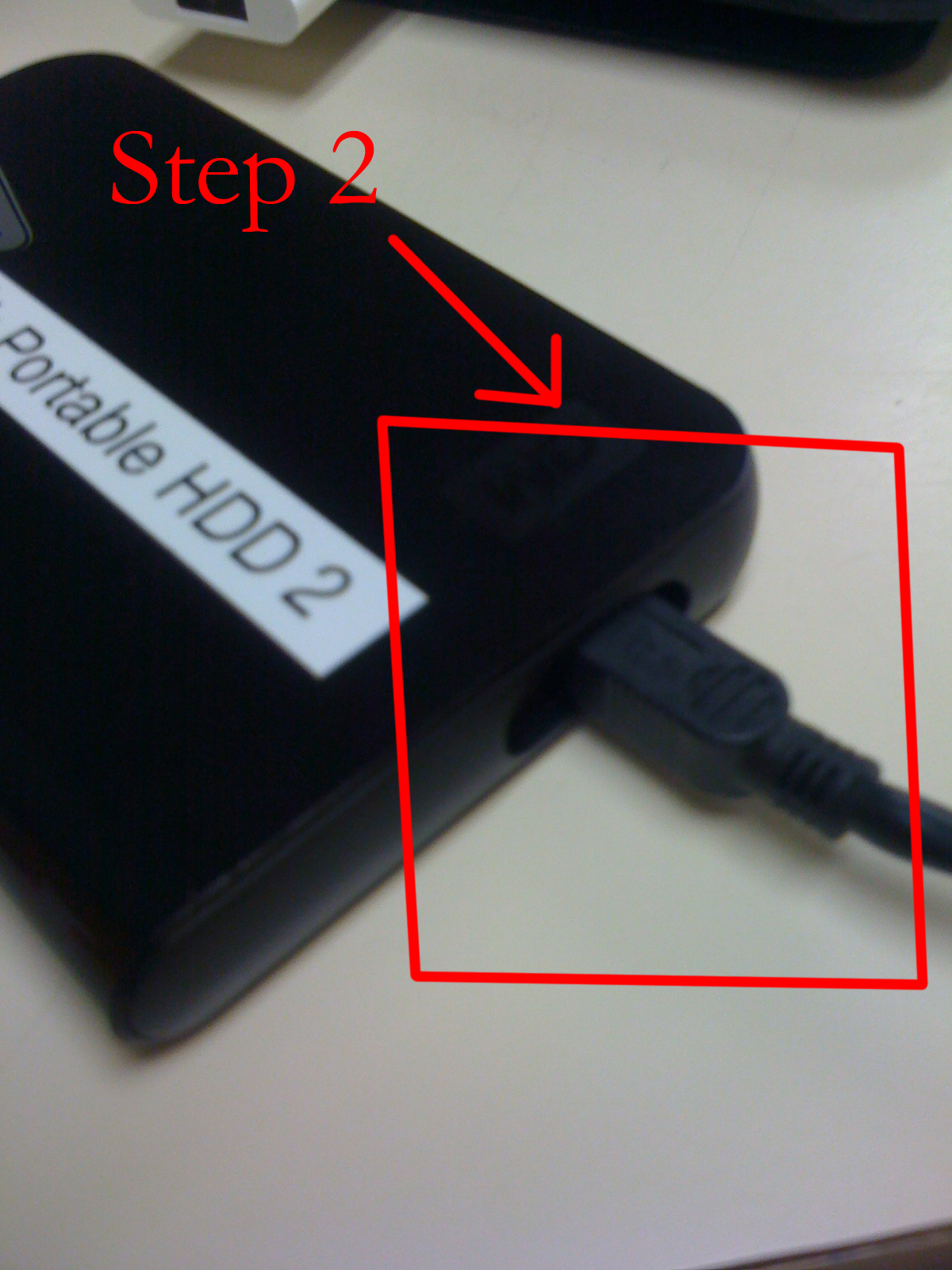
15. Берем внешний жесткий диск и подключаем сначала питание (например, к Macbook Pro). Затем подключаем главный USB шнур к iPad. Возможно, вы увидите сообщение “Insufficient power to mount this drive” на iPad. Это не страшно, но с полноценным внешним питанием этого не произойдет и все будет работать лучше.
 [16]
[16]
 [17]
[17]
16. Идем обратно в терминал и пишем:
ls /dev
То, что мы ищем, называется “disk1s1″. Если этой строчки не появилось пытаемся повторить шаги 15-16 снова. Если вы видите “disk1s1″ - преступаем к шагу 17.
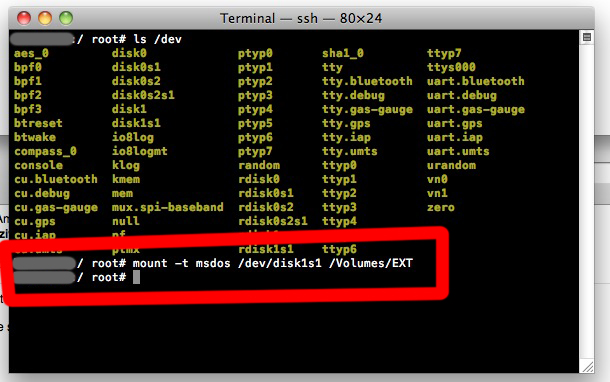
17. Для жесткого диска с файловой системой FAT32 пишем следующее в терминале:
 [18]
[18]
mount -t msdos /dev/disk1s1 /Volumes/EXT
А для HFS пишем:
mount -t HFS /dev/disk1s1 /Volumes/EXT
Подключение, возможно, займет несколько секунд.
18. Теперь все готово. Вы можете использовать внешний жесткий диск с помощью iFile и GoodReader. В качестве примера использования, смотрим видео.
19. Для отключения жесткого диска пишем в терминале:
umount /dev/disk1s1
20. Это все!!
Видео:
Большое спасибо за отличный эксперимент и подробное руководство!
Article printed from iPhoneRoot.com: https://iphoneroot.com/RU
URL to article: https://iphoneroot.com/RU/tutorial-how-to-connect-external-hdd-to-apple-ipad/
URLs in this post:
[1] делаем джейлбрейк с помощью Spirit: https://iphoneroot.com/RU/jailbreak-for-ipad-is-finally-available/
[2] Image: https://iphoneroot.com/wp-content/uploads/2010/05/Fig-5.jpg
[3] дополнительным питанием: http://www.usbfever.com/index_eproduct_view.php?products_id=236
[4] Image: https://iphoneroot.com/wp-content/uploads/2010/05/Fig-9.jpg
[5] Putty: http://www.putty.org/
[6] Image: https://iphoneroot.com/wp-content/uploads/2010/05/Fig-10.jpg
[7] Обязательно поменяйте пароль по умолчанию: https://iphoneroot.com/RU/secure-your-jailbroken-iphone/
[8] Image: https://iphoneroot.com/wp-content/uploads/2010/05/Fig-13.jpg
[9] Image: https://iphoneroot.com/wp-content/uploads/2010/05/Fig-15.jpg
[10] Image: https://iphoneroot.com/wp-content/uploads/2010/05/FIG-16.jpg
[11] Image: https://iphoneroot.com/wp-content/uploads/2010/05/Fig-19.jpg
[12] Image: https://iphoneroot.com/wp-content/uploads/2010/05/Fig-20.jpg
[13] Image: https://iphoneroot.com/wp-content/uploads/2010/05/Fig-21.jpg
[14] Image: https://iphoneroot.com/wp-content/uploads/2010/05/Fig-22.jpg
[15] Image: https://iphoneroot.com/wp-content/uploads/2010/05/Fig-23.jpg
[16] Image: https://iphoneroot.com/wp-content/uploads/2010/05/Fig-24.jpg
[17] Image: https://iphoneroot.com/wp-content/uploads/2010/05/IMG_0079_21.jpg
[18] Image: https://iphoneroot.com/wp-content/uploads/2010/05/Fig-26.jpg
[19] Max Sha: http://time-more.com/ipad
Click here to print.