Step-by-step Tutorial: How to Tether Jailbreak iPad Using Sn0wBreeze 2.8b11 (Windows) [iOS 5.0.1]
Posted By admin On November 15, 2011 @ 1:09 am In All,Cydia,Firmware,Software,Tutorial,Unlock & Jailbreak | Comments Disabled
 [1]
[1] 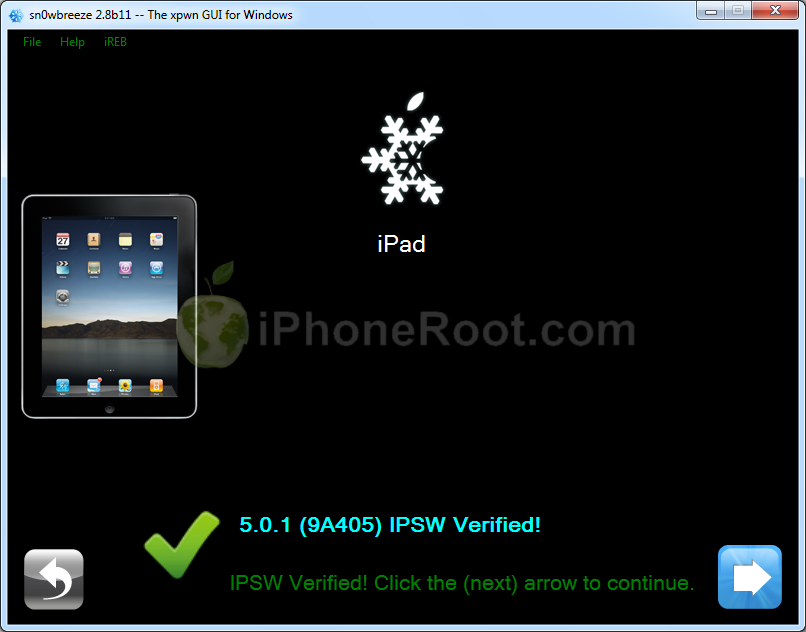 [2]
[2]
Using this tutorial you will be able to create a custom firmware and tether jailbreak iOS 5.0.1 running on first generation iPad. This tutorial uses Sn0wBreeze 2.8b11 for Windows.
We are not developers of jailbreak utilities, so we cannot assure that everything will work just fine. However we tried this tutorial on several devices and succeeded.
UPDATE: Please, consider reading our Jailbreak & Unlock FAQ [3], especially if you have questions or troubles.
Step One
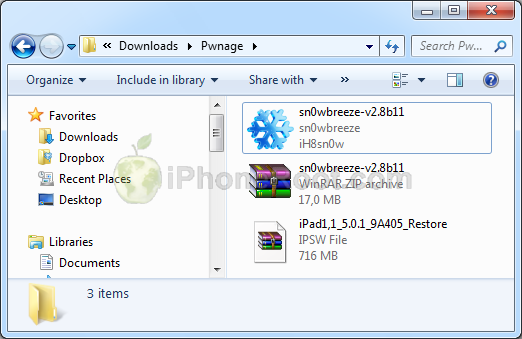
Make a folder called "Pwnage". Download a couple of things:
- Download Sn0wBreeze 2.8b11 or higher here [4].
- Download iOS 5.0.1 for iPad: .
Extract the Sn0wBreeze executable from zip archive.
 [6]
[6]
Connect your iPad to the computer and launch iTunes.

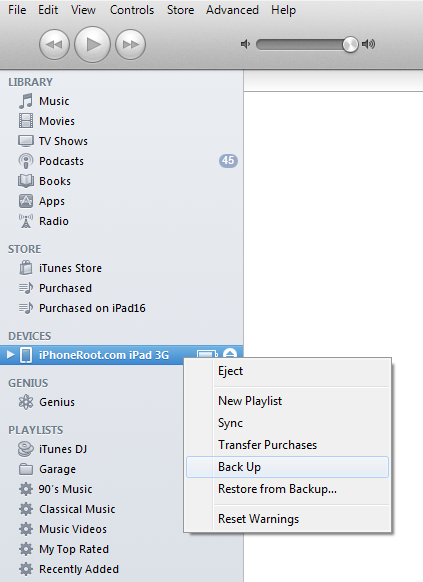
Select your iPad from the list of devices on the left. Create a backup by right-clicking on iPad name in Devices (iTunes left pane) and choosing Back Up.
 [7]
[7]
If you are already have iOS 5.0.1 installed go to Step Two.
Open iTunes. Now hold down Option (Mac) or Shift (Windows) key and click the Restore button.
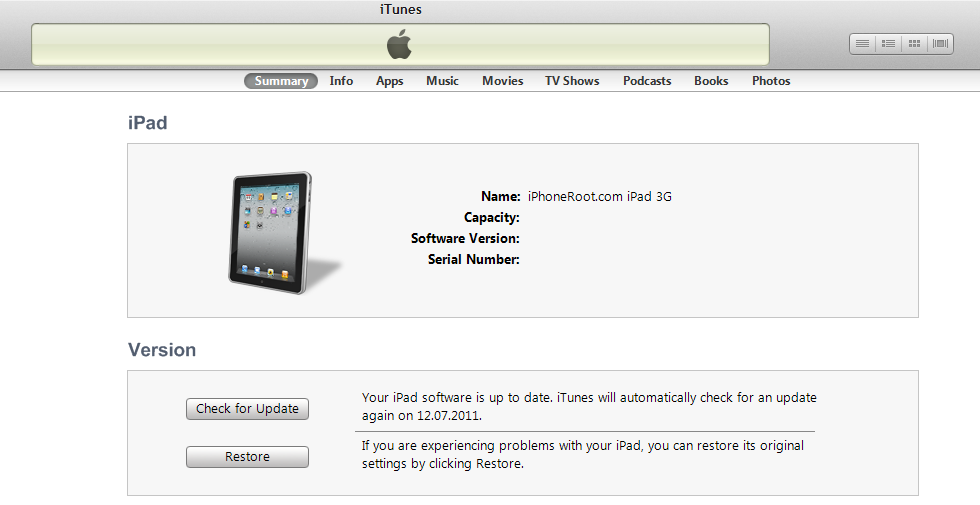 [8]
[8]
Navigate to the Pwnage folder on your desktop and select the iOS 5.0.1 firmware ipsw. Click the Open button to continue.
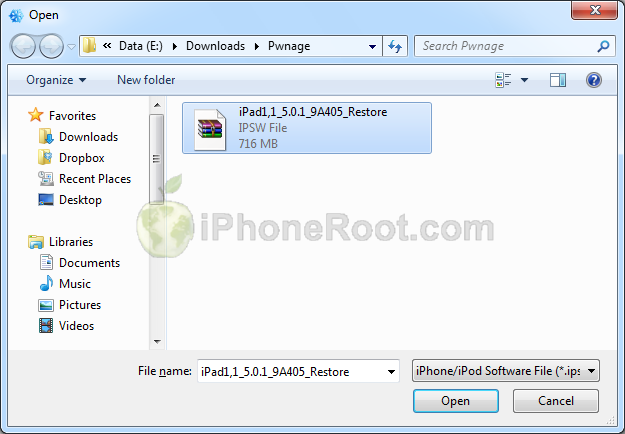 [9]
[9]
After iOS update iTunes might ask if you want to setup your iPad as a new device or restore from the backup. Ignore this or choose anything. It doesn't matter, since you will restore once again to a custom firmware.
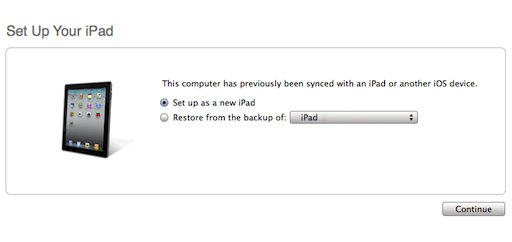
Step Two
Double click on Sn0wbreeze exe icon to launch the application.
The application will launch. Click Ok button.
 [10]
[10]
You will see the credits. Click Close Credits button.
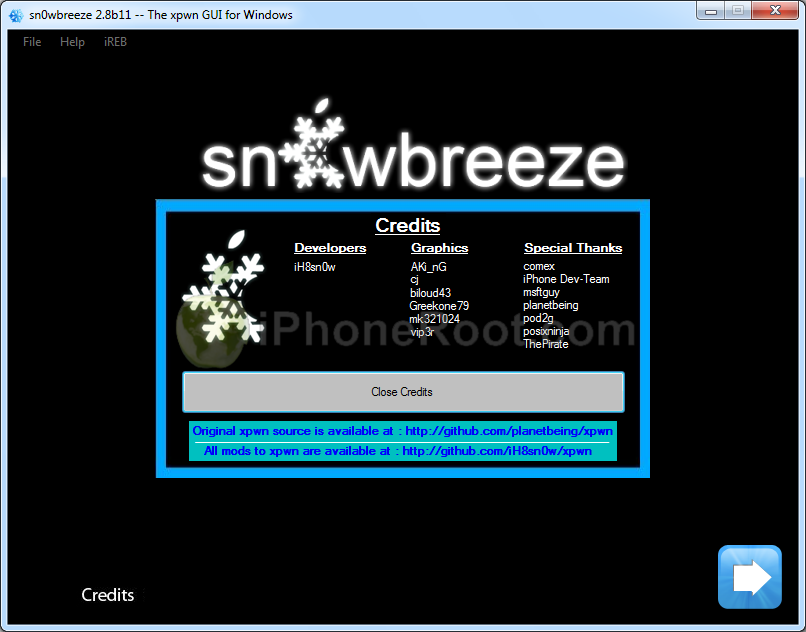 [11]
[11]
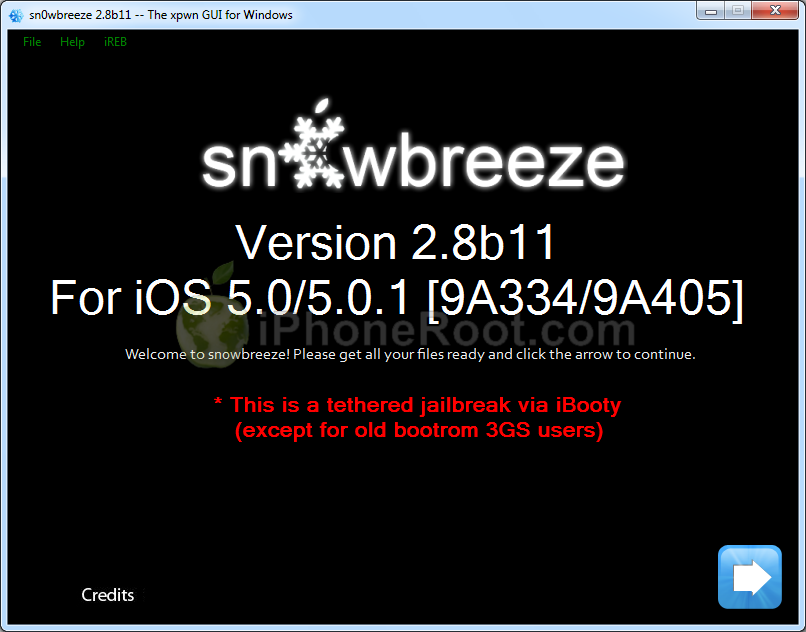
You will see the main window. Press blue-arrow button.
[1]
You will see IPSW selection menu. Click Browse button.
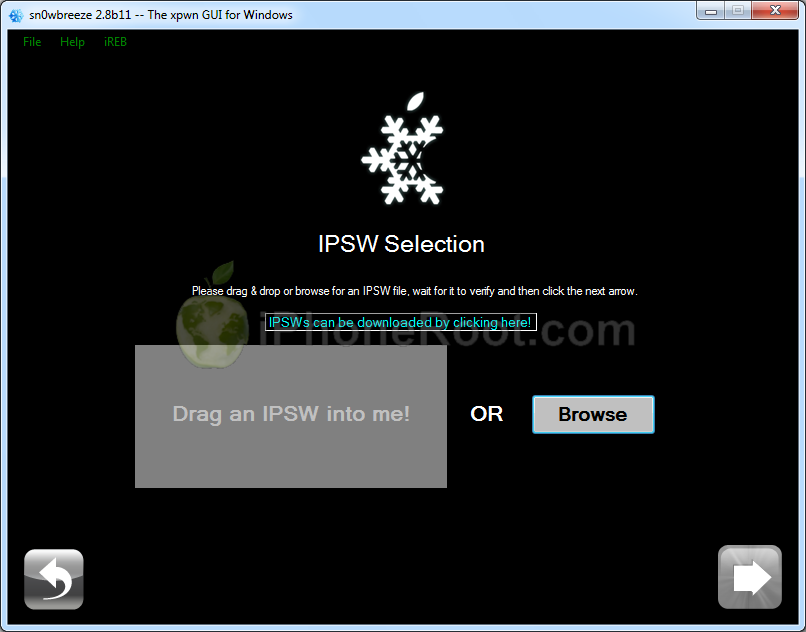 [12]
[12]
Navigate to folder with downloaded firmware, select it and click Open button.
[9]
Sn0wBreeze will start identifying the firmware.
Once the firmware is verified Sn0wBreeze report the device information and firmware version. Check that this corresponds to your device. The screenshot below shows how this looks like for iPad.
[2]
Press blue-arrow next button.
Step Three
You will see the choice of 2 options.
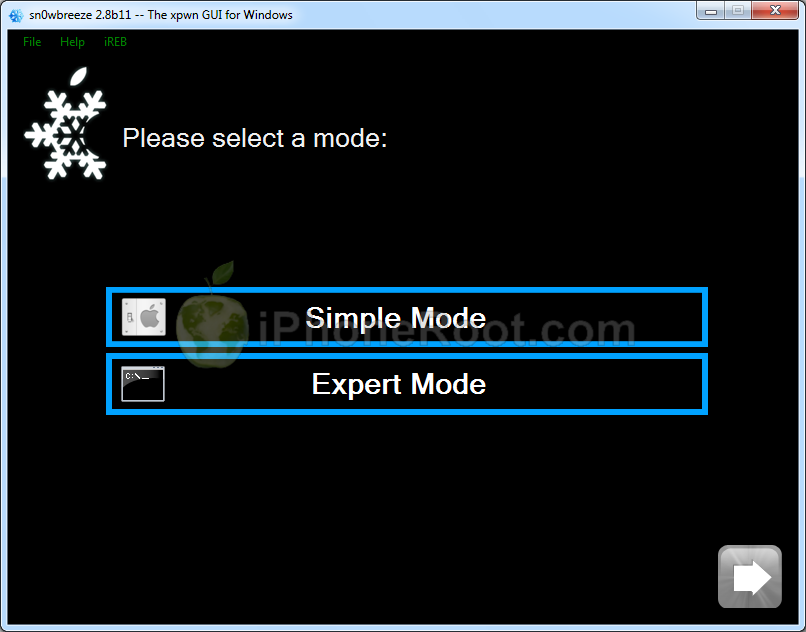 [13]
[13]
Click on Expert Mode and then Blue Arrow.
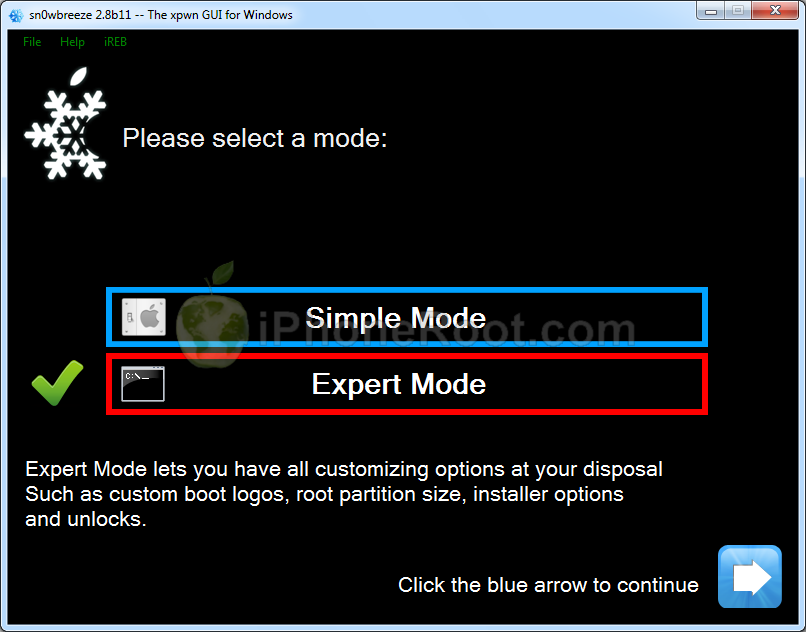 [14]
[14]
You will see the menu with General, Custom boot logos, Custom packages, Build IPSW. Some options might be disabled, if not supported with you device or firmware.
Click on General and then next blue arrow.
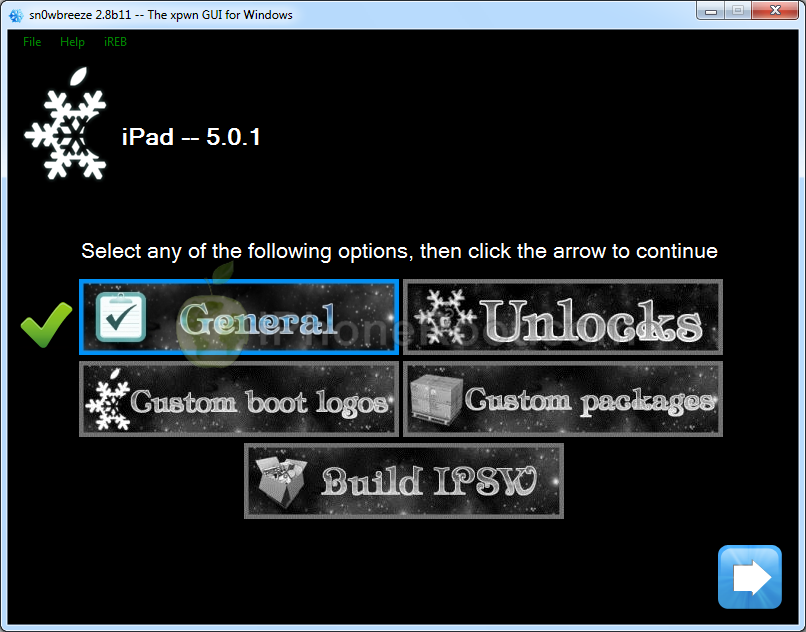 [15]
[15]
Step Four
Here you can enable or disable several options.
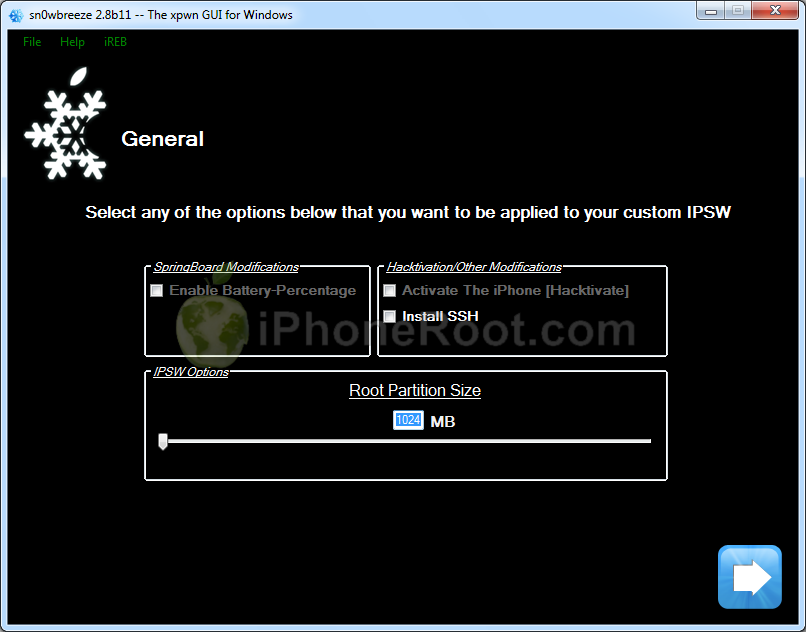 [16]
[16]
Click next blue arrow button.
Step Five
You will see a windows where you can install custom packages, that will be embedded to your custom firmware.
 [17]
[17]
Click next. You are ready to create custom IPSW. Click Build IPSW and next button.
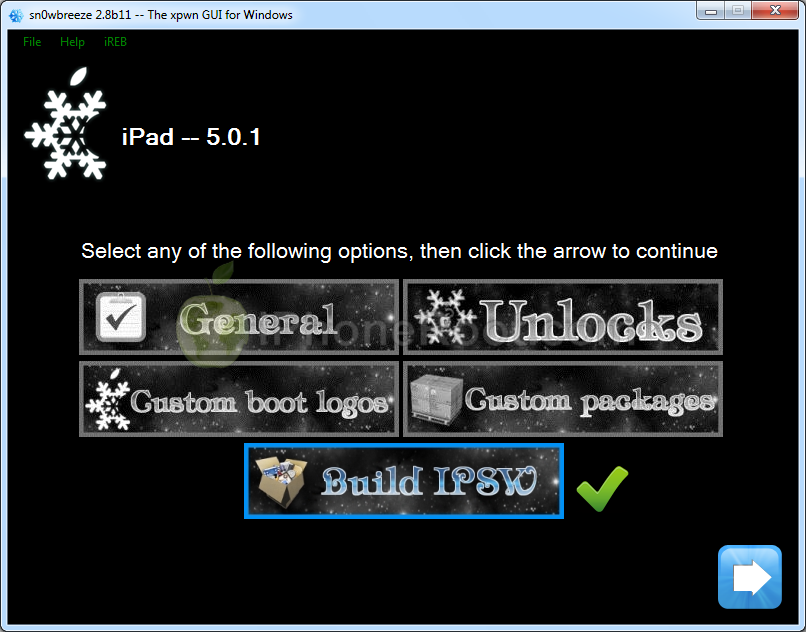 [18]
[18]
Wait while IPSW is being built.You can play PamMan game while you're waiting.
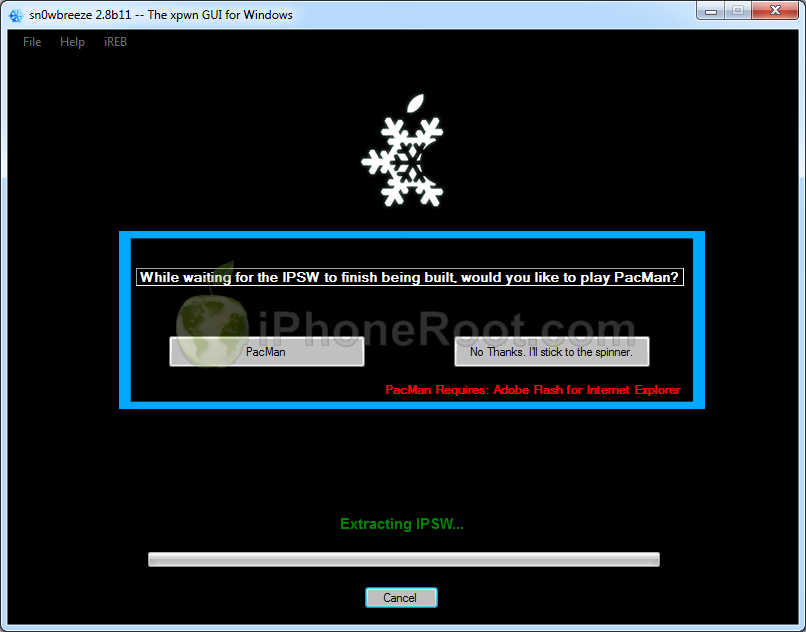 [19]
[19]
Once the custom firmware is ready SnowBreeze will show Done screen:
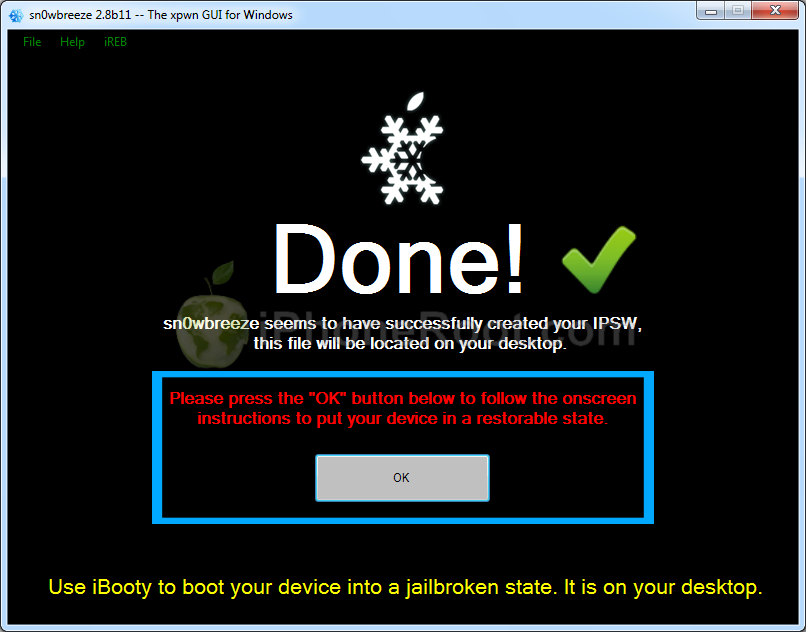 [20]
[20]
Press Ok button.
Step Six
Now you have to follow instructions to put your device into DFU mode.
Please plug your iPad into the computer and make sure its OFF then click the Start button.
 [21]
[21]
1. Hold down both the Home button and the Power button for 10 seconds.
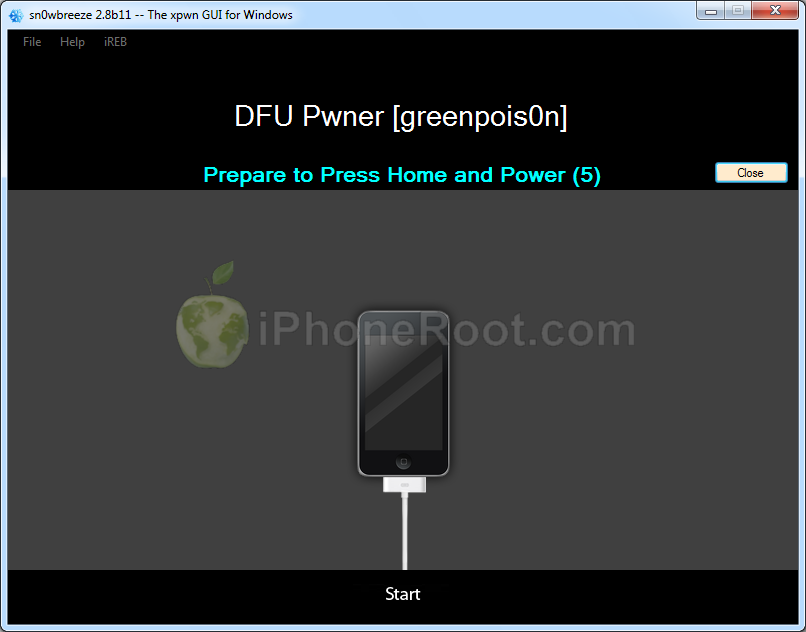 [22]
[22]
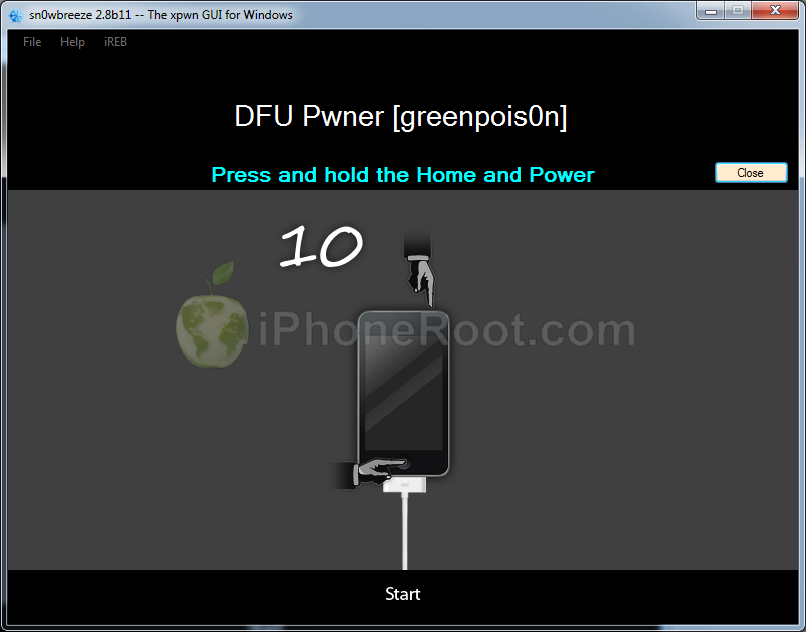 [23]
[23]
2. Release the Power button and continue holding the Home button until Sn0wbreeze detects the device.
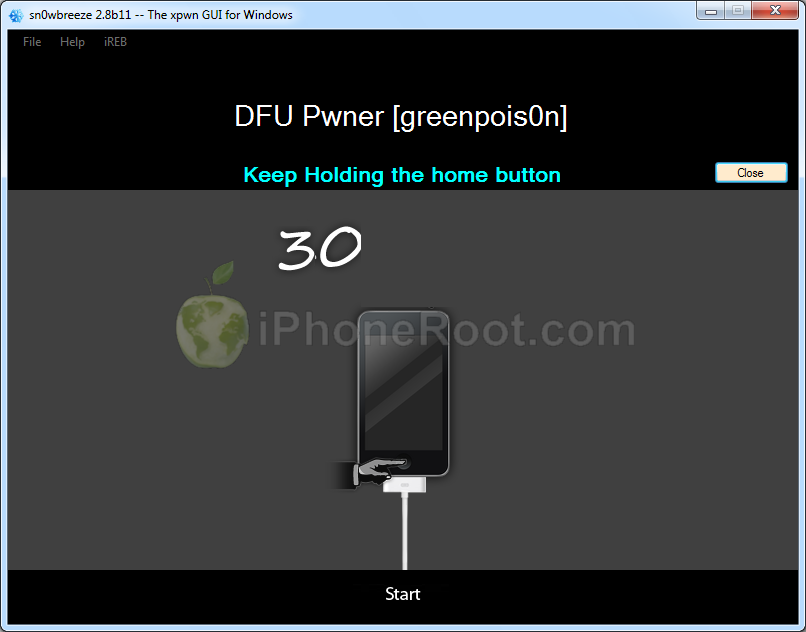 [24]
[24]
If you fail to put the device into DFU mode you can start again.
Step Seven
If you have followed the steps correctly, you will get the following message from Snw0breeze:
 [25]
[25]
Close all opened windows of Sn0wbreeze and launch iTunes.
Select your device from the list of devices on the left. Now hold down Shift and click the Restore button.
[8]
Navigate to the Desktop folder and select the newly created custom firmware ipsw. The name will be sn0wbreeze_iPad-5.0.1. Click the Open button to continue.
iTunes will now restore the firmware on your iPad. This can also take up to 10 minutes. Once done you will be rebooted into jailbroken iOS 5.0.1!
After the restore you're done! Your device is jailbroken.
iTunes will ask if you want to setup your iPad as a new device or restore from the backup. Choose Restore from Backup if you want to preserve your contacts and other information.
Step Eight
BOOT TETHERED
Now you will need to boot tethered your iPad. You will need to do it everytime you restart.
Sn0wBreeze created folder iBooty-for-5.0.1 on your desktop. Open it.
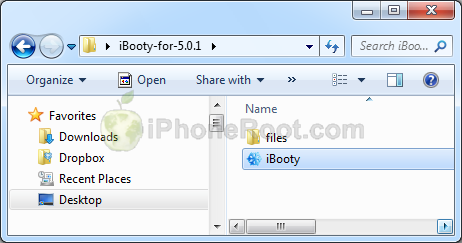 [26]
[26]
Run iBooty.
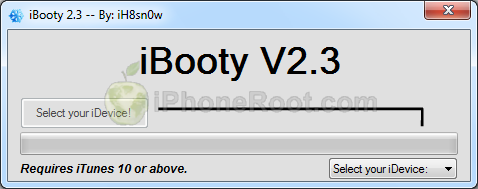
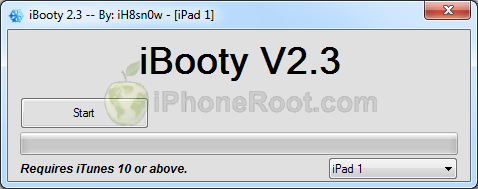
Choose your device in Select your iDevice option.
 [27]
[27]
Push Start button.
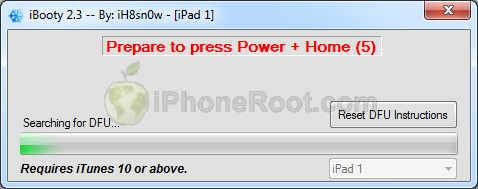
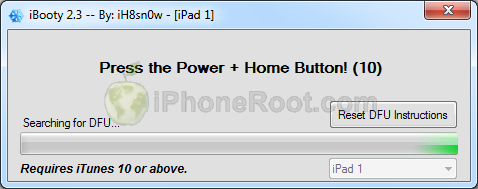
Now you will need to put your device into DFU. Follow the instructions:
1. Prepare to press Home + Power
 [28]
[28]
2. Press Home + Power buttons and hold them for 10 seconds.
 [29]
[29]
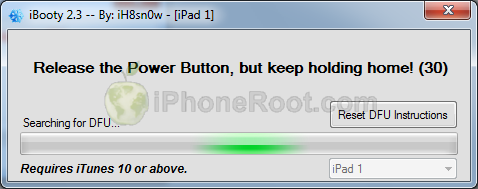
3. Release Power, but keep holding Home button for 30 seconds.
 [30]
[30]
You're done. Your iPad successfully booted tethered.
Step Nine
When your iPad has restarted you can run Cydia. Let it do all the necessary updates.
To have access to the root file system of your iPad (via file managers like iFunBox or iPhone Explorer) install application called afc2add in Cydia.
Step Ten
Do not forget to change your default password [31] if you've installed openssh.
Step Eleven
You can convert tethered jailbreak to an untethered jailbreak using our tutorial from here [32].
Comments Disabled (Open | Close)
Article printed from iPhoneRoot.com: https://iphoneroot.com
URL to article: https://iphoneroot.com/howto-jailbreak-ipad-sn0wbreeze-28b11-windows-ios501/
URLs in this post:
[1] Image: https://iphoneroot.com/wp-content/uploads/2011/11/sn0wbreeze28b11-3.png
[2] Image: https://iphoneroot.com/wp-content/uploads/2011/11/sn0wbreeze28b11-ipad-1.png
[3] Jailbreak & Unlock FAQ: https://iphoneroot.com/jailbreak-unlock-tutorials-and-faq/
[4] here: https://iphoneroot.com/utilities/#Sn0wBreeze
[5] iPad1,1_5.0.1_9A405_Restore.ipsw: http://appldnld.apple.com/iPhone4/041-3308.20111109.Fvgtr/iPad1,1_5.0.1_9A405_Restore.ipsw
[6] Image: https://iphoneroot.com/wp-content/uploads/2011/11/ipad-download501.png
[7] Image: https://iphoneroot.com/wp-content/uploads/2011/11/itunes-ipad.png
[8] Image: https://iphoneroot.com/wp-content/uploads/2011/07/itunes-ipad.png
[9] Image: https://iphoneroot.com/wp-content/uploads/2011/11/ipad-select501.png
[10] Image: https://iphoneroot.com/wp-content/uploads/2011/11/sn0wbreeze28b11-1.png
[11] Image: https://iphoneroot.com/wp-content/uploads/2011/11/sn0wbreeze28b11-2.png
[12] Image: https://iphoneroot.com/wp-content/uploads/2011/11/sn0wbreeze28b11-4.png
[13] Image: https://iphoneroot.com/wp-content/uploads/2011/11/sn0wbreeze28b11-10.png
[14] Image: https://iphoneroot.com/wp-content/uploads/2011/11/sn0wbreeze28b11-11.png
[15] Image: https://iphoneroot.com/wp-content/uploads/2011/11/sn0wbreeze28b11-ipad-2.png
[16] Image: https://iphoneroot.com/wp-content/uploads/2011/11/sn0wbreeze28b11-12.png
[17] Image: https://iphoneroot.com/wp-content/uploads/2011/11/sn0wbreeze28b11-ip3gs-5.png
[18] Image: https://iphoneroot.com/wp-content/uploads/2011/11/sn0wbreeze28b11-ipad-3.png
[19] Image: https://iphoneroot.com/wp-content/uploads/2011/11/sn0wbreeze28b11-81.png
[20] Image: https://iphoneroot.com/wp-content/uploads/2011/11/sn0wbreeze28b11-done.png
[21] Image: https://iphoneroot.com/wp-content/uploads/2011/11/sn0wbreeze28b11-dfu1.png
[22] Image: https://iphoneroot.com/wp-content/uploads/2011/11/sn0wbreeze28b11-dfu2.png
[23] Image: https://iphoneroot.com/wp-content/uploads/2011/11/sn0wbreeze28b11-dfu3.png
[24] Image: https://iphoneroot.com/wp-content/uploads/2011/11/sn0wbreeze28b11-dfu4.png
[25] Image: https://iphoneroot.com/wp-content/uploads/2011/05/sn0wbreeze-273-21.png
[26] Image: https://iphoneroot.com/wp-content/uploads/2011/11/ibooty.png
[27] Image: https://iphoneroot.com/wp-content/uploads/2011/11/ibooty-ipad-1.png
[28] Image: https://iphoneroot.com/wp-content/uploads/2011/11/ibooty-ipad-2.png
[29] Image: https://iphoneroot.com/wp-content/uploads/2011/11/ibooty-ipad-3.png
[30] Image: https://iphoneroot.com/wp-content/uploads/2011/11/ibooty-ipad-4.png
[31] change your default password: https://iphoneroot.com/secure-your-jailbroken-iphone/
[32] here: https://iphoneroot.com/tutorial-untether-your-tethered-ios-501-jailbreak-with-corona/
Click here to print.
Comments Disabled To "Step-by-step Tutorial: How to Tether Jailbreak iPad Using Sn0wBreeze 2.8b11 (Windows) [iOS 5.0.1]"
#1 Comment By Danone On November 15, 2011 @ 1:20 pm
Когда же будет для ipad2 а тока для первого делают
admin Reply:
November 15th, 2011 at 4:37 pm
для ipad2 сильно сложнее сделать, тк там железо совсем дргуое.. уязвимость нашли, так что рано или поздно джейл будет.
#2 Comment By Danone On November 15, 2011 @ 11:25 pm
Если обнавится с 4.3.5 на 5.0.0 все сотрется а то в заметках важная инфа
admin Reply:
November 16th, 2011 at 12:55 am
сделайте бэкап.
#3 Comment By Юрий On November 19, 2011 @ 6:34 pm
у меня такой вопрос (или я полный нуб, или чудо какое то случилось) так вот вопрос: после джэйла, перезагружаю ipad без ibooty и других программ, всё перезагружается замечательно и всё работает, патч, который делает джэйл полупривязанный не ставил..что это может быть или такое вообще не может быть?
admin Reply:
November 19th, 2011 at 8:52 pm
да, это нормально. как только что-то поставите из Cydia, загружаться не будет уже.
#4 Comment By максиммм On November 21, 2011 @ 1:49 am
помогитееееее !!!!скачал усановил всё стаит яблоко толь ки и всё!!!!!
admin Reply:
November 21st, 2011 at 3:39 am
до конца дойти необходимо.
#5 Comment By Эльдар On November 24, 2011 @ 12:33 pm
Помогите, все сделал по инструкции, но из Cydia постояно вылетает.
admin Reply:
November 25th, 2011 at 4:50 pm
что значит вылетает и что значит сделали все по инструкции? шаг Boot Tethered делали?
#6 Comment By Dis On November 26, 2011 @ 4:43 pm
Скачиваю •Скачайте iOS 5.0.1 для iPad: iPad1,1_5.0.1_9A405_Restore.ipsw) И этот архив падает в папку в RAR ZIP архиве. Как сделать ipsw
admin Reply:
November 27th, 2011 at 12:37 am
ipsw представляет из себя zip архив. не надо его разархивировать.
admin Reply:
November 27th, 2011 at 12:37 am
качайте сохранить как и все.
#7 Comment By Денис On November 27, 2011 @ 1:54 pm
Подскажите пожалуйста, у меня на Ipad 1 стоит iOS 5.0.1 не джейлбрейкнута, нету Cydia, но есть AppStore. Как мне зделать джейлбрейк?по этим инструкциям? И как зделать что б игры или программы могли йти на нем, а то пишет что "не удалось установить"?
Сам устройство привезено из заграницы, но оно разлочено.
Денис Reply:
November 27th, 2011 at 2:08 pm
или мне уже ничего не поможе и мне нужно буде сидеть на iOS 5.0.1? притом не джуйлбрейкнутой, бе приложений и игор, получается кирпичик!
admin Reply:
November 27th, 2011 at 2:30 pm
я не очень понял вопроса.
PS: термин кирпич употребляется, когда аппарат не работает.
admin Reply:
November 27th, 2011 at 2:29 pm
кто пишет не удалось установить?
какие именно игры и приложения имеются в виду?
PS: айпад не нужно разлачивать - он и так везде работает.
#8 Comment By Денис On November 27, 2011 @ 2:36 pm
апарат работает все нормально, стоит версия 5.0.1 без джейла! Как мне его зделать и нужен ли он вообще? Много писали что на 5.0.1 джейл не будет работать.
На счет прграм и игрушек, я скачал любою игру под айпад (.ipa) когда начинаю устанавлевать, доходит до конца и пишет что "не удалось установить" и так со всема програмами и игрушками, а вот когда качаю через айтюнс у ся на компе, то все нормально устанавлевается!
я так понял что нужно зделай джей, установить сидию и AppSynch, что устанавоевать игры и приложения.
admin Reply:
November 27th, 2011 at 2:42 pm
делать джейл 5.0.1 можно уже давно - либо sn0wbreeze, либо Redsn0w. но он будет привязанный.
если проги пиратские - да, нужно джейл делать.
Денис Reply:
November 27th, 2011 at 2:50 pm
после того как будет сидия и что б установить AppSync, нужно же интернет? а у меня его нету и фай вай тоже нету, точней есть и оно его поймало, но когда хотел подклучится, то оно писало что "не удалось подключится", фай вай без пароля стоит.
И можна както зделать полупривьязаный джейл?
admin Reply:
November 27th, 2011 at 2:59 pm
да, нужен интернет.
полупривязанный по шагу 11.
Денис Reply:
November 27th, 2011 at 3:04 pm
и последний такой вопрос: как мне устанавлевать игры пиратские?
И если зделать только привязаный джейл, то все что я буду устанавлевать потом может не работать?Или просто нужно будет не выключать айпад и все бедт нормально, все будет работать?
admin Reply:
November 27th, 2011 at 3:36 pm
устанавливать можно как обычно
после обычной перезагрузки работать не будут, пока не сделан boot tethered.
Денис Reply:
November 28th, 2011 at 2:52 pm
Извини если очень допытлевый, просто никак разобраться не могу!
Получается если я сделаю привязаный джейл, потом полуотвязанный, я смогу продолжать нормально пользоваться планшеткой, устанавливать проги,игры (пиратские) тд и тп на него и они будут работать? Но только если я перезагружу обычним способом, то оно перестанет работать и все прийдется делать заново, а если буду делать через "boot tethered" то все будет хорошо?)
Мне когда захочеться перезагрузить планшетку мне ее выключать обычным способом, а потом делать "boot tethered" в выключеном состояние или сразу делать когда он еще вкл?
admin Reply:
November 28th, 2011 at 5:57 pm
почти. при полупривязанном после обычной перезагрузки многое не будет работать, но что-то будет. все пиратские не будут, сидия и тп тоже не будет. зато почта и обычные купленные честно проги будут работать.
если потом перегрузиться через boot tethered - все снова заработает.
да. выключить и boot tethered.
Денис Reply:
November 28th, 2011 at 6:26 pm
Ну я так понял проще всего не выключать планшетку и все будет ок или если захочется перегрузится, то сначала выкл а потом через "boot tethered"....это я все понял, спасибо большое.
А лутше ставить привязанный или полупривязанный?
И на днях буду пробовать. Надеюсь все будет замечательно!
admin Reply:
November 28th, 2011 at 10:38 pm
да, все правильно поняли.
если устройство нужно позарез и нет компа, а была перегрузка или батарея села - то полупривязанный лучше. если перегружать не планируете - лучше привязанный, тк полупривязанный иногда глючит.
Денис Reply:
November 30th, 2011 at 2:21 pm
Ну перезагружать планирую хоть иногда, да и самим устройством буду всегда пользоваться - каждый день!
#9 Comment By Денис On December 2, 2011 @ 4:31 pm
Скажите пожалуйста когда я зашол в Сидию, что мне выбирать "User", "Hacker" или "Developer"?
admin Reply:
December 4th, 2011 at 1:58 am
если хотите все пакеты видеть - Developer
#10 Comment By Андрей On December 10, 2011 @ 8:12 pm
Всё сделал по инструкции: джейлбрейк-перезагрузка с ibooty. зашел в сидию, обновил, далее ipad перезагрузился.
но на второй раз я никак не могу перезагрузиться с ibooty чтоб сидия пахала...
я в конфузе О_о
#11 Comment By Андрей On December 10, 2011 @ 8:20 pm
что должно произойти после того как ibooty загрузить ipad? у меня запускается айтюнс и говорит что устройство в режиме восстановления и его надо восстановить...
admin Reply:
December 11th, 2011 at 6:12 pm
после ibooty должно загрузиться, а у вас в dfu/recovery находится.
#12 Comment By Макс On December 17, 2011 @ 11:53 pm
Все делал по инструкции...
После запуска тунца и обновления на кастомпрошивку в режиме ДФУ, после появления на экране полоски (процентов 10-20) выскакивает ошибка 14.
Чего не так делаю?
admin Reply:
December 19th, 2011 at 6:28 am
попробуйте заново запустить iReb.