Step-by-step Tutorial: How to Tether Jailbreak iPhone 4 Using RedSn0w 0.9.15 (Windows) [iOS 6.0]
Posted By admin On October 17, 2012 @ 2:32 am In All,Cydia,Firmware,Software,Tutorial,Unlock & Jailbreak | Comments Disabled
 [1]
[1]
UPDATE: Apple released iOS 6.0.1, so you can NOT restore to earlier firmware (both original and custom), unless you have saved your SHSH keys. If you are on iOS 6.0 right now you can use this tutorial.
This is step-by-step instructions on how to perform tethered jailbreak of your iPhone 4 on iOS 6 firmware using RedSn0w 0.9.15 for Windows.
Tethered jailbreak means that each time you restart your device you will need to connect it to a computer and run redsn0w.
Important: Please, consider reading our Jailbreak & Unlock FAQ [2], if you have other device or firmware and especially if you have questions or troubles.
Important information.
Please think first, before you do something.
If you have iOS 5.1.1 firmware - you can do an untethered jailbreak using one of our tutorials [2].If you need carrier unlock - do not update to iOS 6 firmware, use RedSn0w or Sn0wBreeze to create a custom firmware to preserve modem version!
Step One
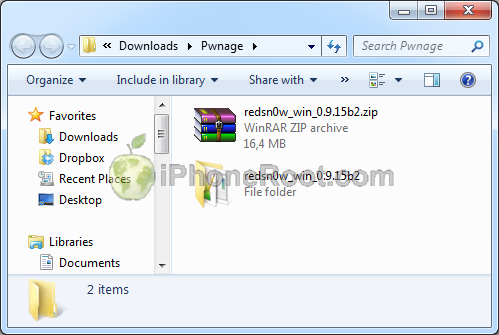
Create a folder on your desktop (or any other folder on your computer) called Pwnage
Download the latest version RedSn0w 0.9.15 from here [3]. Save it in the Pwnage folder.
Extract the redsn0w executable from the RedSn0w zip file into the same folder.
 [4]
[4]
Step Two
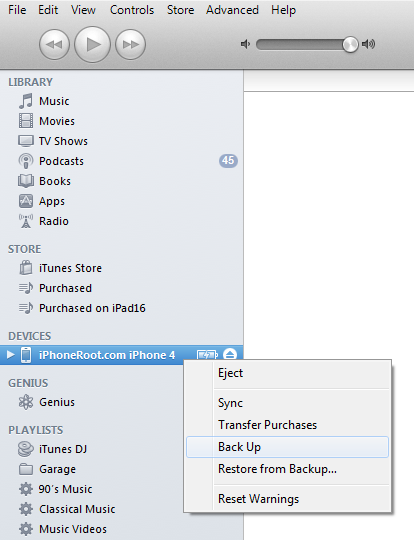
Connect your iPhone 4 to the computer and launch iTunes.

Select your iPhone from the list of devices on the left. Create a backup by right-clicking on iPhone name in Devices (iTunes left pane) and choosing Back Up.
 [5]
[5]
If you are already on iOS 6 you can now skip to step three.
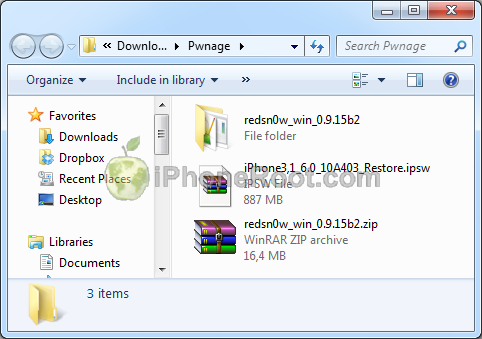
Download iPhone 4 firmware iOS 6 to Pwnage folder. It is better to use Firefox, because some browsers (f.e., Safari) extract ipsw:
- iPhone 4 GSM iOS 6:
 [7]
[7]
Open iTunes. Now hold down Option (Mac) or Shift (Windows) key and click the Restore button.
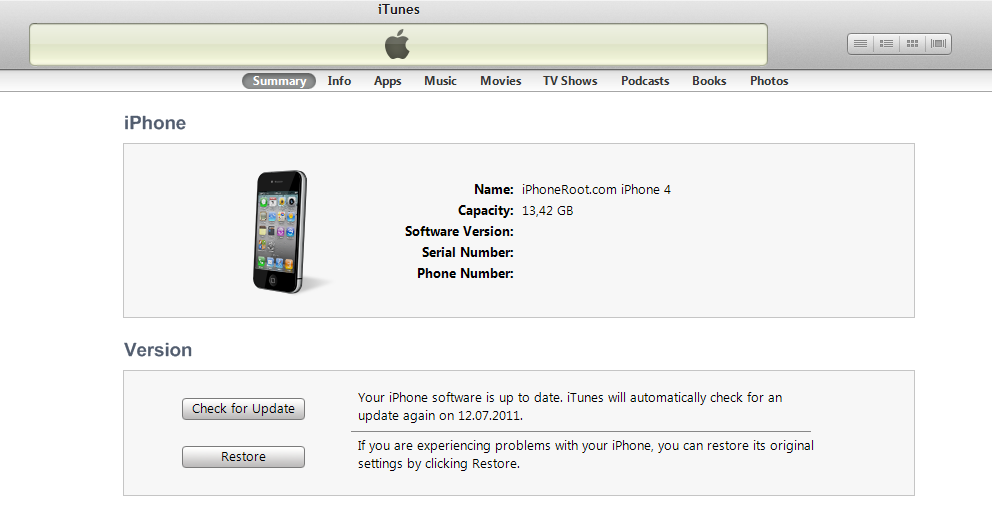 [8]
[8]
Navigate to the Pwnage folder on your desktop and select the iOS 6 firmware ipsw. Click the Open button to continue.
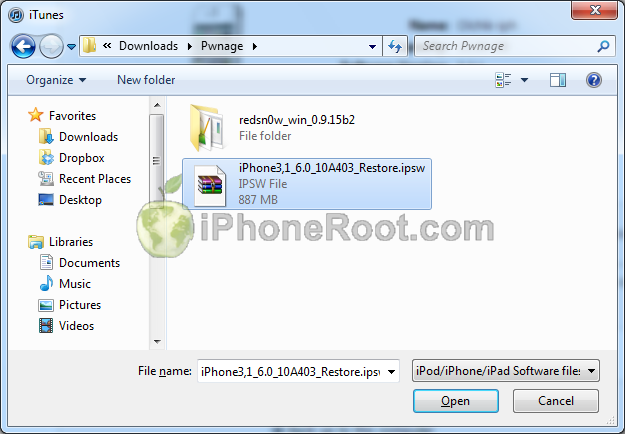 [9]
[9]
iTunes will ask if you want to setup your iPhone as a new device or restore from the backup. Choose Restore from Backup if you want to preserve your contacts and other information.
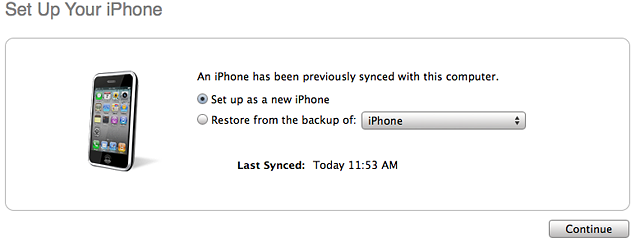 [10]
[10]
Step Three
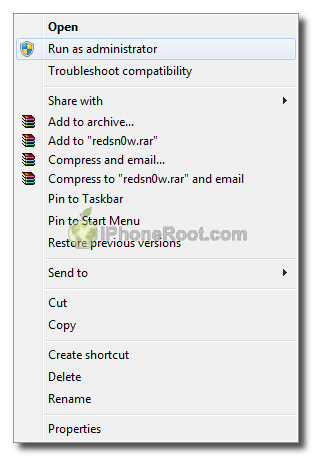
Once iTunes has finished updating your iPhone 4 to the desired firmware open the Pwnage folder on your desktop and launch the redsn0w application from the redsn0w folder we extracted earlier.
Right click the executable and set it to run as administrator.
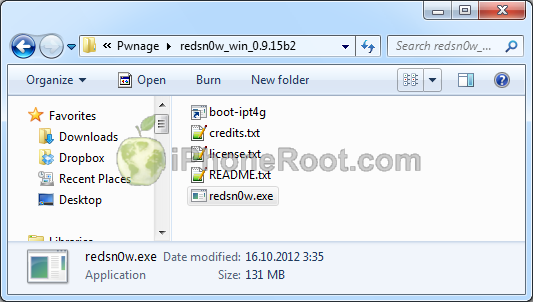 [11]
[11]
 [12]
[12]
Step Four
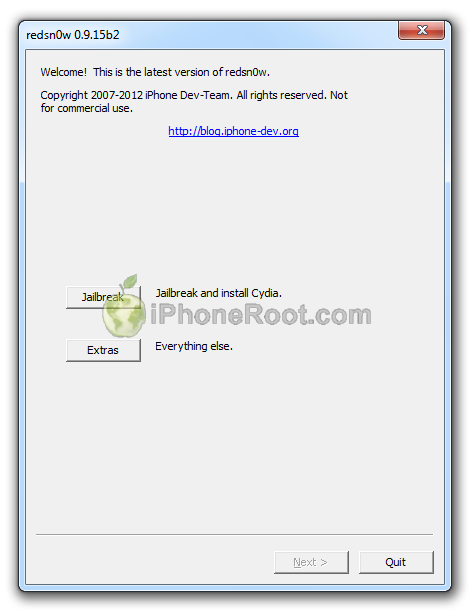
Once RedSn0w opens click the Jailbreak button
 [13]
[13]
Step Five
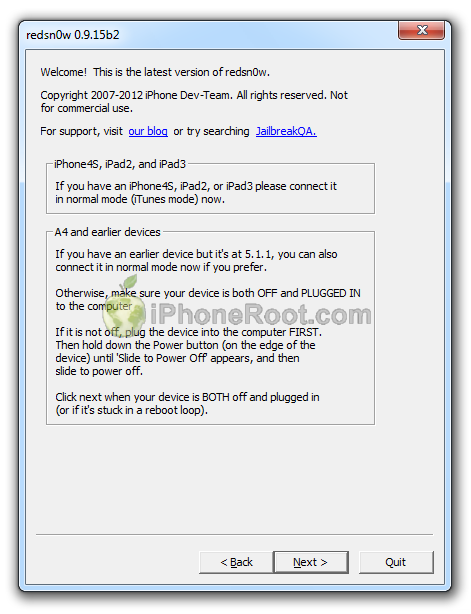
Please plug your iPhone 4 into the computer and make sure its OFF then click the Next button
 [14]
[14]
Step Six
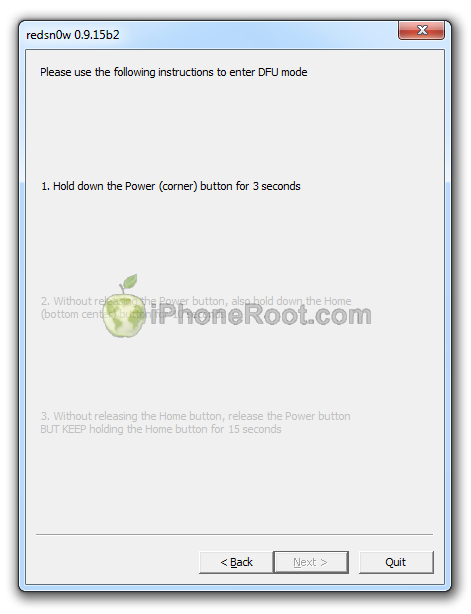
RedSn0w will now guide you through the steps to get into DFU mode.
1. Hold down Power button for 3 seconds.
2. Without releasing Power button, hold down both the Home button and the Power button for 10 seconds.
3. Release the Power button and continue holding the Home button until RedSn0w detects the device (~15 seconds).
 [15]
[15] 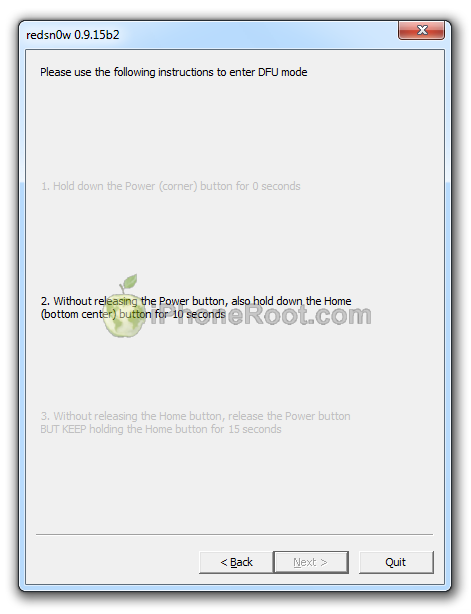 [16]
[16] 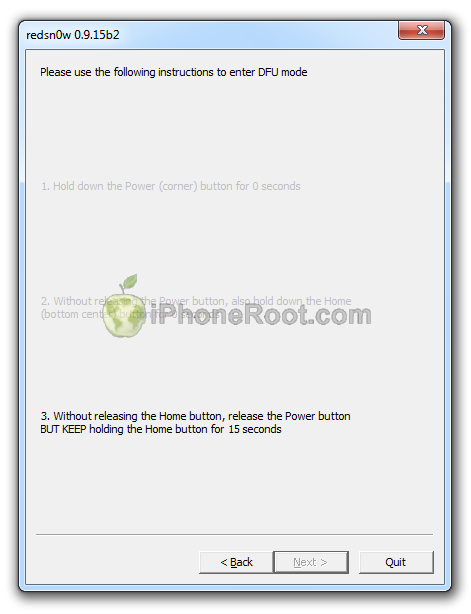 [17]
[17]
If you have problems try again.
Step Seven
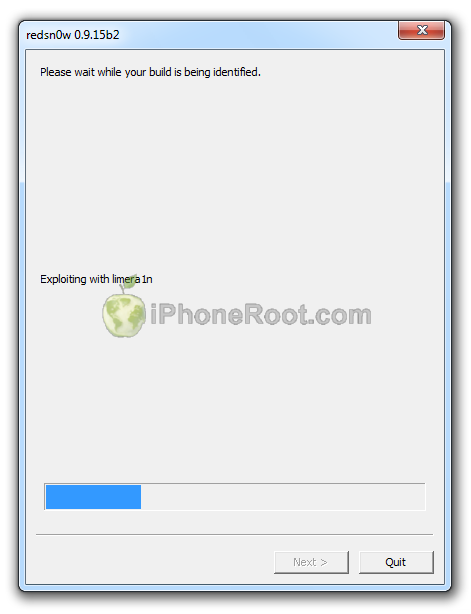
iPhone 4 will reboot and redsn0w will identify the firmware version.
 [18]
[18]
Step Eight
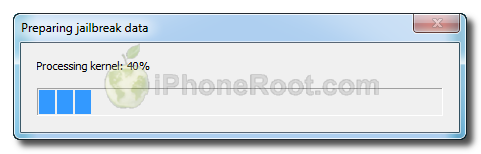
RedSn0w will now prepare the jailbreak data.
Step Nine
From this window you can select the jailbreak options you would like.
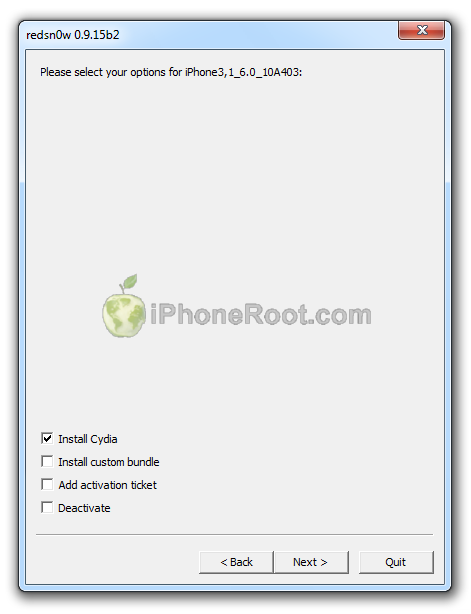 [19]
[19]
Make sure Cydia is selected.
Click the Next button to continue
Step Ten
RedSn0w will then begin uploading the new RAM Disk and Kernel.
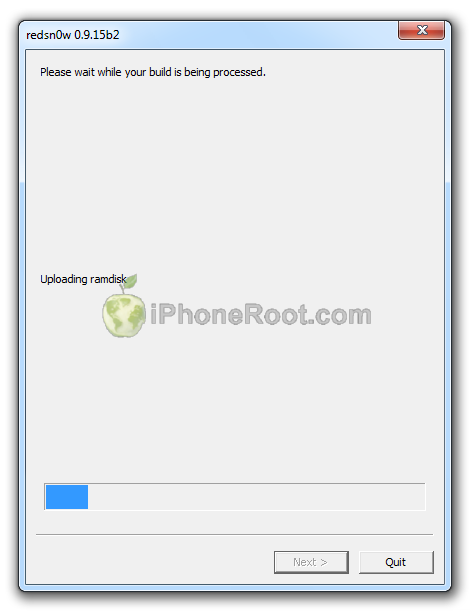 [20]
[20]
Step Eleven
Once this is complete you will be notified that RedSn0w is done.
You will see the window with message that your jailbreak is tethered. Click OK.
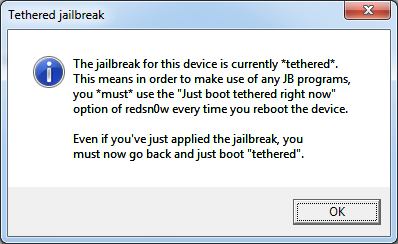 [21]
[21]
Redsn0w is done!
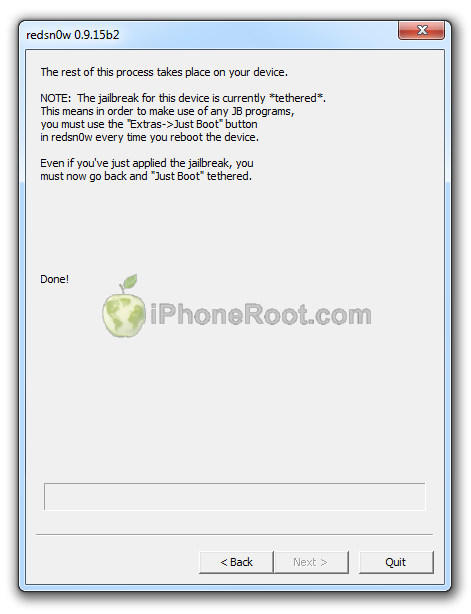 [22]
[22]
Step Twelve: BOOT TETHERED
Once RedSn0w has finished you will need to boot tethered your iPhone 4. You will need to do it everytime you restart.
Rerun RedSn0w and this time select Extras button.
[13]
Click Just boot button (the first one).
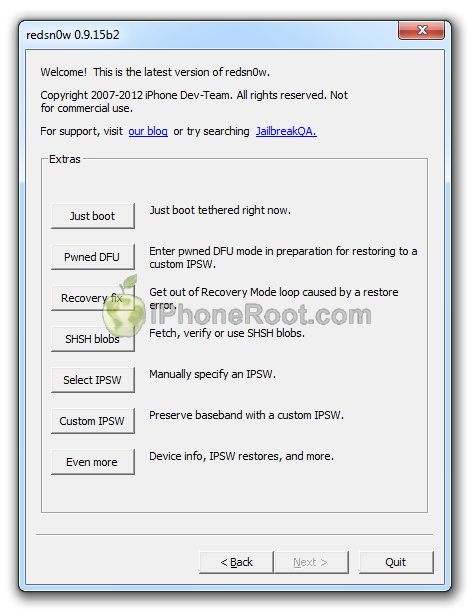 [23]
[23]
You will have to put your iPhone 4 into DFU mode (just like on step 5-6):
Please plug your iPhone 4 into the computer and make sure its OFF then click the Next button
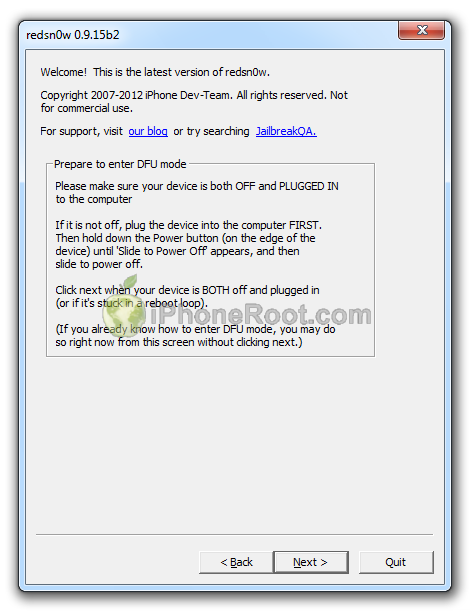 [24]
[24]
1. Hold down Power button for 3 seconds.
2. Without releasing Power button, hold down both the Home button and the Power button for 10 seconds.
3. Release the Power button and continue holding the Home button until RedSn0w detects the device (~15 seconds).
[15] [16] [17]
If you have problems try again. If you experience problems select iOS in Extras-Select IPSW menu before Booting Tethered.
Now your iPhone 4 is jailbroken and working.
Step Thirteen
Run Cydia. Let it do all the necessary updates.
To have access to the root file system of your iPhone (via file managers like iFunBox or iPhone Explorer) install application called afc2add in Cydia.
Comments Disabled (Open | Close)
Article printed from iPhoneRoot.com: https://iphoneroot.com
URL to article: https://iphoneroot.com/howto-tether-jailbreak-iphone4-redsn0w-0915-windows-ios6/
URLs in this post:
[1] Image: https://iphoneroot.com/wp-content/uploads/2012/10/iphone-4-windows-ios6.png
[2] Jailbreak & Unlock FAQ: https://iphoneroot.com/jailbreak-unlock-tutorials-and-faq/
[3] here: https://iphoneroot.com/utilities/#RedSn0w
[4] Image: https://iphoneroot.com/wp-content/uploads/2012/10/redsn0w-0915-download.png
[5] Image: https://iphoneroot.com/wp-content/uploads/2011/07/itunes-iphone.png
[6] iPhone3,1_6.0_10A403_Restore.ipsw: http://appldnld.apple.com/iOS6/Restore/041-7175.20120919.wvv7Y/iPhone3,1_6.0_10A403_Restore.ipsw
[7] Image: https://iphoneroot.com/wp-content/uploads/2012/10/iphone-4-download.png
[8] Image: https://iphoneroot.com/wp-content/uploads/2011/07/itunes-iphone4.png
[9] Image: https://iphoneroot.com/wp-content/uploads/2012/10/iphone-4-select.png
[10] Image: https://iphoneroot.com/wp-content/uploads/2011/10/itunes-new-or-backup.png
[11] Image: https://iphoneroot.com/wp-content/uploads/2012/10/redsn0w-run.png
[12] Image: https://iphoneroot.com/wp-content/uploads/2012/03/redsn0w-admin.png
[13] Image: https://iphoneroot.com/wp-content/uploads/2012/10/redsn0w-1.png
[14] Image: https://iphoneroot.com/wp-content/uploads/2012/10/redsn0w-2.png
[15] Image: https://iphoneroot.com/wp-content/uploads/2012/10/redsn0w-dfu-1.png
[16] Image: https://iphoneroot.com/wp-content/uploads/2012/10/redsn0w-dfu-21.png
[17] Image: https://iphoneroot.com/wp-content/uploads/2012/10/redsn0w-dfu-3.png
[18] Image: https://iphoneroot.com/wp-content/uploads/2012/10/redsn0w-3.png
[19] Image: https://iphoneroot.com/wp-content/uploads/2012/10/redsn0w-4-iph4.png
[20] Image: https://iphoneroot.com/wp-content/uploads/2012/10/redsn0w-4.png
[21] Image: https://iphoneroot.com/wp-content/uploads/2011/11/tethered.png
[22] Image: https://iphoneroot.com/wp-content/uploads/2012/10/redsn0w-5.png
[23] Image: https://iphoneroot.com/wp-content/uploads/2012/10/redsn0w-6.png
[24] Image: https://iphoneroot.com/wp-content/uploads/2012/10/redsn0w-7.png
[25] : http://iphoneroot.com/RU/guide-identifying-iphone-models/
[26] : http://iphoneroot.com/RU/tutorials-for-ios-5-1-1-untethered-jailbreak/
[27] : http://cs419716.userapi.com/v419716781/f3f/4BIV14GGoQw.jpg
Click here to print.
Comments Disabled To "Step-by-step Tutorial: How to Tether Jailbreak iPhone 4 Using RedSn0w 0.9.15 (Windows) [iOS 6.0]"
#1 Comment By алмаз On October 17, 2012 @ 8:09 am
для ipod подойдёт??
admin Reply:
October 17th, 2012 at 2:11 pm
да, для ipod по аналогии, либо денек-два подождать, пока напишем отдельно для ipod
#2 Comment By Anton On October 17, 2012 @ 9:38 am
Привет, выиграл в аукцион IPhone 3G (AT&T), поспешил его оплатить, продавец отправил его ко мне, но сейчас я с ужасом обнаружил (по фото), что версия iOS на этом iphone 3G не последняя официальная 4.2.1, а 6.0 (10A403).
Как такое может быть и как вы думаете, можно ли будет стделать откат? Посоветуйте, пожалуйста, как мне быть.
калакотка Reply:
October 17th, 2012 at 11:25 am
скорее всего у вас 3gs. ждать отвязанного джейла и отвязывать его.
admin Reply:
October 17th, 2012 at 2:11 pm
какой номер модели и серийник у устройства?
Anton Reply:
October 17th, 2012 at 3:13 pm
Телефон еще доставлен, а продавец не отвечает. Располагаю только этими сведениями: iPhone 3G 8GB Black (AT&T) Smartphone (MB046LL/A). UPC 607375045287, 607375054012, 607375058430. Спасибо.
admin Reply:
October 17th, 2012 at 4:35 pm
судя по модели - это 3G. Приедет - посмотрите еще номер сзади и по таблице
Anton Reply:
November 19th, 2012 at 4:07 pm
Телефон оказался iPhone 3GS с новым бутромом, iOS 6.0, без джейлбрейка и к тому же залочен под AT&T.
Посоветуйте правильную последовательность рестора и джейлбрейка, чтобы сохранились ключи SHSH хотя бы для 6.0
Ведь, как я понимаю, после рестора (мне необходимо его сделать) через iTunes на нем будет уже 6.0.1 и к 6.0 (не говоря уже о 5.1.1) не вернуться. Спасибо!
admin Reply:
November 20th, 2012 at 11:07 am
последовательность действий как в руководстве, только рестор не надо делать на шаге 2, у вас ведь уже 6.0. сразу предупрежу, что анлок ультрасноу может и не заработать, тк официального нет от девтим, но есть фикс.
будут проблемы - пишите. скоро будет инструкция по джейлу и анлоку для прошивки 6.0.1
#3 Comment By калакотка On October 17, 2012 @ 11:30 am
а как в 11 шаге будет высечено сообщение? кто то придет и высечет мне его топором на столе?=)
admin Reply:
October 17th, 2012 at 2:12 pm
))) поправил
#4 Comment By Сергей Ершов On October 18, 2012 @ 11:19 am
у меня айпод 4г айос 6.0.
поставил джейл,установил сидию и инсталлоус.но проблема моя в том,что когда в инсталлоусехочу что-то скачать он не открывает страницу загрузки(даже не открывает то где капчу вводить)-просто белый экран.что мне делать,подскажите,пожалуйста!
Jack Reply:
October 18th, 2012 at 12:56 pm
Такая же фигня. iPhone 3GS джейл 5.1.1
Сергей Ершов Reply:
October 18th, 2012 at 1:05 pm
блин и как это решать?(
admin Reply:
October 18th, 2012 at 8:16 pm
инсталусом не пользуюсь, скачайте приложения в торрентах и попробуйте синхронизировать через itunes
admin Reply:
October 18th, 2012 at 8:17 pm
может у них сервак упал просто...
Сергей Ершов Reply:
October 18th, 2012 at 11:22 pm
не,врядли,я с айфона заходил проверить все работало
#5 Comment By алмаз On October 18, 2012 @ 7:18 pm
сделайте инструкцию к ipod
admin Reply:
October 18th, 2012 at 8:15 pm
делаем
admin Reply:
October 19th, 2012 at 1:16 am
готово
#6 Comment By MidNight On October 20, 2012 @ 8:38 pm
Здравствуйте, спасибо за Ваши труды, вопрос =): Располагаете ли Вы информацией, когда ожидать отвязанный джейл на 3gs ? Заранее спасибо !
admin Reply:
October 21st, 2012 at 12:47 am
для 3gs с новым бутромом в ближайшее время отвязанного джейлбрейка можно не ждать.
#7 Comment By Zohan goldman On October 21, 2012 @ 2:20 pm
Здравствуйте, у меня iPhone 4s 5.1.1 как мне перейти в safe mode?
admin Reply:
October 21st, 2012 at 9:05 pm
для джейлбрейка iPhone 4s с 5.1.1 не нужно переходить в DFU или Safe Mode
#8 Comment By Zohan goldman On October 21, 2012 @ 2:40 pm
Айфон без джейлбрейка
admin Reply:
October 21st, 2012 at 9:05 pm
#9 Comment By infinitychaos On October 22, 2012 @ 8:04 pm
Здравствуте, проблема такова: у меня на 7 шаге вылетает redsn0w, пробовал несколько раз, пробема осталась.
Phone 4, Windows XP- может проблема в виде?
admin Reply:
October 22nd, 2012 at 9:08 pm
от администратора запускаете?
infinitychaos Reply:
October 25th, 2012 at 4:52 pm
Есть продвижения)) Только redsn0w теперь вылетает на шаге 12 после перехода в режим DFU((
admin Reply:
October 26th, 2012 at 5:24 pm
на вопрос так и не ответили..
infinitychaos Reply:
October 27th, 2012 at 9:14 pm
Да, запускаю от администратора
admin Reply:
October 28th, 2012 at 1:16 am
попробуйте тогда на другом компьютере
infinitychaos Reply:
November 9th, 2012 at 7:53 pm
Спасибо, все получилось)))))))))))))
#10 Comment By ssK1Xss On October 23, 2012 @ 12:01 am
здравствуйте. у меня сам джейлбрейк получился, программы которы были установлены через Cydia еще на прошивке 5.1.1 работают, вот тока проблема сама Cydia ставиться не хочет((в чем проблема может быть?
admin Reply:
October 23rd, 2012 at 1:17 am
сидия ставится во время джейлбрейка, как так "не хочет ставиться"?
#11 Comment By ssK1Xss On October 23, 2012 @ 6:08 am
в смысле после джейлбрейка самой иконки(значка) Cydia нет(
admin Reply:
October 23rd, 2012 at 4:08 pm
а как вы прошивку обновляли?
#12 Comment By ssK1Xss On October 23, 2012 @ 6:15 am
но программы которые были раннее загружены через Cydia работают
#13 Comment By Maiska On October 24, 2012 @ 7:27 pm
всем привет. все пошло по плану до 11 шага. когда включаю через just boot выдает что все удачно, айфон включается а там только мои приложения, т.е. нет стандартных функций телефона (телефон, почта, контакты, сафари и тп)
скрин
телефон iphone 4
подскажите что не так?)
admin Reply:
October 24th, 2012 at 10:35 pm
на соседних закладках тоже нету?
Maiska Reply:
October 24th, 2012 at 11:22 pm
пусто
admin Reply:
October 26th, 2012 at 5:24 pm
если перезагрузка не помогает, я бы перепрошился.
#14 Comment By Никита On October 26, 2012 @ 12:16 pm
на iphone4S пойдет этот джеилбрейк?
admin Reply:
October 26th, 2012 at 5:23 pm
нет, только iphone 4
#15 Comment By mihana321 On October 27, 2012 @ 12:28 pm
в инсталлиусе не устанавливаются приложения
#16 Comment By SantaSD On October 27, 2012 @ 1:09 pm
Спасибо)))
#17 Comment By MidNight On October 30, 2012 @ 5:51 pm
Здравствуйте, взял себе iPhone 4s официальный, на нем стояла IOS 6, можно ли откатиться на 5.1.1 (SHSH сохранены), либо же когда ждать джэйл на 4s ? Заранее спасибо !!!
admin Reply:
October 31st, 2012 at 2:58 am
мы пока не пробовали так делать. если хочется откатиться на IOS 5.1.1, то, вроде как, это можно сделать через redsn0w. есть ограничение, если обновление шло через OTA - то точно не удастся.
MidNight Reply:
October 31st, 2012 at 4:46 pm
Не доходя до прошивки redsn0w 0.9.12b2 почему то не хочет открывать Extras-Select IPSW далее выбираю официальную прошивку скаченную с Вашего сайта (iPhone4,1_5.1.1_9B206_Restore), тыкаю OK и он выдают такую надпись "that ipsw is not supported by this version of redsnow", в чем может быть проблема, получается, я даже до склеивания SHSH не дошел !?
Заранее спасибо !
admin Reply:
October 31st, 2012 at 7:07 pm
как минимум стоит необходимо взять последнюю версию redsn0w 0.9.15
#18 Comment By Mikro_09 On November 2, 2012 @ 6:47 pm
Подскажите можно произвести данную операцию с 3gs iso6???
admin Reply:
November 3rd, 2012 at 1:03 am
можно
#19 Comment By Replay On December 17, 2012 @ 7:28 pm
Добрый вечер .. Подскажите пожалуйста как активировать блитус на windows???
admin Reply:
December 18th, 2012 at 12:23 am
не понял. при чем тут блитус на windows?
#20 Comment By Catause;) On December 20, 2012 @ 5:05 pm
Спасибо за подробную инструкцию.все предельно понятно.:*
#21 Comment By No0bjke On December 27, 2012 @ 10:18 pm
Подскажите пожалуйста,а можно прошивкой для Iphone 4, так же прошить Ipad 3?
admin Reply:
January 11th, 2013 at 4:35 pm
к сожалению, нельзя.
#22 Comment By Natalie On January 16, 2013 @ 9:39 pm
Спасибо!!! Всё работает, после установки appsync даже 12 шаг не потребовался! Всех люблю - целую!
#23 Comment By PeReCf On February 2, 2013 @ 5:57 am
Все получилось спасибо!))
#24 Comment By Zohan goldman On February 5, 2013 @ 7:16 am
Джейл сделал, но он полный отстой, хакеры наверное под кайфом были когда делали его. Сидиа очень медленный, тупит жестко, твики не встают много ошибок выдает. Одним словом сделали через пятую точку, только зря джейл поставил толку ноль.
admin Reply:
February 5th, 2013 at 9:48 am
твики - это к разработчикам твиков, кот не апдейтнули их под прошивку
ошибки при установки могут быть из-за нагрузок на сервера
Zohan goldman Reply:
February 6th, 2013 at 11:31 pm
Спасибо за информацию)