 iPhoneRoot.com

Пошаговое руководство: привязанный/отвязанный джейлбрейк и анлок iPhone 3GS с помощью Sn0wBreeze 2.8b11 (Windows) [iOS 5.0.1]
Данное пошаговое руководство позволит вам сделать кастом прошивку, джейлбрейк и при необходимости анлок прошивки iOS 5.0.1 для iPhone 3GS. В качестве утилиты будет использоваться Sn0wBreeze 2.8b11 для Windows.
Если у вас iPhone 3GS со старым бутромом версии 359.3, то джейлбрейк будет отвязанным. Если новый бутром 359.3.2 и выше - джейлбрейк будет привязанным. Вы можете определить версию бутрома следуя этому руководству, либо прямо в Sn0wBreeze.
Sn0wBreeze также позволит сохранить старую версию модема, это актуально тем, кому необходим анлок (отвязка от сотового оператора). Здесь также будут даны инструкции по обновлению baseband до версии 06.15, если это необходимо для анлока (отвязки от оператора сотовой связи). Повышение модема до 06.15 даст анлок только тем пользователям, у кого старый iPhone 3GS, который выпущен не позже 35 недели 2011 года (есть данные, что лучше не позже 28 недели)
Если вам не нужен анлок, вы можете сделать только джейлбрейк.
Мы не создавали эти утилиты, так что не можем нести ответственность за них, как и не можем гарантировать, что у вас все получится. Но мы специально проверили это руководство на нескольких устройствах, и у нас все получилось. Будут вопросы - задавайте.
UPDATE: Мы советуем вам прочитать наше руководство по выбору утилиты джейлбрейка и ответы на часто задаваемые вопросы, особенно если у вас возникли вопросы или трудности.
Шаг 1
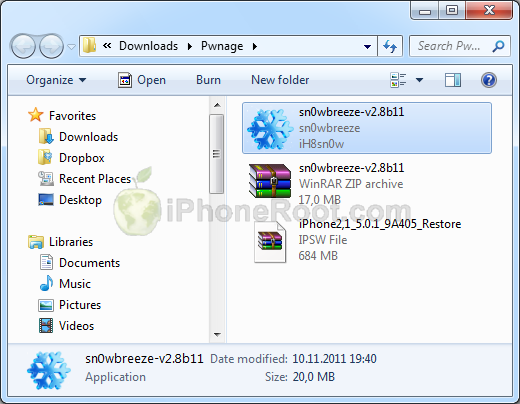
Создайте папку "Pwnage". Скачайте в нее все необходимое:
- Скачайте Sn0wBreeze 2.8b11 или выше здесь.
- Скачайте iOS 5.0.1 для iPhone 3GS: .
Распакуйте Sn0wBreeze из архива zip в тот же каталог.
Подсоедините iPhone 3GS к компьютеру и загрузите iTunes.

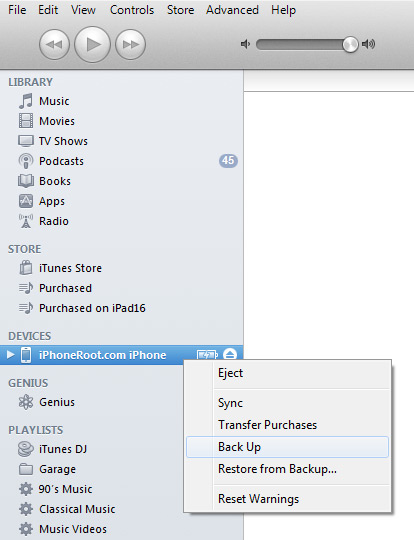
Сделайте резервную копию. Выберите ваш iPhone слева. Сделайте резервную копию, кликнув правой клавишей мыши на значке устройства и выбрав Back Up.
Помните, что Sn0wBreeze не будет обновлять baseband (modem), оставив старую версию. Если вам это не нужно, например, вам не нужен анлок (отвязка от оператора), рекомендуется обновиться на iOS 5.0.1 в iTunes:
Если вам нужен анлок, переходите сразу к Шагу 2. Это касается и тех, к кого модем 06.15 (!!!).
Если у вас уже версия прошивки iOS 5.0.1, можете переходить к Шагу 2.
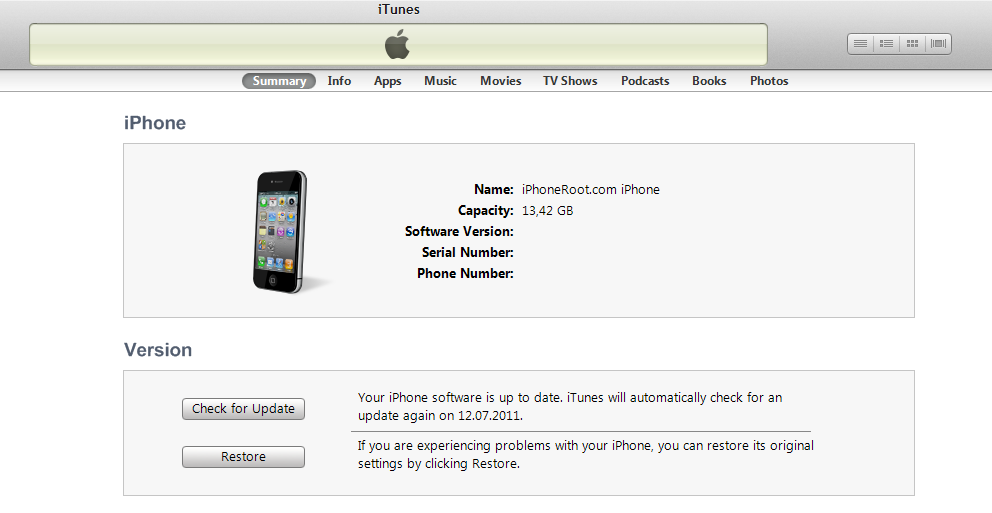
Откройте iTunes и нажмите одновременно на клавиатуре клавишу Option (Mac) или Shift (Windows) и кликните на кнопку Restore.
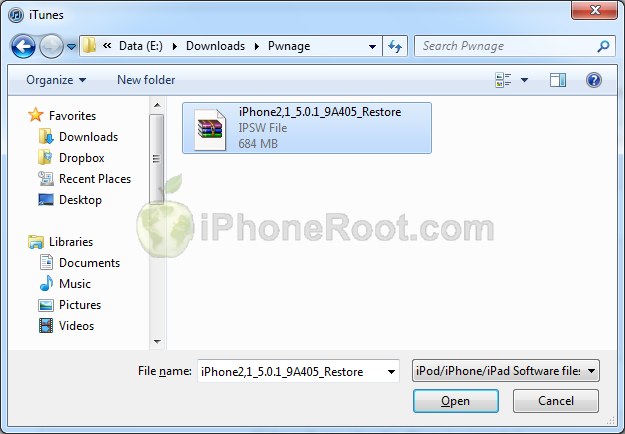
Перейдите в папку Pwnage и выберите скаченную прошивку iOS 5.0.1. Затем нажмите клавишу Open.
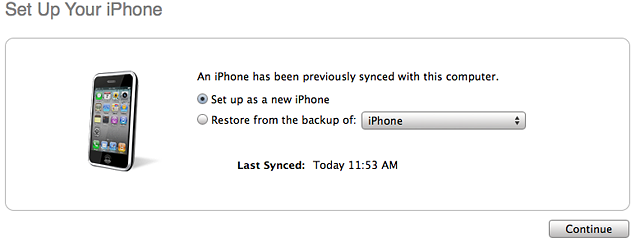
После обновления iTunes, возможно, спросит, хотите ли вы использовать iPhone как новое устройство или восстановить данные из резервной копии. В связи с тем, что вы будете прошивать кастом прошивку, лучше этот вопрос проигнорировать, либо выбрать что-нибудь.
Шаг 2
Запустите Sn0wbreeze кликнув на иконке.
Запустится приложение. Жмите кнопку Ok.

Появится окно с Credits. Жмине кнопку Close Credits.
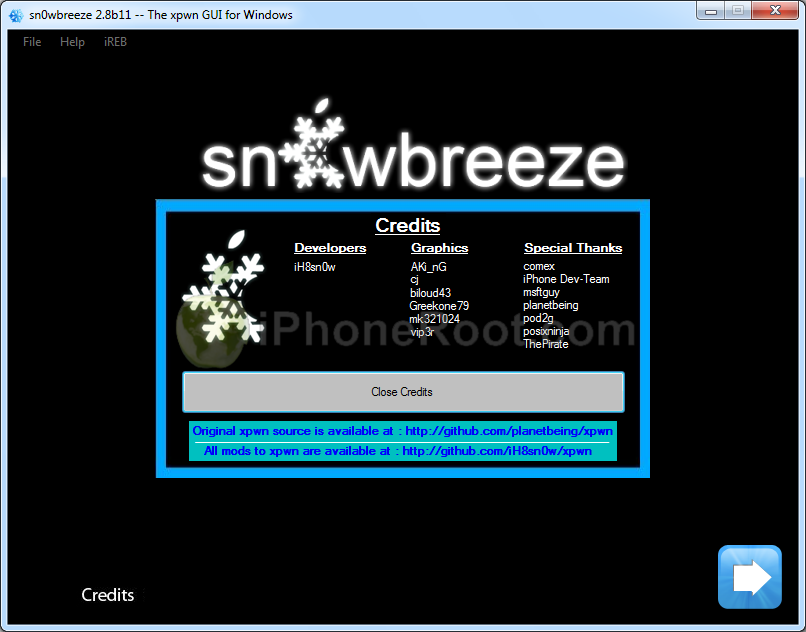
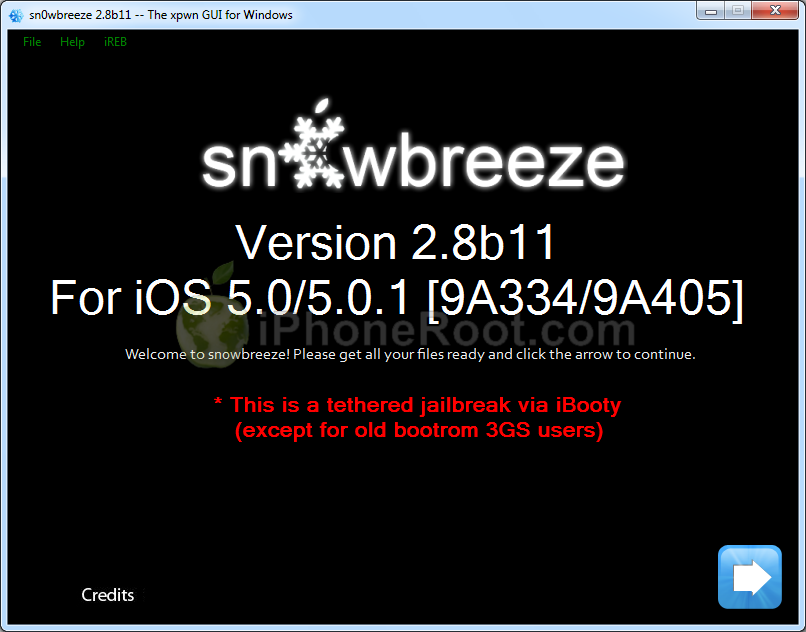
Появится основное окно с версией и максимально поддерживаемой прошивкой. Просто нажмите на голубую стрелку снизу справа.
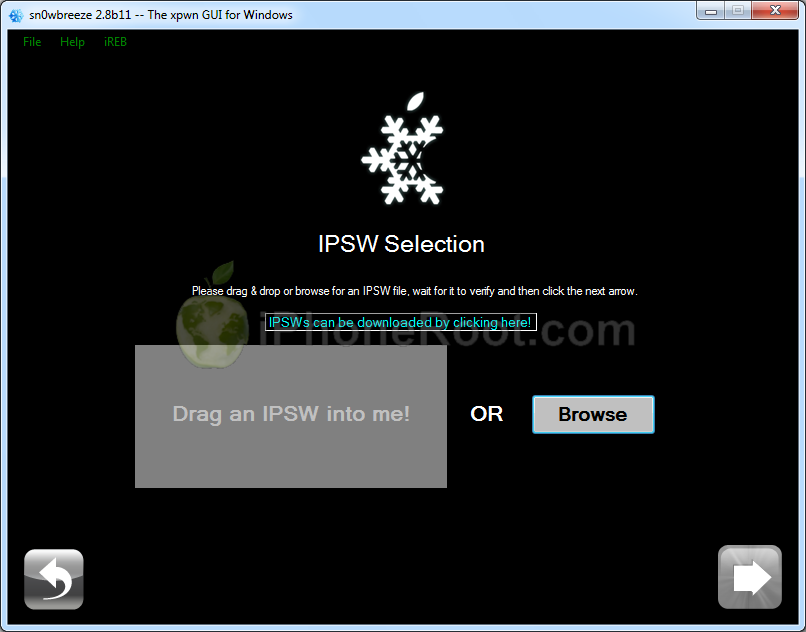
Появится окно с выбором IPSW. Нажмите кнопку Browse.
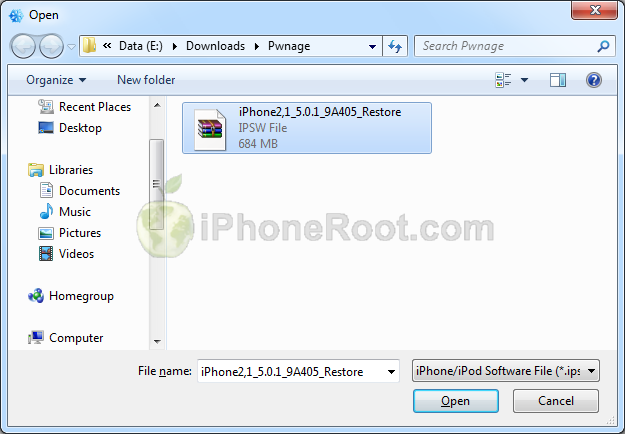
Снавигируйтесь в каталог со скачанной прошивкой (шаг 1), выберите ее и нажмите кнопку Open.
Sn0wBreeze проверит прошивку и задаст вопрос про версию bootrom.
Если у вас старый 3GS со старой версией bootrom, то нажмите кнопку Old-bootrom. Если вы купили 3GS недавно и у вас новая версия bootrom, нажмите New-Bootrom/i don't know.

Вы также можете попросить snowbreeze определить версию bootrom. В этом случае нажмите Detect it for me и запустится iDetector. Просто следуйте инструкциям.
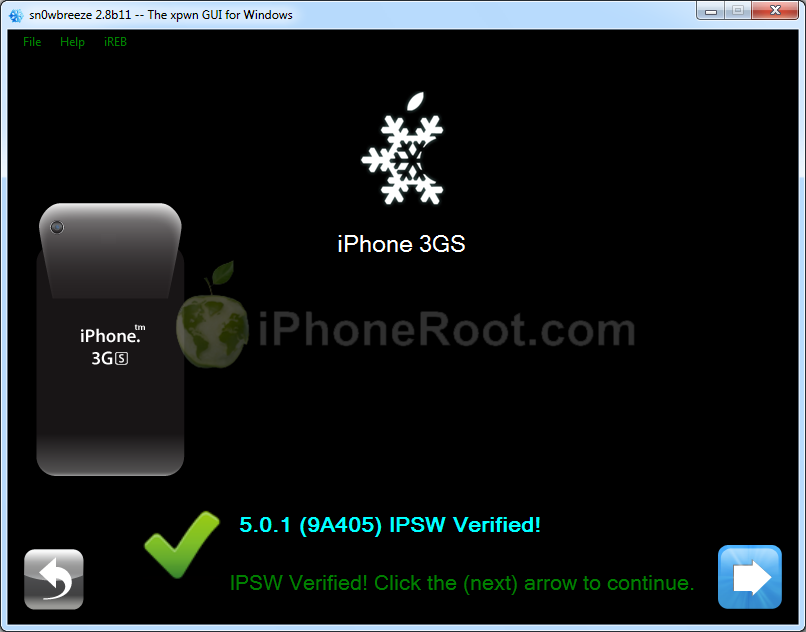
После верификации Sn0wBreeze сообщит информацию о прошивке - версию и к какому устройству она подходит. Убедитесь, что это именно iPhone 3GS и жмите голубую стрелку.
Шаг 3
Вам будет предоставлен выбор из трех вариантов.
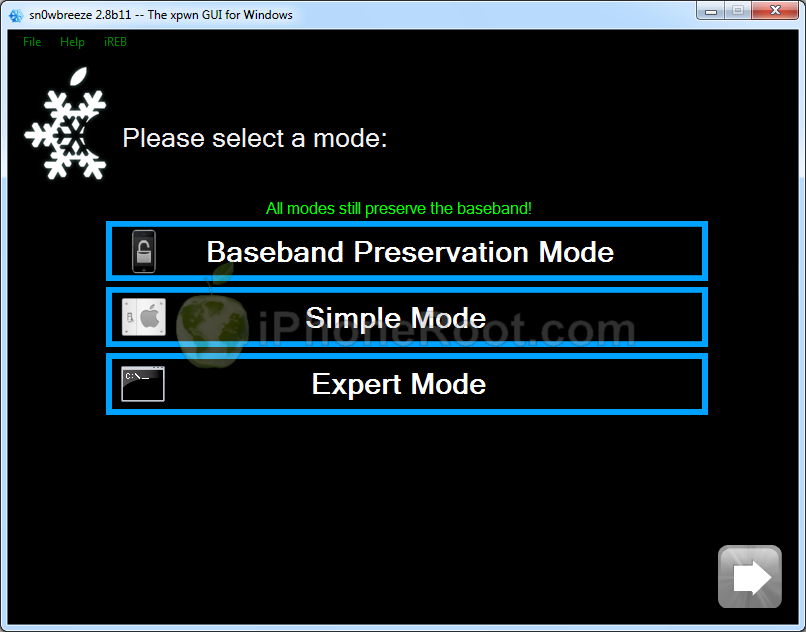
Выбирайте Expert Mode и жмите на стрелку.

Вы увидите меню с кнопками General, Custom boot logos, Custom packages, Build IPSW. Некоторые будут недоступны, в зависимости от устройства и прошивки.
Жмите на General и затем на голубую стрелку.

Шаг 4
Появится окно с различными опциями.
Внимание: Выберите Activate только если вам нужна хактивация, у вас залоченный аппарат и вы будете использовать его с другим оператором.

Нажмите голубую стрелку.
Появится окно с предложением обновить baseband до версии 06.15 для анлока.
Внимание:
- Если нужен анлок и у вас 05.13 baseband и ниже - этот модем ломается старыми способами, не надо обновляться 06.15.
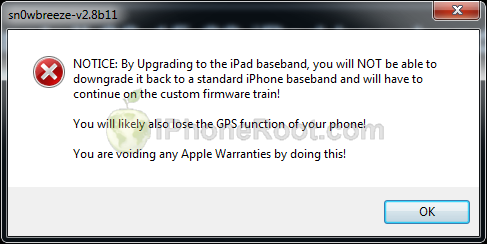
- Нет возможности вернуть назад версию baseband, если вы ее обновите до 06.15. Нет возможности спрятать версию от Apple. Вы нарушаете условия гарантии обновляя версию baseband.
- В будущем вы не сможете прошиться ни на какую версию серии 05.xx (если вам нужен анлок, то вам это и не надо).
- Если у вас baseband 06.15 на iPhone, вы никогда не сможете обновиться на обычную официальную версию прошивки от Apple. Но вы сможете обновиться на custom IPSW (созданную redsn0w, sn0wbreeze или pwnagetool, если таковые будут). Но если вам нужен анлок, то официальные прошивки вам и не нужны.
- Вы можете потерять GPS, обновив версию модема.
Не обновляйтесь на 06.15, если вам этого не надо. Обновляйтесь только если вы застряли с кирпичом на 05.14 или 05.15, и если вы принимаете риски описанные выше. Вы можете узнать версию baseband в Settings -> General -> About -> Modem Firmware.
Итак если вы внимательно прочли все вышеизложенное и хотите обновить модем, установите галку на Install 06.15 iPad Baseband.

Если вы выбрали обновить модем до 06.15, всплывет окно с предупреждением. Нажмите OK.
Нажмите голубую стрелку.
Если у вас старый bootrom, вы сможете выбрать пользовательские логотипы во время загрузки iPhone.
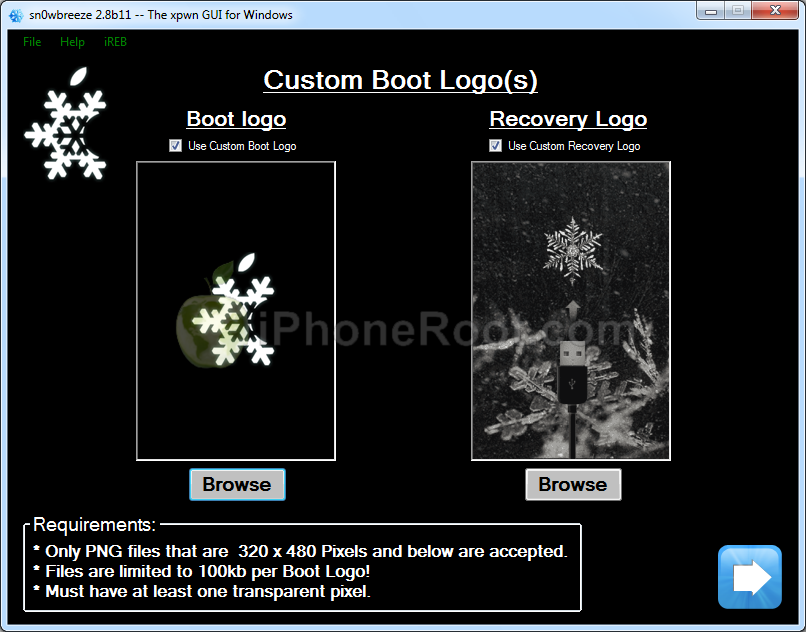
Шаг 5
Вы увидите окно, где вы сможете установить дополнительные пакеты из Cydia. Они будут включены в прошивку.

Жмите далее, на голубую стрелку.
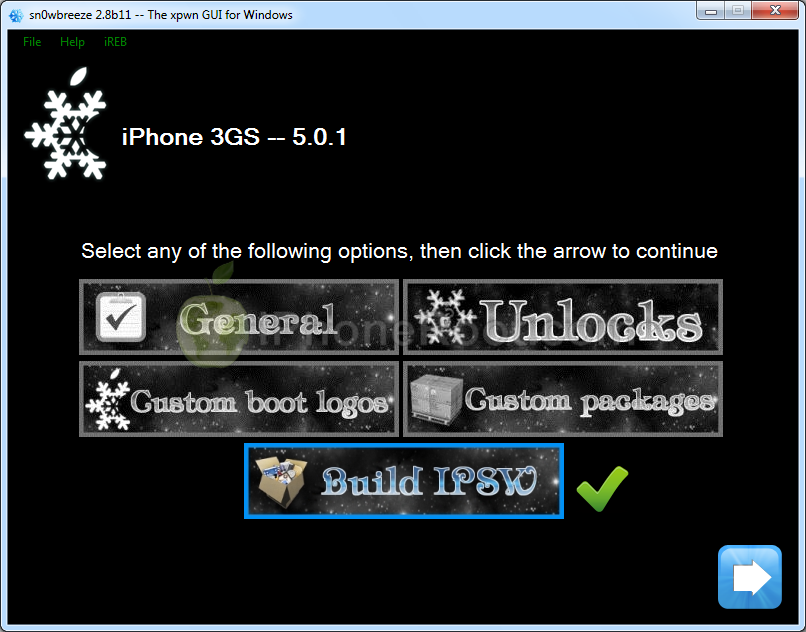
Вы увидите основное меню. Нажмите Build IPSW и затем голубую стрелку.
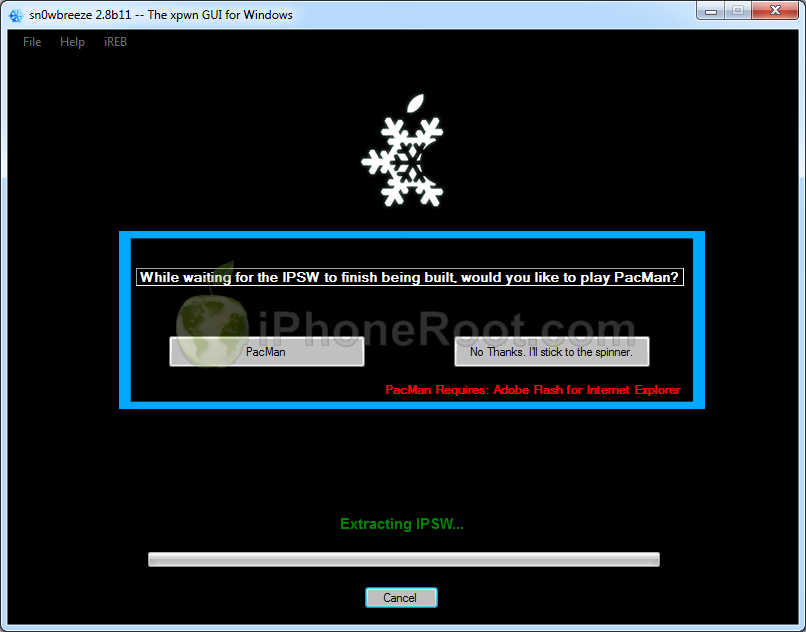
Приложение начнет создавать прошивку. Вы можете во время ожидания поиграть в игру PamMan или отказаться.
Когда процесс закончится вы увидите окно с надписью Done!:
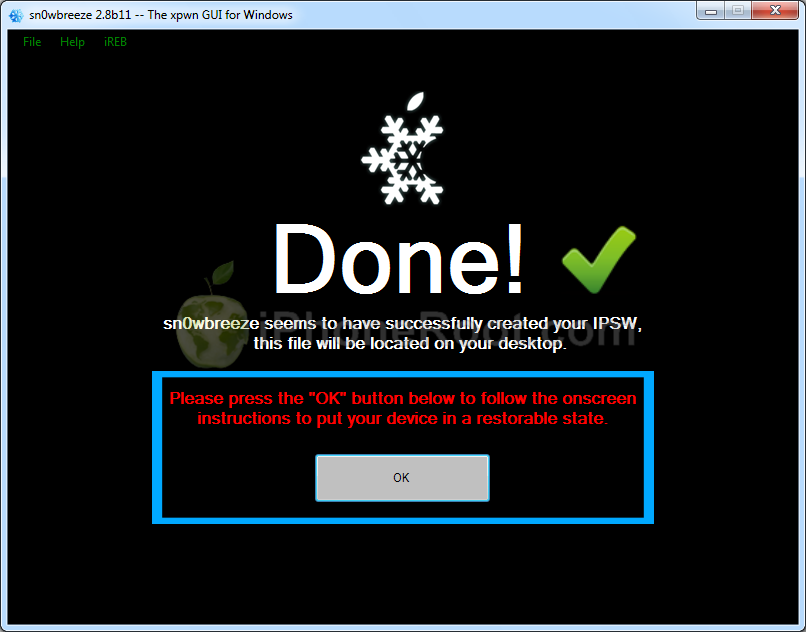
Нажмите Ok.
Шаг 6
Теперь вам предстоит перевести ваше устройство в режим DFU.
Подключите ваш iPhone к компьютеру и убедитесь, что он выключен.
Нажмите кнопку Start в приложении Sn0wBreeze.

1. Нажмите и удерживайте кнопку питания (сверху с торца) и кнопку Home (снизу круглая) в течение 10 секунд.
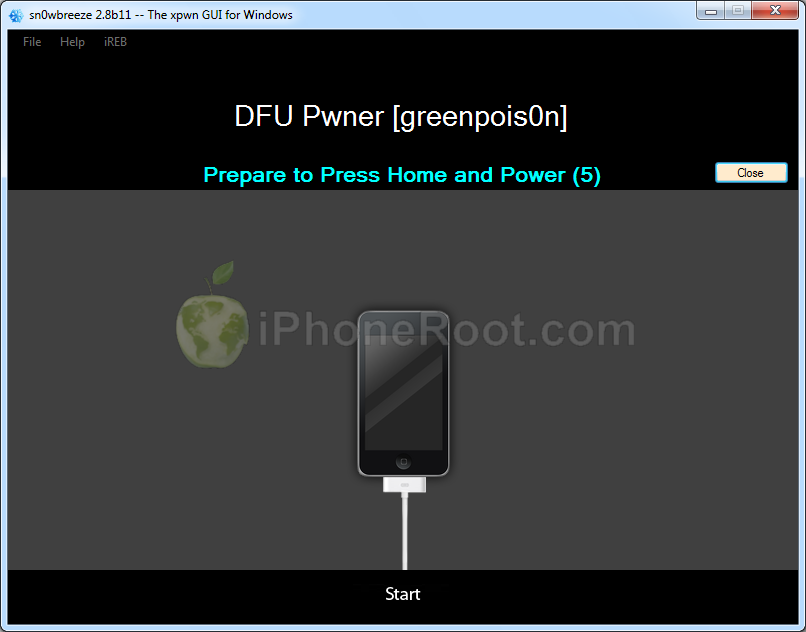
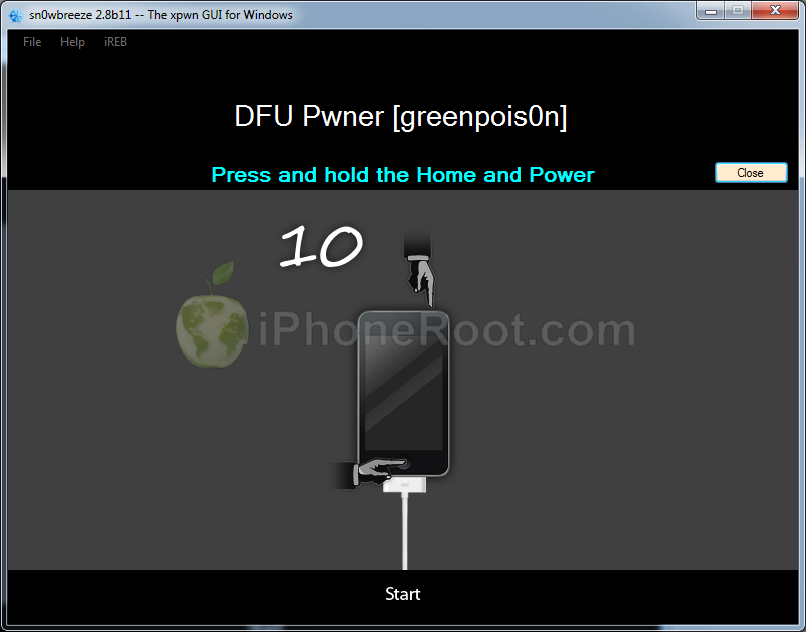
2. Отпустите кнопку питания, продолжая удерживать кнопку Home пока Sn0wBreeze не увидит устройство.
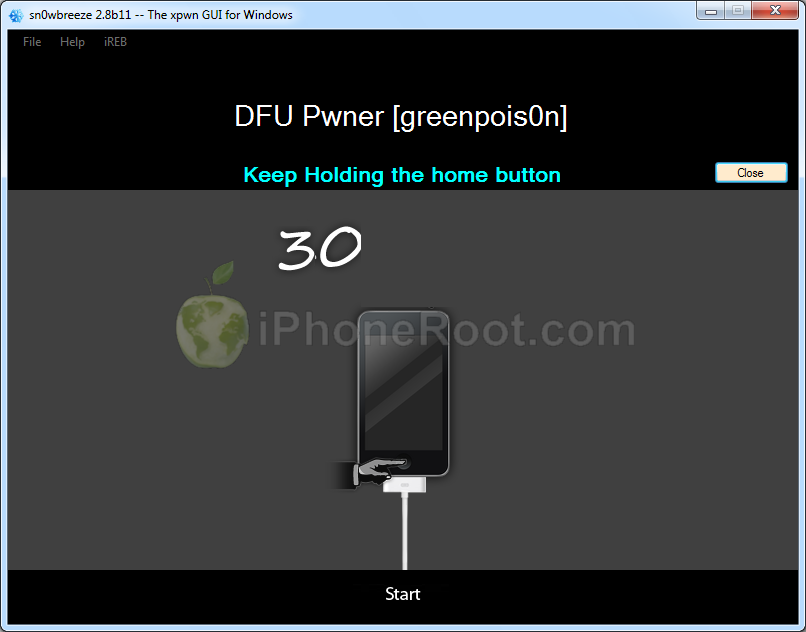
Если вам не удалось перейти в режим DFU, попытайтесь снова.
Шаг 7
Если вы все сделали правильно появится окно, сообщающее, что вы успешно перешли в DFU режим:

Закройте все окна Sn0wbreeze и запустите iTunes.
В iTunes выберите свое устройство слева. Теперь нажмите на клавиатуре Shift и кликните на кнопку Restore.
Появится диалоговое окно. Перейдите в десктоп и выберите созданную пользовательскую прошивку IPSW (!). Прошивка будет назваться sn0wbreeze_iPhone 3GS-5.0.1.
Нажмите кнопку Open. iTunes начнет прошивать. После окончания готово, у вас джейлбрейкнутое устройство.
iTunes спросит, хотите ли вы использовать iPhone как новое устройство или восстановить данные из резервной копии. Следует выбрать Restore from Backup, если вы хотите сохранить ваши прежние настройки.
Шаг 8
BOOT TETHERED
Внимание Этот шаг необходим тем, у кого iPhone 3GS с новым бутромом и привязанный джейлбрейк. Если у вас старый бутром - переходите к шагу 9.
Теперь вам необходимо запустить iPhone 3GS. Так как джейлбрейк привязанный, вам придется делать это каждый раз при перезагрузке устройства.
Sn0wBreeze создал на рабочем столе папку iBooty-for-5.0.1. Откройте ее.
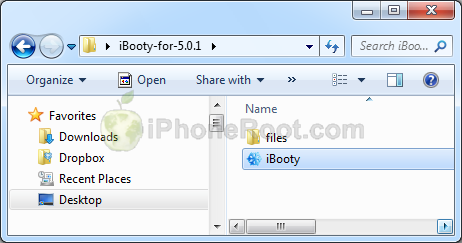
Запустите файл iBooty.
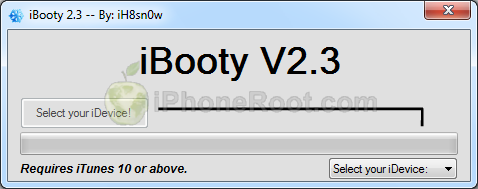
Выберете свое устройство в Select your iDevice.
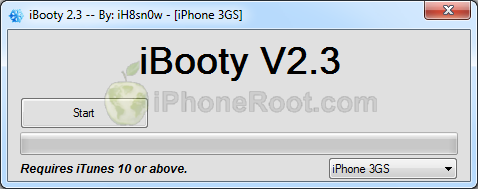
Затем нажмите кнопку Start
Необходимо будет перейти в DFU режим.
1. Преготовьтесь нажать кнопки Home + Power
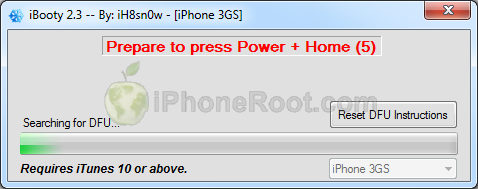
2. Нажмите кнопки Home + Power и удерживайте 10 секунд.
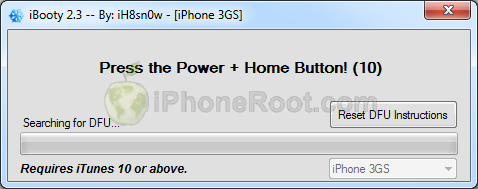
3. Отпустите кнопку Power, продолжая нажимать кнопку Home в течение 30 секунд.
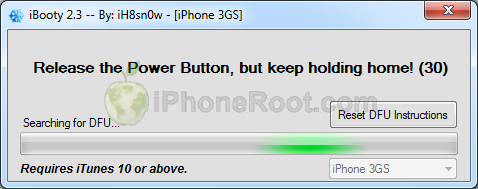
Готово. Ваш iPhone успешно загружен в режиме Tethered.
Шаг 9
Запустите Cydia и дайте ей установить обновления. Возможно потребуется перезагрузка и, соответственно, повторение шага 8.
Если вы хотите пользоваться пиратскими приложениями, вам необходимо установить пакет AppSync, добавив репозиторий http://irooter.ru/
Для добавления репозитория запустите Cydia. Перейдите в Manage -> Sources. Нажмите кнопку Edit (верхний правый угол), затем Add (верхний левый угол), введите адрес репозитория и нажмите Add Source. Затем жмите Return to Cydia и Done.
Для доступа к файловой системе iPhone с помощью файл-менеджеров (iFunBox или iPhone Explorer) установите пакет afc2add в Cydia.
Шаг 10
Если вам нужен анлок (отвязка от оператора) и у вас программно разлачиваемый baseband – установите ultrasn0w в Cydia.
Ultrasn0w поддерживает iPhone 4 baseband 01.59.00 и iPhone 3G/3GS baseband 04.26.08, 05.11.07, 05.12.01, 05.13.04, 06.15.00.
- Запустите Cydia.
- Перейдите в Manage, затем кликните на Sources.
- Если в списке есть http://repo666.ultrasn0w.com - переходите к пункту 8
- Нажмите кнопку Edit в верхнем правом углу.
- Затем нажмите кнопку Add в левом верхнем углу.
- Введите адрес http://repo666.ultrasn0w.com и жмите Add Source.
- Затем жмите Done
- Кликайте на репозиторий http://repo666.ultrasn0w.com
- Теперь необходимо выбрать ultrasn0w и нажать кнопку Install сверху справа.
- Перезагрузите iPhone.
- Для T-Mobile USA выключите 3G.
- Должна появиться сеть. Поздравляем вы разлочили ваш iPhone!
Шаг 11
Не забудьте поменять пароль по умолчанию если был установлен openssh.
Шаг 12
Вы можете установить патч, который переведет привязанный джейлбрейк в отвязанный. Следуйте нашему руководству, которое доступно здесь.
Читайте нас в :
Последние новости
 Оставить комментарий, читать комментарии [342]