 iPhoneRoot.com

Пошаговое руководство: привязанный джейлбрейк iPod Touch 4G с помощью RedSn0w 0.9.9b5 (Mac OS) [iOS 5]
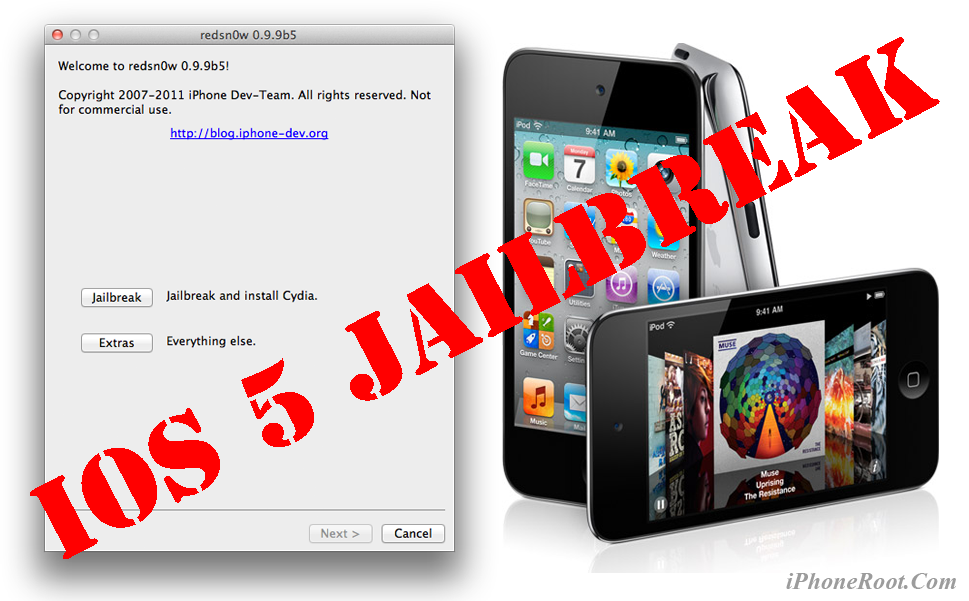
Данное пошаговое руководство позволит вам сделать привязанный джейлбрейк iPod 4G на iOS 5 с помощью утилиты RedSn0w 0.9.9b5 под Mac OS X.
Привязанный джейлбрейк означает то, что при каждой перезагрузке устройства потребуется его подключение к компьютеру и загрузка с помощью redsn0w.
Note: Если у вас другое устройство, воспользуйтесь соответствующим руководством. Вот ссылки на все руководства по джейлбрейку iOS 5 с помощью RedSn0w 0.9.9:
- Windows: iPhone 4, iPhone 3GS, iPad 1, iPod Touch 3G, iPod Touch 4G
- Mac OS: iPhone 4, iPhone 3GS, iPad 1, iPod Touch 3G, iPod Touch 4G
Важно: Мы советуем вам прочитать наше руководство по выбору утилиты джейлбрейка и ответы на часто задаваемые вопросы, если у вас другое устройство или прошивка и особенно если у вас возникли вопросы или трудности.
Важная информация:
Обязательно (!) думайте перед тем, как что-нибудь сделать. Читайте внимательно и еще раз думайте. Не понятно - читайте снова. Спрашивайте до, а не после.
Если у вас прошивка iOS 4.3.3, то вы сможете сделать отвязанный джейлбрейк по нашим инструкциям.
Шаг 1
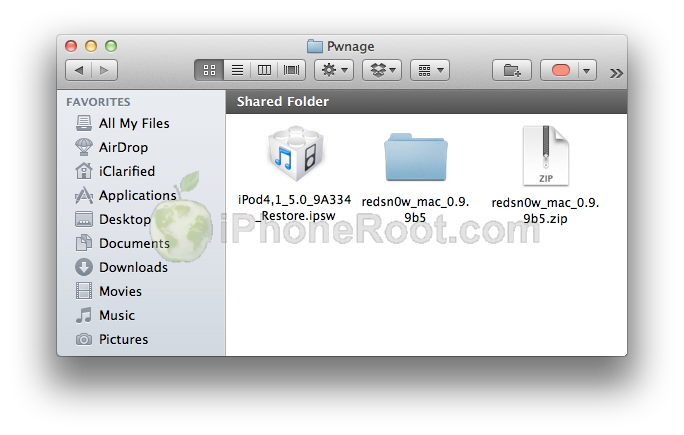
Создайте на компьютере папку "Pwnage". Скачайте в нее RedSn0w версии 0.9.9b5 или выше отсюда.
Распакуйте redsn0w из файла RedSn0w zip в тот же каталог, дважды кликнув на архиве.

Шаг 2
Подсоедините iPod 4G к компьютеру и загрузите iTunes.

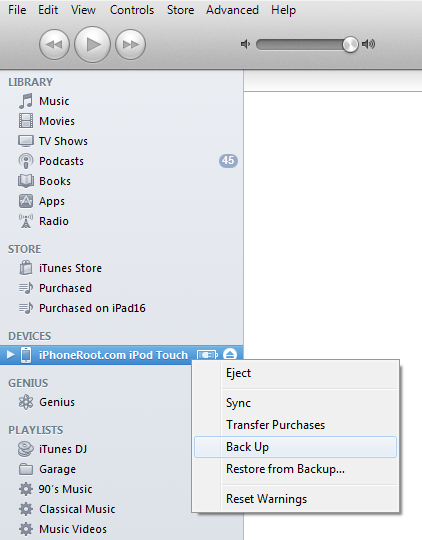
Сделайте резервную копию. Выберите ваш iPod 4G слева. Сделайте резервную копию, кликнув правой клавишей мыши на значке устройства и выбрав Back Up.
Если у вас уже версия прошивки iOS 5, можете переходить к шагу 3.
Скачайте в папку Pwnage прошивку iPod 4G iOS 5. Лучше качать с помощью Firefox, так как некоторые браузеры, например, Safari, распаковывают прошивку:
- iOS 5:
Откройте iTunes и нажмите одновременно на клавиатуре клавишу Option (Mac) или Shift (Windows) и кликните на кнопку Restore.

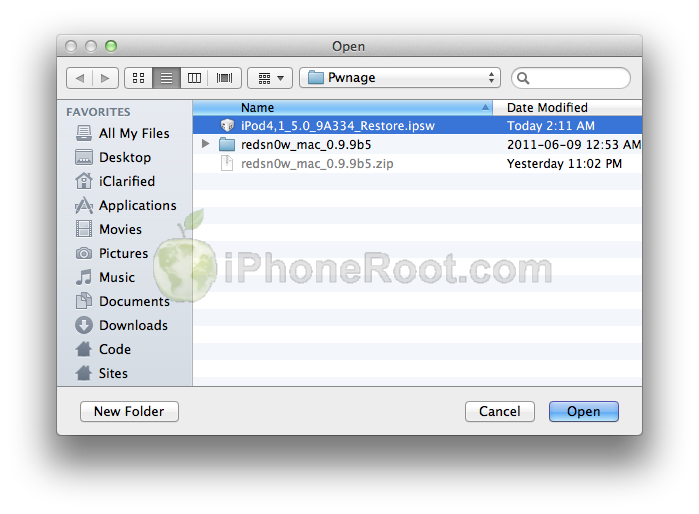
Перейдите в папку Pwnage и выберите скаченную прошивку iOS 5. Затем нажмите клавишу Open.
iTunes спросит, хотите ли вы использовать iPod как новое устройство или восстановить данные из резервной копии. Следует выбрать Restore from Backup, если вы хотите сохранить ваши прежние настройки.
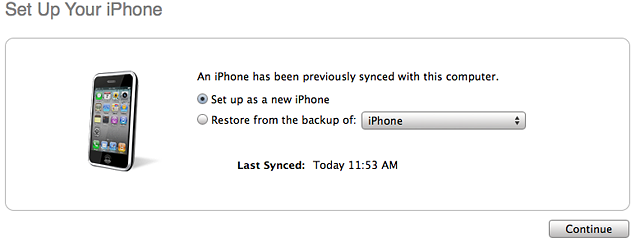
Шаг 3
После того, как iTunes закончил обновление прошивки в iPod 4G, откройте папку Pwnage и запустите приложение redsn0w.

Шаг 4
После запуска RedSn0w нажмите клавишу Jailbreak.
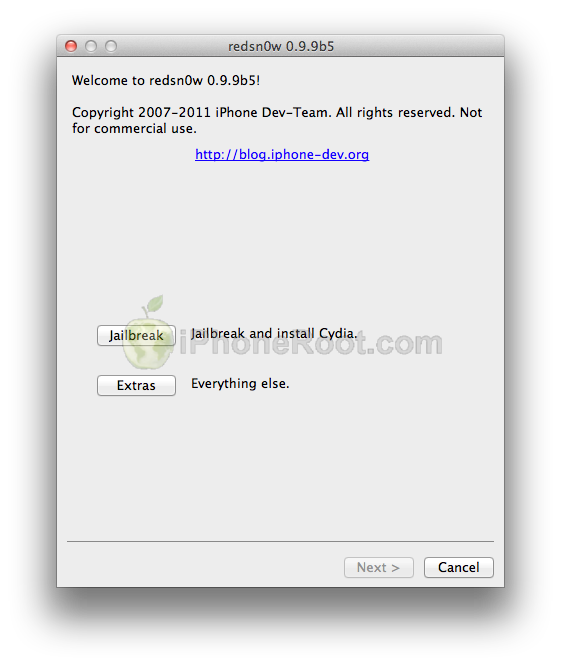
Шаг 5
Подключите iPod 4G к компьютеру и выключите его. Затем жмите Next.
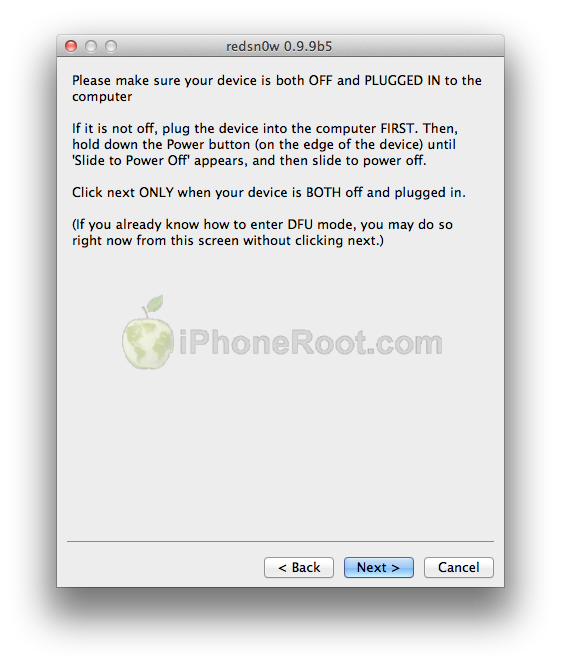
Шаг 6
RedSn0w выдаст рекомендации для перевода iPod 4G в режим DFU.
1. Нажмите и удерживайте кнопку питания (сверху с торца) 3 секунды.
2. Нажмите и удерживайте кнопку питания (сверху с торца) и кнопку Home (снизу круглая) в течение 10 секунд.
3. Затем отпустите кнопку питания, продолжая удерживать кнопку Home в течение 15 секунд.
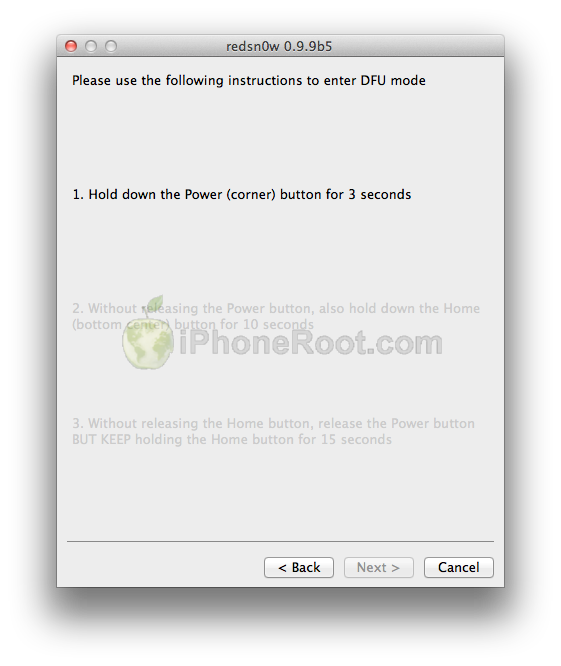
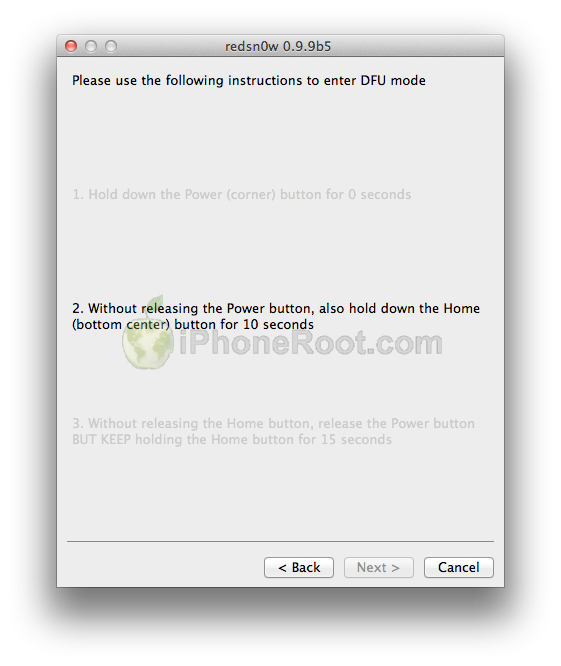
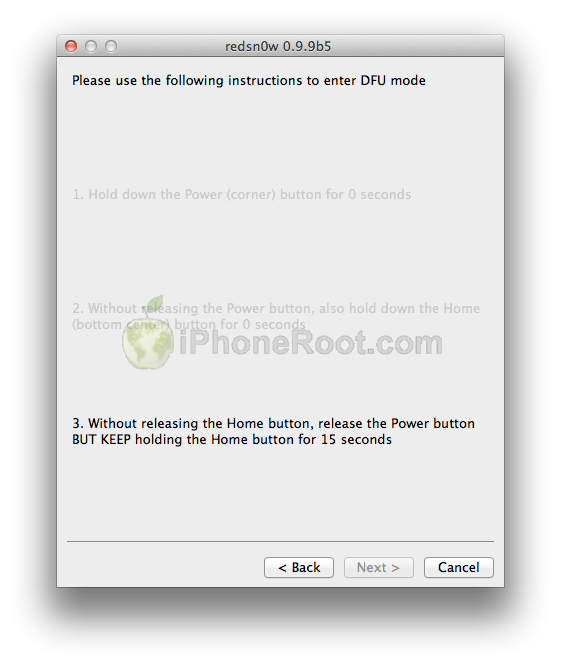
Если не получилось - попробуйте заново.
Шаг 7
iPod 4G будет перезагружен и redsn0w определит версию прошивки.
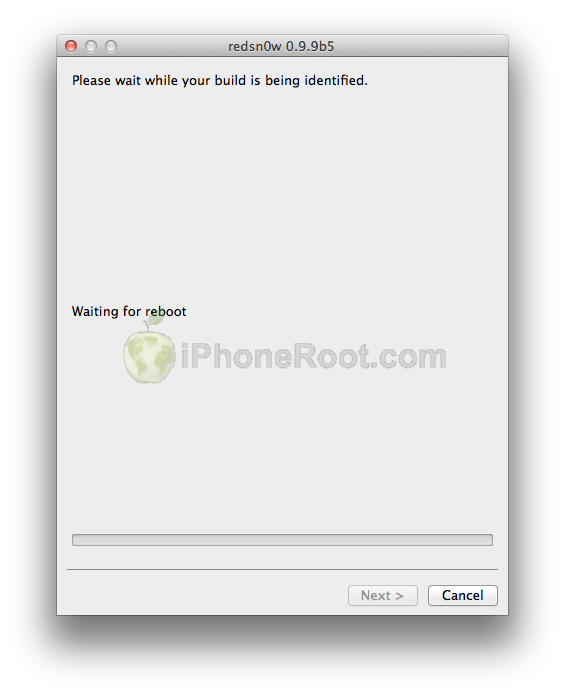
Шаг 8
RedSn0w подготовится к джейлбрейку.
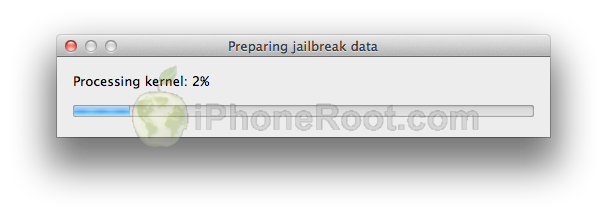
Шаг 9
Теперь вы можете выбрать опции джейлбрейка.
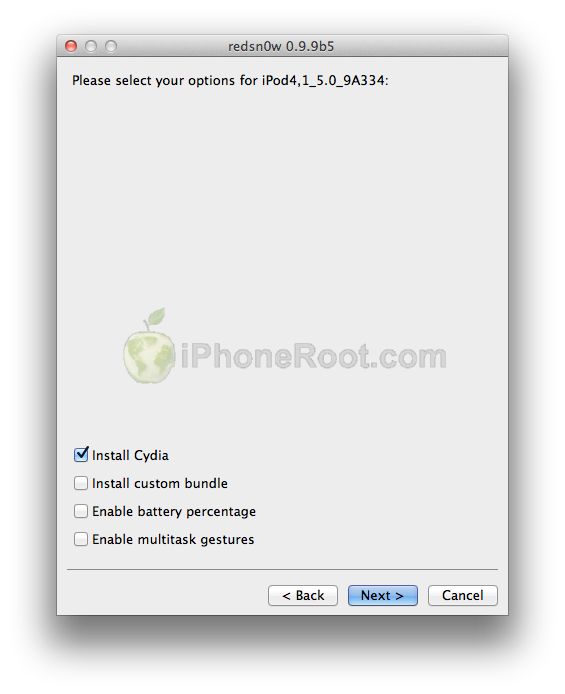
Убедитесь, что выбрана установка Cydia.
Жмите кнопку Next.
Шаг 10
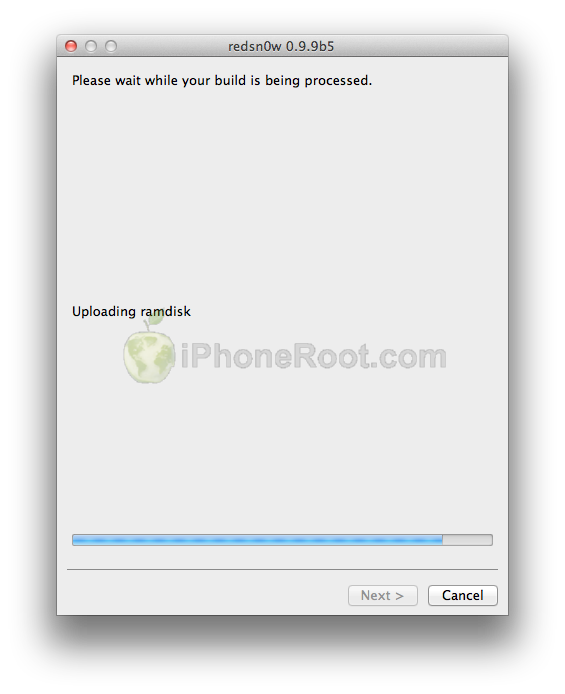
Затем RedSn0w начнет джейлбрейк, загрузит RAM Disk и Kernel.
Шаг 11
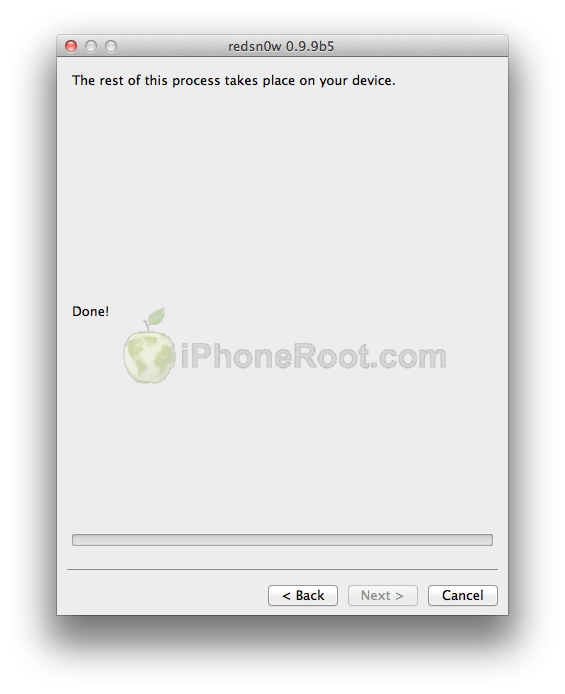
После того, как процесс джейлбрейка закончится, будет высечено сообщение, что RedSn0w закончил (Done!).
Шаг 12: BOOT TETHERED
Теперь вам необходимо запустить iPod 4G. Так как джейлбрейк привязанный, вам придется делать это каждый раз при перезагрузке устройства.
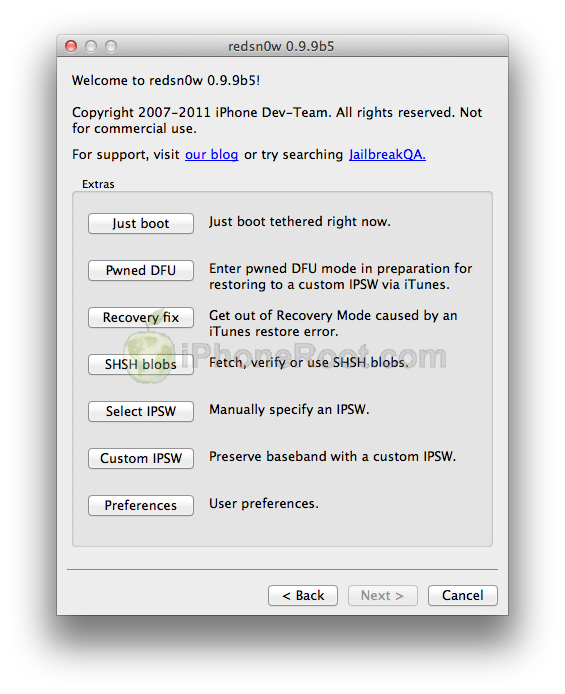
Запустите RedSn0w и в этот раз нажмите кнопку Extras.
Нажмите кнопку Just boot button (первая в списке).
Следуйте инструкциям по переходу в режим DFU (аналогично шагам 5 и 6):
Подключите iPod 4G к компьютеру и выключите его. Затем жмите Next.
1. Нажмите и удерживайте кнопку питания (сверху с торца) 3 секунды.
2. Нажмите и удерживайте кнопку питания (сверху с торца) и кнопку Home (снизу круглая) в течение 10 секунд.
3. Затем отпустите кнопку питания, продолжая удерживать кнопку Home в течение 15 секунд.
Если не получилось - попробуйте заново.
Теперь ваш iPod джейлбрейкнут и запущен.
Шаг 13
Запустите Cydia и дайте ей установить обновления. Возможно потребуется перезагрузка и, соответственно, повторение шага 12.
Для доступа к файловой системе iPod 4G с помощью файл-менеджеров (iFunBox или iPhone Explorer) установите пакет afc2add в Cydia.
Если вы хотите пользоваться пиратскими приложениями, вам необходимо установить пакет AppSync, добавив репозиторий http://irooter.ru/
Для добавления репозитория запустите Cydia. Перейдите в Manage -> Sources. Нажмите кнопку Edit (верхний правый угол), затем Add (верхний левый угол), введите адрес репозитория и нажмите Add Source. Затем жмите Return to Cydia и Done.
Шаг 14
Не забудьте поменять пароль по умолчанию если вы установили openssh.
Шаг 15
Вы можете установить патч, который переведет привязанный джейлбрейк в полупривязанный. Следуйте нашему руководству, которое доступно здесь.
Читайте нас в :
 Оставить комментарий