iPhoneRoot.com       

Пошаговое руководство: отвязанный джейлбрейк и анлок iPhone 3GS с помощью Sn0wBreeze 2.7.3 (Windows) [iOS 4.3.3]
Сохранить


Пошаговое руководство: отвязанный джейлбрейк и анлок iPhone 3GS с помощью Sn0wBreeze 2.7.3 (Windows) [iOS 4.3.3] (sn0wbreeze 273 4 300x235) Пошаговое руководство: отвязанный джейлбрейк и анлок iPhone 3GS с помощью Sn0wBreeze 2.7.3 (Windows) [iOS 4.3.3] (sn0wbreeze 273 27 300x235)

Данное пошаговое руководство позволит вам сделать кастом прошивку и отвязанный джейлбрейк прошивки iOS 4.3.3 для iPhone 3GS. В качестве утилиты будет использоваться Sn0wBreeze 2.7.3 для Windows.

Sn0wBreeze также позволит сохранить старую версию модема, это актуально тем, кому необходим анлок (отвязка от сотового оператора). Если вы обновили модем (baseband) до версии 06.15, вы также сможете использовать это руководство и обновиться на iOS 4.3.3. Если у вас залоченный iPhone 3GS и вы хотите обновить модем до 06.15 для анлока, вы тоже сможете это сделать (можно потерять GPS).

Мы не создавали эти утилиты, так что не можем нести ответственность за них, как и не можем гарантировать, что у вас все получится. Но мы специально проверили это руководство на нескольких устройствах, и у нас все получилось. Будут вопросы - задавайте.

UPDATE: Мы советуем вам прочитать наше руководство по выбору утилиты джейлбрейка и ответы на часто задаваемые вопросы, особенно если у вас возникли вопросы или трудности.

UPDATE: Apple выпустила прошивку iOS 4.3.4, которую можно джейлбрейкнуть только привязанным способом. Apple перкратила подписывать iOS 4.3.3, так что вам больше не удастся восстановиться на 4.3.3 (ни на обычную, ни на кастом). Исключение составляют только те пользователи, которые успели сохранить ключи SHSH своего устройства для iOS 4.3.3.

Если у вас 4.3.3 - делайте джейлбрейк с помощью redsn0w или jailbreakme.

Продолжайте только если у вас есть сохраненные заранее SHSH ключи для iOS 4.3.3.

Шаг 1

Создайте папку "Pwnage". Скачайте в нее все необходимое:

Распакуйте Sn0wBreeze из архива zip в тот же каталог.
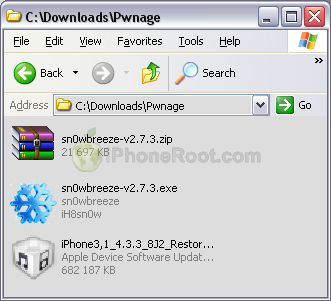
Пошаговое руководство: отвязанный джейлбрейк и анлок iPhone 3GS с помощью Sn0wBreeze 2.7.3 (Windows) [iOS 4.3.3] (sn0wbreeze 273)

Помните, что Sn0wBreeze не будет обновлять baseband (modem), оставив старую версию. Если вам это не нужно (например, вам не нужен анлок, отвязка от оператора), рекомендуется обновиться на iOS 4.3.3 в iTunes:

Если вам нужен анлок, переходите сразу к Шагу 2.

Подсоедините iPhone к компьютеру и загрузите iTunes. Сделайте резервную копию, так как все данные на iPhone будут удалены.

Пошаговое руководство: отвязанный джейлбрейк и анлок iPhone 3GS с помощью Sn0wBreeze 2.7.3 (Windows) [iOS 4.3.3] (redsn0w 096b5 2)

Выберите ваш iPhone слева. Нажмите на клавиатуре клавишу Shift и кликните на кнопку Restore.
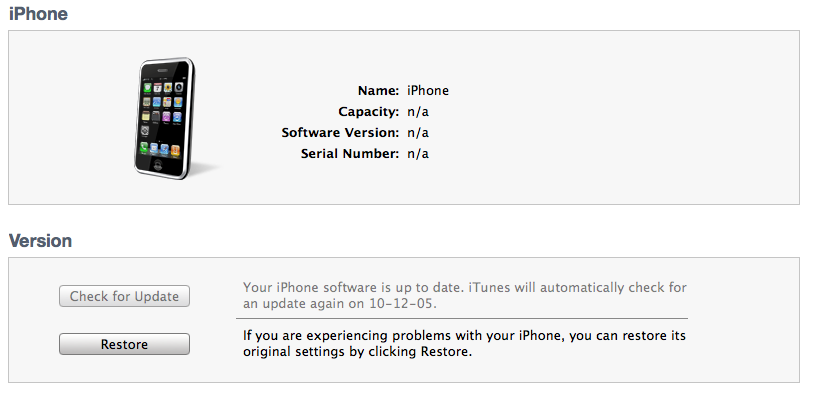
Пошаговое руководство: отвязанный джейлбрейк и анлок iPhone 3GS с помощью Sn0wBreeze 2.7.3 (Windows) [iOS 4.3.3] (pwnagetool 413 12 500x239)

Перейдите в папку Pwnage и выберите скаченную прошивку 4.3.3. Затем нажмите клавишу Open.

Шаг 2

Запустите Sn0wbreeze кликнув на иконке.

Запустится приложение. Жмите кнопку Ok.
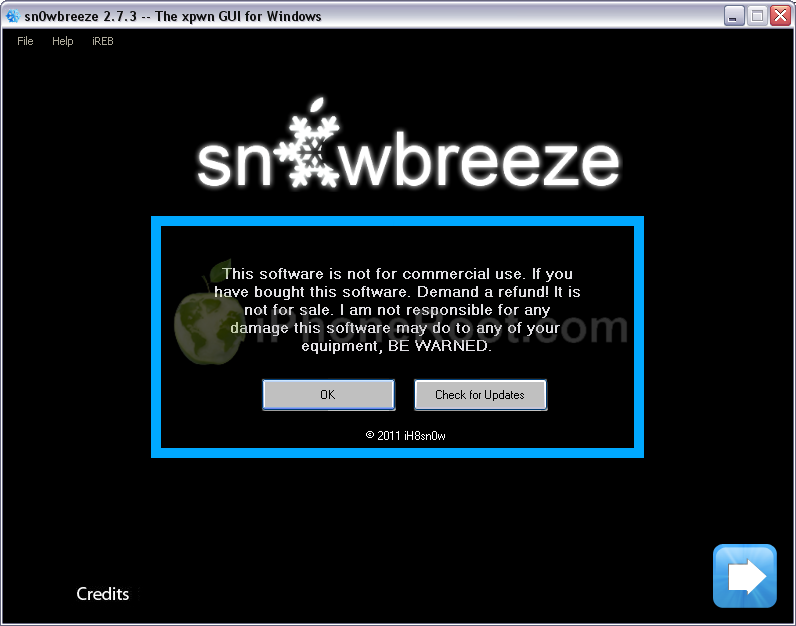
Пошаговое руководство: отвязанный джейлбрейк и анлок iPhone 3GS с помощью Sn0wBreeze 2.7.3 (Windows) [iOS 4.3.3] (sn0wbreeze 273 2 300x235)

Появится окно с Credits. Жмине кнопку Close Credits.
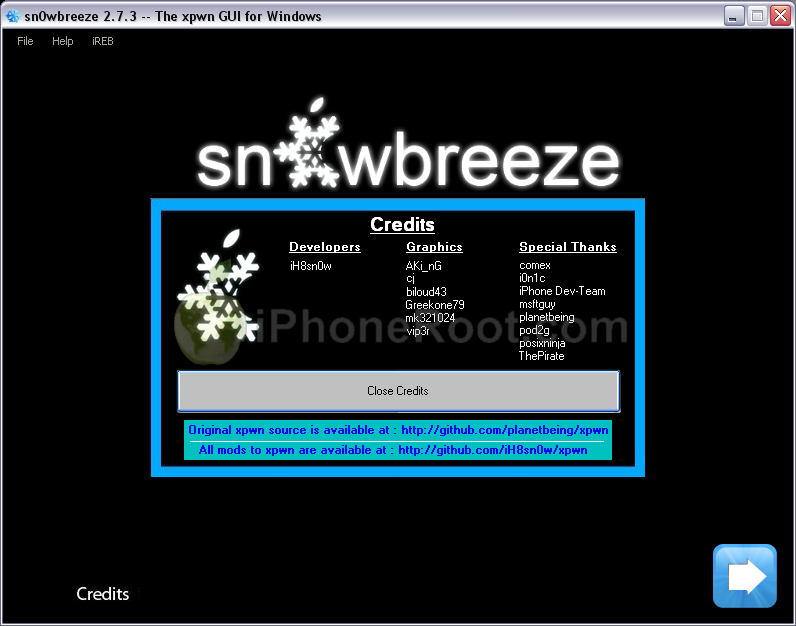
Пошаговое руководство: отвязанный джейлбрейк и анлок iPhone 3GS с помощью Sn0wBreeze 2.7.3 (Windows) [iOS 4.3.3] (sn0wbreeze 273 3 300x235)

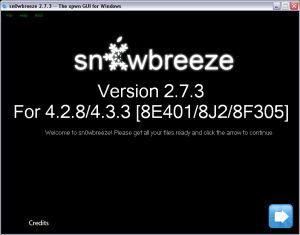
Появится основное окно с версией и максимально поддерживаемой прошивкой. Просто нажмите на голубую стрелку снизу справа.
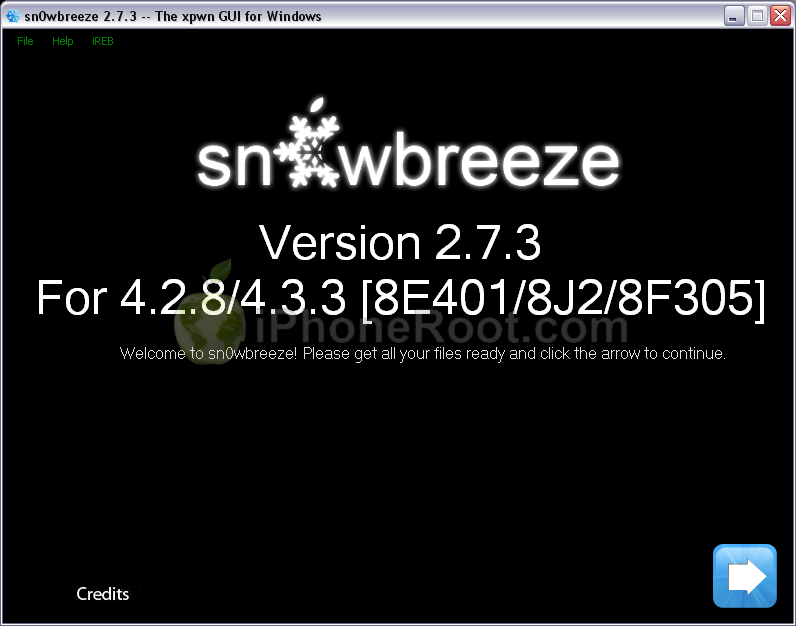
Пошаговое руководство: отвязанный джейлбрейк и анлок iPhone 3GS с помощью Sn0wBreeze 2.7.3 (Windows) [iOS 4.3.3] (sn0wbreeze 273 4 300x235)

Появится окно с выбором IPSW. Нажмите кнопку Browse.

Пошаговое руководство: отвязанный джейлбрейк и анлок iPhone 3GS с помощью Sn0wBreeze 2.7.3 (Windows) [iOS 4.3.3] (sn0wbreeze 273 5 300x235)

Снавигируйтесь в каталог со скачанной прошивкой (шаг 1), выберите ее и нажмите кнопку Open.
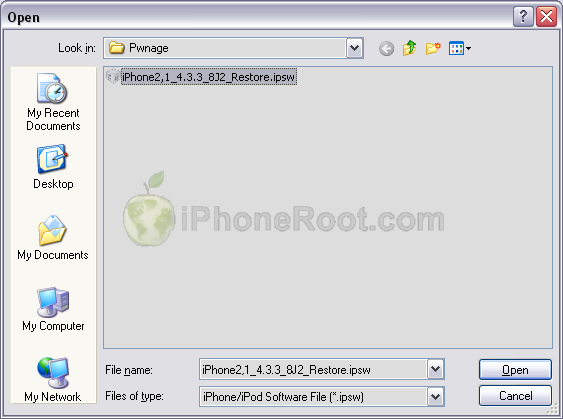
Пошаговое руководство: отвязанный джейлбрейк и анлок iPhone 3GS с помощью Sn0wBreeze 2.7.3 (Windows) [iOS 4.3.3] (sn0wbreeze 273 24 300x223)

Sn0wBreeze начнет проверять прошивку.
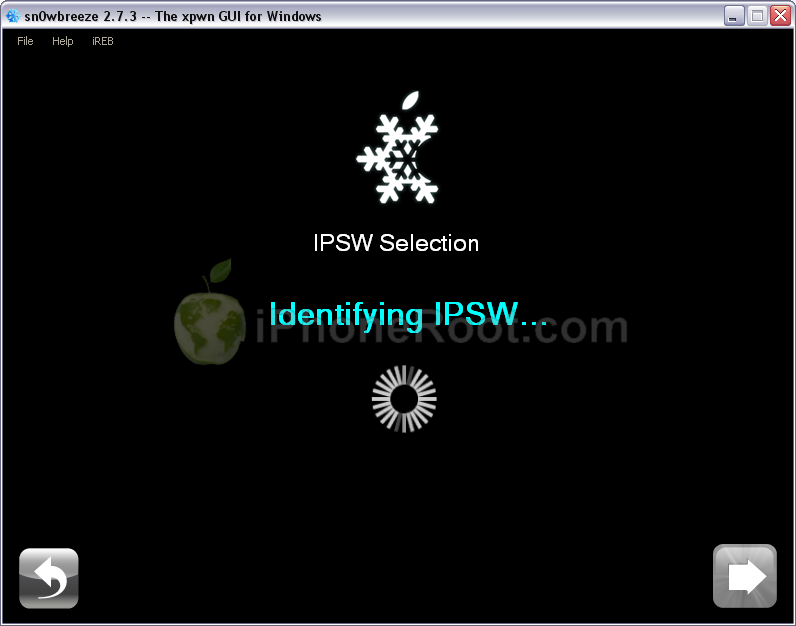
Пошаговое руководство: отвязанный джейлбрейк и анлок iPhone 3GS с помощью Sn0wBreeze 2.7.3 (Windows) [iOS 4.3.3] (sn0wbreeze 273 7 300x235)

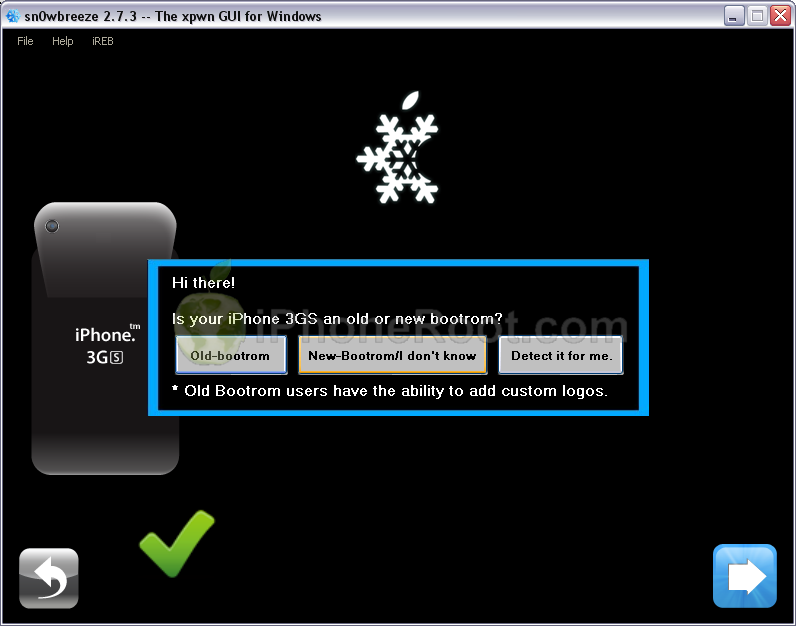
После верификации Sn0wBreeze спросит, какой в вашем iPhone 3GS используется Bootrom. Если вы не знаете, то выберите "Detect for me" или "New-Bootrom don't know".

Если вы выберите "Detect it for me" приложение предложит войти в DFU режим. Следуйте инструкциям (как на шаге 6).
Пошаговое руководство: отвязанный джейлбрейк и анлок iPhone 3GS с помощью Sn0wBreeze 2.7.3 (Windows) [iOS 4.3.3] (sn0wbreeze 273 26 500x393)

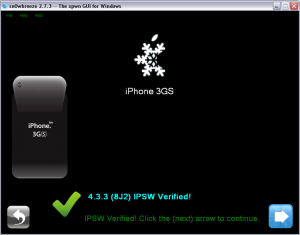
Sn0wBreeze сообщит информацию о прошивке - версию и к какому устройству она подходит. Убедитесь, что это именно iPhone 3GS и жмите голубую стрелку.

Пошаговое руководство: отвязанный джейлбрейк и анлок iPhone 3GS с помощью Sn0wBreeze 2.7.3 (Windows) [iOS 4.3.3] (sn0wbreeze 273 27 500x393)

Шаг 3

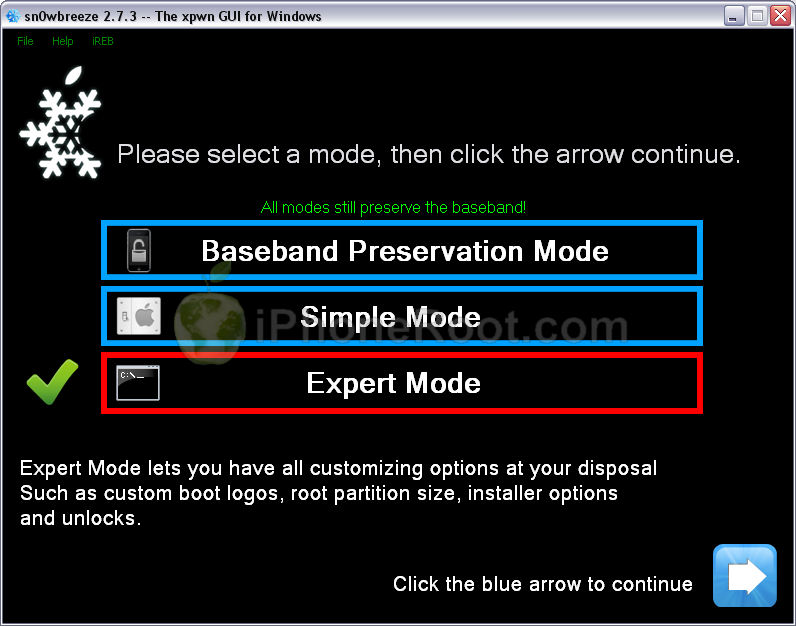
Вам будет предоставлен выбор из трех вариантов.

Пошаговое руководство: отвязанный джейлбрейк и анлок iPhone 3GS с помощью Sn0wBreeze 2.7.3 (Windows) [iOS 4.3.3] (sn0wbreeze 273 9 500x393)

Выбирайте Expert Mode и жмите на стрелку.
Пошаговое руководство: отвязанный джейлбрейк и анлок iPhone 3GS с помощью Sn0wBreeze 2.7.3 (Windows) [iOS 4.3.3] (sn0wbreeze 273 10 500x393)

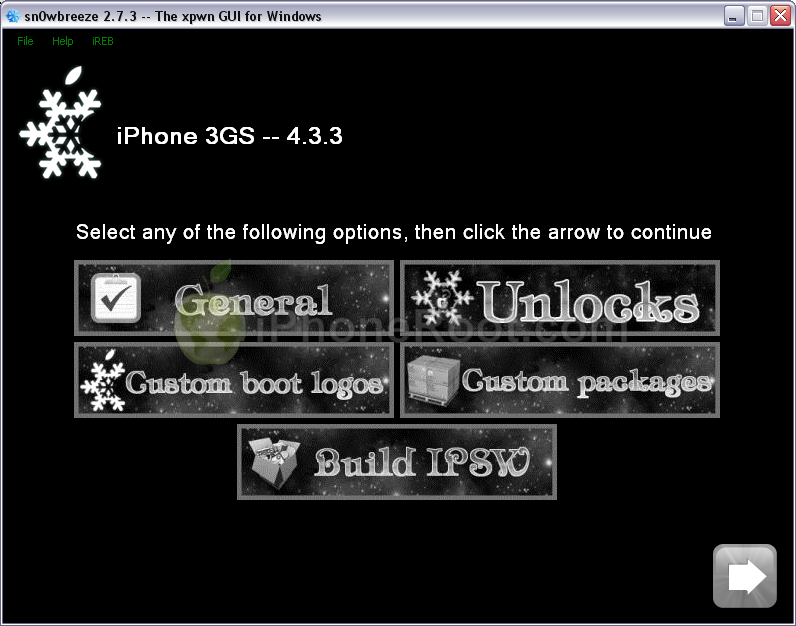
Вы увидите меню с кнопками General, Unlocks, Custom boot logos и Custom packages. Некоторые будут недоступны, в зависимости от устройства и прошивки.
Пошаговое руководство: отвязанный джейлбрейк и анлок iPhone 3GS с помощью Sn0wBreeze 2.7.3 (Windows) [iOS 4.3.3] (sn0wbreeze 273 28 500x393)

Жмите на General и затем на голубую стрелку.

Появится окно с различными опциями.

Внимание: Выберите Activate только если вам нужна хактивация, у вас залоченный аппарат и вы будете использовать его с другим оператором.

Пошаговое руководство: отвязанный джейлбрейк и анлок iPhone 3GS с помощью Sn0wBreeze 2.7.3 (Windows) [iOS 4.3.3] (sn0wbreeze 273 12 500x393)

Жмите на голубую стрелку.

Шаг 4

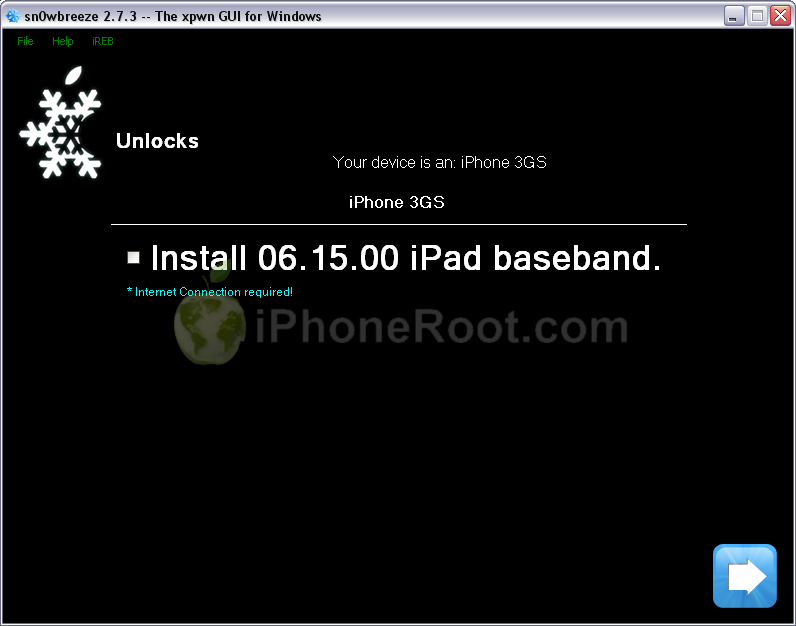
Если у вас iPhone 3GS вы увидите окно с предложением обновить версию модема (basband) до 06.15 для анлока.

Внимание: обновляйте только в случае, если вам нужен анлок ивы застряли с модемом 05.14 или 05.15, и вы понимаете на что идете. Вы можете потерять GPS, вы никогда не сможете вернутся назад, как и обновиться на официальную прошивку. Вы также потеряете гарантию. Версию модема можно посмотреть в Settings -> General -> About -> Modem Firmware.
Пошаговое руководство: отвязанный джейлбрейк и анлок iPhone 3GS с помощью Sn0wBreeze 2.7.3 (Windows) [iOS 4.3.3] (sn0wbreeze 273 22 300x235)

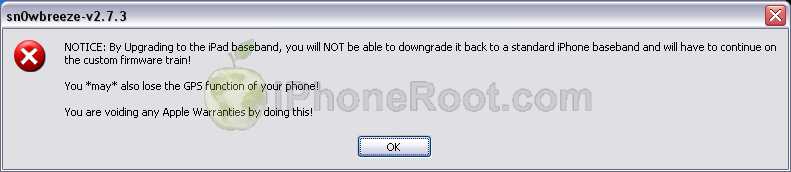
Если вы выбрали установить 06.15, Sn0wBreeze еще раз предупредит вас сообщением. Прочитайте его и нажмите OK.
Пошаговое руководство: отвязанный джейлбрейк и анлок iPhone 3GS с помощью Sn0wBreeze 2.7.3 (Windows) [iOS 4.3.3] (sn0wbreeze 273 23 500x108)

Нажмите голубую стрелку.

Шаг 5

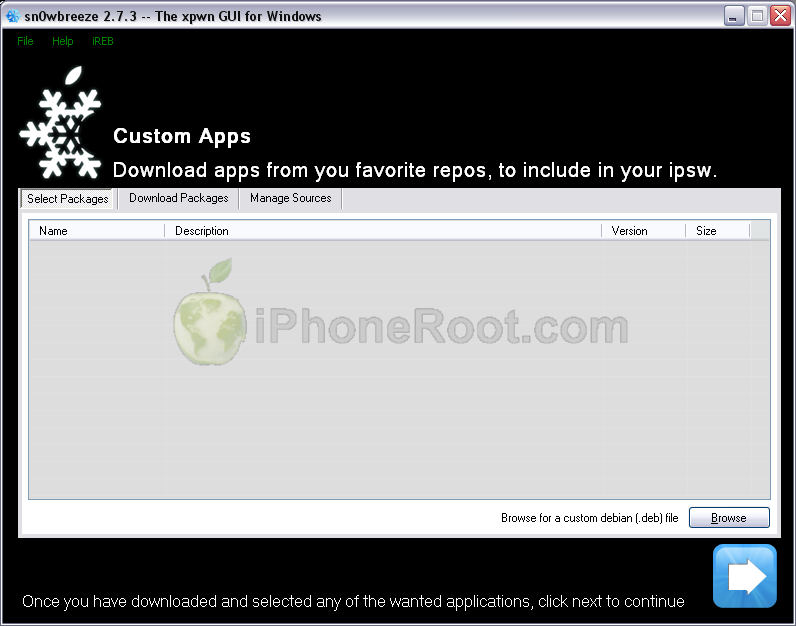
Вы увидите окно, где вы сможете установить дополнительные пакеты из Cydia. Они будут включены в прошивку.
Пошаговое руководство: отвязанный джейлбрейк и анлок iPhone 3GS с помощью Sn0wBreeze 2.7.3 (Windows) [iOS 4.3.3] (sn0wbreeze 273 13 500x393)

Жмите далее, на голубую стрелку.

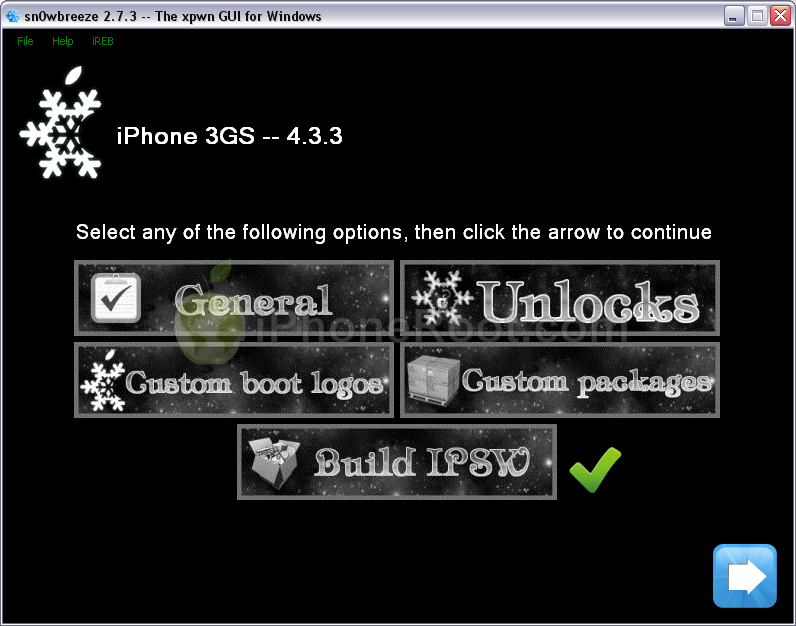
Вы увидите основное меню. Нажмите Build IPSW и затем голубую стрелку.
Пошаговое руководство: отвязанный джейлбрейк и анлок iPhone 3GS с помощью Sn0wBreeze 2.7.3 (Windows) [iOS 4.3.3] (sn0wbreeze 273 29 500x393)

Приложение начнет создавать прошивку. Вы можете во время ожидания поиграть в игру PamMan или отказаться.

Пошаговое руководство: отвязанный джейлбрейк и анлок iPhone 3GS с помощью Sn0wBreeze 2.7.3 (Windows) [iOS 4.3.3] (sn0wbreeze 273 15 500x393)

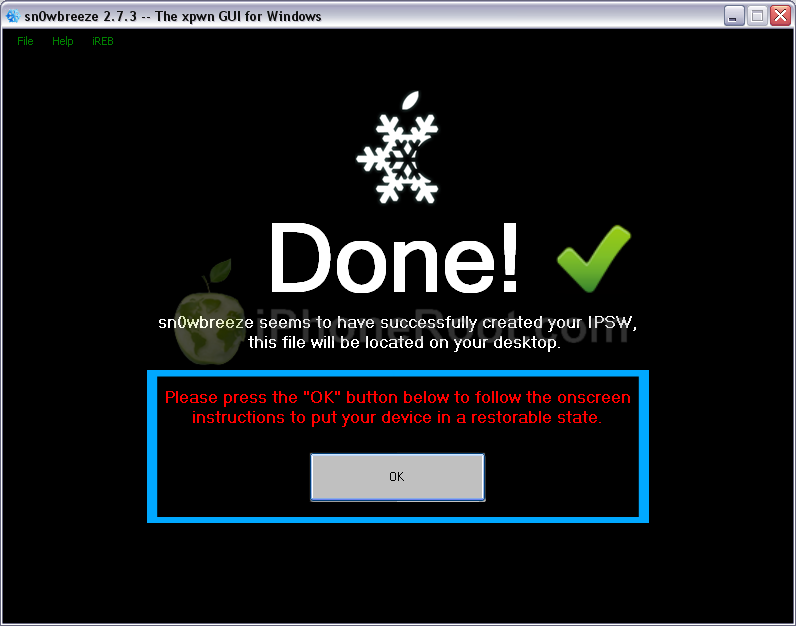
Когда процесс закончится вы увидите окно с надписью Done!:
Пошаговое руководство: отвязанный джейлбрейк и анлок iPhone 3GS с помощью Sn0wBreeze 2.7.3 (Windows) [iOS 4.3.3] (sn0wbreeze 273 16 500x393)

Нажмите Ok.

Шаг 6

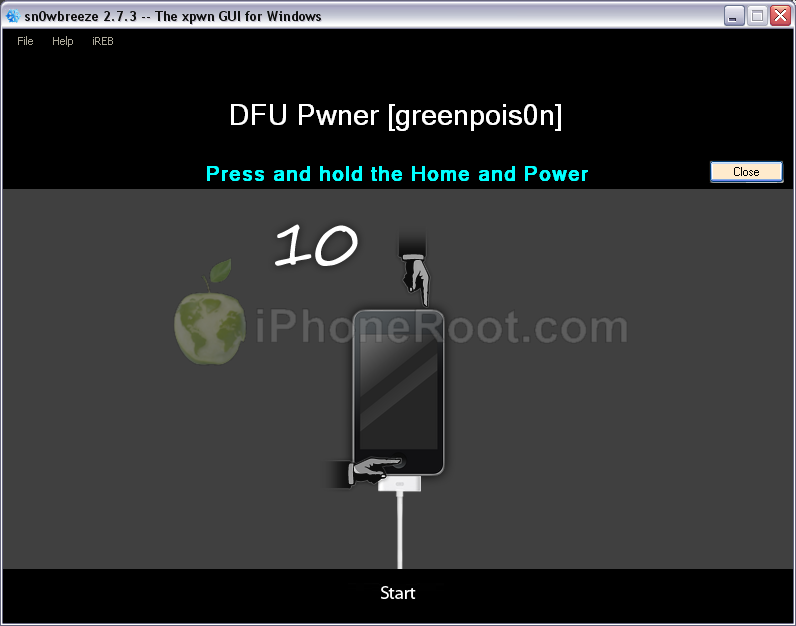
Теперь вам предстоит перевести ваше устройство в режим DFU.

Подключите ваш iPhone к компьютеру и убедитесь, что он выключен.

Нажмите кнопку Start в приложении Sn0wBreeze.

Пошаговое руководство: отвязанный джейлбрейк и анлок iPhone 3GS с помощью Sn0wBreeze 2.7.3 (Windows) [iOS 4.3.3] (sn0wbreeze 273 17 500x393)

1. Нажмите и удерживайте кнопку питания (сверху с торца) и кнопку Home (снизу круглая) в течение 10 секунд.
Пошаговое руководство: отвязанный джейлбрейк и анлок iPhone 3GS с помощью Sn0wBreeze 2.7.3 (Windows) [iOS 4.3.3] (sn0wbreeze 273 18 500x393)

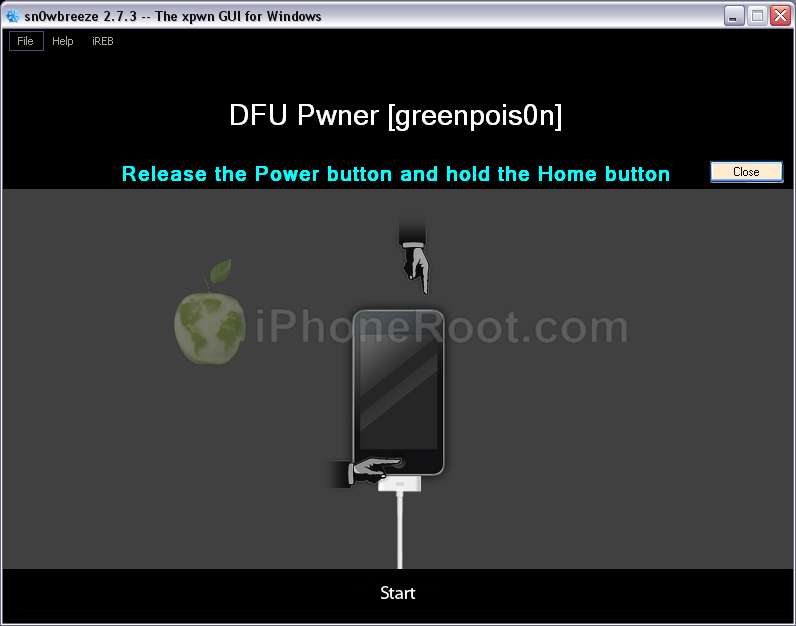
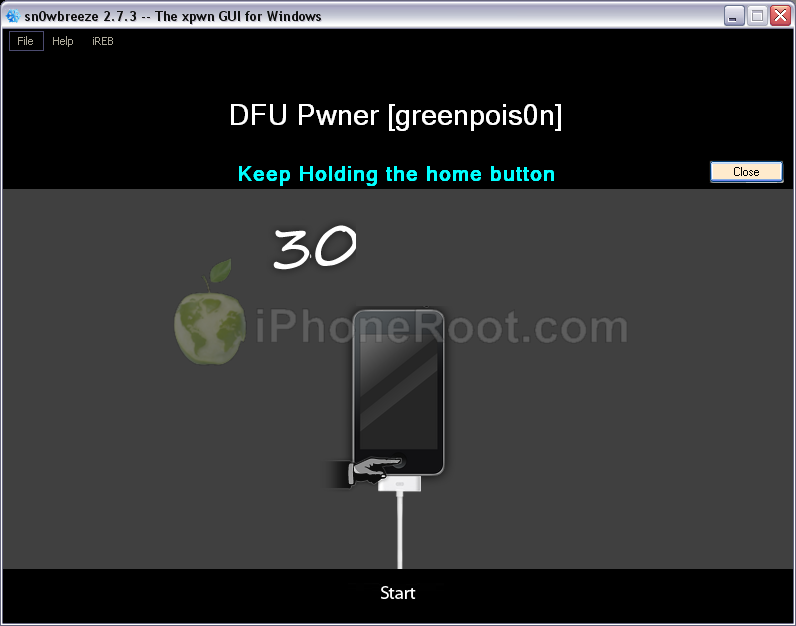
2. Отпустите кнопку питания, продолжая удерживать кнопку Home пока Sn0wBreeze не увидит устройство.
Пошаговое руководство: отвязанный джейлбрейк и анлок iPhone 3GS с помощью Sn0wBreeze 2.7.3 (Windows) [iOS 4.3.3] (sn0wbreeze 273 19 500x393)

Пошаговое руководство: отвязанный джейлбрейк и анлок iPhone 3GS с помощью Sn0wBreeze 2.7.3 (Windows) [iOS 4.3.3] (sn0wbreeze 273 20 500x393)

Если вам не удалось перейти в режим DFU, попытайтесь снова.

Шаг 7

Если вы все сделали правильно появится окно, сообщающее, что вы успешно перешли в DFU режим:

Пошаговое руководство: отвязанный джейлбрейк и анлок iPhone 3GS с помощью Sn0wBreeze 2.7.3 (Windows) [iOS 4.3.3] (sn0wbreeze 273 21 300x180)

Закройте все окна Sn0wbreeze и запустите iTunes.

В iTunes выберите свое устройство слева. Теперь  нажмите на клавиатуре Shift и кликните на кнопку Restore.

Пошаговое руководство: отвязанный джейлбрейк и анлок iPhone 3GS с помощью Sn0wBreeze 2.7.3 (Windows) [iOS 4.3.3] (pwnagetool 413 12 500x239)

Появится диалоговое окно. Перейдите в десктоп и выберите созданную пользовательскую прошивку IPSW (!). Прошивка будет назваться sn0wbreeze_iPhone 3GS-4.3.3.ipsw.

Нажмите кнопку Open. iTunes начнет прошивать. После окончания готово, у вас джейлбрейкнутое устройство.

Шаг 8

Запустите Cydia и дайте ей установить обновления.

Для доступа к файловой системе iPhone с помощью файл-менеджеров (iFunBox или iPhone Explorer) установите пакет afc2add в Cydia.

Шаг 9

Если вам нужен анлок (отвязка от оператора) и у вас разлачиваемый baseband (05.13 и ниже или 06.15) – установите ultrasn0w в Cydia. Ultrasn0w поддерживает iPhone 4 baseband 01.59.00 и iPhone 3G/3GS baseband 04.26.08, 05.11.07, 05.12.01, 05.13.04, 06.15.00.

  1. Запустите Cydia.
  2. Перейдите в Manage, затем кликните на Sources.
  3. Если в списке есть http://repo666.ultrasn0w.com - переходите к пункту 8
  4. Нажмите кнопку Edit в верхнем правом углу.
  5. Затем нажмите кнопку Add в левом верхнем углу.
  6. Введите адрес http://repo666.ultrasn0w.com и жмите Add Source.
  7. Затем жмите Done
  8. Кликайте на репозиторий http://repo666.ultrasn0w.com
  9. Теперь необходимо выбрать ultrasn0w и нажать кнопку Install сверху справа.
  10. Перезагрузите iPhone.
  11. Для T-Mobile USA выключите 3G.
  12. Должна появиться сеть. Поздравляем вы разлочили ваш iPhone!

Шаг 10

Не забудьте поменять пароль по умолчанию если был установлен openssh.


Читайте нас в Твиттере:     


| |


Оставить комментарий, читать комментарии [62]

62 Responses to 'Пошаговое руководство: отвязанный джейлбрейк и анлок iPhone 3GS с помощью Sn0wBreeze 2.7.3 (Windows) [iOS 4.3.3]'

Subscribe to comments with RSS

  1. Выдает ошибки 14 и 1600 в чем может быть дело???
    Iphone 3gs 4.1 6.15.00

    [Reply]

    Nick Reply:

    проверьте, что последний itunes, отрубить все от usb, подрубить девайс напрямую фирменным кабелем не через удлинитель.
    войти в DFU проверить что отработал iReb, если что его явно вызвать.

    [Reply]

    admin Reply:

    все верно. еще можно переделать прошивку заново.
    iReb качать тут: http://iphoneroot.com/RU/utilities/#iReb

    [Reply]

    андрей Reply:

    такая же беда(( 3gs американец, причем ставилась норм 4.2.1 но никак не мог сделать анлок на нее..чтоб он сгорел этот кирпич.

    [Reply]

    Андрей

    27 Май 11 at 9:38 пп

  2. Всё делал как написано тут. iPhone 3Gs залоченный. Когда собираюсь установить прошивку после "Извекаю ПО" выходит ошибка 3194. Помогите

    [Reply]

    admin Reply:

    апдейт сверху читали?

    [Reply]

    Micko

    9 Авг 11 at 8:05 пп

  3. Присоединяюсь к Micko, тоже все сделал по инструкции в тунце выскакивает при обновлении прошивки ошибка 3194.
    Типа он с серверами Эпл связаться не может...
    Как быть подскажите?

    [Reply]

    admin Reply:

    читайте внимательнее, 4.3.3 больше нельзя прошивать. только если есть SHSH ключи.

    [Reply]

    Street

    10 Авг 11 at 12:00 дп

  4. Поясните пожалуйста, каким способом можно еще иначе перепрошить американский айфон прошивка 3.1.2(7D11), модем 05.11.07. А лучше ссылочку на инструкцию

    [Reply]

    admin Reply:

    сейчас вообще никаким нельзя. только если shsh ключи есть.

    [Reply]

    Street

    10 Авг 11 at 10:48 пп

  5. А если shsh ключи есть тогда как?

    [Reply]

    admin Reply:

    тогда запускаем tinyumbrella, стартуем TSS сервер и прошиваемся как обычно.

    [Reply]

    Street

    11 Авг 11 at 2:35 пп

  6. На конечном этапе выдает ошибку 37. Кастом переделывал - та же фигня. Что может быть?

    [Reply]

    admin Reply:

    tinyumbrella запущена?

    [Reply]

    Vicious

    17 Авг 11 at 3:09 пп

  7. п.7 стал работать только после запуска умбреллы, старт сервера.

    [Reply]

    baevp

    28 Авг 11 at 3:26 пп

  8. Здраствуйте!
    Подскажите пожалуйста, у меня IPhone 3GS заблокированый под оператора, с новым ботрумом, стоит сейчас 4.2.1.
    Могу ли я сделать джейл и анлок 4.3.3 данным способом?

    [Reply]

    admin Reply:

    если только есть сохраненные заранее SHSH
    а так для 4.2.1 можно с помощью redsn0w.

    [Reply]

    Максим

    16 Окт 11 at 4:36 пп

  9. Появилась леденая снежинка, и полосочка снизу и все... дальше стоим просто тупо... ждал 10-15 минут.... ЧТо делать? Что случилось? Что не так?

    [Reply]

    admin Reply:

    а вы с помощью shsh ключей делаете?

    [Reply]

    extz

    18 Ноя 11 at 12:29 пп

  10. все сделал как надо телефончик работает, тока почемуто до сих пор пишет нет сети ((( связь мтс.

    [Reply]

    admin Reply:

    прошивка какая? модем?

    [Reply]

    Кирилл

    2 Дек 11 at 12:25 пп

  11. u menya tut snejinka na ekrane i vnizu zagruzka no vot tolko zaruzilsya on tolko po paralelnosti konca snejinki i stoit uje 10 minut
    vchem problema?

    [Reply]

    iphone 3gs

    4 Янв 12 at 11:45 дп

  12. vse on zagruzilsya i zdelal restart a potom vishla logo ipple i okonchitelnaya zagruzka no vot ona to ne zagrujaetsya uje 15 minut :(
    chto delat?

    [Reply]

    iphone 3gs

    4 Янв 12 at 11:53 дп

  13. он не загружается :(

    [Reply]

    admin Reply:

    boot tethered делал?

    [Reply]

    iphone 3gs

    4 Янв 12 at 12:25 пп

  14. Все заработала!!!!!ОГРОМНОЕ СПАСИБО!!!!!!!!!!!!

    [Reply]

    ДИМА

    9 Янв 12 at 3:10 пп

  15. Доброго времени суток,

    ВСЕ прочитал, но еще не прнступал к перешивке.
    3Gs/Model No: A1303 FCC ID: BCGA1303AIC ID: 579C-A1303A
    Не могу понять, так сегодня еще можно устанавливать 4.3.3 ?
    SHSH ключей естественно нет. И вообще, извините, слабо представляю что это такое...

    С уважением,

    [Reply]

    admin Reply:

    4.3.3 прошить нельзя уже давно.
    ключи SHSH сохраняются заранее в тот период, пока не вышла 4.3.4 (когда еще можно прошивать 4.3.3).
    иногда ключи сохраняются автоматом в Cydia если он стояла и запускалась в этот период.

    [Reply]

    admin Reply:

    без ключей вы сможете прошить только последнюю прошивку - 5.1

    [Reply]

    Валерий Reply:

    Понятно. Спасибо.
    Но, соответсвенно, после этой прошивки тел. будет (должен) просить симку оператора? Можно ли предположить какого? Куплен был в Китае (09-10 год), но "народ" сообщил, что якобы для Англии этот тел. был изготовлен..

    [Reply]

    admin Reply:

    если телефон не залочен под оператора - то просить не будет.
    если сомневаетесь лучше не обновляйтесь пока не вышел программный анлок для прошивки 5.1

    [Reply]

    admin Reply:

    если сейчас джейлбрейка и анлока нету, то тел работать будет со всеми симками.

    [Reply]

    Валерий Reply:

    До позавчера тел. работал с любыми симками. Как и чего там сделали ранее китайские "товарищи" я понятия не имею, но потому как он у меня уже блокировался ранее и анлок смогли сделать только они же (кит."товарищи"), можно предположить что изначально этот тел. был залочен.
    Проблема же в моем пользованиив новь проявилась по причине потери сети (оператора) и полном отказе в работе в Wi-Fi (не ищет и не определяет, а те что "знал" - забыл)

    [Reply]

    admin Reply:

    а что произошло, после чего он перестал сеть обнаруживать?

    [Reply]

    Валерий Reply:

    Так в том и дело что ничего не предвещало.
    Сеть просто потерял (это и раньше случалось, периодически, например, при поездке в другой город, но в "родной" сети потом все восстанавливалось) и Стоп.
    Wi-Fi же потерял навсегда, когда жена, уже дома, полезла с него на ОДНОСКЛАСНИКИ (сеанс успешный, а потом СТОП)
    И так по сей день. Перезагрузка (Сеть+Дом) не помогла...

    [Reply]

    admin Reply:

    WiFi включен, надеюсь?
    Попробуйте сеть выбрать в Settings-Carrier вручную а не автоматом.
    Сейчас прошивка 3.1.3 и джейлбрейк сделан или нет?

    [Reply]

    Валерий Reply:

    Да вто то и дело что "педалька" Wi-Fi не реагирует! То-есть абсолютно.
    Сейчас прошивка 3.1.3 (7Е18) и извините, джейлбрейк это что?

    [Reply]

    admin Reply:

    джейлбрейк - это по сути Сидия.

    [Reply]

    Валерий Reply:

    Дополнение:
    Какая то Cydia в этом теле тоже есть. Осталась с тех времен когда приятели при первой блокировке (еще до кит. "товарищей") пытались его разблокировать.
    Но что в ней есть и как она работает....
    Ни разе не запускал сам с тех самых времен (приятели специально вынесли на "отдельный стол", чтобы никто не жмакал)

    [Reply]

    admin Reply:

    я бы в вашем случае отнес бы к специалистам - вернее будет, чем самому разбираться.

    [Reply]

    Валерий Reply:

    :-)
    А где есть ближайшие (от Сахалина)?

    [Reply]

    admin Reply:

    мда.. сложно сказать. я на Сахалине был тогда, когда еще мобильников не было, не то что айфонов..

    [Reply]

    Валерий Reply:

    Да конечно, время идет и сейчас у нас, как и везде, и мобильников, и фонов...., а вот с ремонтными и прочими услугами пока не очень.

    [Reply]

    admin Reply:

    я думаю вам стоит сделать следующие действия.
    1. сохранить настройки (сделать бэкап в iTunes)
    2. прошить прошивку 3.1.3
    3. сделать джейлбрейк с помощью redsn0w
    4. если не будет работать сеть - то сделать анлок - поставить в Cydia ultrasn0w

    [Reply]

    Валерий Reply:

    Извините, а возможно ли со 2 пункта подробнее (куда наступить и чего нажать)?
    Или может где то в Ваших запасниках есть (осталась) ссылка на по-шаговую инструкцию...

    [Reply]

    admin Reply:

    для 3.1.3 подробной инструкции нет, к сожалению.
    п2. скачать прошивку 3.1.3, открыть itunes, нажать shift+restore и выбрать 3.1.3
    п3. скачать последний редсноу и по аналогии с http://iphoneroot.com/RU/howto-untether-jailbreak-unlock-iphone-3gs-redsn0w-0910-windows-ios501/ (шаги 3 - 12)
    п4 шаг 15 той же инструкции

    [Reply]

    Валерий Reply:

    ОК. Завтра буду пытаться. Отчитаюсь обязательно. Спасибо за "шаги"!
    P.S. Возможно у Вас есть ссылка на 3.1.3 ?

    [Reply]

    admin Reply:

    да, пишите, поможем, если возникнут вопросы или трудности.
    ссылки на официальные прошивки доступны здесь: http://iphoneroot.com/RU/firmwares/

    [Reply]

    Валерий Reply:

    Докладываю:
    Первый же стоп - при попытке обновить 3.1.3, Тюнс отказал в процедуре и выдал "This device isn't eligible for the requested build"...

    Есть ли идеи?

    [Reply]

    Валерий Reply:

    ... одно уточнение, качал я 3.1.3 соответственно для 3Gs, но то что скачалось по ссылке именуется как iPhone2,1_3.1.3_7E18_Restore.ipsw

    Так и должно было быть?

    [Reply]

    admin Reply:

    да, iPhone2,1_3.1.3_7E18_Restore.ipsw

    [Reply]

    admin Reply:

    код ошибки есть какой-нибудь?

    [Reply]

    Валерий Reply:

    Сейчас перепроверил. Никакой код ошибки он не выдает. Нажимаю ПОДРОБНО и сразу переадресация наhttp://support.apple.com/kb/TS1275?viewlocale=ru_RU&locale=ru_RU

    [Reply]

    admin Reply:

    попробуйте тогда скачать iReb и запустить его перед перепрошивкой (или сноубриз и там запустить iReb).

    [Reply]

    Валерий Reply:

    Вопрос: а если тупо обновить его до рекомендуемой сейчас версии 5.1 - какие последствия? Будет просить симку оператора? Можно ли предположить какого?!

    [Reply]

    admin Reply:

    анлок (отвязка от оператора) для 5.1 сейчас не очень стабильный, да и джейлбрейк привязанный - поэтому я бы не советовал в вашем случае 5.1.

    [Reply]

    Валерий Reply:

    Уважаемые, давайте подведем ИТОГО - дело гиблое? По крайней мере в ближайшей перспективе ?

    [Reply]

    admin Reply:

    больше чем я написал выше сложно что-то добавить.
    если хочется 5.1 лучше подождать.
    а серийник какой? бутром старый или новый?

    [Reply]

    admin Reply:

    то есть я бы дальше пытался прошить 3.1.3

    [Reply]

    Валерий

    26 Мар 12 at 4:24 дп

  16. Дополнение:
    Сейчас тел. имеет версию 3.1.3. (7Е18)
    Прошивку модема не показывает...

    [Reply]

    Валерий

    26 Мар 12 at 5:02 дп

  17. Люди помогите тунец постоянно выдает ошибку при установке при установке сгенерированой прошивки!!!!!!!(((((

    [Reply]

    admin Reply:

    4.3.3 уже давно нельзя прошить, тк она не является последней. только если есть заранее сохраненные ключи SHSH

    [Reply]

    EX

    26 Апр 12 at 3:56 пп

Leave a Reply


You can login with iPhoneRoot account here.