 iPhoneRoot.com

Пошаговое руководство: джейлбрейк iOS 4.2.1 на iPhone/iPod/iPad с помощью PwnageTool 4.2 (Mac OS)
UPDate: Внимание! Появилась информация, что Apple перестала подписывать прошивку iOS 4.2.1 у устройств, для которых вышла iOS 4.3. Это означает, что вы не сможете прошить 4.2.1 без сохраненных заранее ключей SHSH.
UPDATE: Мы советуем вам прочитать наше руководство по выбору утилиты джейлбрейка и ответы на часто задаваемые вопросы, особенно если у вас возникли вопросы или трудности.
Данное пошаговое руководство позволит вам сделать джейлбрейк прошивки iOS 4.2.1 на iPhone 3G, iPhone 3GS, iPhone 4, iPod Touch 3G, iPod Touch 4G и iPad. В качестве утилиты будет использоваться PwnageTool 4.2 для Mac OS X.
Pwnagetool также позволит сохранить старую версию модема, это актуально тем, кому необходим анлок (отвязка от сотового оператора). Если вы обновили модем (baseband) до версии 06.15, вы сможете использовать это руководство.
Мы не создавали эти утилиты, так что не можем нести ответственность за них, как и не можем гарантировать, что у вас все получится. Но мы специально проверили это руководство на нескольких устройствах, и у нас все получилось. Будут вопросы - задавайте.
Мы рассмотрим джейлбрейк на примере iPhone 4. Для остальных устройств процесс такой же.
UPDATE: Скачать некоторые готовые прошивки можно .
Шаг 1
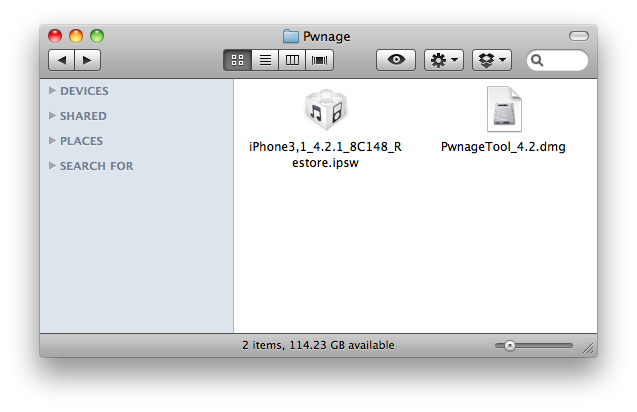
Создайте папку "Pwnage" на десктопе. Скачайте в нее все необходимое:
- PwnageTool 4.2 здесь
Вам понадобится прошивка 4.2.1. Необходимо скачать образ именно для того устройства, которое джейлбрейкается.
- Скачайте iOS 4.2.1 отсюда.
Скачивайте прошивку с помощью браузера Firefox, так как при сохранении файла IPSW браузер Safari обычно сразу ее распаковывает, а этого нам не надо!
Запустите iTunes.
![Пошаговое руководство: отвязанный джейлбрейк iPhone 3GS и iPhone 4 с помощью JailbreakMe [iOS 4.3.3] (redsn0w 096b5 2)](https://iphoneroot.com/wp-content/uploads/2010/11/redsn0w-096b5-2.png "redsn0w-096b5-2")
Выберите ваше устройство слева. Сделайте резервную копию, кликнув правой клавишей мыши на значке устройства и выбрав Back Up.
![Пошаговое руководство: отвязанный джейлбрейк iPhone 3GS и iPhone 4 с помощью JailbreakMe [iOS 4.3.3] (itunes iphone 306x400)](https://iphoneroot.com/wp-content/uploads/2011/07/itunes-iphone.png "itunes-iphone")
Шаг 2
Дважды кликните на файле с утилитой для монтирования PwnageTool, затем перетащите иконку PwnageTool в папку Pwnage.
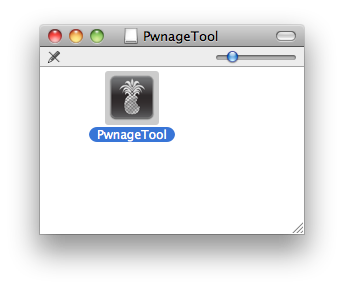
Из папки Pwnage запустите приложение PwnageTool, дважды кликнув на иконке.

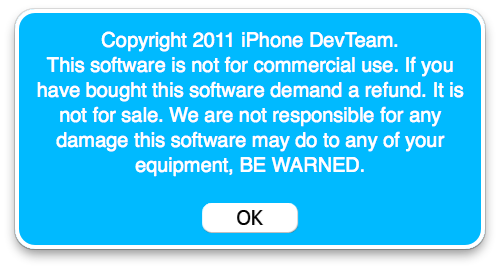
Нажмите Ok.
Шаг 3
Кликните на иконку Expert Mode на верхнем меню
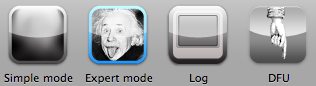
Шаг 4
Выберите ваше устройство, кликнув по соответствующей картинке. Появится галочка. Затем жмите на голубую стрелку снизу справа.

Шаг 5
Появится "Browse for IPSW". Нажмите на кнопку Browse for IPSW... .
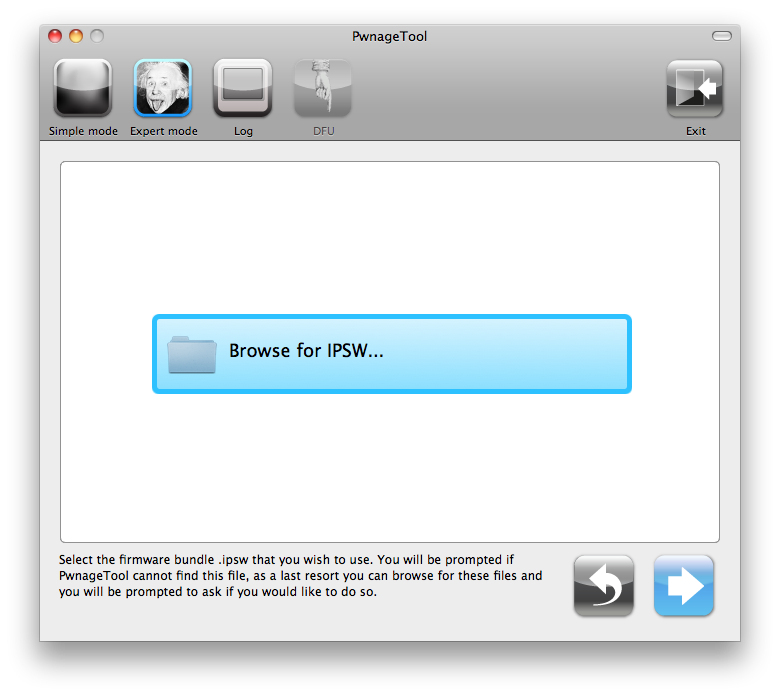
Выскочит окно, в котором необходимо выбрать скачанную прошивку 4.2.1 в папке Pwnage. Нажмите кнопку Open.
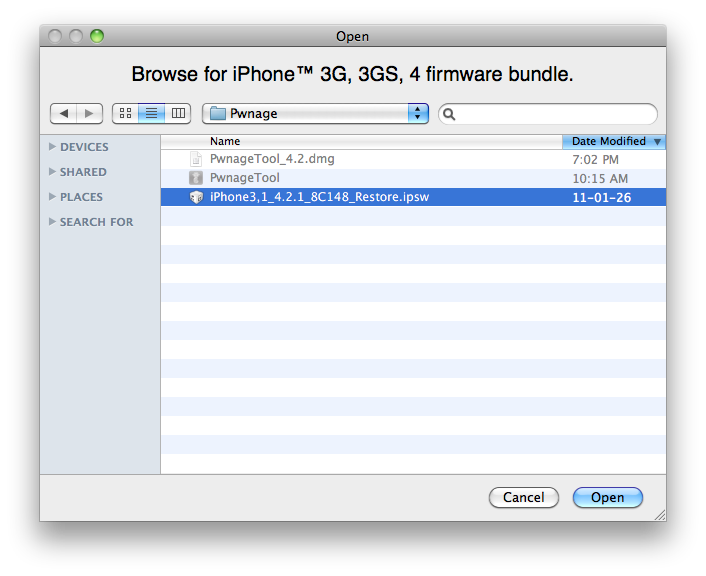
Шаг 6
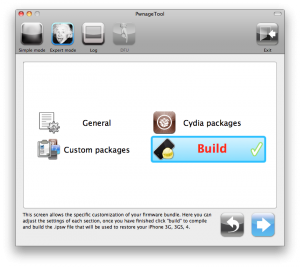
Вы перейдете в меню с множеством кнопок. Кликните на General и затем на голубую стрелку.
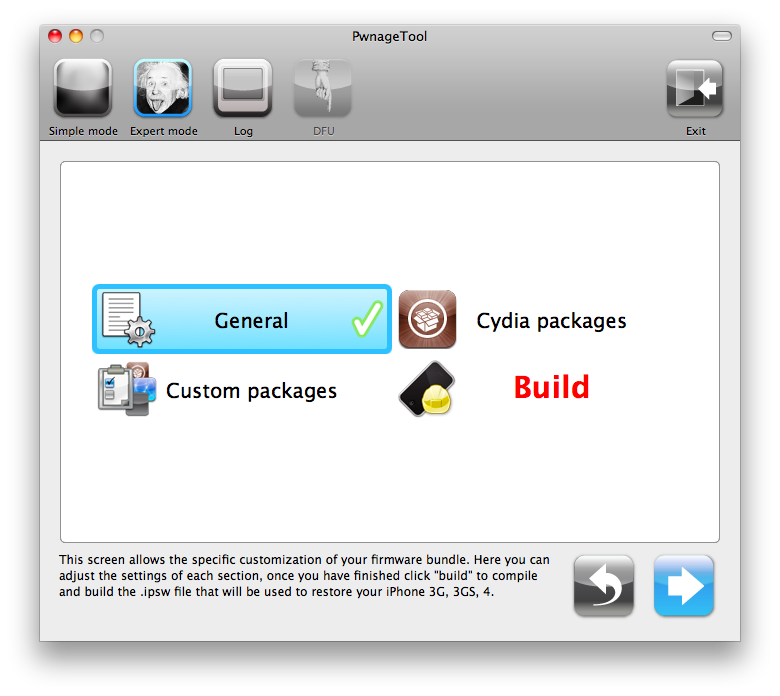
В секции General вы можете выбрать размер root раздела. Необходимо также выбрать Activate the phone если вы не используете официального оператора и у вас не активирован телефон. Для iPhone 3G вы также можете выбрать Multitasking, Wallpapers и Battery Percentage. Учтите, что это может снизить производительность.
Затем жмите голубую кнопку-стрелку.
Внимание*: Уберите галку Activate, если у вас iPhone разлочен и активирован, используется с официальным сотовым оператором.

Меню Cydia позволит установить пакеты (приложения) из Cydia, так что вам не придется это делать потом. Если вы не хотите ничего устанавливать сейчас (ведь можно и потом), просто переходите к следующему шагу.
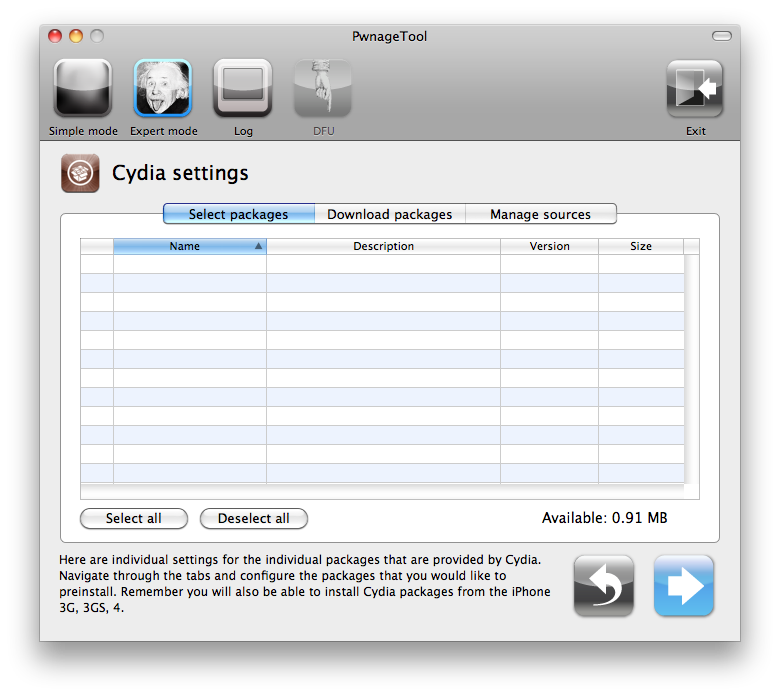
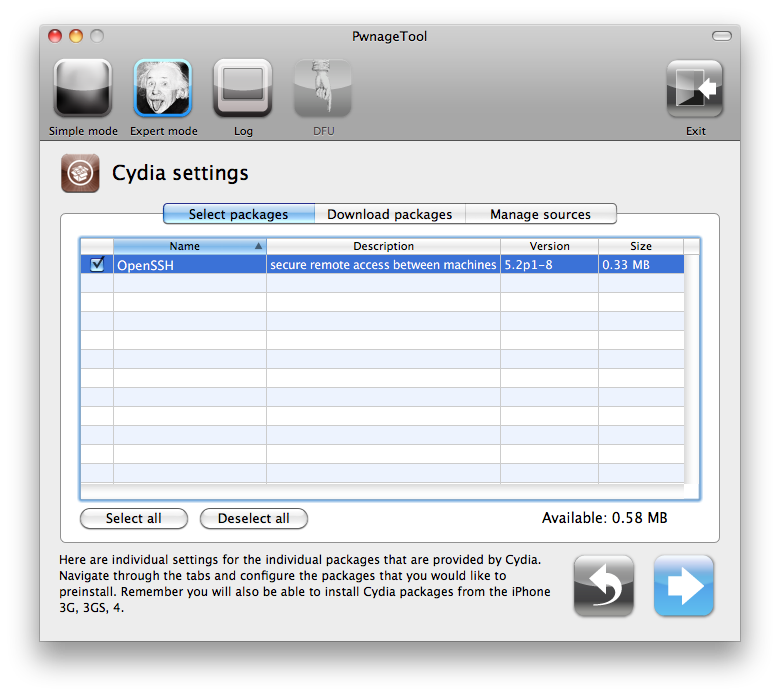
Если вы решили установить пакеты Cydia, жмите Download packages. Затем Refresh. Дважды щелкните по необходимому пакету, он будет скачан и появится в закладке Select Packages.

Отметьте те, что необходимо включить в прошивку и жмите голубую стрелку.
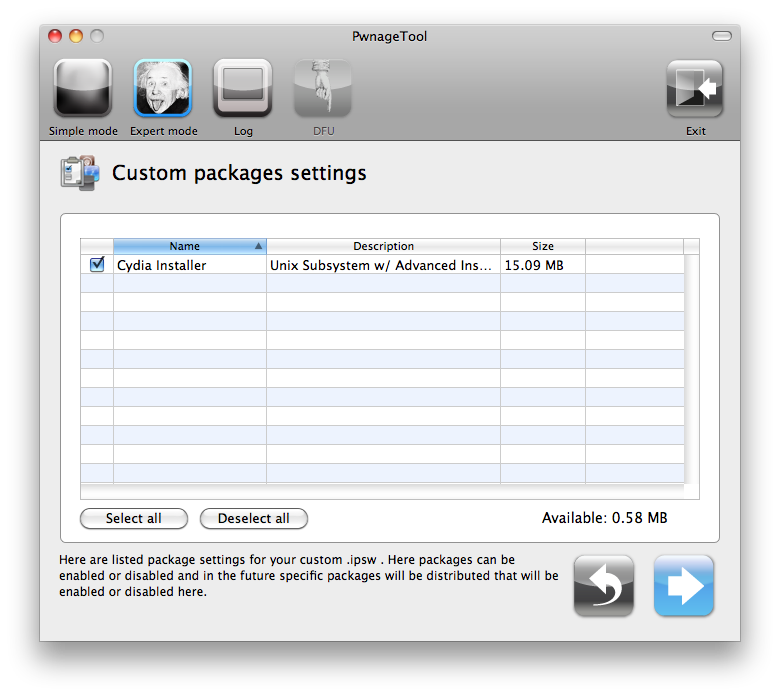
Меню Custom Packages Settings отобразит все выбранные пакеты, которые войдут в пользовательскую прошивку.Жмите голубую стрелку.
Жмите голубую стрелку для продолжения.
Шаг 7
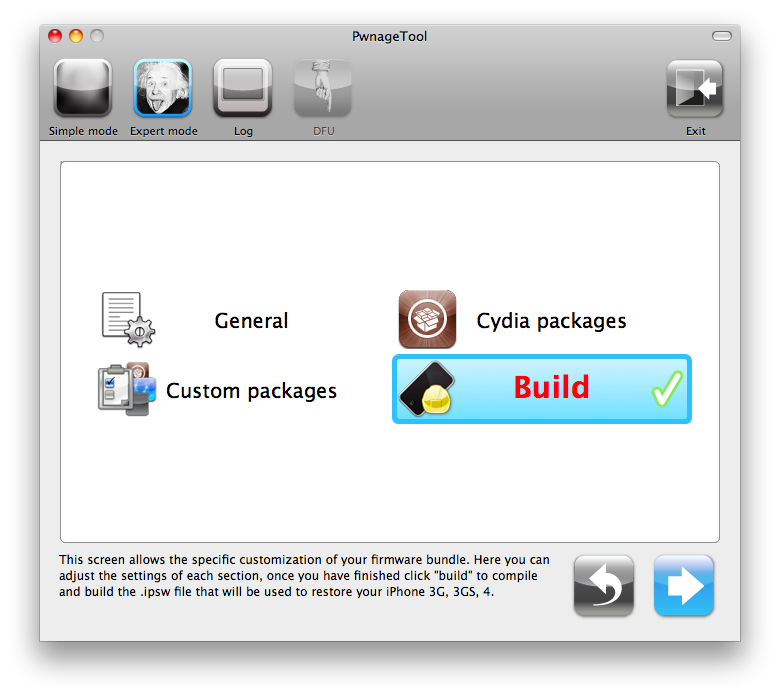
Теперь вы готовы создать прошивку. Жмите кнопку Build, а затем голубую стрелку.
Шаг 8
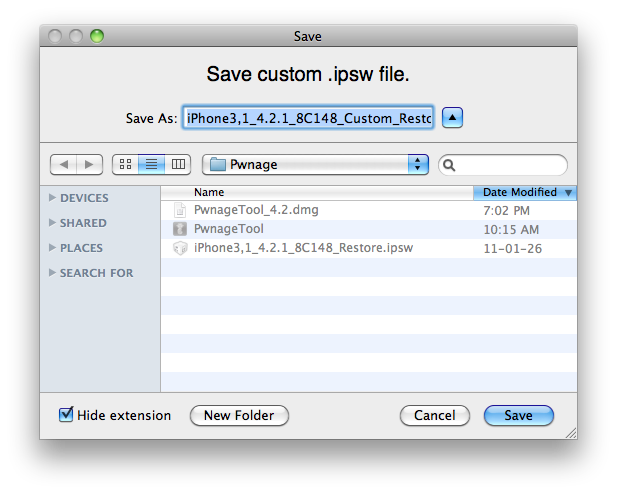
Вас спросят, куда вы хотите сохранить .ipsw файл с новой прошивкой. Сохраните в папку Pwnage.
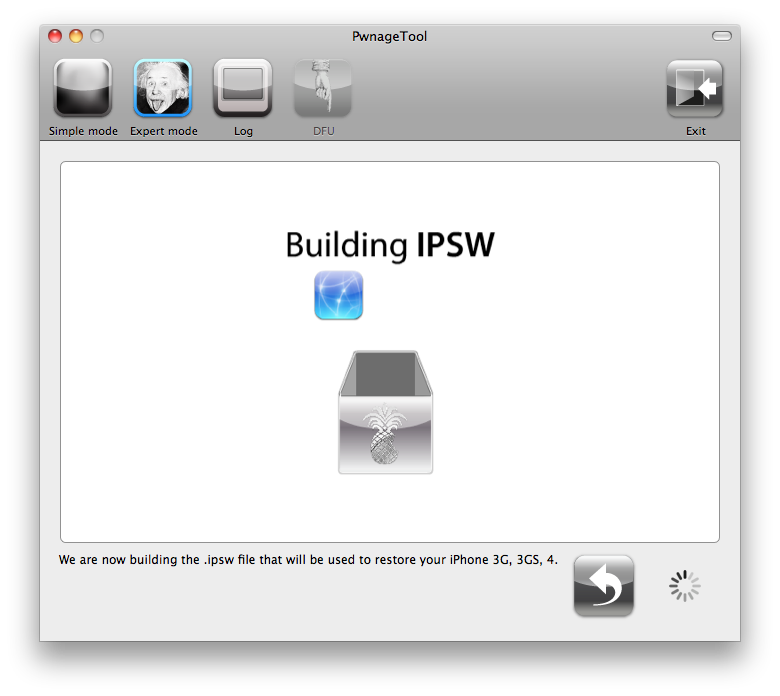
Ваш образ прошивки IPSW создается. Наберитесь терпения и ждите (до 10 минут).
Вас попросят ввести пароль администратора. Не пугайтесь, введите и нажмите кнопку OK.
Шаг 9
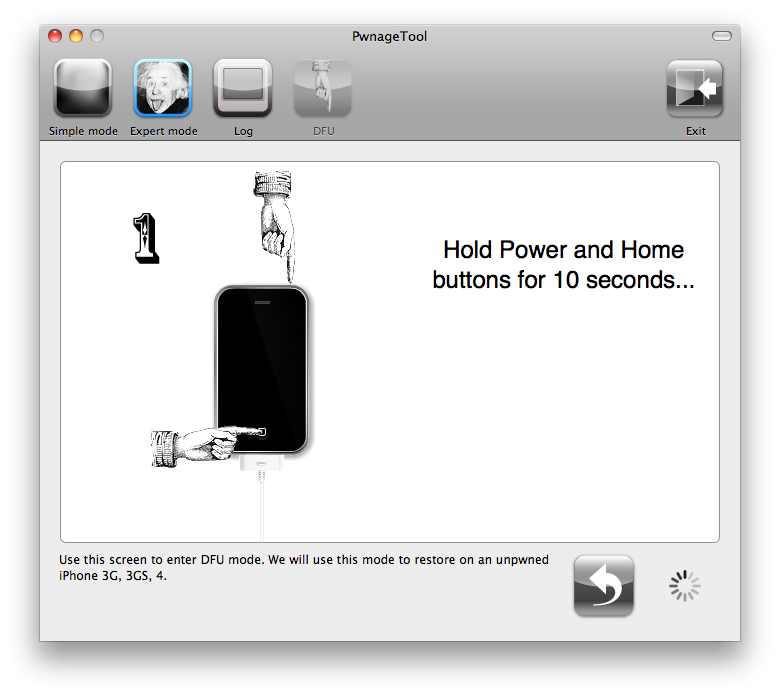
После того, как прошивка создана, приложение попросит вас подключить iPhone к компьютеру. После обнаружения устройства PwnageTool выдаст рекомендации для перевода iPhone в режим DFU.

Нажмите и удерживайте кнопку питания (сверху с торца) и кнопку Home (снизу круглая) в течение 10 секунд.
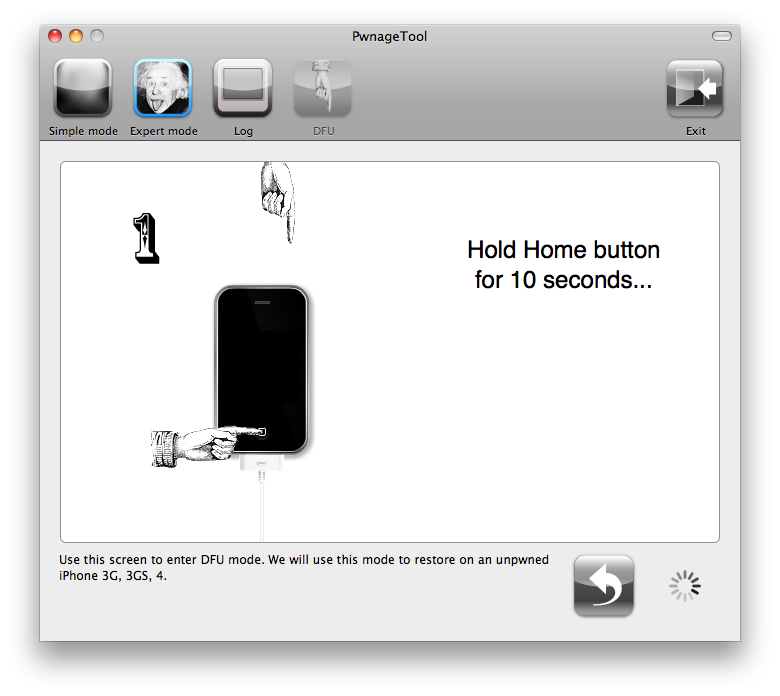
Затем отпустите кнопку питания, продолжая удерживать кнопку Home в течение 10 секунд.
После успешного перехода iPhone в режим DFU, PwnageTool попросит вас запустить iTunes.
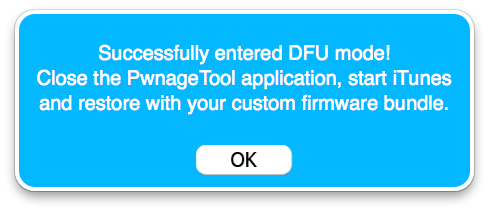
Шаг 10
Запустите iTunes.
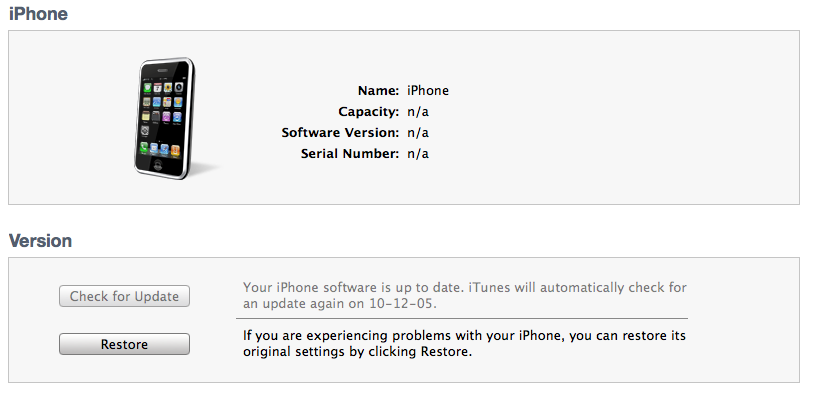
В iTunes: нажмите на клавиатуре Alt/Option и жмите кнопку Restore.
ВНИМАНИЕ Обязательно жмите Alt/Option + Restore, а не просто Restore.
Шаг 11
Появится диалоговое окно. Перейдите в папку Pwnage и выберите созданную пользовательскую прошивку IPSW (!) и жмите кнопку Choose.
Шаг 12
iTunes выполнит обновление прошивки на вашем iPhone. Это может занять 10 минут. После этого устройство будет перезапущено. И вот у вас джейлбрейкнутый iPhone с прошивкой iOS 4.2.1!

Шаг 13
Запустите Cydia и дайте ей установить обновления.
Для доступа к файловой системе iPhone с помощью файл-менеджеров (iFunBox или iPhone Explorer) установите пакет afc2add в Cydia.
Шаг 14
Если вам нужен анлок (отвязка от оператора сотовой связи) – установите ultrasn0w в Cydia. Ultrasn0w 1.2 поддерживает iPhone 4 baseband 01.59.00 и iPhone 3G/3GS baseband 04.26.08, 05.11.07, 05.12.01, 05.13.04, 06.15.00.
- Запустите Cydia.
- Перейдите в Manage, затем кликните на Sources.
- Если в списке есть http://repo666.ultrasn0w.com - переходите к пункту 8
- Нажмите кнопку Edit в верхнем правом углу.
- Затем нажмите кнопку Add в левом верхнем углу.
- Введите адрес http://repo666.ultrasn0w.com и жмите Add Source.
- Затем жмите Done
- Кликайте на репозиторий http://repo666.ultrasn0w.com
- Теперь необходимо выбрать ultrasn0w и нажать кнопку Install сверху справа.
- Перезагрузите iPhone.
- Для T-Mobile USA выключите 3G.
- Должна появиться сеть. Поздравляем вы разлочили ваш iPhone!
Шаг 15
Не забудьте поменять пароль по умолчанию если был установлен openssh.
Читайте нас в :
Последние новости
 Оставить комментарий, читать комментарии [33]