 iPhoneRoot.com

Пошаговое руководство: создание кастом прошивки для iPhone 4 с помощью RedSn0w 0.9.10 (Windows) [iOS 5.0.1]
UPDATE: Apple выпустила прошивку iOS 5.1, которую можно джейлбрейкнуть только привязанным способом. Apple перкратила подписывать iOS 5.0.1, так что вам больше не удастся восстановиться на 5.0.1 (ни на обычную, ни на кастом). Исключение составляют только те пользователи, которые успели сохранить ключи SHSH своего устройства для iOS 5.0.1. Если у вас стоит прошивка iOS 5.0.1 - вы можете сделать джейлбрейк с помощью RedSn0w.
Данное пошаговое руководство позволит вам сделать кастом прошивку, обновиться на iOS 5.0.1 и сделать отвязанный джейлбрейк iPhone 4 помощью утилиты RedSn0w 0.9.10 под Windows. Кастом прошивка сохранит вашу версию модема (baseband) для возможного анлока.
Отвязанный джейлбрейк означает то, что при каждой перезагрузке устройства НЕ требуется его подключение к компьютеру и загрузка с помощью утилит.
Важно: Мы советуем вам прочитать наше руководство по выбору утилиты джейлбрейка и ответы на часто задаваемые вопросы, если у вас другое устройство или прошивка и особенно если у вас возникли вопросы или трудности.
Важная информация:
Обязательно (!) думайте перед тем, как что-нибудь сделать. Читайте внимательно и еще раз думайте. Не понятно - читайте снова. Спрашивайте до, а не после.
Если у вас iPhone 4 куплен в России - анлок не нужен, аналогично для некоторых других стран.
Шаг 1
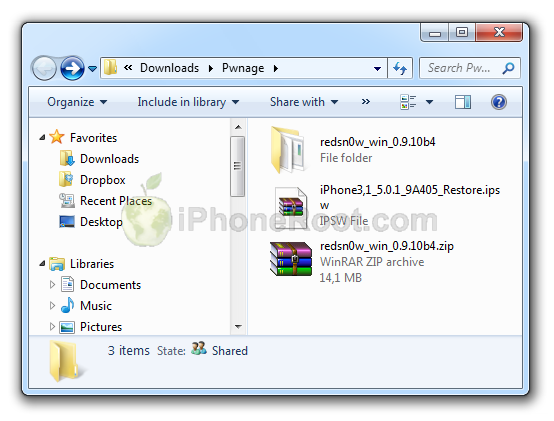
Создайте на компьютере папку "Pwnage". Скачайте в нее:
- Последнюю версию утилиты RedSn0w 0.9.10b4 отсюда.
- Прошивку iPhone 4 GSM iOS 5.0.1:
Распакуйте redsn0w из файла RedSn0w zip в тот же каталог.
Шаг 2
Подсоедините iPhone 4 к компьютеру и загрузите iTunes.

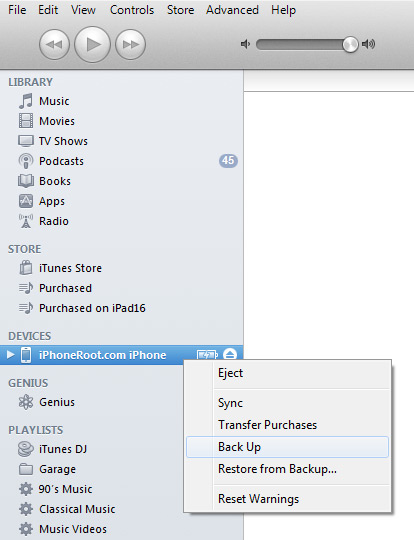
Сделайте резервную копию. Выберите ваш iPhone слева. Сделайте резервную копию, кликнув правой клавишей мыши на значке устройства и выбрав Back Up.
Шаг 3
Откройте папку Pwnage и запустите приложение redsn0w.
На Windows Vista или Windows 7 это необходимо сделать следующим образом: правой клавишей кликните на redsn0w.exe и запустите приложение от администратора в режиме совместимости с Windows Vista/XP (Windows Vista/XP compatibility mode).
Шаг 4
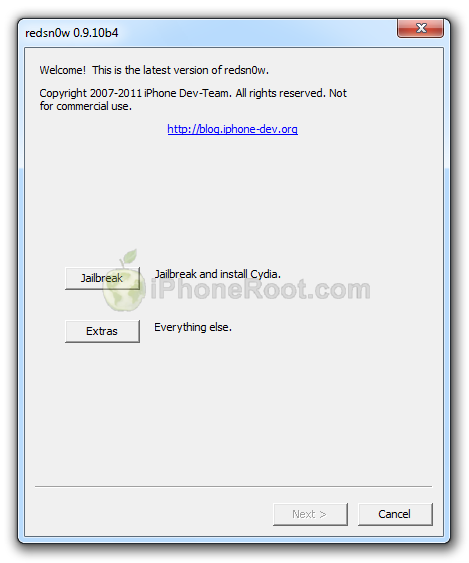
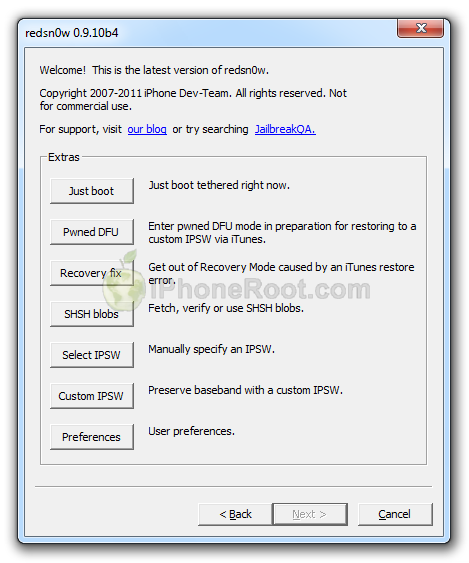
После запуска RedSn0w нажмите клавишу Extras.
Затем нажмите клавишу Custom IPSW.
Шаг 5
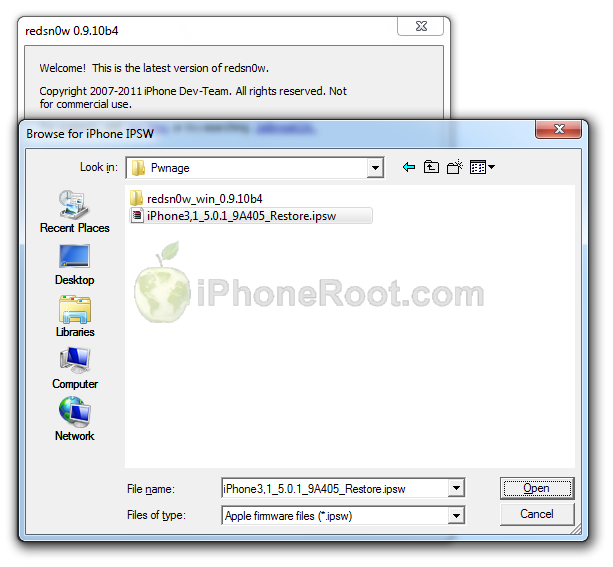
Появится диалоговое окно выбора файла прошивки. Перейдите в папку Pwnage и выберите скаченную прошивку iOS 5.0.1. Затем нажмите клавишу Open.
Шаг 6
Redsn0w начнет создавать кастом прошивку. Это может занять несколько минут.
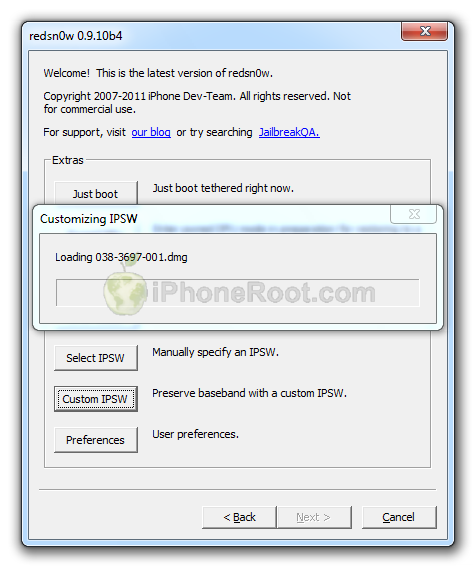
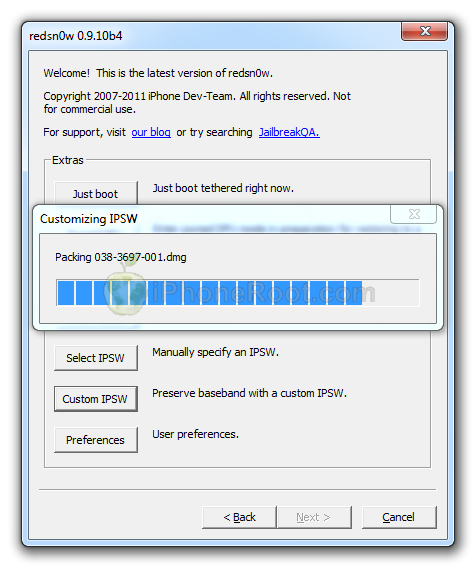
После того, как прошивка будет создана, появится диалоговое окно:
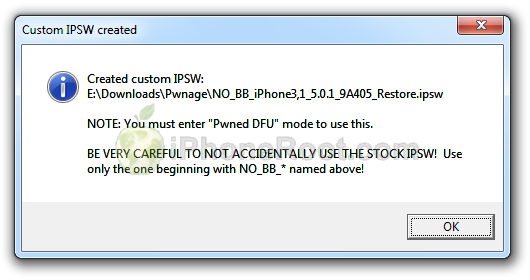
Нажмите кнопку OK.
Шаг 7
Нажмите кнопку Pwned DFU.
Подключите iPhone 4 к компьютеру и выключите его. Затем жмите Next.
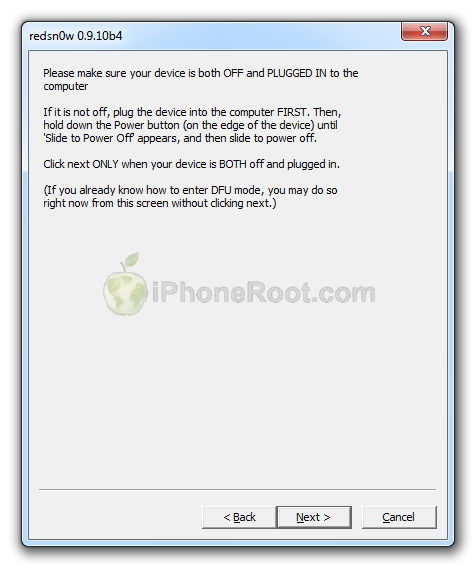
RedSn0w выдаст рекомендации для перевода iPhone 4 в режим DFU.
1. Нажмите и удерживайте кнопку питания (сверху с торца) 3 секунды.
2. Нажмите и удерживайте кнопку питания (сверху с торца) и кнопку Home (снизу круглая) в течение 10 секунд.
3. Затем отпустите кнопку питания, продолжая удерживать кнопку Home в течение 15 секунд.


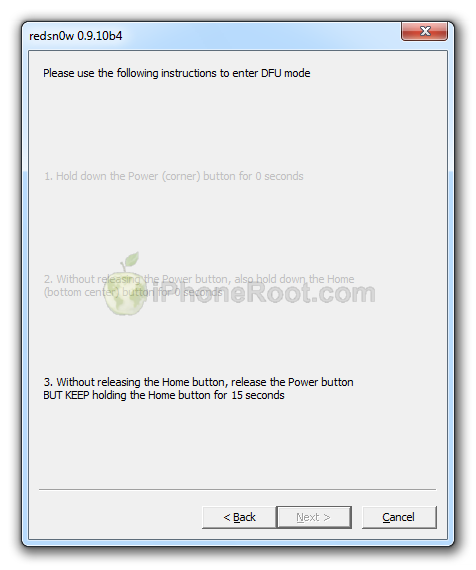
Если не получилось - попробуйте заново.
Шаг 8
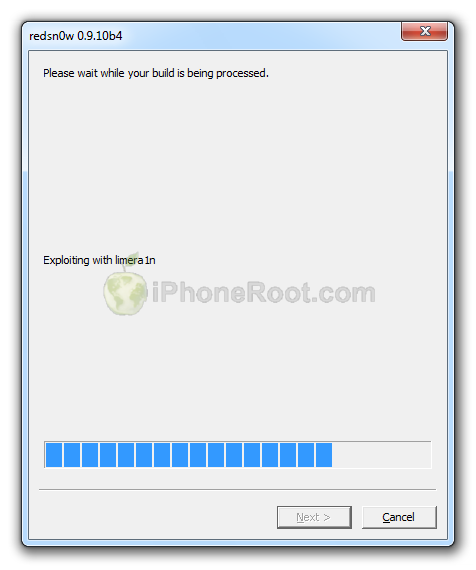
Redsn0w переведет iPhone в специальный режим, чтобы можно было прошить кастом прошивку в iTunes и миновать ошибки.
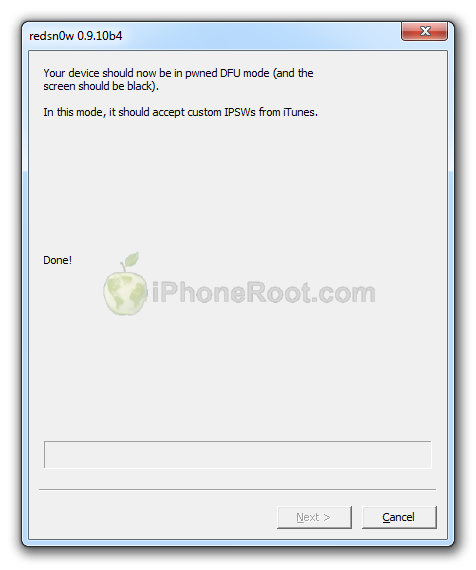
После того, как процесс закончится, будет высечено сообщение, что RedSn0w закончил (Done!).
В это время экран на iPhone будет черным - так и должно быть.
Шаг 9
Откройте iTunes.
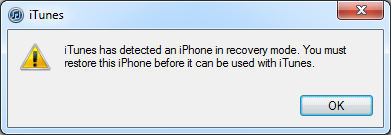
Появится диалоговое окно, сообщающее о том, что iPhone находится в специальном режиме. Нажмите OK.
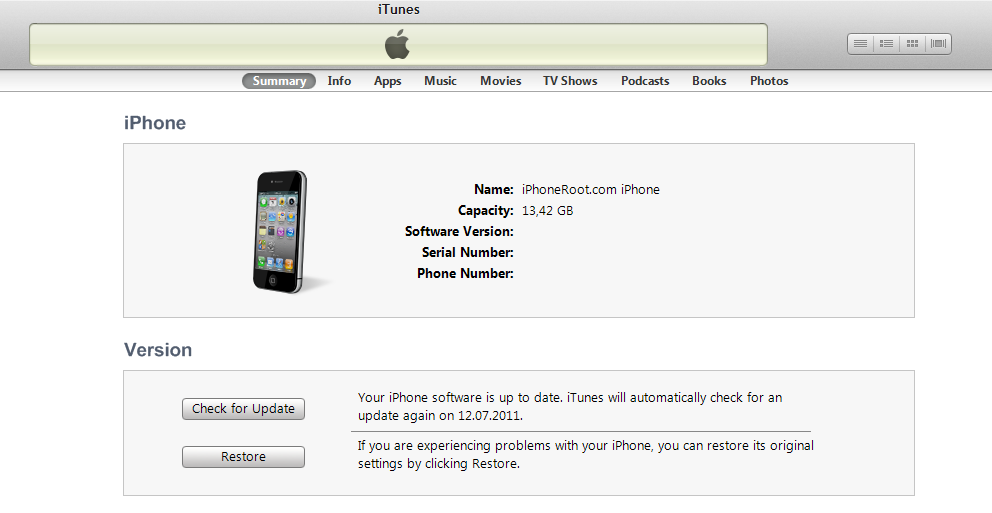
Теперь нажмите одновременно на клавиатуре клавишу Option (Mac) или Shift (Windows) и кликните на кнопку Restore.
ВНИМАНИЕ Обязательно жмите Alt/Option (Mac) или Shift (Windows) + Restore, а не просто Restore.
Шаг 10
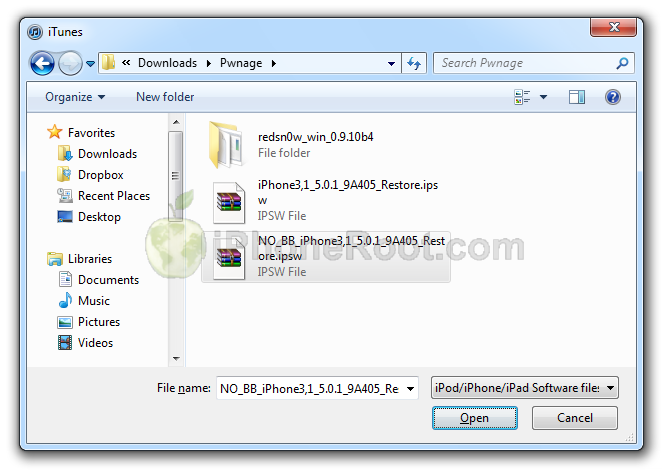
Появится диалоговое окно. Перейдите в папку Pwnage и выберите созданную пользовательскую прошивку IPSW (!) и жмите кнопку Choose.
Созданная прошивка будет иметь имя NO_BB_iPhone3,1_5.0.1_9A405_Restore.ipsw.
Шаг 11
iTunes выполнит обновление прошивки на вашем iPhone. Это может занять некоторое время. После этого устройство будет перезапущено. И вот у вас джейлбрейкнутый iPhone с прошивкой iOS 5.0.1!
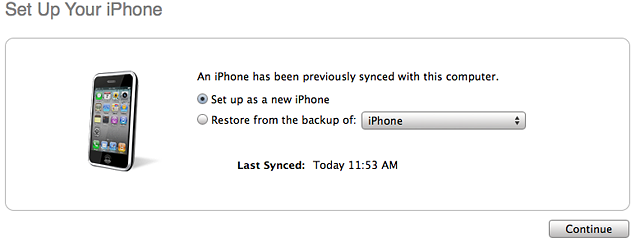
iTunes спросит, хотите ли вы использовать iPhone как новое устройство или восстановить данные из резервной копии. Следует выбрать Restore from Backup, если вы хотите сохранить ваши прежние настройки.
Шаг 12
На этом этапе у вас установлена прошивка iOS 5.0.1 и сохранен старый модем для анлока. Тепепь сделайте джейлбрейк по нашей инструкции здесь (переходите сразу к шагу 3, так как обновление на iOS 5.0.1 вы уже сделали и утилита уже скачана).
Шаг 13
Запустите Cydia и дайте ей установить обновления. Если будет задан вопрос "Who are you?" cмело выбирайте Developer.
Шаг 14
Если вы хотите пользоваться пиратскими приложениями, вам необходимо установить пакет AppSync, добавив репозиторий http://irooter.ru/
Для добавления репозитория запустите Cydia. Перейдите в Manage -> Sources. Нажмите кнопку Edit (верхний правый угол), затем Add (верхний левый угол), введите адрес репозитория и нажмите Add Source. Затем жмите Return to Cydia и Done.
Шаг 15
Если вам нужен анлок (отвязка от оператора сотовой связи) – установите ultrasn0w в Cydia. Ultrasn0w поддерживает iPhone 4 baseband 01.59.00 и iPhone 3G/3GS baseband 04.26.08, 05.11.07, 05.12.01, 05.13.04, 06.15.00.
- Запустите Cydia.
- Перейдите в Manage, затем кликните на Sources.
- Если в списке есть http://repo666.ultrasn0w.com - переходите к пункту 8
- Нажмите кнопку Edit в верхнем правом углу.
- Затем нажмите кнопку Add в левом верхнем углу.
- Введите адрес http://repo666.ultrasn0w.com и жмите Add Source.
- Затем жмите Done
- Кликайте на репозиторий http://repo666.ultrasn0w.com
- Теперь необходимо выбрать ultrasn0w и нажать кнопку Install сверху справа. (Если вы не видите ultrasn0w, перейдите в поиск и найдите ultrasn0w там.)
- Перезагрузите iPhone.
- Для T-Mobile USA выключите 3G.
- Должна появиться сеть. Поздравляем вы разлочили ваш iPhone!
Шаг 16
Для доступа к файловой системе iPhone с помощью файл-менеджеров (iFunBox или iPhone Explorer) установите пакет afc2add в Cydia.
Не забудьте поменять пароль по умолчанию если вы установили openssh.
Читайте нас в :
Последние новости
 Оставить комментарий, читать комментарии [184]