 iPhoneRoot.com

Пошаговое руководство: отвязанный джейлбрейк iPhone, iPad и iPod Touch с помощью Evasi0n (Windows) [iOS 7.0-7.0.6]
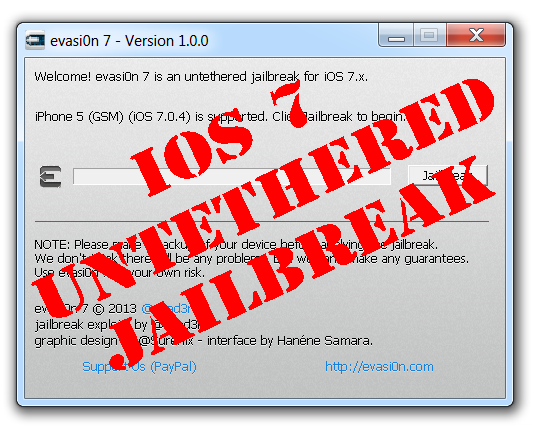
Данное пошаговое руководство позволит вам сделать отвязанный джейлбрейк прошивок iOS 7.0 - iOS 7.0.6 с помощью утилиты Evasi0n 7 под Windows.
Данное руководство работает для всех устройств, для которых вышла прошивка iOS 7:
- iPhone 4, iPhone 4S, iPhone 5, iPhone 5C, iPhone 5S
- iPod Touch 5G
- iPad 2, iPad 3, iPad 4, iPad Air, iPad Mini, iPad Mini 2
UPDATE: на iPad 2 джейлбрейк пока не работает.
Для всех устройств процесс джейлбрейка одинаков. Данное руководство годится для любого из вышеперечисленных устройств.
Поддерживаемые прошивки:
- iOS 7.0, 7.0.1, 7.0.2, 7.0.3, 7.0.4, 7.0.5, 7.0.6, 7.1 beta 1, 7.1 beta 2
Данное руководство предназначено для пользователей Windows. Руководство для пользователей Mac OS X доступно здесь (готовим).
Важно: Мы советуем вам прочитать наше руководство по выбору утилиты джейлбрейка и ответы на часто задаваемые вопросы, если у вас другое устройство или прошивка и особенно если у вас возникли вопросы или трудности.
Важная информация:
Обязательно (!) думайте перед тем, как что-нибудь сделать. Читайте внимательно и еще раз думайте. Не понятно - читайте снова. Спрашивайте до, а не после.
Если у вас iPhone и нужен анлок (отвязка от оператора сотовой связи) - не надо обновляться в iTunes на обычную прошивку. Подождите выхода соответствующих утилит, чтобы сделать кастом прошивку и сохранить модем.

Шаг 1
Подсоедините устройство к компьютеру и запустите iTunes. Убедитесь, что у вас установлена последняя версия iTunes 11.1.

Сделайте резервную копию. Выберите ваш iPhone в панеле слева. В iTunes 11 активировать левую панель можно нажатием клавиши Ctrl+S.
Кликните правой клавишей мыши на значке устройства и выберите Back Up. В iTunes 11 можно просто нажать кнопку Back Up Now.
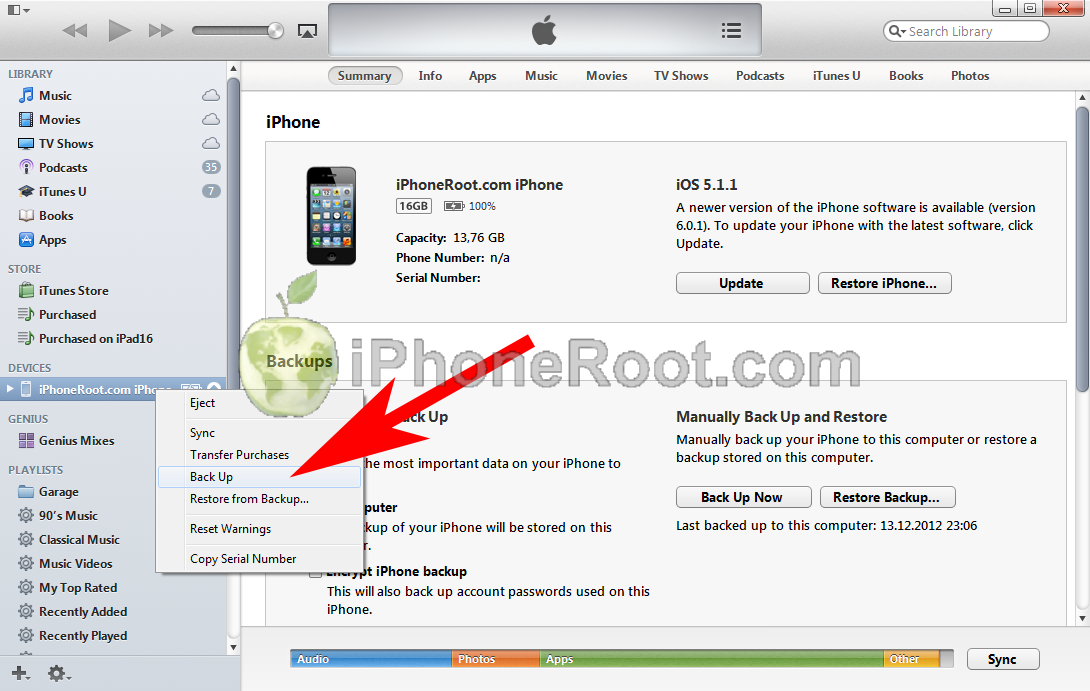
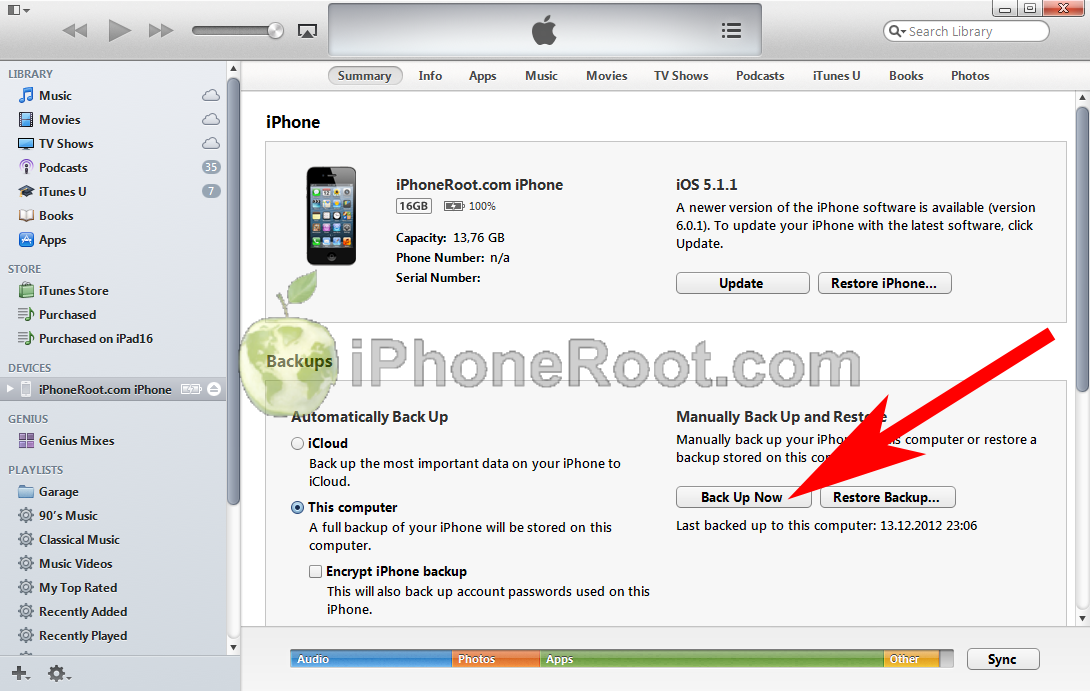
К сожалению, система бэкапа в iTunes не идеальна и бывают сбои. Они достаточно редкие, но нарекания были, поэтому лучше подстраховаться.. Мы рекомендуем отдельно сохранить всю важную информацию, например, фото и контакты. Также имеет смысл сделать бэкап в iCloud (Setting - iCloud - Storage & Backup - Backup Now).
Шаг 2
Внимание:
- Мы настоятельно рекомендуем делать джейлбрейк на "чистой" прошивке, то есть перед джейлбрейком заново сделать восстановление iOS 7.0.4. Это является обязательным условием, если вы перешли на iOS 7 через обновление OTA, а не делали рестор. Анлокерам, как всегда, прошивать только специально лично созданную кастом прошивку.
Если у вас уже стоит любая прошивка iOS 7.х, установленная через процедуру рестора (восстановления), то смело можете переходить к шагу 3.
Создайте папку "Firmware". Скачайте в нее официальную iOS 7.0.4 для вашего устройства отсюда.
Мы для примера будем обновлять iPhone 5.
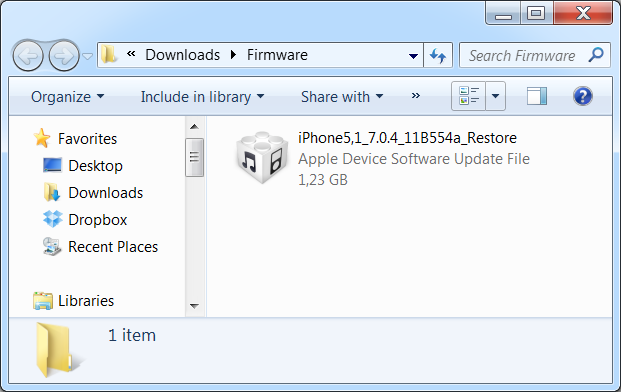
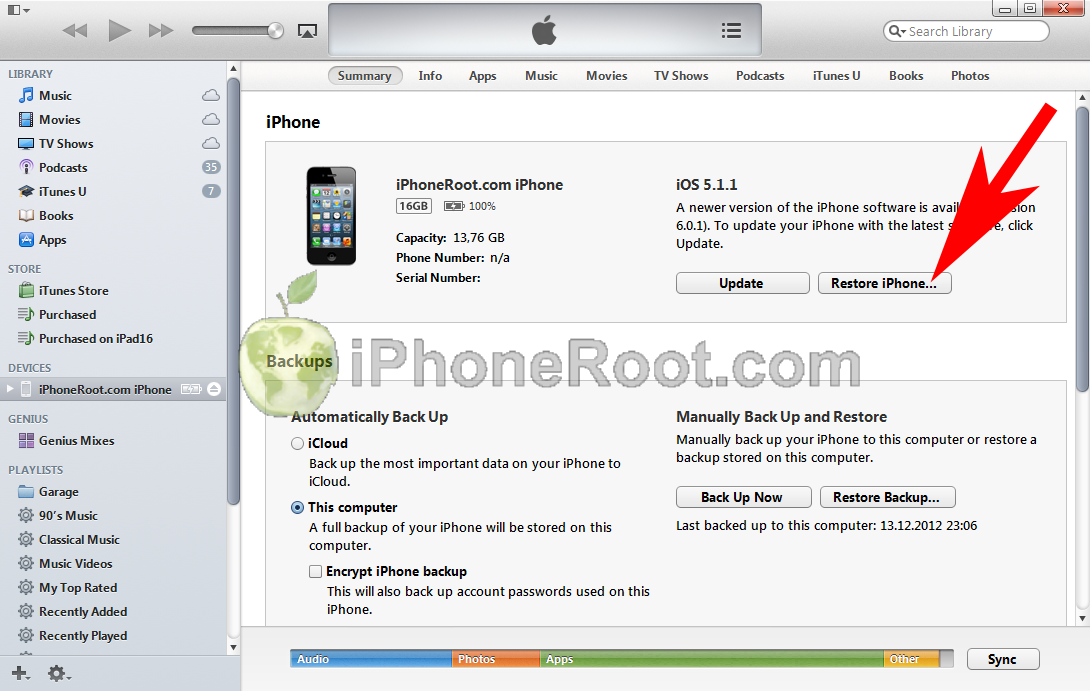
Откройте iTunes и нажмите одновременно на клавиатуре клавишу Option (Mac) или Shift (Windows) и кликните на кнопку Restore.
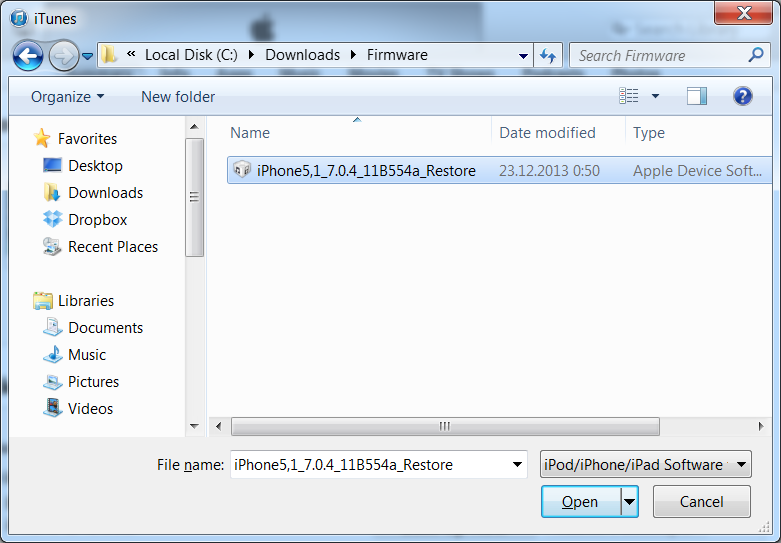
Перейдите в папку Firmwares и выберите скаченную прошивку iOS 7.0.4. Затем нажмите клавишу Open.
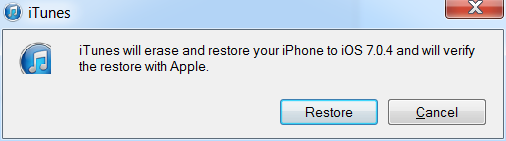
iTunes предупредит, что все данные с устройства будут стерты. Нажмите кнопку Restore.
Начнется обновление прошивки.
После обновления iTunes, спросит, хотите ли вы использовать iPhone как новое устройство или восстановить данные из резервной копии.

На данном этапе необходимо выбрать "Set up as new" (использовать, как новое устройство), затем нажать Get Started.
Шаг 3
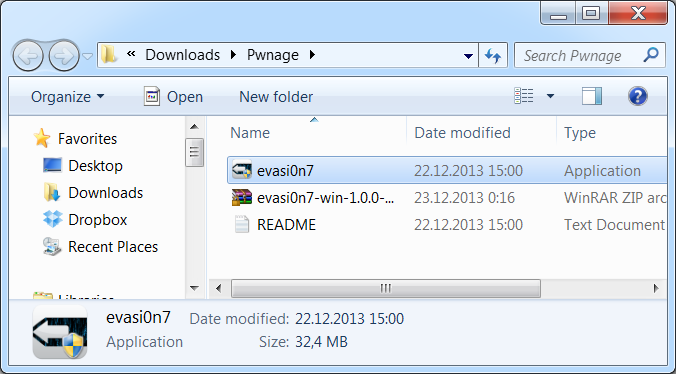
Создайте на компьютере папку "Pwnage". Скачайте в нее последнюю версию утилиты Evasi0n 7 отсюда.
Распакуйте zip архив в тот же каталог.
Шаг 4
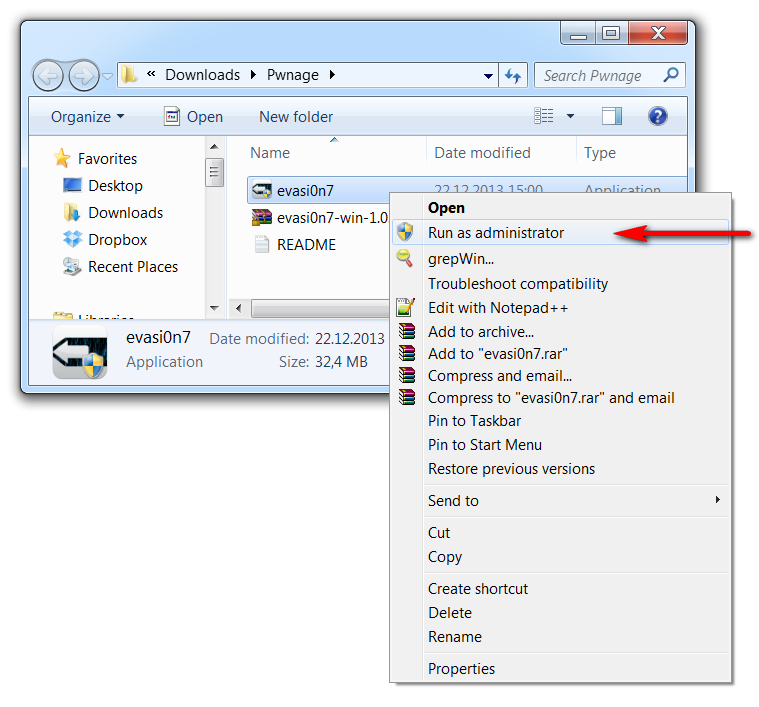
Правой клавишей мыши кликните на evansion7 и запустите приложение в режиме от администратора
Шаг 5
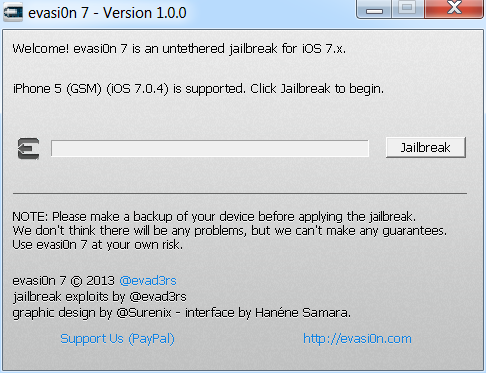
Подключите устройство к компьютеру, если вы уже этого не сделали. Убедитесь, что все пароли на лок-скрин и запосы ПИН-кода отключены.
Приложение само определит устройство и версию прошивки.
Нажмите кнопку Jailbreak.
Шаг 6
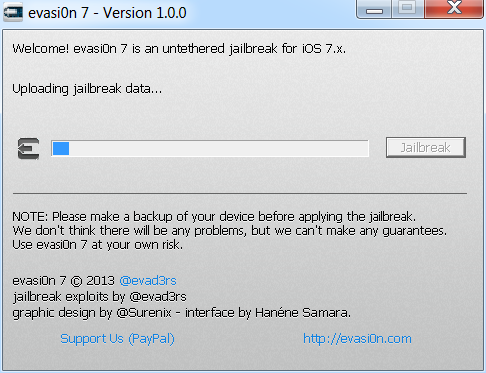
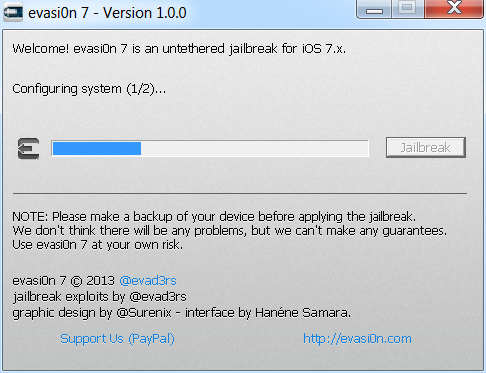
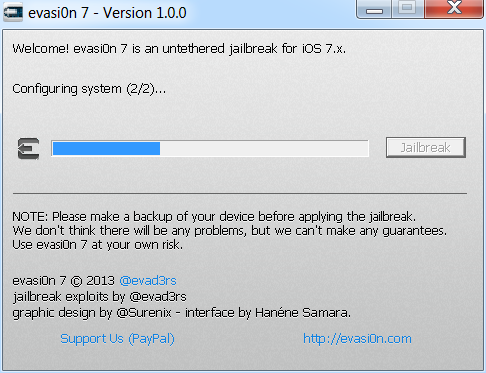
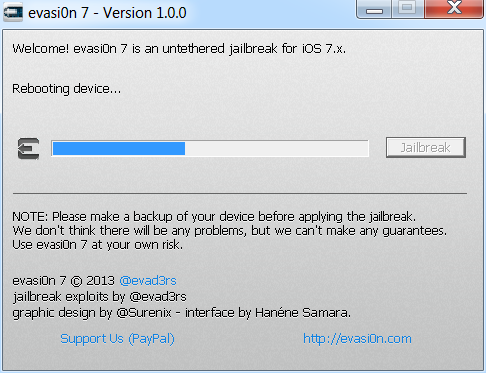
Начнется процесс джейлбрейка.
Шаг 7
Первый шаг джейлбрейка закончен. Приложение сообщает, что необходимо выполнить некоторые действия на самом устройстве.

Возьмите в руки ваш iPhone (или iPod Touch, или iPad). Разблокируйте его. Возможно, Apple предложит вам:
- подключиться к Wifi (можно пропустить, нажав Next),
- включить GPS (любой вариант сгодится, я обычно нажимаю Enable),
- ввести логин и пароль учетной записи Apple ID (нажмите Skip),
- подтвердить согласие с лицензионным соглашением (нажмите Agree),
- ввести пароль (необходимо выбрать Don't Add Passcode),
- посылать диагностику (нажмите Don't Send).
- поприветствует сообщением Welcome (нажать Get Started).
Найдите приложение 'evasi0n 7'. Если его нет на основном экране, поищите его на втором и далее экранах.
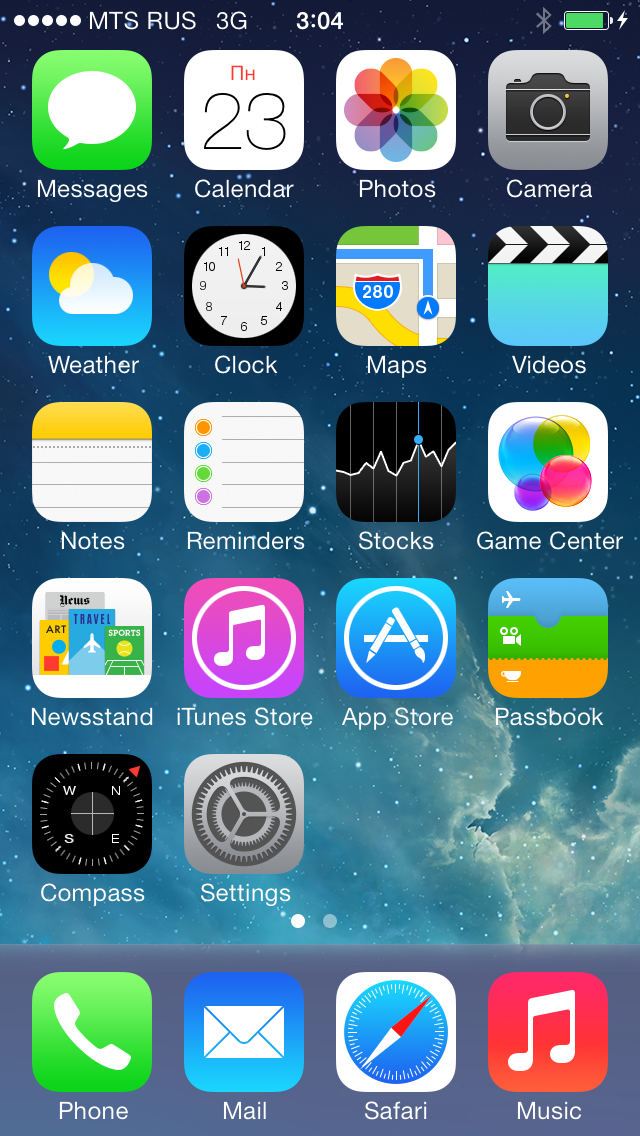
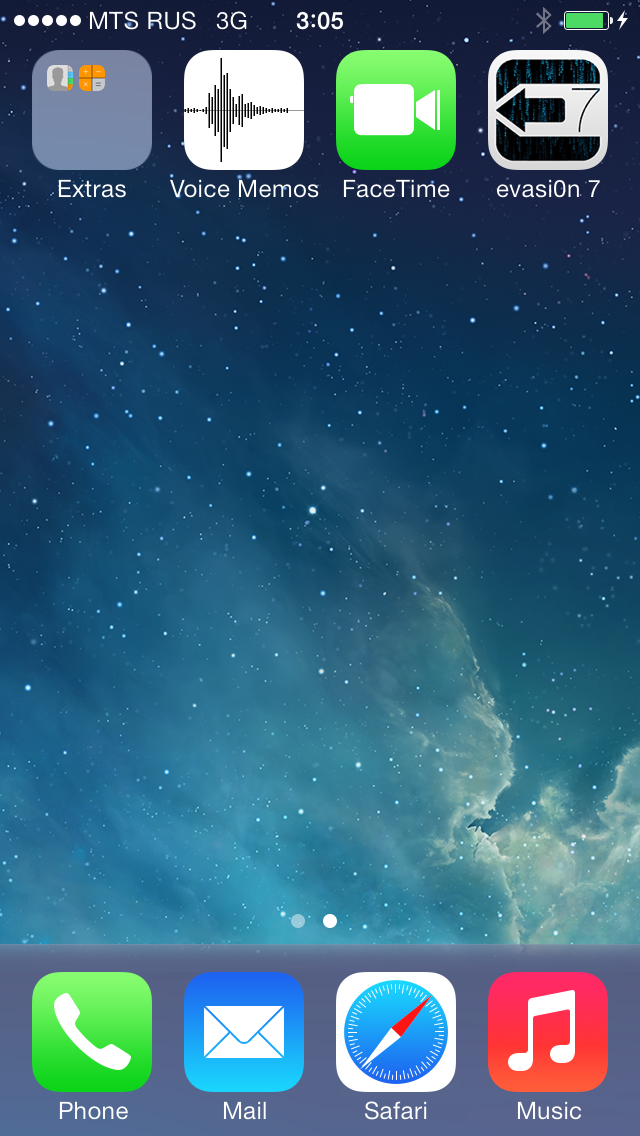
Запустите его нажав на иконку один раз (!!!). Экран станет черным и устройство будет перезагружено. Это нормально. Больше ничего не делайте.
В приложении evasi0n снова возобновится процесс джейлбрейка:


Если стоит пароль, приложение попросит ввести код.
Шаг 8
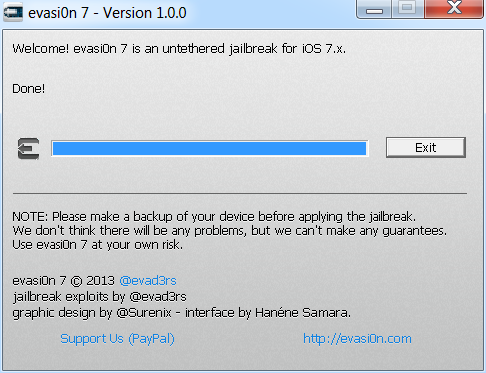
После окончания приложение сообщит, что джейлбрейк закончен.
Шаг 9
На устройстве вы увидите знакомую иконку Cydia.
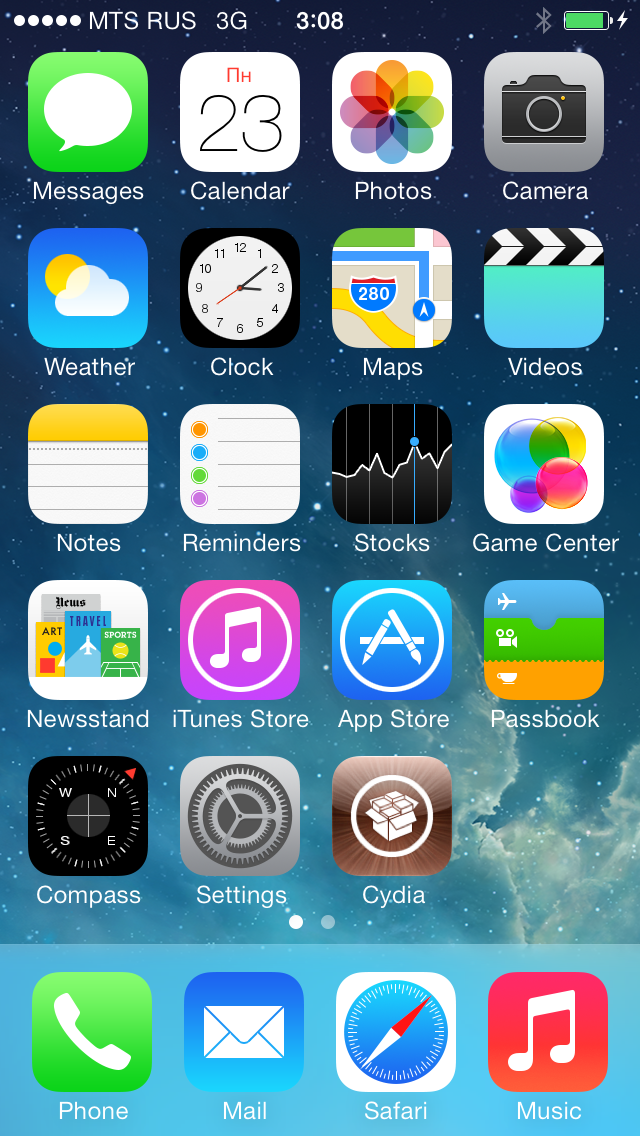
Теперь ваш iPhone, iPad или iPod Touch джейлбрейкнут.
Если не получилось - попробуйте заново с первого шага (рестора).
Шаг 10
Запустите Cydia и дайте ей установить обновления. Если будет задан вопрос "Who are you?" cмело выбирайте Developer (при желании потом можно будет поменять в Manage-Settings). Возможно потребуется перезагрузка.
Шаг 11
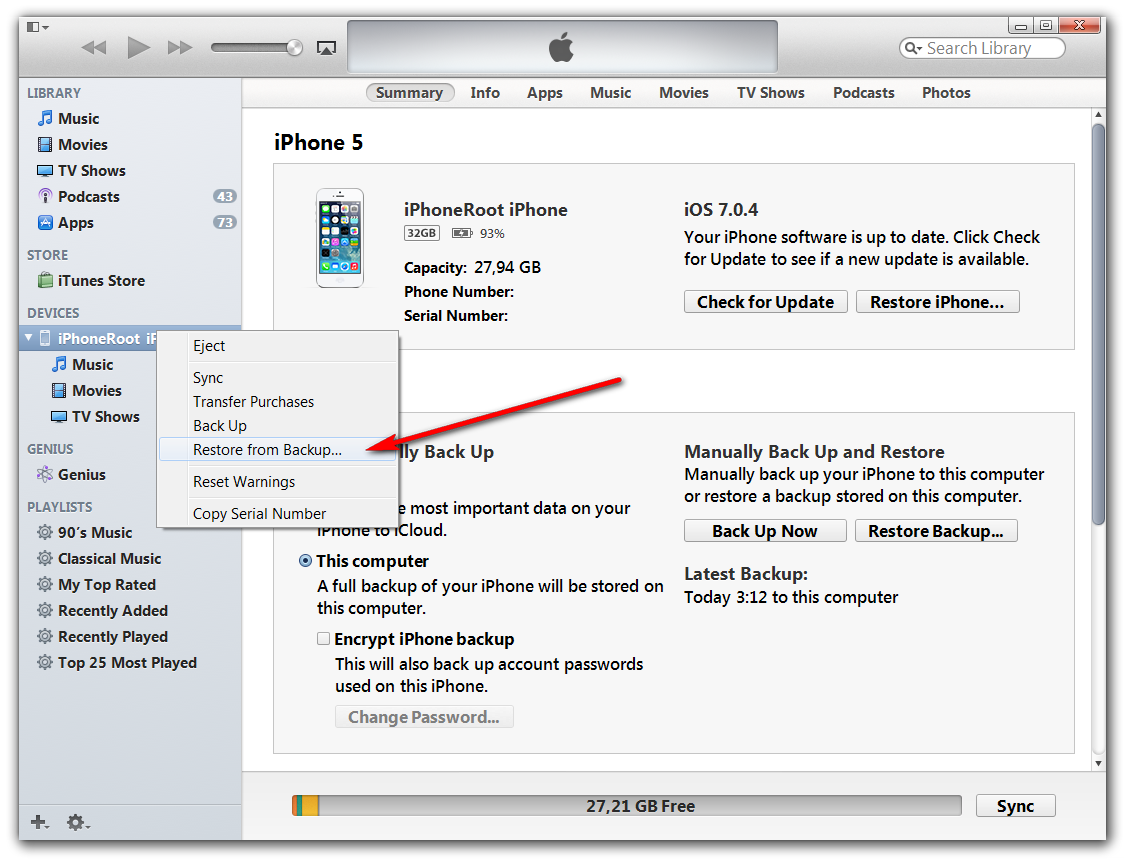
Если вы хотите восстановить настройки и данные из резервной копии:
- необходимо открыть iTunes,
- кликнуть правой клавишей мыши на значке устройства и выбрать Restore from Backup.
Шаг 12
Если вы хотите пользоваться пиратскими приложениями, вам необходимо установить пакет AppSync (для этого требуется доступ в интернет), на данный момент работа AppSync еще не протестирована, рекомендуем подождать:
- Запустите Cydia.
- Если у вас iPhone или iPod Touch перейдите в Manage -> Sources. Если у вас iPad, перейдите в Sources.
- Нажмите кнопку Edit (верхний правый угол), затем Add (верхний левый угол), введите адрес репозитория http://irooter.ru/ и нажмите Add Source.
- Затем жмите Return to Cydia и Done.
- В поиске найдите и установите пакет AppSync 5.0+
Шаг 13
Пишем спасибо и рассказы об успехе в комментах.
Читайте нас в :
Последние новости
 Оставить комментарий, читать комментарии [78]