 iPhoneRoot.com

Пошаговое руководство: отвязанный джейлбрейк iPad 1 с помощью Sn0wBreeze 2.9.1 (Windows) [iOS 5.0.1]

UPDATE: Apple выпустила прошивку iOS 5.1, которую можно джейлбрейкнуть только привязанным способом. Apple перкратила подписывать iOS 5.0.1, так что вам больше не удастся восстановиться на 5.0.1 (ни на обычную, ни на кастом). Исключение составляют только те пользователи, которые успели сохранить ключи SHSH своего устройства для iOS 5.0.1. Если у вас стоит прошивка iOS 5.0.1 - вы можете сделать джейлбрейк с помощью RedSn0w.
Данное пошаговое руководство позволит вам сделать кастом прошивку, джейлбрейк прошивки iOS 5.0.1 для iPad 1. В качестве утилиты будет использоваться Sn0wBreeze 2.9.1 для Windows.
Джейлбрейк будет отвязанным. Отвязанный джейлбрейк означает то, что при каждой перезагрузке устройства НЕ требуется его подключение к компьютеру и загрузка с помощью утилит.
Мы не создавали эти утилиты, так что не можем нести ответственность за них, как и не можем гарантировать, что у вас все получится. Но мы специально проверили это руководство на нескольких устройствах, и у нас все получилось. Будут вопросы - задавайте.
UPDATE: Мы советуем вам прочитать наше руководство по выбору утилиты джейлбрейка и ответы на часто задаваемые вопросы, особенно если у вас возникли вопросы или трудности.
Шаг 1
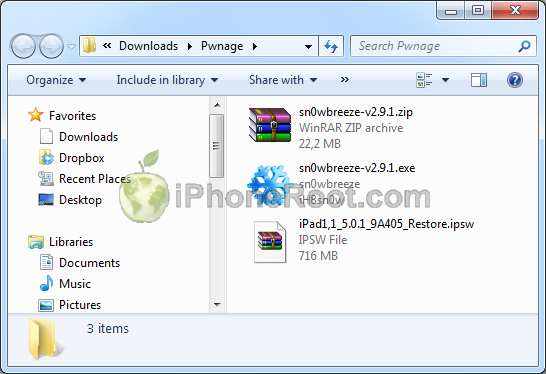
Создайте папку "Pwnage". Скачайте в нее все необходимое:
- Скачайте Sn0wBreeze 2.9.1 или выше здесь.
- Скачайте официальную iOS 5.0.1 для iPad 1: .
Распакуйте Sn0wBreeze из архива zip в тот же каталог.
Подсоедините iPad к компьютеру и загрузите iTunes.

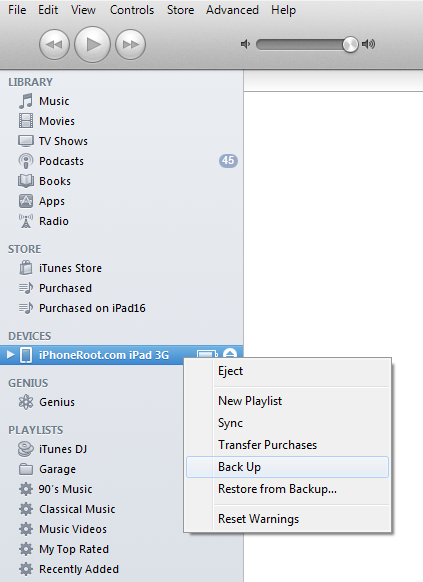
Сделайте резервную копию. Выберите ваш iPad слева. Сделайте резервную копию, кликнув правой клавишей мыши на значке устройства и выбрав Back Up.
Если у вас уже версия прошивки iOS 5.0.1, можете переходить к Шагу 2.
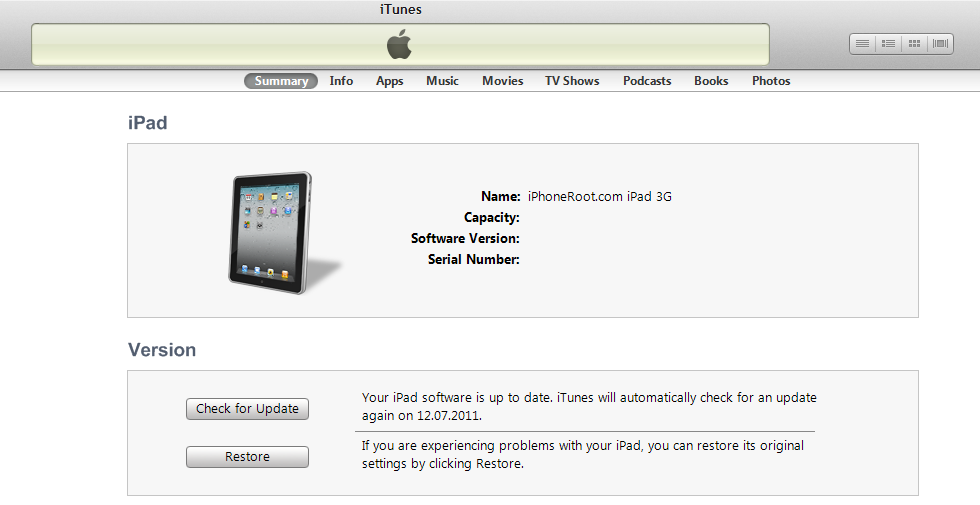
Откройте iTunes и нажмите одновременно на клавиатуре клавишу Option (Mac) или Shift (Windows) и кликните на кнопку Restore.
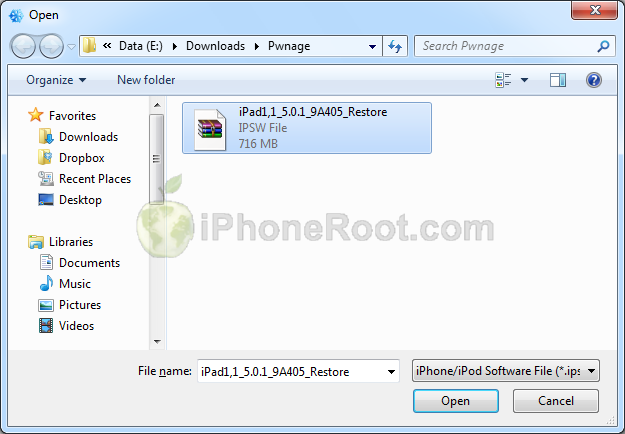
Перейдите в папку Pwnage и выберите скаченную прошивку iOS 5.0.1. Затем нажмите клавишу Open.
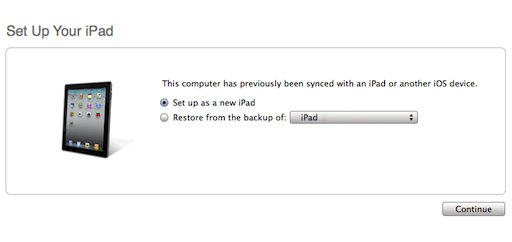
После обновления iTunes, возможно, спросит, хотите ли вы использовать iPad как новое устройство или восстановить данные из резервной копии. В связи с тем, что вы будете прошивать кастом прошивку, лучше этот вопрос проигнорировать, либо выбрать что-нибудь.
Шаг 2
Запустите Sn0wbreeze кликнув на иконке.
Запустится приложение. Жмите кнопку Ok.

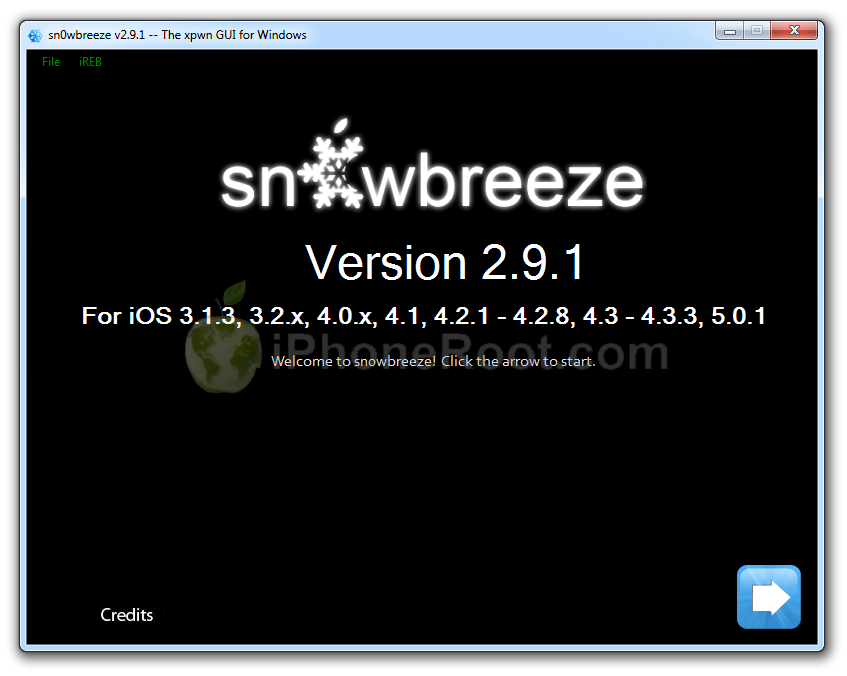
Появится основное окно с версиями поддерживаемых прошивок. Просто нажмите на голубую стрелку снизу справа.
Появится окно с выбором IPSW. Нажмите кнопку Browse.

Снавигируйтесь в каталог со скачанной прошивкой (шаг 1), выберите ее и нажмите кнопку Open.
Sn0wBreeze проверит прошивку.
После верификации Sn0wBreeze сообщит информацию о прошивке - версию и к какому устройству она подходит. Убедитесь, что это именно iPad и жмите голубую стрелку.

Шаг 3
Вам будет предоставлен выбор из четырех вариантов.
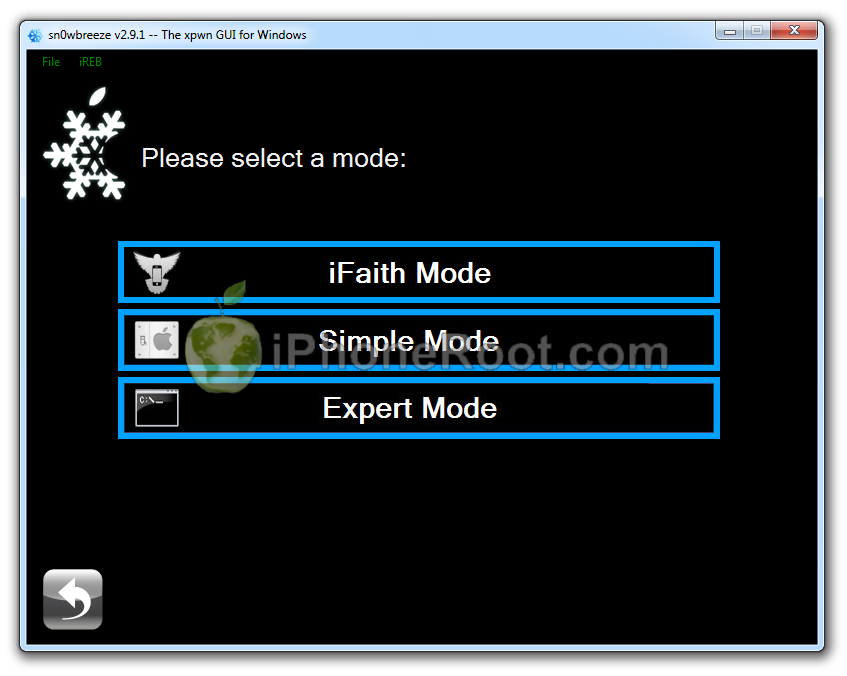
Нажмите на большую кнопку Expert Mode.
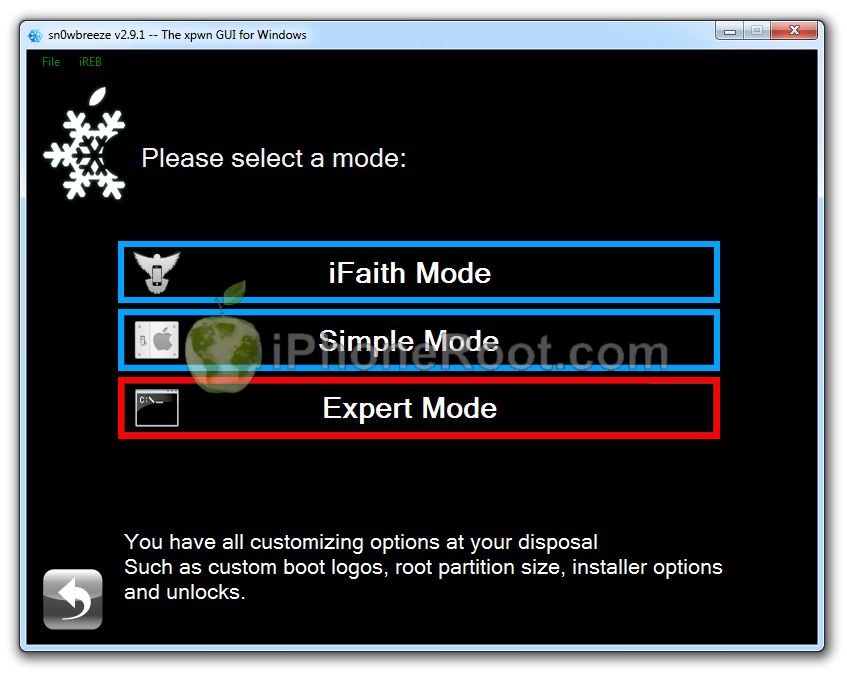
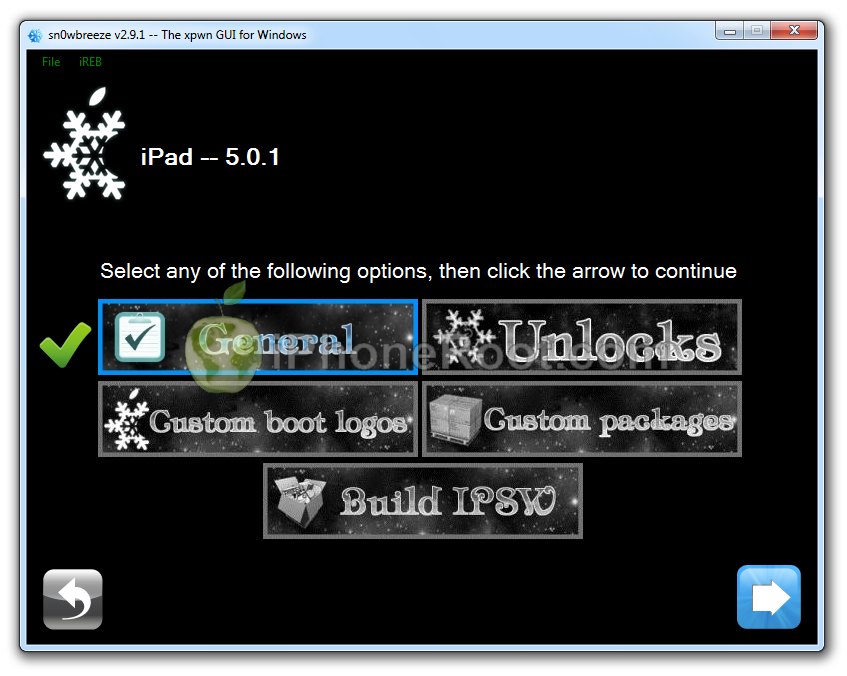
Вы увидите меню с кнопками General, Custom boot logos, Custom packages, Build IPSW. Некоторые будут недоступны, в зависимости от устройства и прошивки.
Жмите на General и затем на голубую стрелку.
Шаг 4
Появится окно с различными опциями.
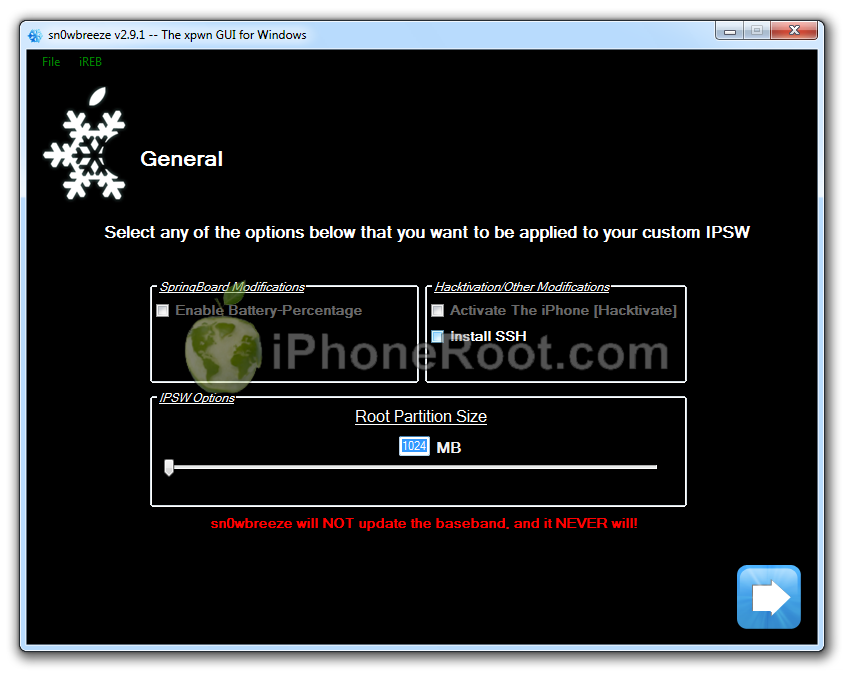
Нажмите голубую стрелку.
Шаг 5
Вы увидите окно, где вы сможете установить дополнительные пакеты из Cydia. Они будут включены в прошивку.
Данная опция будет полезна тем, у кого нет WiFi. Например, можно в прошивку можно включить appsync 5.0+ для запуска пиратских приложений.
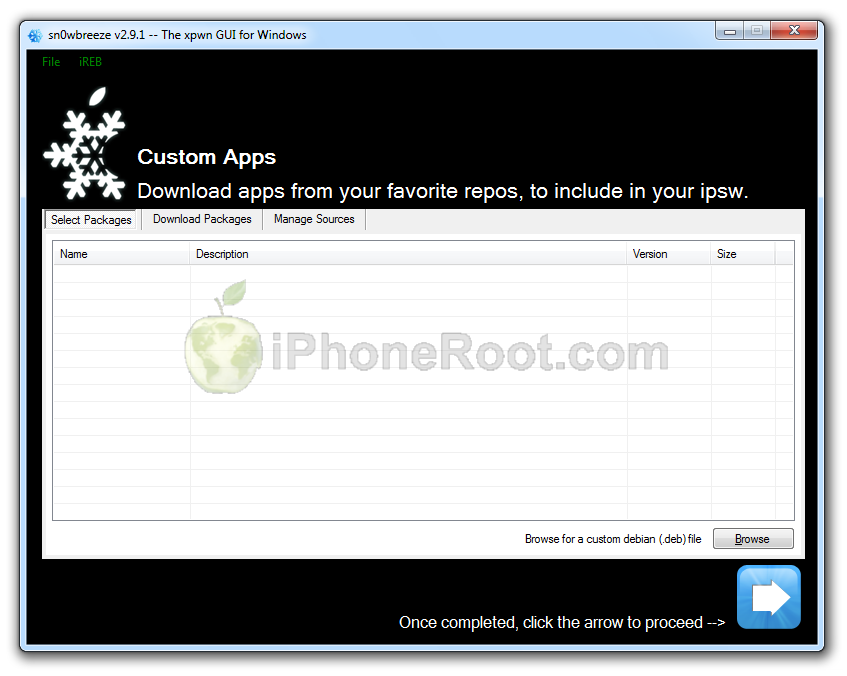
Жмите далее, на голубую стрелку.
Вы увидите основное меню. Нажмите Build IPSW и затем голубую стрелку.
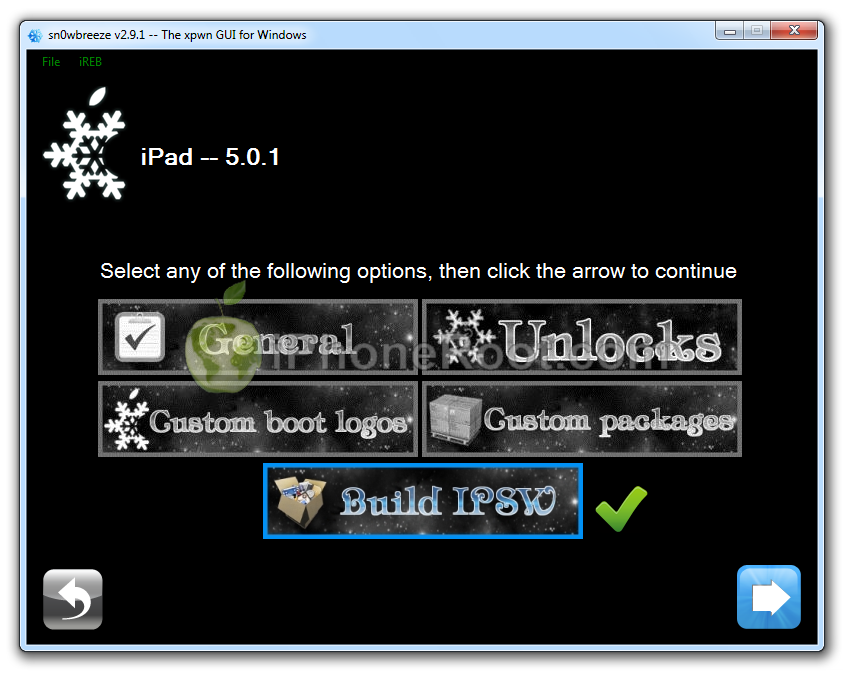
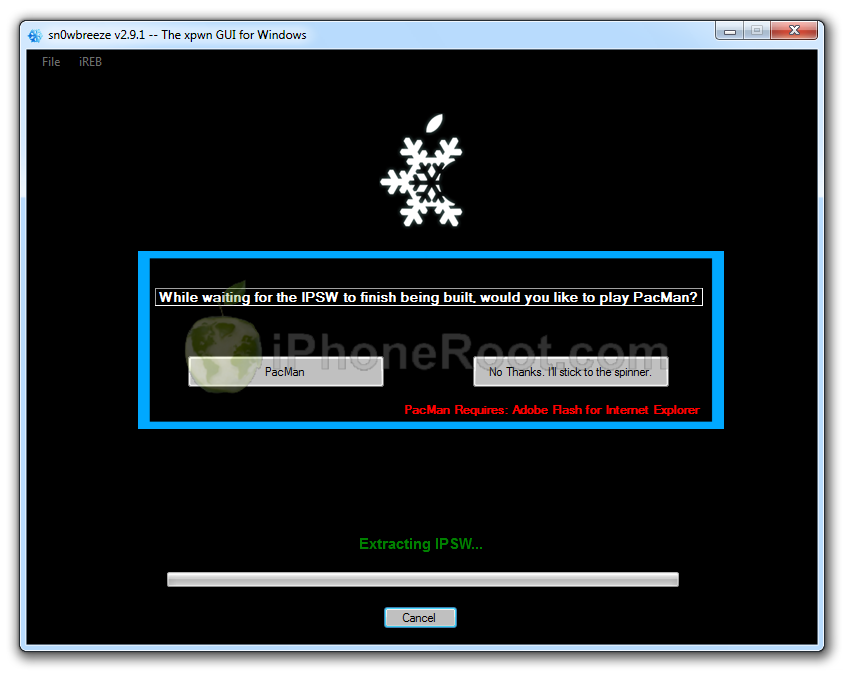
Приложение начнет создавать прошивку. Вы можете во время ожидания поиграть в игру PamMan или отказаться.
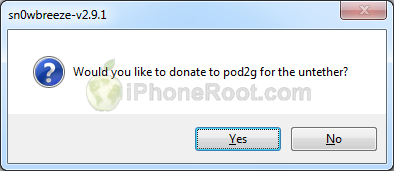
Когда процесс закончится вы увидите окно предложением отблагодарить хакеров деньгами. Нажмите да или нет.
Затем появится окно с надписью Done!:
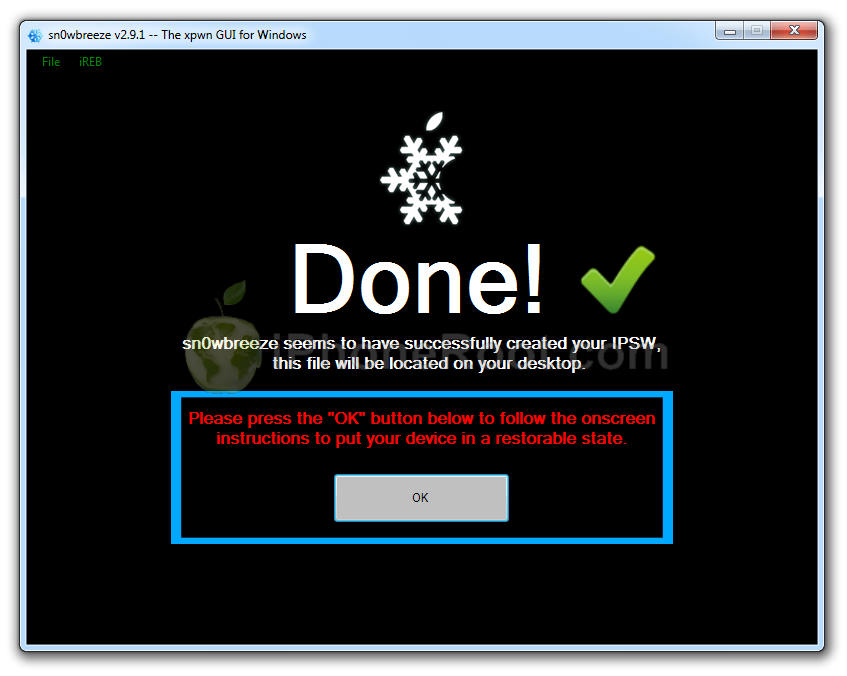
Нажмите Ok.
Шаг 6
Теперь вам предстоит перевести ваше устройство в режим DFU.
Подключите ваш iPad к компьютеру и убедитесь, что он выключен.
Нажмите кнопку Start в приложении Sn0wBreeze.
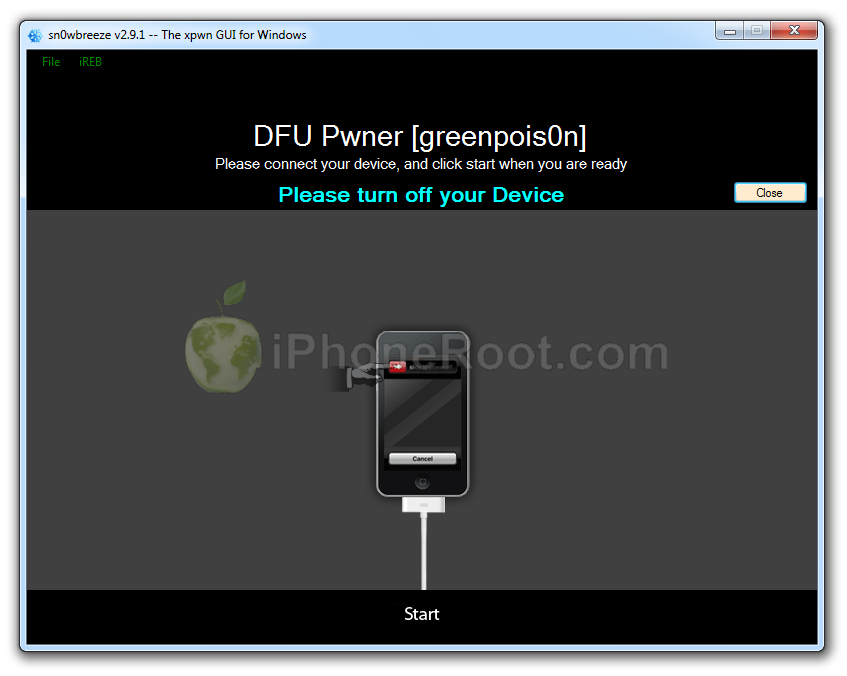
1. Нажмите и удерживайте кнопку питания (сверху с торца) и кнопку Home (снизу круглая) в течение 10 секунд.
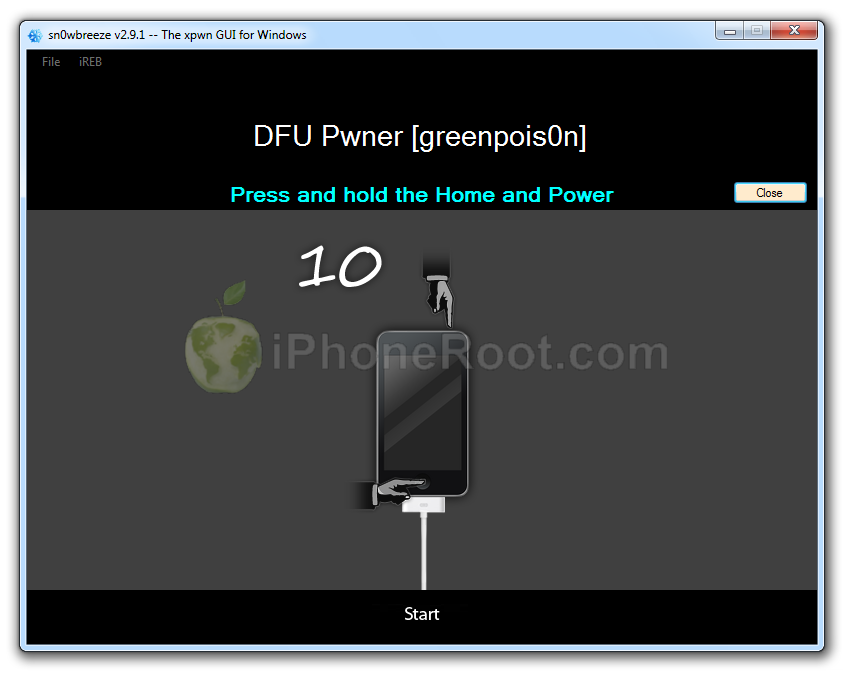
2. Отпустите кнопку питания, продолжая удерживать кнопку Home пока Sn0wBreeze не увидит устройство.

Если вам не удалось перейти в режим DFU, попытайтесь снова.
Шаг 7
Если вы все сделали правильно появится окно, сообщающее, что вы успешно перешли в DFU режим:

Закройте все окна Sn0wbreeze и запустите iTunes.
В iTunes выберите свое устройство слева. Теперь нажмите на клавиатуре Shift и кликните на кнопку Restore.
Появится диалоговое окно. Перейдите в десктоп и выберите созданную пользовательскую прошивку IPSW (!). Прошивка будет назваться sn0wbreeze_iPad-5.0.1-9A405.ipsw.
Нажмите кнопку Open. iTunes начнет прошивать. После окончания готово, у вас джейлбрейкнутое устройство.
iTunes спросит, хотите ли вы использовать iPad как новое устройство или восстановить данные из резервной копии. Следует выбрать Restore from Backup, если вы хотите сохранить ваши прежние настройки.
Шаг 8
Запустите Cydia и дайте ей установить обновления. Если будет задан вопрос "Who are you?" cмело выбирайте Developer. Возможно потребуется перезагрузка.
Шаг 9
Если вы хотите пользоваться пиратскими приложениями, вам необходимо установить пакет AppSync 5.0+, добавив репозиторий http://irooter.ru/
Для добавления репозитория запустите Cydia. Перейдите в Manage -> Sources. Нажмите кнопку Edit (верхний правый угол), затем Add (верхний левый угол), введите адрес репозитория и нажмите Add Source. Затем жмите Return to Cydia и Done.
Шаг 10
Опционально: для доступа к файловой системе iPad с помощью файл-менеджеров (iFunBox или iPhone Explorer) установите пакет afc2add в Cydia.
Опционально: не забудьте поменять пароль по умолчанию если был установлен openssh. Если вы не ставили openssh - то можно не беспокоиться.
Читайте нас в :
 Оставить комментарий