 iPhoneRoot.com

Пошаговое руководство: отвязанный джейлбрейк с помощью Absinthe 2.0 (Windows) [iOS 5.1.1]

Данное пошаговое руководство позволит вам сделать отвязанный джейлбрейк прошивки iOS 5.1.1 с помощью утилиты Absinthe 2.0 под Windows.
Данное руководство работает для следующих устройств:
- iPad 3 (WiFi / CDMA / GSM)
- iPad 2 (WiFi / CDMA / GSM)
- iPad 1
- iPhone 4S
- iPhone 4 (GSM), iPhone 4 (CDMA)
- iPhone 3GS
- iPod Touch 4G
- iPod Touch 3G
Важно: Мы советуем вам прочитать наше руководство по выбору утилиты джейлбрейка и ответы на часто задаваемые вопросы, если у вас другое устройство или прошивка и особенно если у вас возникли вопросы или трудности.
Важная информация:
Обязательно (!) думайте перед тем, как что-нибудь сделать. Читайте внимательно и еще раз думайте. Не понятно - читайте снова. Спрашивайте до, а не после.
Если у вас iPhone и нужен анлок (отвязка от оператора сотовой связи) - не надо обновляться в iTunes на обычную прошивку. Делайте кастом прошивку с помощью RedSn0w или Sn0wBreeze.
Шаг 1
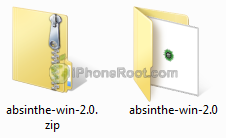
Создайте на компьютере папку "Pwnage". Скачайте в нее последнюю версию утилиты Absinthe 2.0 отсюда.
Распакуйте zip архив в тот же каталог.
Шаг 2
Подсоедините устройство к компьютеру и загрузите iTunes.

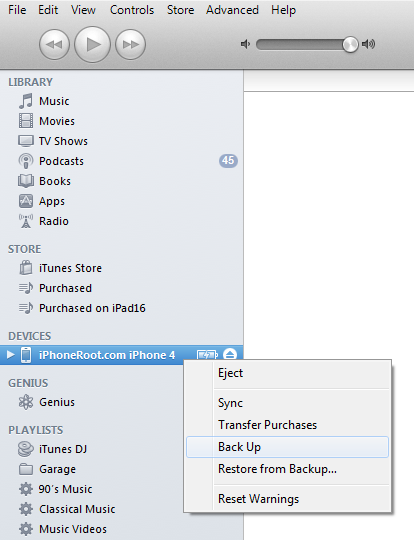
Сделайте резервную копию. Выберите ваше устройство слева. Сделайте резервную копию, кликнув правой клавишей мыши на значке устройства и выбрав Back Up.
Внимание:
- Мы рекомендуем делать джейлбрейк на "чистой" прошивке, то есть перед джейлбрейком заново прошить iOS 5.1.1. Это не является обязательным, но может избавить от многих проблем.
Особенно рекомендуется тем, у кого сделан привязанный джейлбрейк, либо старая прошивка с джейлбрейком.
Анлокерам, как всегда, прошивать только кастом пршивку. - Альтернативным вариант: стереть все на устройстве в меню Settings – General – Reset – Erase all Content and Settings. Не рекомендуется тем, у кого сделан привязанный джейлбрейк.
- Если у вас уже сделан привязанный джейлбрейк iOS 5.1.1, вы можете сделать из него отвязанный. Соответствующая инструкция доступна здесь.
Итак если у вас уже версия прошивки iOS 5.1.1, можете переходить к шагу 3.
Скачайте в папку Pwnage официальную прошивку iOS 5.1.1 для вашего устройства отсюда. Лучше качать с помощью Firefox, так как некоторые браузеры, например, Safari, распаковывают прошивку.
Внимание: айфон анлокерам обязательно создавать кастом прошивку и шить только ее.
Откройте iTunes и нажмите одновременно на клавиатуре клавишу Option (Mac) или Shift (Windows) и кликните на кнопку Restore.
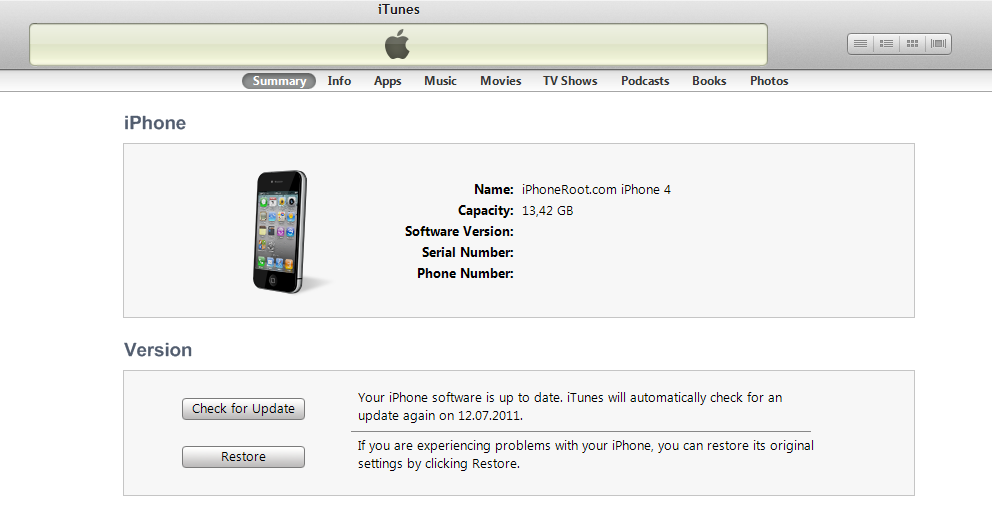
Перейдите в папку Pwnage и выберите скаченную прошивку iOS 5.1.1. Затем нажмите клавишу Open.
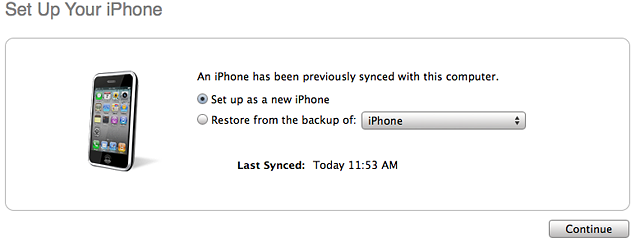
iTunes спросит, хотите ли вы использовать iPhone как новое устройство или восстановить данные из резервной копии. Следует выбрать Set up a new iPhone.
Шаг 3
После того, как iTunes закончил обновление прошивки в, откройте папку Pwnage/apsinthe-win-2.0 и запустите файл absinthe-win-2.0.exe.
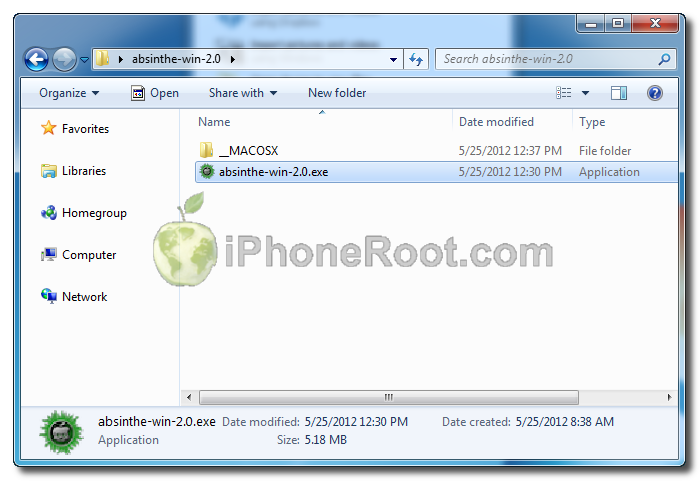
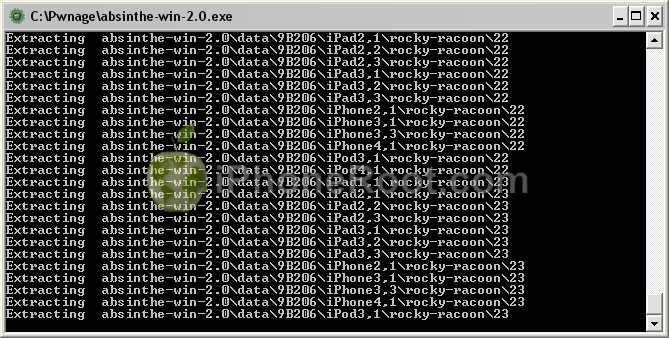
Пойдет распаковка архива с утилитой и необходимымыми для работы файлами-ресурсами.
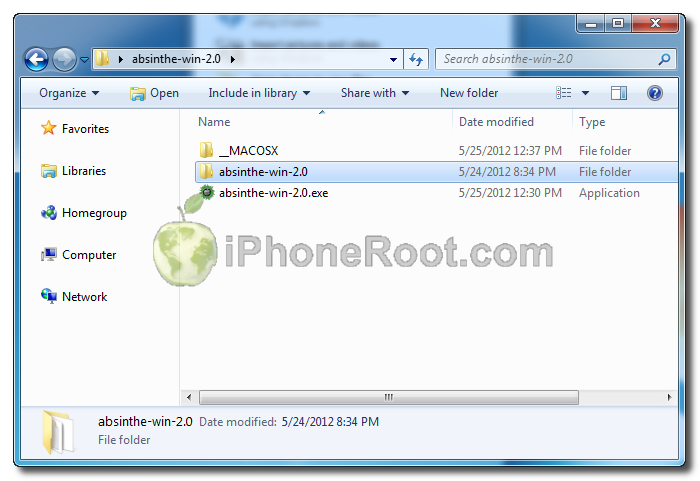
После окончания будет создана папка absinthe-win-2.0.
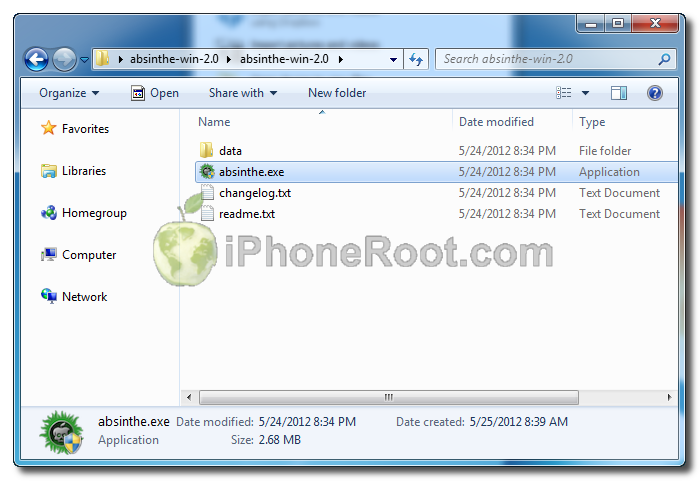
Зайдите в нее и запустите absinthe.exe в режиме от администратора.
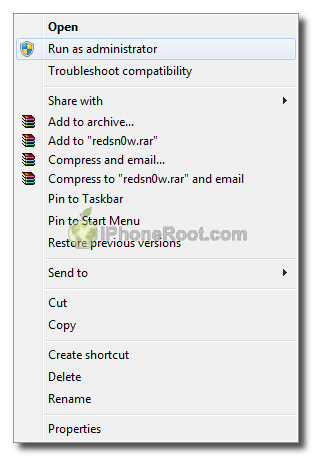
Шаг 4
Запустится утилита Absinthe 2.0. Подключите устройство к компьютеру (если это уже не сделано). Убедитесь, что все пароли и запосы ПИН-кода отключены. Убедитесь, что отсутствуют настройки VPN.
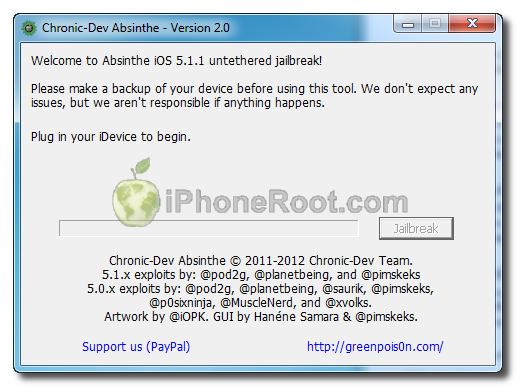
Шаг 5
Жмите кнопку Jailbreak.
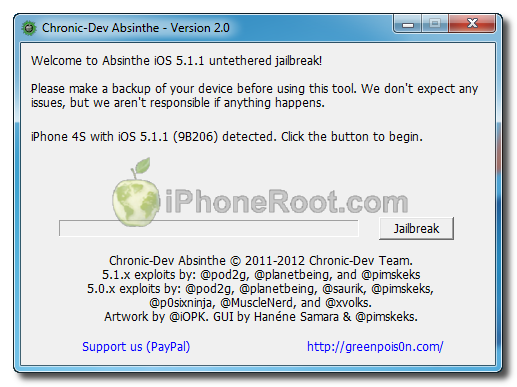
Шаг 6.
Процесс джейлбрейка запущен. Приложение будет писать статус работы: beginning jailbreak, sending initial jailbreak data, sending final jailbreak data, waiting for reboot и waiting for process to complete.
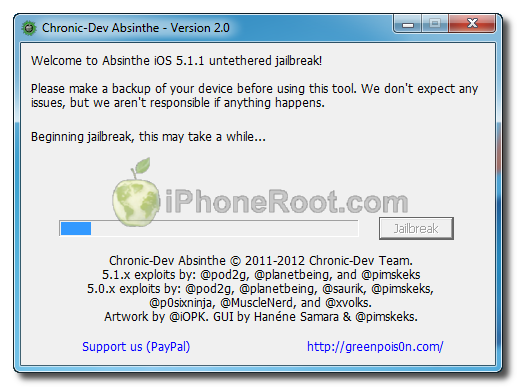
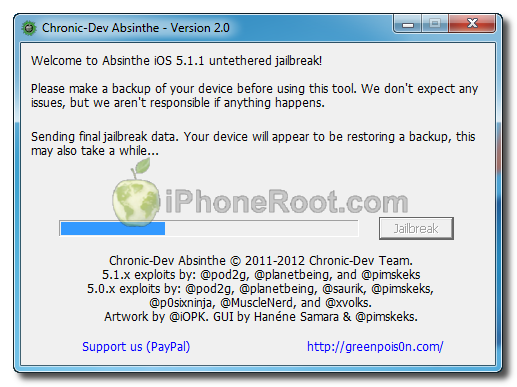
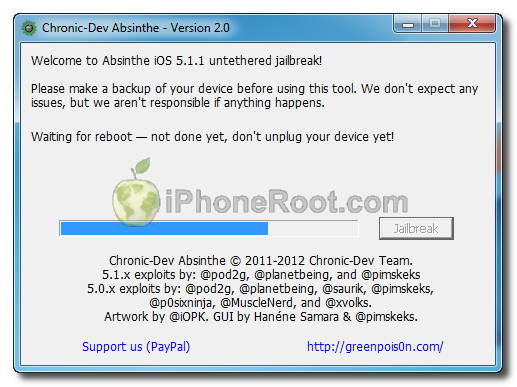
Шаг 7.
После окончания приложение сообщит, что процесс джейлбрейка закончен.
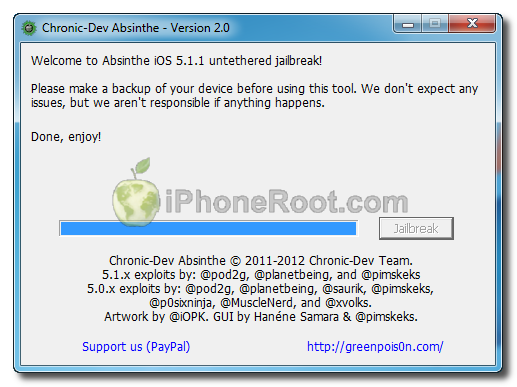
На устройстве вы увидите знакомую иконку Cydia.

Теперь ваш iPhone, iPad или iPod Touch джейлбрейкнут.
Если не получилось - попробуйте заново.
Шаг 8
Запустите Cydia и дайте ей установить обновления. Если будет задан вопрос "Who are you?" cмело выбирайте Developer (при желании потом можно будет поменять в Manage-Settings). Возможно потребуется перезагрузка.
Шаг 9
Если вы хотите пользоваться пиратскими приложениями, вам необходимо установить пакет AppSync (для этого требуется доступ в интернет):
- Запустите Cydia.
- Если у вас iPhone или iPod Touch перейдите в Manage -> Sources. Если у вас iPad, перейдите в Sources.
- Нажмите кнопку Edit (верхний правый угол), затем Add (верхний левый угол), введите адрес репозитория http://irooter.ru/ и нажмите Add Source.
- Затем жмите Return to Cydia и Done.
- В поиске найдите и установите пакет AppSync 5.0+
Шаг 10
Если вы хотите восстановить настройки и данные из резервной копии:
- необходимо открыть iTunes,
- кликнуть правой клавишей мыши на значке устройства и выбрать Restore from Backup.
Шаг 11
Опционально: для доступа к файловой системе с помощью файл-менеджеров (iFunBox или iPhone Explorer) установите пакет afc2add в Cydia.
Опционально: не забудьте поменять пароль по умолчанию если был установлен openssh. Если вы не ставили openssh - то можно не беспокоиться.
Читайте нас в :
Последние новости
 Оставить комментарий, читать комментарии [630]