 iPhoneRoot.com

Пошаговое руководство: отвязанный джейлбрейк iPad 2 с помощью Absinthe (Windows) [iOS 5.0.1]
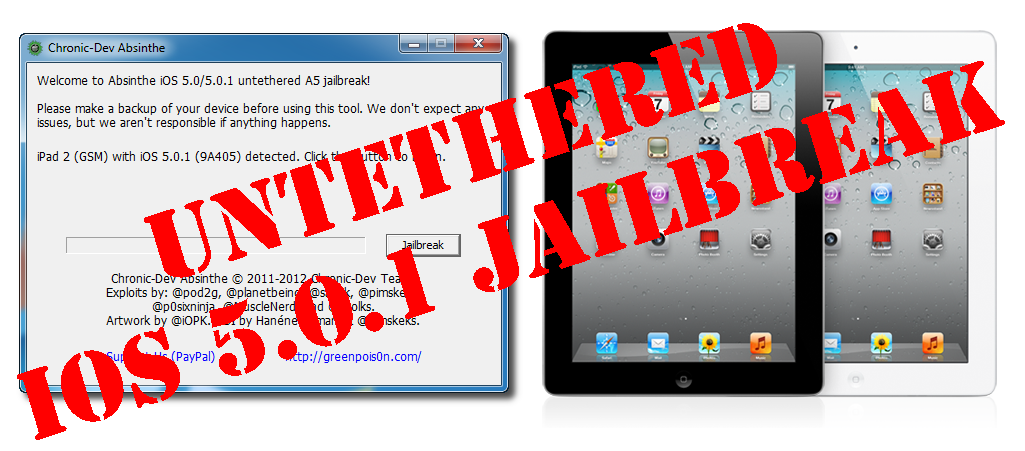
UPDATE: Apple выпустила прошивку iOS 5.1 и перкратила подписывать iOS 5.0.1, так что вам больше не удастся восстановиться на 5.0.1. Если у вас стоит прошивка iOS 5.0.1 - вы можете сделать джейлбрейк с помощью Absinthe.
Данное пошаговое руководство позволит вам сделать отвязанный джейлбрейк iPad 2 на iOS 5.0.1 с помощью утилиты Absinthe под Windows.
Пошаговое руководство для Absinthe под Mac OS доступно здесь.
Отвязанный джейлбрейк означает то, что при каждой перезагрузке устройства НЕ требуется его подключение к компьютеру и загрузка с помощью утилит.
Важно: Мы советуем вам прочитать наше руководство по выбору утилиты джейлбрейка и ответы на часто задаваемые вопросы, если у вас другое устройство или прошивка и особенно если у вас возникли вопросы или трудности.
Важная информация:
Обязательно (!) думайте перед тем, как что-нибудь сделать. Читайте внимательно и еще раз думайте. Не понятно - читайте снова. Спрашивайте до, а не после.
Шаг 1
Создайте папку "Pwnage". Скачайте туда последнюю версию утилиты Absinthe отсюда. Щелкните дважды по архиву и распакуйте.

Шаг 2
Подсоедините iPad к компьютеру и загрузите iTunes.

Сделайте резервную копию. Выберите ваш iPad слева. Сделайте резервную копию, кликнув правой клавишей мыши на значке устройства и выбрав Back Up.
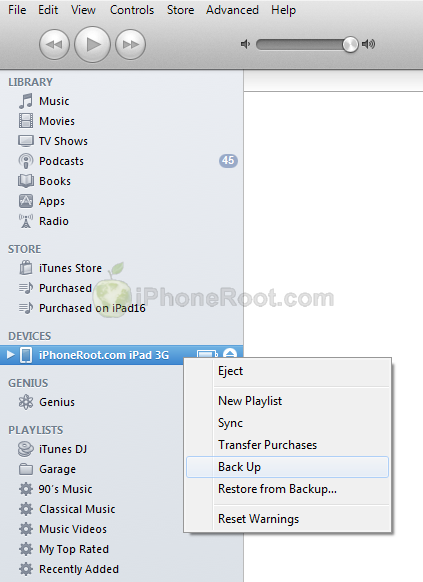
Если у вас уже версия прошивки iOS 5.0.1, можете переходить к шагу 3.
Скачайте в папку Pwnage прошивку iPad 2 iOS 5.0.1. Лучше качать с помощью Firefox, так как некоторые браузеры, например, Safari, распаковывают прошивку:
Откройте iTunes и нажмите одновременно на клавиатуре клавишу Option (Mac) или Shift (Windows) и кликните на кнопку Restore.
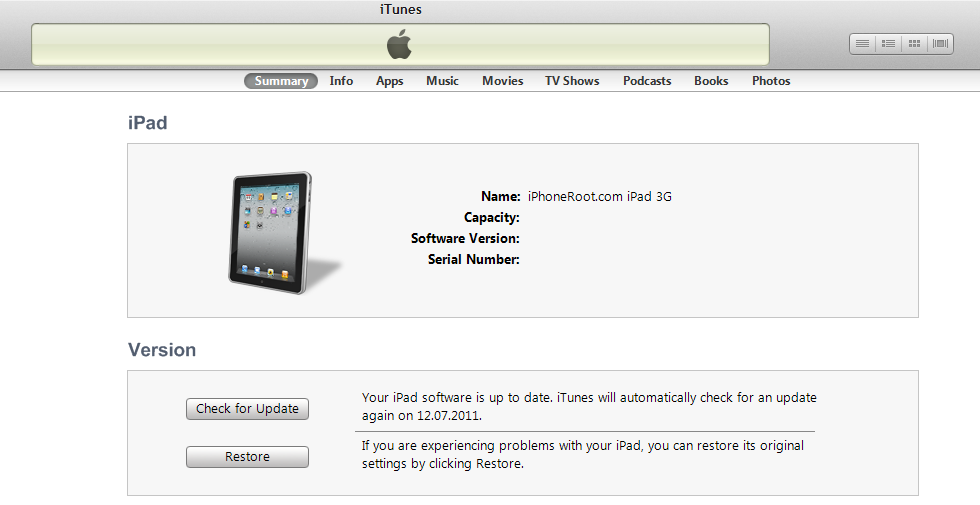
Перейдите в папку Pwnage и выберите скаченную прошивку iOS 5.0.1. Затем нажмите клавишу Open.
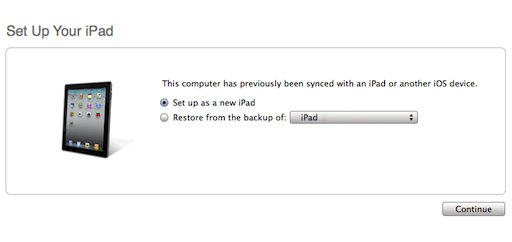
iTunes спросит, хотите ли вы использовать iPad как новое устройство или восстановить данные из резервной копии. Следует выбрать Restore from Backup, если вы хотите сохранить ваши прежние настройки.
Шаг 3
После того, как iTunes закончил обновление прошивки в iPad, откройте папку Pwnage и запустите приложение Absinthe.
Затеп убедитесь, что iPad 2 подключен к компьютеру через USB. Убедитесь, что в настройках iPad не стоит пароль (Passcode Lock), рекомендуется убрать автолок (Auto Lock: never) и удалены все настройки VPN соединений.
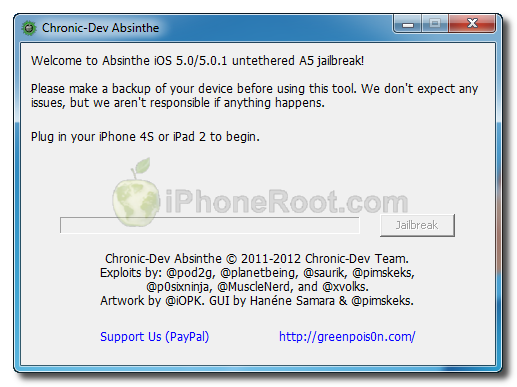
Шаг 4
Absinthe обнаружит iPad 2. Нажите кнопку Jailbreak.
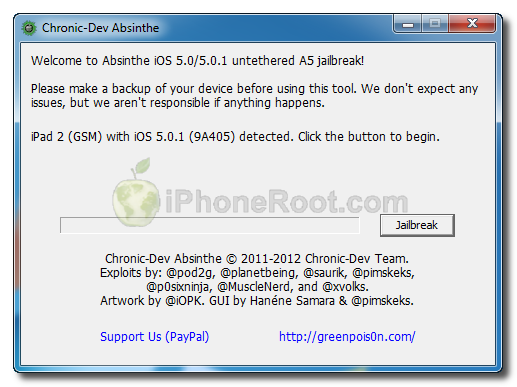
Шаг 5
Приложение начнет работу. Вы увидите разные этапы джейлбрейка: посылка данных (Sending initial data), предложение подождать загрузки (waiting for reboot), ожидание загрузки (waiting for device to finish booting), подготовка данных для джейлбрейка (Preparing jailbreak data) и отправка дынных на устройство (Sending payload data).
Весь этот процесс может занять достаточно много времени.
UPDATE: если у вас вылетает приложение или процесс занимает слишком много времени (может несколько часов) - есть решение, найденное одним из наших читателей, описанное здесь.
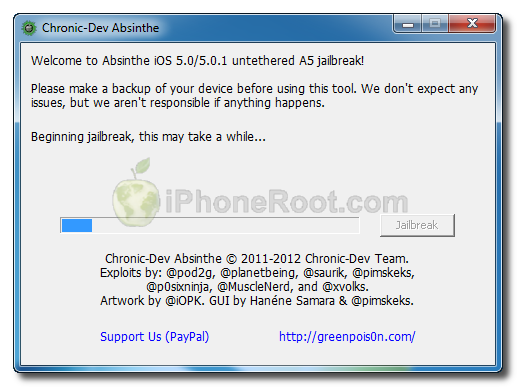
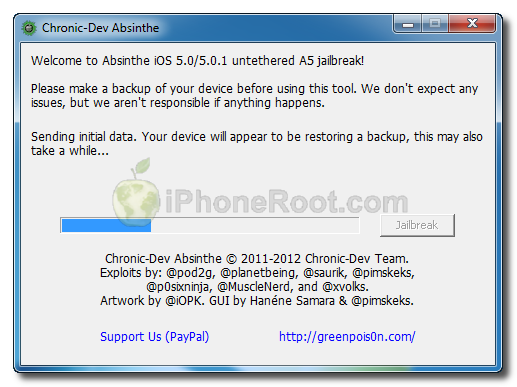
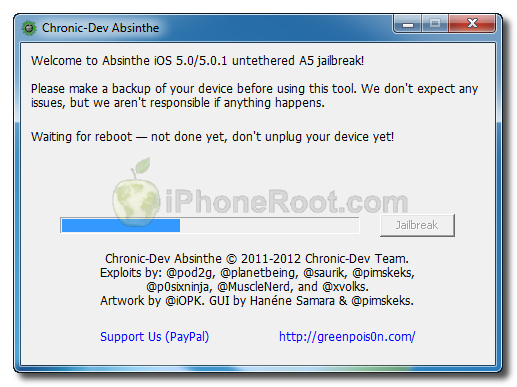
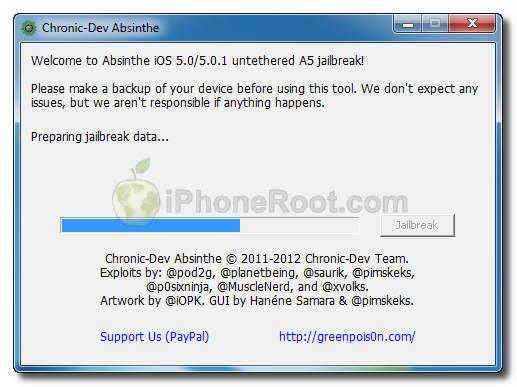

Шаг 6
Затем приложение сообщит, что джейлбрейк почти готов - 'Almost done'.
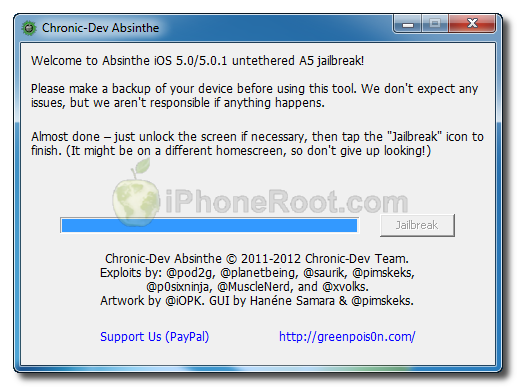
Шаг 7
Возьмите устройство и найдите иконку приложения Absinthe. Она может быть где угодно, возможно, на соседнем или последнем экране. Запустите Absinthe на iPad.

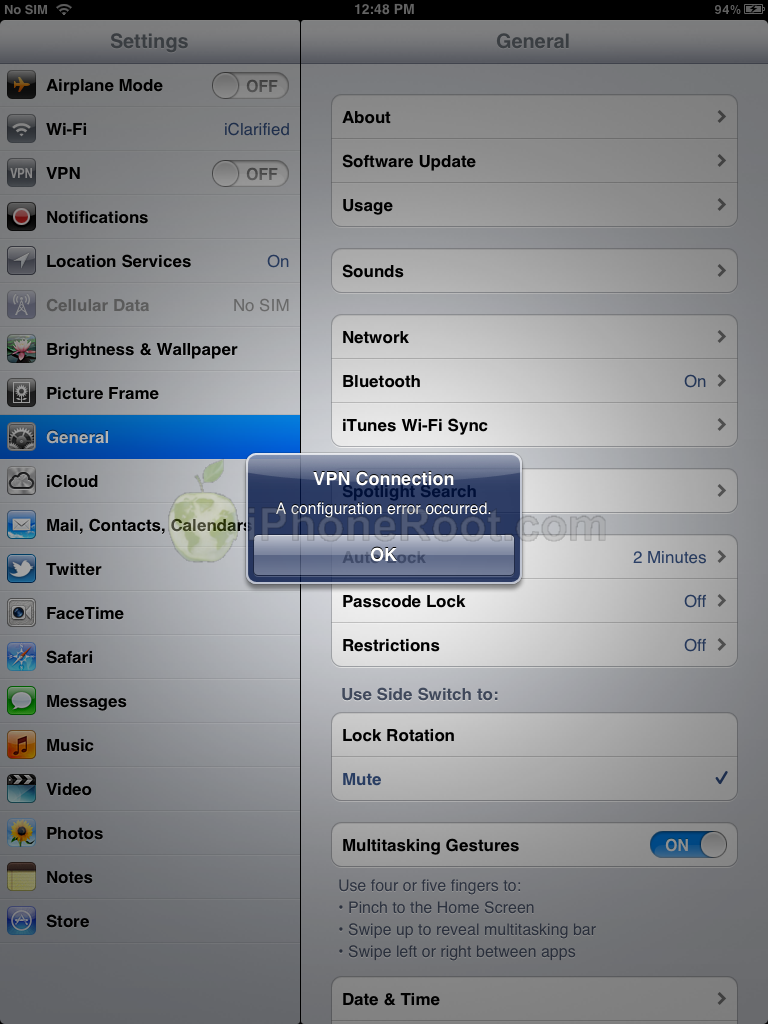
Возможно, выскочит ошибка "Error establishing a database connection". Это нормально, идите в настройки (Settings) и включите VPN.


iPad выдаст ошибку конфигурации "A configuration error occured". Это также нормально. Через примерно минуту устройство перезагрузится и вы увидите иконку Cydia на вашем iPad!
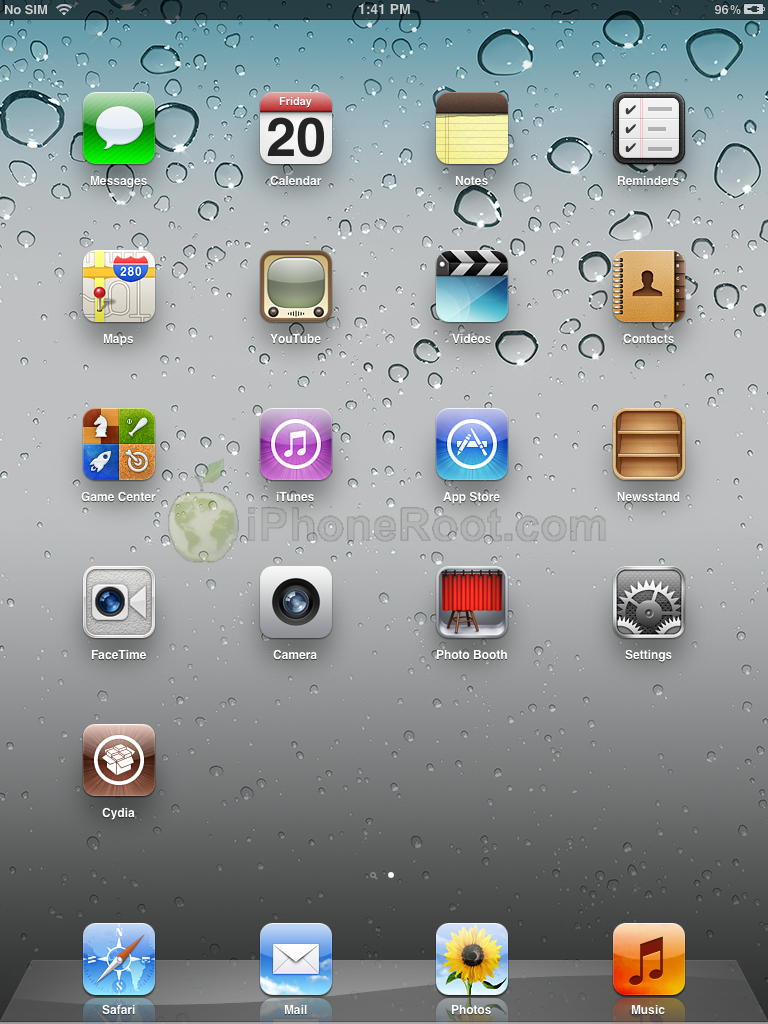
Если у вас не получается, будьте терпеливы, подождите, сервера сейчас сильно загружены!
После этого перегрузите iPhone.
Шаг 8
Запустите Cydia и дайте ей установить обновления. Если будет задан вопрос "Who are you?" cмело выбирайте Developer.
Шаг 9
Для доступа к файловой системе iPad с помощью файл-менеджеров (iFunBox или iPhone Explorer) установите пакет afc2add в Cydia.
Шаг 10
Если вы хотите пользоваться пиратскими приложениями, вам необходимо установить пакет AppSync 5.0+, добавив репозиторий http://irooter.ru/
Для добавления репозитория запустите Cydia. Перейдите в Manage -> Sources. Нажмите кнопку Edit (верхний правый угол), затем Add (верхний левый угол), введите адрес репозитория и нажмите Add Source. Затем жмите Return to Cydia и Done.
Шаг 11
Не забудьте поменять пароль по умолчанию если вы установили openssh.
Если вы не ставили openssh - то можно не беспокоиться.
Читайте нас в :
Последние новости
 Оставить комментарий, читать комментарии [480]