 iPhoneRoot.com

Новости категории ‘Пошаговые инструкции’
CNet видео: как сделать джейлбрейк iPhone и включить FaceTime через 3G
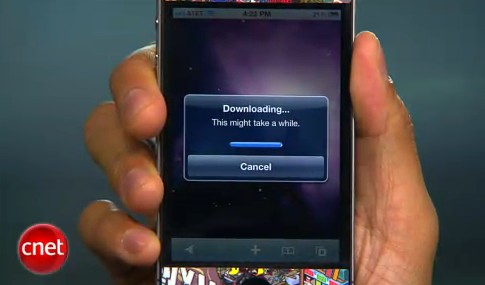
Специалисты CNet покажут нам, как сделать джейлбрейк с помощью и как заставить работать видеозвонки FaceTime через 3G (наше руководство доступно здесь):
CNet Видео: как вернуть на iPhone 3G прошивку 3.1.3 вместо iOS 4
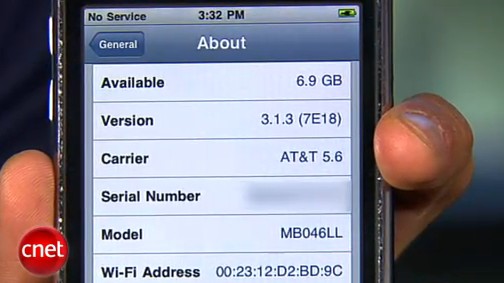
Итак вы обновили свой iPhone 3G до прошивки iOS 4 (или 4.0.1) и хотите вернуться к 3.1.3? Специалисты CNet покажут, как это сделать:
 Оставить комментарий, читать комментарии [2]
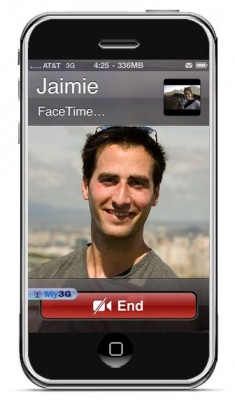
iPhone 4 видеозвонки FaceTime теперь доступны и через 3G
FaceTime позволяет осуществлять видеозвонки. К сожалению, компания Apple ограничила функциональность так, что она работает только через Wi-Fi. Сегодня стало возможным использовать FaceTime через 3G!
Инструкция по установке:
- Сделать джейлбрейк iPhone 4 через .
- Запустить Cydia и установить доступные обновления.
- В Cydia зайти в Manage потом в Sources.
- Кликнуть Edit и добавитьhttp://apt.modmyi.com
- В Search найти "My3G" и установить. My3G стоит $2.79. Это приложение заставляет думать другие приложения, что используется WiFi, когда на самом деле работает 3G.
- Пройти установку в Rock, используя имя и пароль. Открыть My3G и оставить все настройки по умолчанию.
- Теперь FaceTime будет работать через 3G! Не забудьте отключить WiFi.
Качество 3G FaceTime не отличается от WiFi FaceTime, оно действительно очень хорошее.
Виде демонстрация:
Как увеличить производительность iOS 4 на iPhone 3G и iPod touch 2G
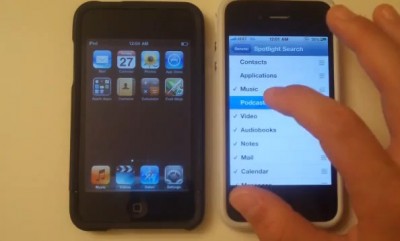
Действительно, новая прошивка iOS 4 работает у многих пользователей крайне медленно на iPhone 3G и iPod Touch 2G. Существует метод увеличить производительность.
На iPod Touch 2G идите в Settings - General - Home Button - Spotlight Search. На iPhone 3G - Settings - General - Spotlight Search. Затем уберите галочки с тех пунктов, которые вам не нужны, в идеале все. Это существенно повысит производительность устройства.
Это также работает и на iPhone 3GS и iPhone 4. Однако на этих устройствах прирост производительности практически отсутствует.
Смотрим видео:
Как сделать джейлбрейк и анлок iPhone 3G с прошивкой iOS 4.0.1
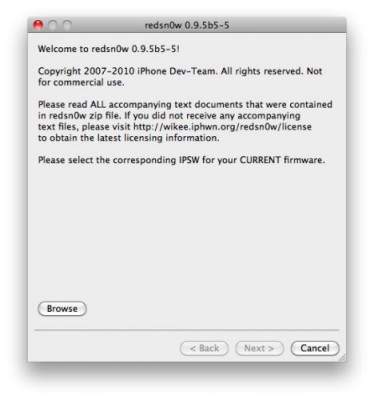
Пока нет официальной утилиты для джейлбрейка iOS 4.0.1. Тем не менее, существует способ джейлбрейка и анлока iPhone 3G с прошивкой iOS 4.0.1. Следуйте приведенным ниже инструкциям:
- Скачайте последнюю версию RedSn0w 0.9.5-b5 на нашей странице с утилитами здесь.
- Скачайте прошивку iOS 4.0 здесь.
- Запустите RedSn0w и укажите ему прошивку 4.0. (Да, именно 4.0 IPSW, даже если устройство работает на 4.0.1). Затем следуйте инструкциям. iPhone3G будет джейлбрейкнут и, при необходимости, хактивирован.
- Установите UltraSn0w в Cydia (добавьте репозиторий http://repo666.ultrasn0w.com), если нужен анлок.
Секреты iOS4 видеоурок часть вторая
На видео специалист CNet расскажет про папки, защиту информации и новые возможности плей-листов. Смотрим:
Вы можете посмотреть часть первую этого видео здесь.
Секреты iOS4 видеоурок часть первая
Специалист CNet расскажет нам как отключить загрузку данных через сотового оператора (GPRS/EDGE/3G), как включить подсчет символов в смс, а также пару трюков в фото. Смотрим:
Не забудьте посмотреть вторую часть.
Подключаем iPad в качестве второго монитора для вашего Mac
Сегодня специалисты CNet расскажут нам, как подключить Apple iPad в качестве второго монитора в Mac. Смотрим:
Как восстановить удаленные фото после джейлбрейка Spirit
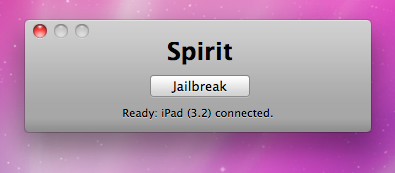
Первый релиз Spirit содержал ошибку, из-за которой могли удалиться все фото из джейлбрейкнутого устройства. Если у вас есть бэкап, который был сделан до джеилбрейка, ниже приведена инструкция, как их восстановить.
Читать дальше »
Пошаговое руководство: подключаем внешний жесткий диск к Apple iPad
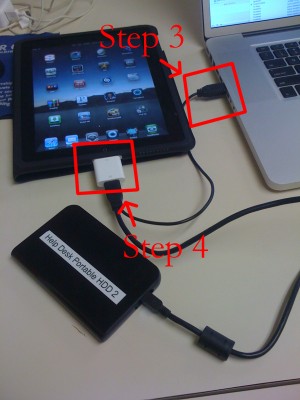
iPad USB Camera Connection Kit оказался намного более функциональным, чем мы предполагали. Опытному пользователю Max Sha удалось подключить внешний жесткий диск к iPad с помощью этого набора. Все что необходимо - это джейлбрейкнутый iPad, внешний жесткий диск, кабель USB с дополнительным питанием и терминал (например, на MacBook). Приведенная ниже схема выглядит немного странной и тяжеловесной, но зато четко показывает, что память для iPad можно увеличить до пары терабайт без каких-либо проблем.
Ниже приведено полное пошаговое руководство от Max Sha:
Выпущен JailBreak для iPad!
Наконец стал доступным для загрузки джеилбрейк для iPhone/iPod Touch/iPad от команды DevTeam. Он бесплатный и непривязанный (untethered) и называется "Spirit". Джеилбрейк поддерживает любое мобильное устройство Apple с версией прошивки 3.1.2, 3.1.3 или 3.2.
Оставить комментарий, читать комментарии [10]
Утилита для беспроводной синхронизации iPhone будет рассмотрена в Apple
Грег Хьюз - разработчик, который недавно создал приложение для синхронизации iPhone и iPod Touch iTunes через Wi-fi. Оно называется "Wi-Fi Sync" и требует отдельной программы для вашего компьютера, чтобы iTunes мог синхронизировать устройство с помощью беспроводной связи. Вы можете посмотреть на видео, как работает приложение.
При первом запуске вам понадобится подтвердить процесс соединения на компьютере и вашем мобильном устройстве. Затем запустится iTunes и начнется синхронизация. Все остальное работает аналогично тому, как если бы соединение было совершено с помощью USB-кабеля.
Грег планирует отправить приложение на рассмотрение в Apple в конце этой недели. Неизвестно, нарушает ли его ПО правила соглашения разработчика iPhone OS, но если при разработке были использованы не публичные программные интерфейсы ОС, то, скорее всего, в утверждении программы будет отказано. В любом случае, Wi-fi Sync может также появиться в репозитории Cydia, и Грег уже рассматривает эту идею в случае, если его приложение действительно не попадет в App Store.
Видео руководство: как подключить фотокамеру к iPad
К сожалению, в Apple iPad нет встроенной камеры. Но вы можете подключить камеру от iPhone через беспроводное соединение. Ниже представлено видео руководство, описывающее как это сделать:
Как правильно настроить iPhone Voice Control
Сегодня специалист CNet расскажет нам, как настроить фонетическую персонализацию контактов в iPhone, чтобы было удобнее использовать iPhone Voice Control:
Сделал джейлбрейк? Поменяй пароль!

Все достаточно просто. Если вы сделали джейлбрейк, то вам просто необходимо поменять пароль по умолчанию. Зачем? В первую очередь, для того, чтобы злоумышленники не смогли получить доступ к вашему телефону, скачать вашу почту, смски другие данные используя этот пароль. Во-вторых, в сети уже появился вирус-червь, который может навредить iPhone используя все те же методы доступа и пароли.
Итак, пошаговое руководство:
- Если у вас не установлено приложение MobileTerminal: для прошивок 4.х и 5.х у нас есть замечательное пошаговое руководство, для прошивок 3.х просто запускаем Cydia, идем в поиск, ищем MobileTerminal и устанавливаем.
- Запускаем MobileTerminal.
- Пишем passwd и жмем ввод (return).
- Вводим пароль по умолчанию alpine и ввод.
- Теперь вводим новый пароль, ввод, повторяем еще раз новый пароль и снова ввод.
- Поздравляю! Вы поменяли пароль для пользователя mobile. Проделаем те же шаги для пользователя root.
- Логинимся под пользователем root - пишем su root и ввод. Пароль - alpine
- Пишем passwd и ввод.
- Теперь вводим новый пароль, ввод, повторяем еще раз новый пароль и снова ввод.
- Это все! Вы успешно поменяли пароль!
Теперь ваш iPhone или iPod Touch стал намного более безопасным к вирусам и хакерским атакам.
Update: Пошаговое руководство: как установить MobileTerminal на iPhone с iOS 4.x и 5.x
Оставить комментарий, читать комментарии [38]