 iPhoneRoot.com

Пошаговое руководство: джейлбрейк и анлок iPhone с помощью PwnageTool 4.1.2 (Mac)
Это пошаговая инструкция по джейлбрейку вашего iPhone с помощью утилиты PwnageTool 4.1.2 для Mac OS X. Если вам необходим анлок (разлочка) и вы не обновлялись сами до iOS 4.1, то с помощью PwnageTool вы сможете сохранить старую версию baseband и разлочить iPhone с помощью ultrasn0w.
Это руководство годится для всех устройств, которые поддерживает PwnageTool 4.1.2 - для iPhone 4, iPhone 3GS, iPhone 3G, iPod Touch 3G, iPod Touch 4G, iPad и AppleTV. Необходимо лишь скачать правильную прошивку на первом шаге и выбрать правильное устройство на четвертом шаге.
UPDATE: Мы советуем вам прочитать наше руководство по выбору утилиты джейлбрейка и ответы на часто задаваемые вопросы, особенно если у вас возникли вопросы или трудности.
Шаг 1
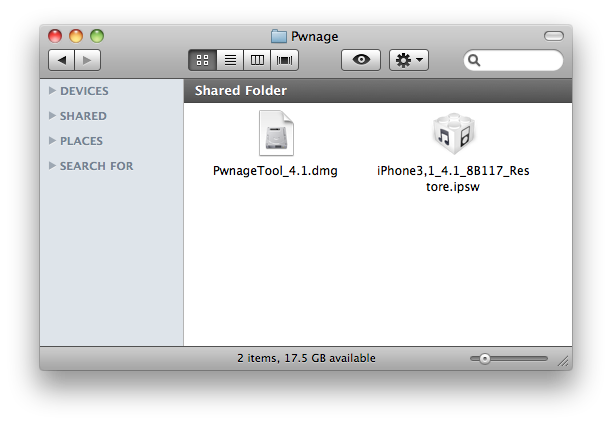
Создайте папку "Pwnage" на десктопе. Скачайте в нее PwnageTool 4.1.2 отсюда и прошивку iOS 4.1 отсюда. Качайте прошивку для вашего устройства, например, для iPhone 4 существует своя версия, а для iPod Touch 3G - своя.
Скачивайте прошивку с помощью браузера Firefox, так как при сохранении файла IPSW браузер Safari обычно сразу ее распаковывает, а этого нам не надо!
Шаг 2
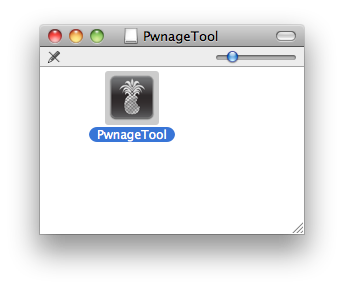
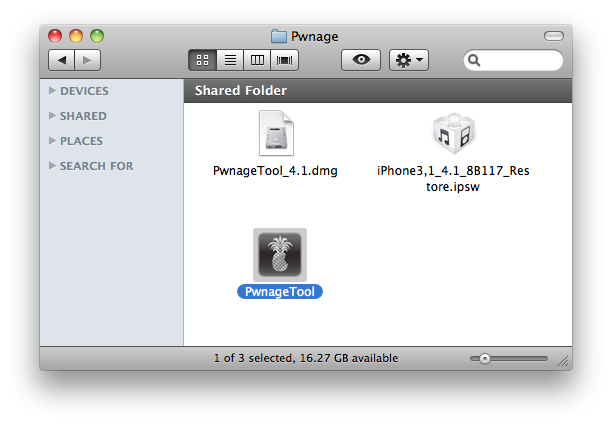
Дважды кликните на файле с утилитой для монтирования PwnageTool, затем перетащите иконку PwnageTool в папку Pwnage.
Из папки Pwnage запустите приложение PwnageTool, дважды кликнув на иконке.
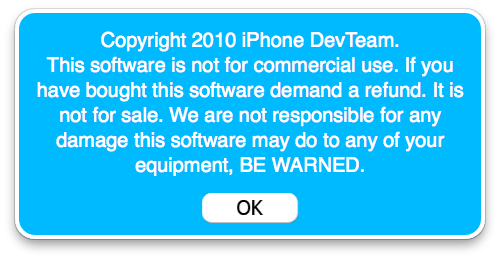
Нажмите Ok.
Шаг 3
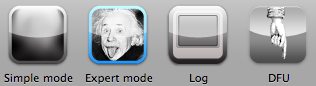
Кликните на иконку Expert Mode на верхнем меню.
Шаг 4
Выберите ваше устройство, кликнув по соответствующей картинке. Появится галочка. Затем жмите на голубую стрелку снизу справа.

Шаг 5
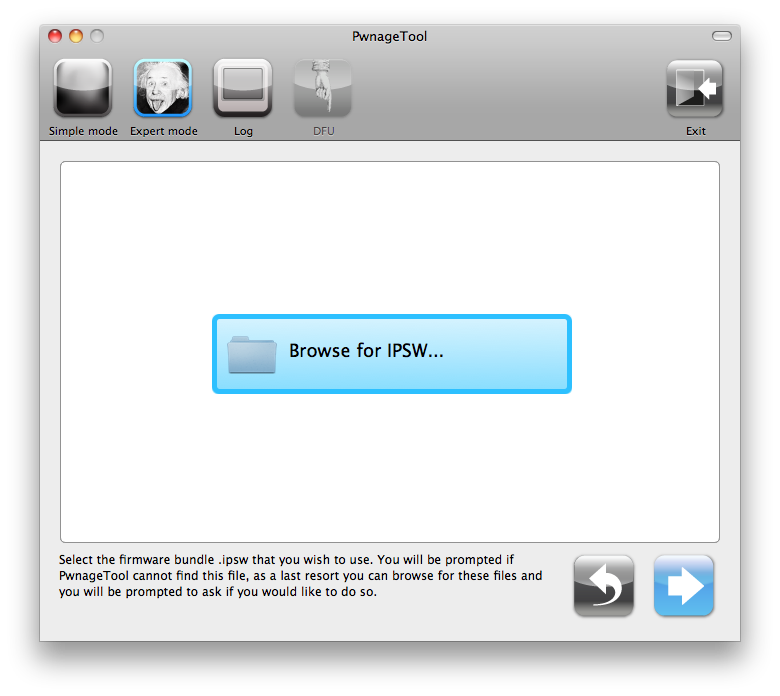
Появится "Browse for IPSW". Нажмите на кнопку Browse for IPSW... .
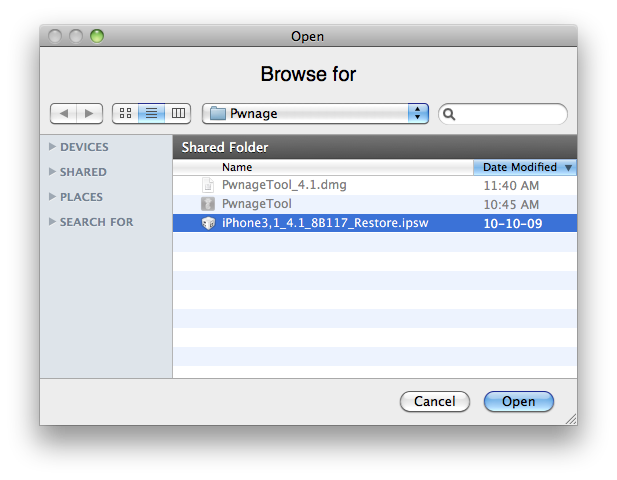
Выскочит окно, в котором необходимо выбрать скачанную прошивку (шаг 1) в папке Pwnage. Нажмите кнопку Open.
Шаг 6
Вы перейдете в меню с множеством кнопок. Кликните на General и затем на голубую стрелку.
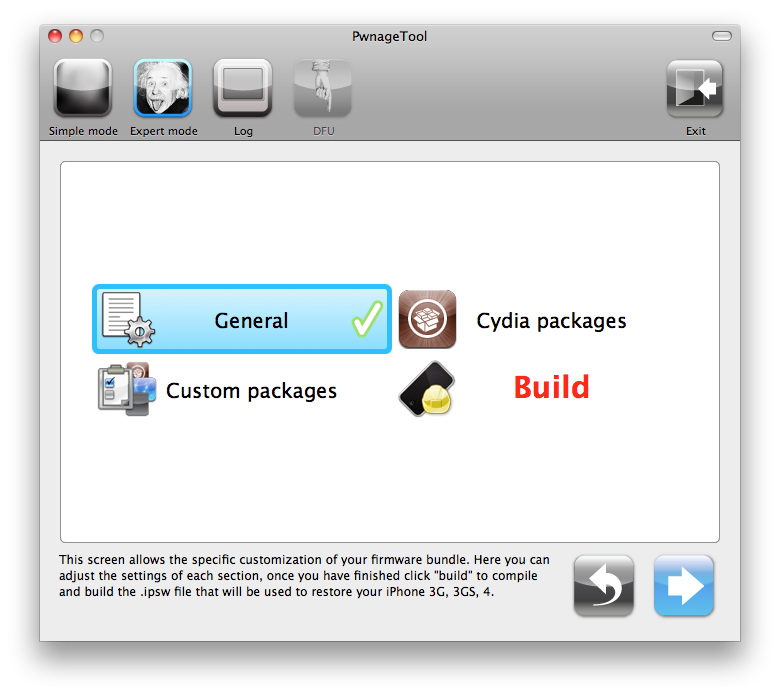
В секции General вы можете выбрать размер root раздела. Необходимо также выбрать Activate the phone если вы не используете официального оператора и у вас не активирован телефон. Затем голубую кнопку.
Внимание*: Уберите галку Activate, если у вас iPhone разлочен и активирован, используется с официальным сотовым оператором.

Меню Cydia позволит установить пакеты (приложения) из Cydia, так что вам не придется это делать потом. Если вы не хотите ничего устанавливать сейчас (ведь можно и потом), просто переходите к шагу 7.
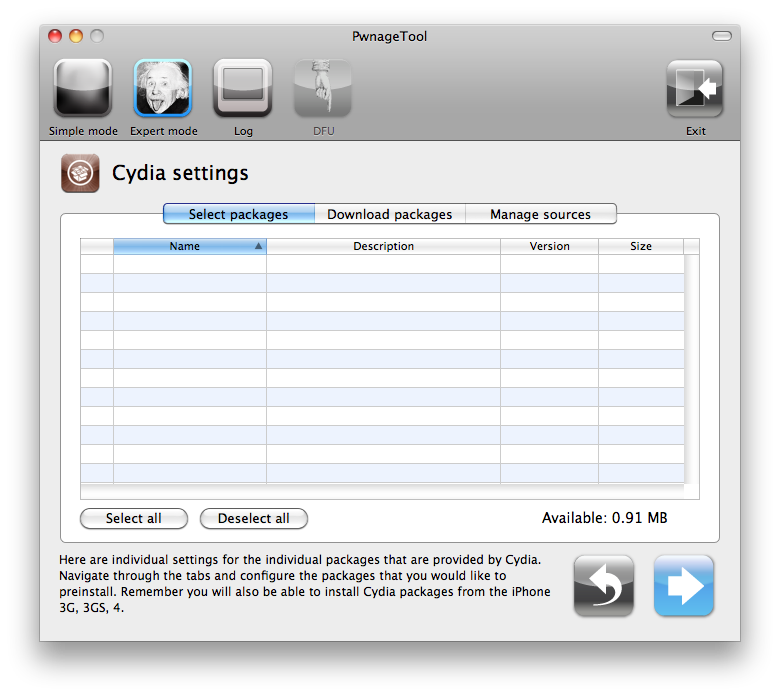
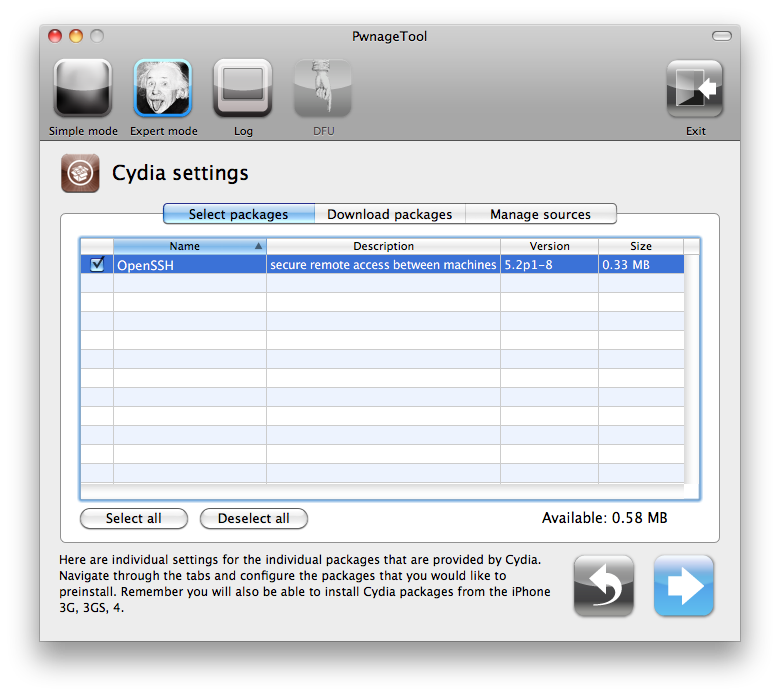
Если вы решили установить пакеты Cydia, жмите Download packages. Затем Refresh. Дважды щелкните по необходимому пакету, он будет скачан и появится в закладке Select Packages.

Отметьте те, что необходимо включить в прошивку и жмите голубую стрелку.
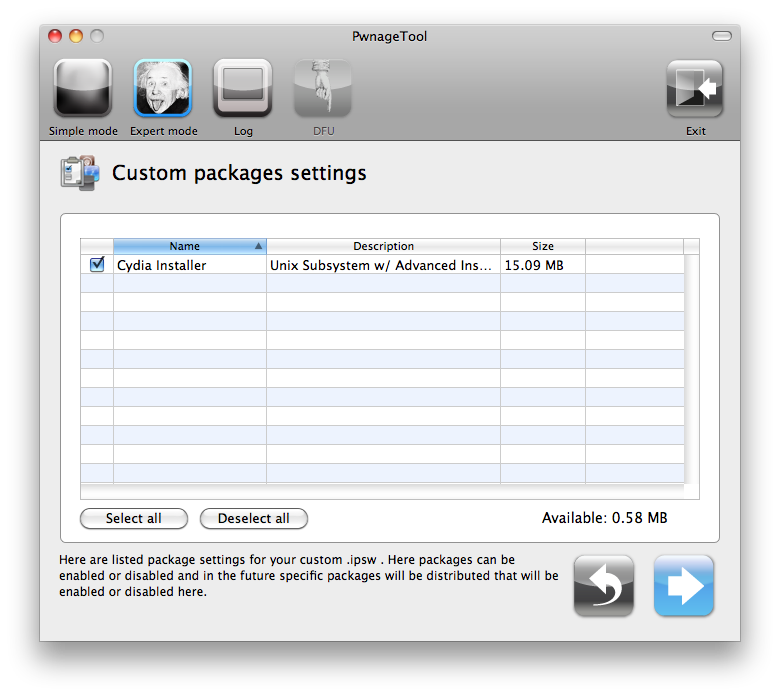
Меню Custom Packages Settings отобразит все выбранные пакеты, которые войдут в пользовательскую прошивку.Жмите голубую стрелку.
Шаг 7
Теперь вы готовы создать прошивку. Жмите кнопку Build, а затем голубую стрелку.

Шаг 8
Вас спросят, куда вы хотите сохранить .ipsw файл с новой прошивкой. Сохраните в папку Pwnage.

Ваш образ прошивки IPSW создается. Наберитесь терпения и ждите (до 10 минут).
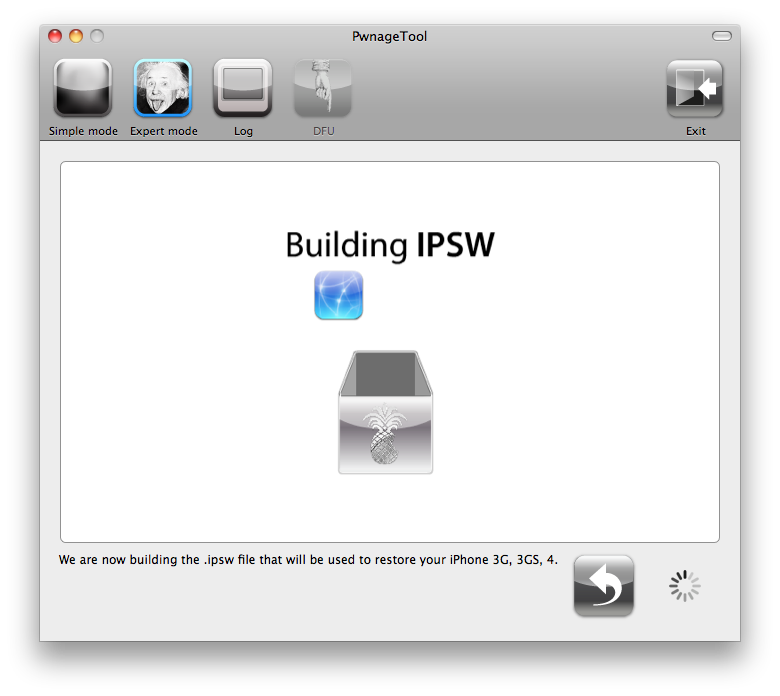
Вас попросят ввести пароль администратора. Не пугайтесь, введите и нажмите кнопку OK.
Шаг 9
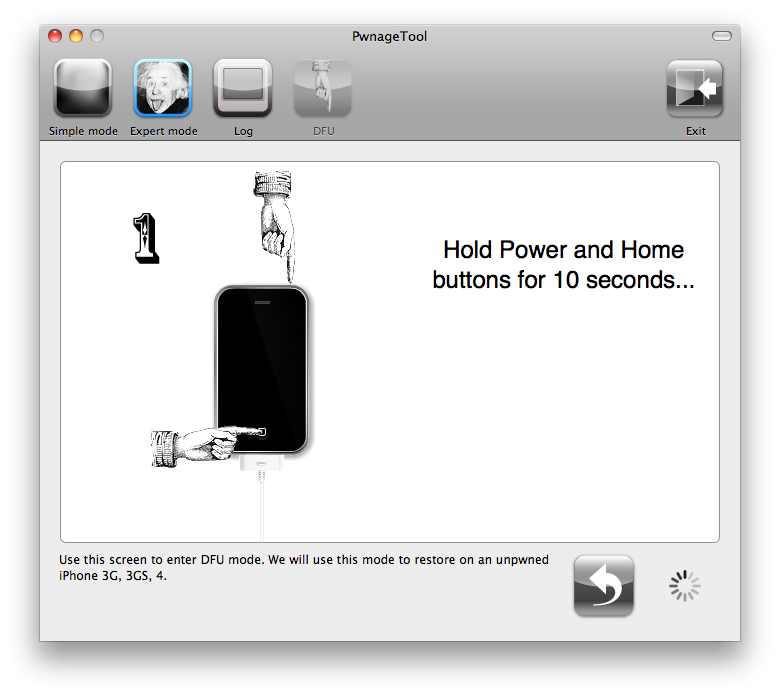
После того, как прошивка создана, приложение попросит вас подключить iPhone к компьютеру. После обнаружения устройства PwnageTool выдаст рекомендации для перевода iPhone в режим DFU.

Нажмите и удерживайте кнопку питания (сверху с торца) и кнопку Home (снизу круглая) в течение 10 секунд.
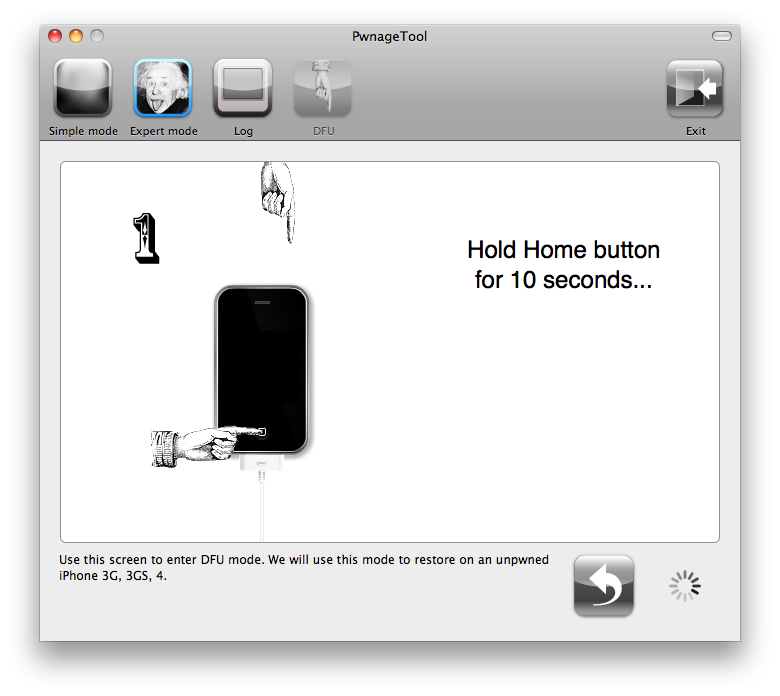
Затем отпустите кнопку питания, продолжая удерживать кнопку Home в течение 10 секунд.
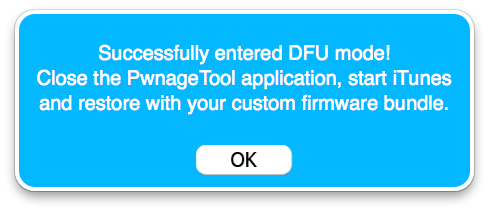
После успешного перехода iPhone в режим DFU, PwnageTool попросит вас запустить iTunes.
Шаг 10
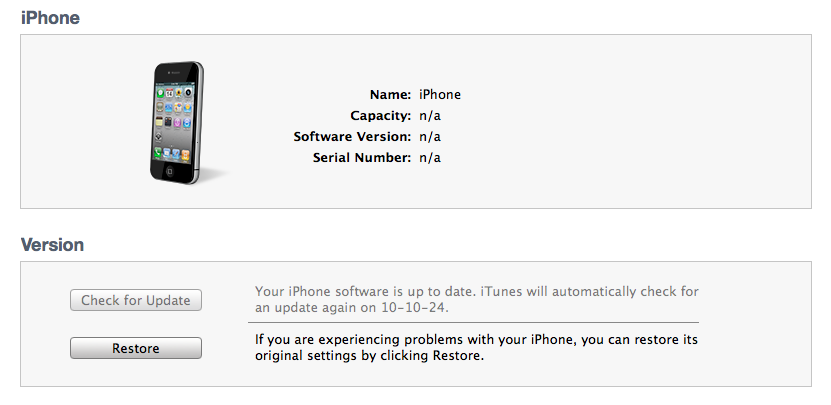
В iTunes: нажмите на клавиатуре Alt/Option и жмите кнопку Restore.
ВНИМАНИЕ анлокерам (пользователям unltrasn0w). Обязательно жмите Alt/Option + Restore, а не просто Restore. Самой большой ошибкой будет восстановиться на обычную 4.1. Если вы ошиблись и нажали просто Restore - немедленно выдергивайте iPhone до того как выскочит сообщение "Updating Firmware".
Шаг 11
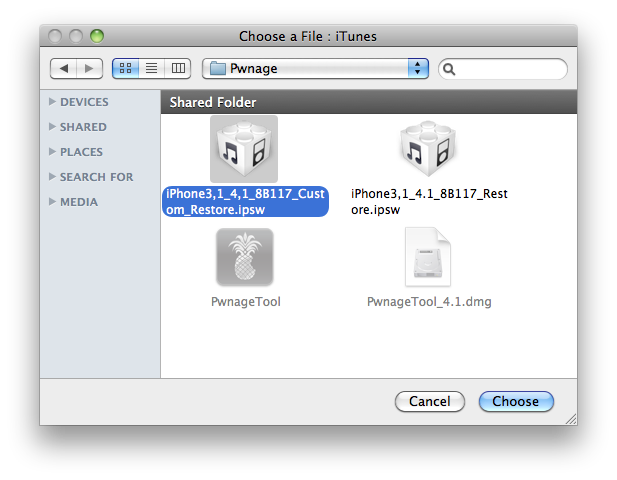
Появится диалоговое окно. Перейдите в папку Pwnage и выберите созданную пользовательскую прошивку IPSW (!) и жмите кнопку Choose.
Шаг 12
iTunes выполнит обновление прошивки на вашем iPhone. Это может занять 10 минут. После этого устройство будет перезапущено. И вот у вас джейлбрейкнутый iPhone с прошивкой iOS 4.1!
Шаг 13
Запустите Cydia и дайте ей установить обновления.
Для доступа к файловой системе iPhone с помощью файл-менеджеров (iFunBox или iPhone Explorer) установите пакет afc2add в Cydia.
Шаг 14
Если вам нужен анлок – установите ultrasn0w в Cydia, это сработает, если у вас на первом шаге в iPhone была прошивка iOS 4.0.2 или ниже.
- Запустите Cydia.
- Перейдите в Manage, затем кликните на Sources.
- Нажмите кнопку Edit в верхнем правом углу.
- Затем нажмите кнопку Add в левом верхнем углу.
- Введите адрес http://repo666.ultrasn0w.com и жмите Add Source.
- Затем идите в Search и введите для поиска ultrasn0w, теперь необходимо выбрать найденный пакет и нажать кнопку Install сверху справа.
- Перезагрузите iPhone.
- Для T-Mobile USA выключите 3G.
- Должна появиться сеть.
- Поздравляем вы разлочили ваш iPhone!
Читайте нас в :
Последние новости
 Оставить комментарий, читать комментарии [33]