 iPhoneRoot.com

Пошаговое руководство: отвязанный джейлбрейк и анлок iPhone 3GS с помощью RedSn0w 0.9.6rc16 (Mac OS) [iOS 4.3.3]
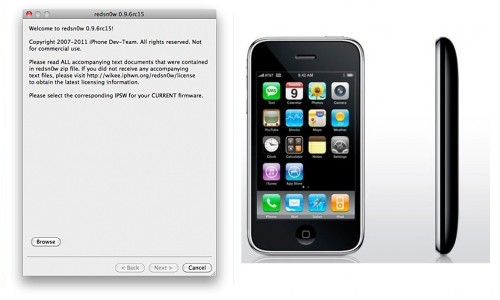
Данное пошаговое руководство позволит вам сделать отвязанный джейлбрейк и анлок iPhone 3GS на iOS 4.3.3 с помощью утилиты RedSn0w 0.9.6 rc16 под Mac OS X. Здесь также будут даны инструкции по обновлению baseband, если это необходимо для анлока (отвязки от оператора сотовой связи). Если вам не нужен анлок, вы можете сделать только джейлбрейк.
UPDATE: Мы советуем вам прочитать наше руководство по выбору утилиты джейлбрейка и ответы на часто задаваемые вопросы, особенно если у вас возникли вопросы или трудности.
Важная информация:
Обязательно (!) думайте перед тем, как что-нибудь сделать. Читайте внимательно и еще раз думайте. Не понятно - читайте снова. Спрашивайте до, а не после.
Если нужен анлок и у вас 05.13 baseband и ниже - этот модем ломается старыми способами, не надо обновляться в iTunes на обычную прошивку, не надо обновлять baseband до 05.14, 05.15, 06.15 и другие. Делайте кастом прошивку с помощью PwnageTool 4.3.3.1 или Sn0wBreeze 2.7.3 и прошивайте ее.
Обновив версию baseband до 06.15 для анлока iPhone можно потерять GPS
Внимание для анлокеров:
Внимательно прочтите все что написано ниже перед принятием решения по обновлению baseband до 06.15.
- Нет возможности вернуть назад версию baseband, если вы ее обновите до 06.15. Нет возможности спрятать версию от Apple. Вы нарушаете условия гарантии обновляя версию baseband.
- В будущем вы не сможете прошиться ни на какую версию серии 05.xx (если вам нужен анлок, то вам это и не надо).
- Если у вас baseband 06.15 на iPhone, вы никогда не сможете обновиться на обычную официальную версию прошивки от Apple. Ни на текущую 4.3.3, ни в будущем. Но вы сможете обновиться на custom IPSW (созданную PwnageTool, если таковые будут). Но если вам нужен анлок, то официальные прошивки вам и не нужны.
Не обновляйтесь на 06.15, если вам этого не надо. Обновляйтесь только если вы застряли с кирпичом на 05.14 или 05.15, и если вы принимаете риски описанные выше. Вы можете узнать версию baseband в Settings -> General -> About -> Modem Firmware.
Для тех у кого разлочиваемая baseband и более низкая прошивка существует вариант использовать PwnageTool вместо обновления на новую прошивку и новый baseband.
Шаг 1
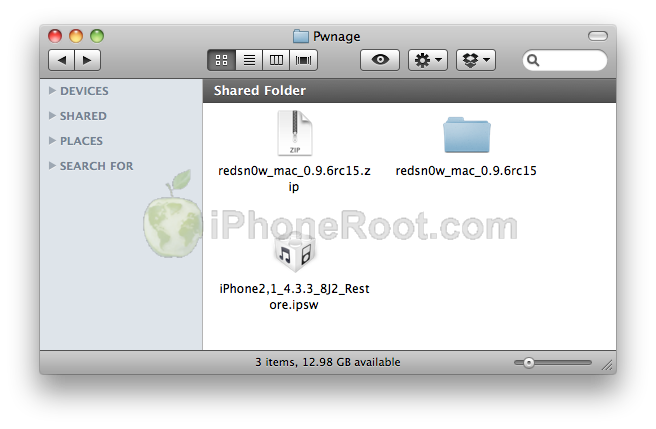
Создайте папку "Pwnage" на десктопе. Скачайте в нее все необходимое:
Скачайте последнюю версию RedSn0w для Mac OS здесь. Скачайте в ту же папку прошивку iPhone 3GS iOS 4.3.3:
Распакуйте redsn0w из файла RedSn0w zip в тот же каталог дважды щелкнув на иконке.
Шаг 2
Если вы уже обновились до 4.3.3, можете пропустить этот шаг и переходить к шагу 3.
UPDATE: Apple выпустила прошивку iOS 4.3.4, которую можно джейлбрейкнуть только привязанным способом. Apple перкратила подписывать iOS 4.3.3, так что вам больше не удастся восстановиться на 4.3.3 (ни на обычную, ни на кастом). Исключение составляют только те пользователи, которые успели сохранить ключи SHSH своего устройства для iOS 4.3.3.
Если у вас 4.3.3 - переходите к шагу 3 и делайте джейлбрейк. Вы можете попробовать его сделать и на более ранних прошивках, но мы этого не тестировали. Делать обновление на iOS 4.3.3 теперь можно только имея сохраненные заранее SHSH ключи для iOS 4.3.3.
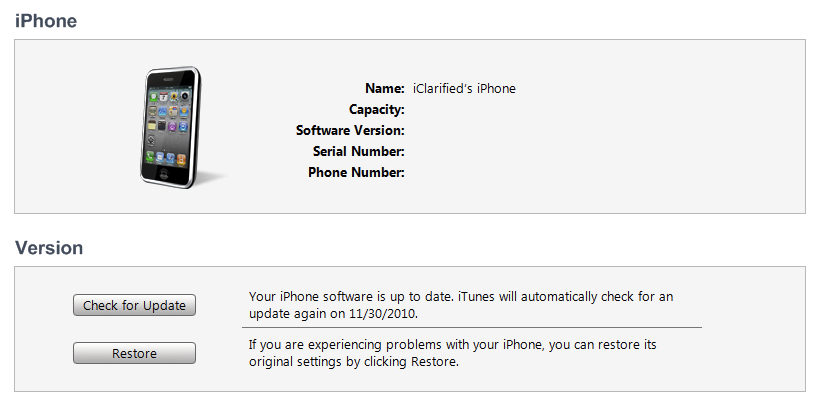
Подсоедините iPhone к компьютеру и загрузите iTunes. Сделайте резервную копию, так как все данные на iPhone будут удалены.

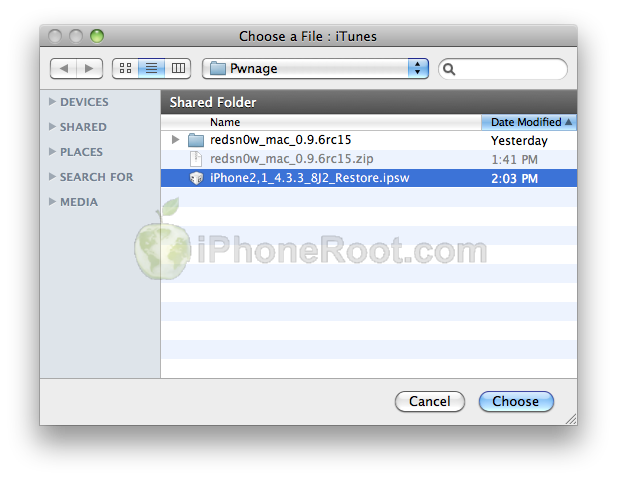
Выберите ваш iPhone слева. Нажмите на клавиатуре клавишу Option и кликните на кнопку Restore.
Перейдите в папку Pwnage и выберите скаченную прошивку 4.3.3. Затем нажмите клавишу Choose.
Шаг 3
После того, как iTunes закончил обновление прошивки в iPhone, откройте папку Pwnage и запустите приложение redsn0w.

Шаг 4
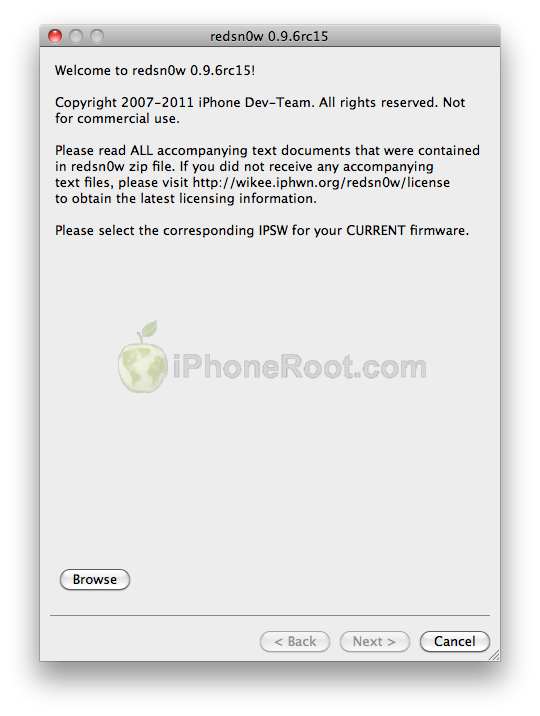
После запуска RedSn0w нажмите клавишу Browse.
Шаг 5
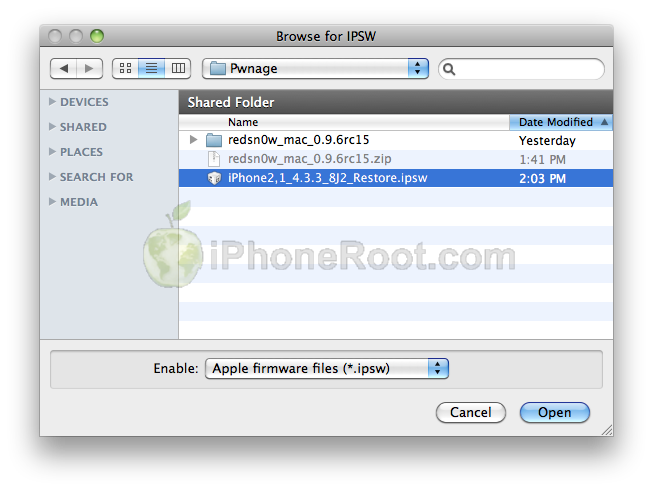
Выберите скачанную прошивку 4.3.3 из папки Pwnage и нажмите Open.
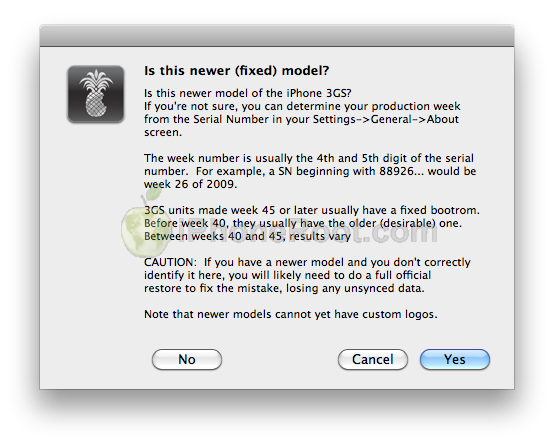
Вас спросят, является ли iPhone 3GS новой моделью (новый бутром) или нет. Еслм да - нажмите Yes, елси нет - No. Если сомневаетесь, то прочтите рекомендации по определению. Если ошибетесь - придется делать рестор начинать сначала.
Шаг 6
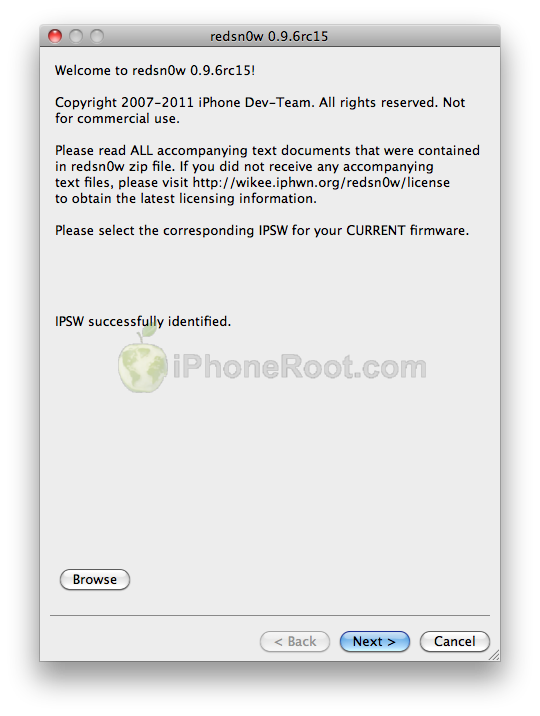
Redsn0w проверит прошивку. После этого нажмите Next.
Шаг 7
RedSn0w подготовится к джейлбрейку.
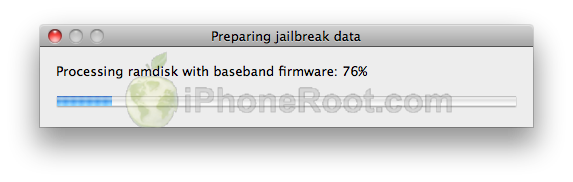
Шаг 8
Теперь вы можете выбрать опции джейлбрейка.

Verbose boot - будет отображать дополнительную информацию, требуется разработчикам для отладки.
Убедитесь, что выбрана установка Cydia.
Вы можете выбрать собственные картинки логотипов, которые будут отображаться при загрузке - Custom boot logo и Custom recovery logo. Правила для иконок просты: RGB или Grayscale с альфа-каналом и размером менее 320x480.
Если вам необходимо обновить baseband до версии 06.15 для анлока, следует выбрать Install iPad Baseband. При этом будет показано окно с сообщением, прочитайте его и согласитесь, нажав Yes.
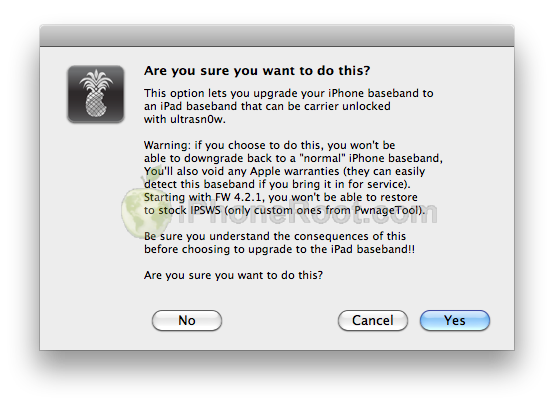
Жмите кнопку Next.
Шаг 9
Подключите iPhone к компьютеру и выключите его. Затем жмите Next.
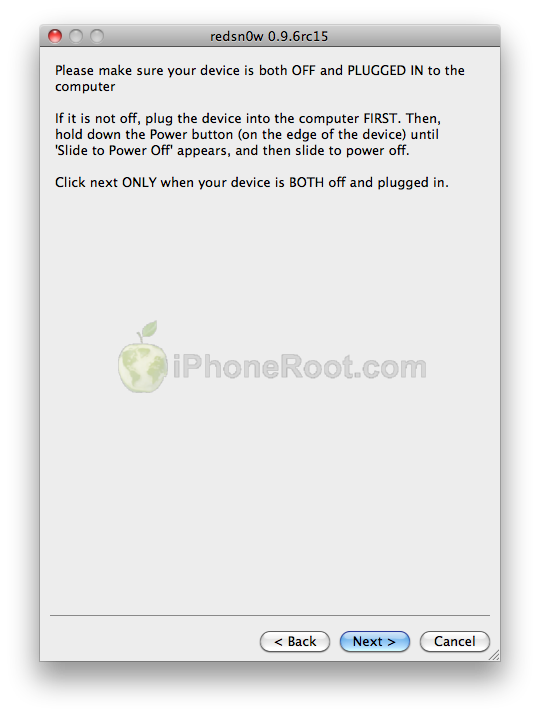
Шаг 10
RedSn0w выдаст рекомендации для перевода iPhone в режим DFU.
1. Нажмите и удерживайте кнопку питания (сверху с торца) 2 секунды.
2. Нажмите и удерживайте кнопку питания (сверху с торца) и кнопку Home (снизу круглая) в течение 10 секунд.
3. Затем отпустите кнопку питания, продолжая удерживать кнопку Home в течение 15 секунд.
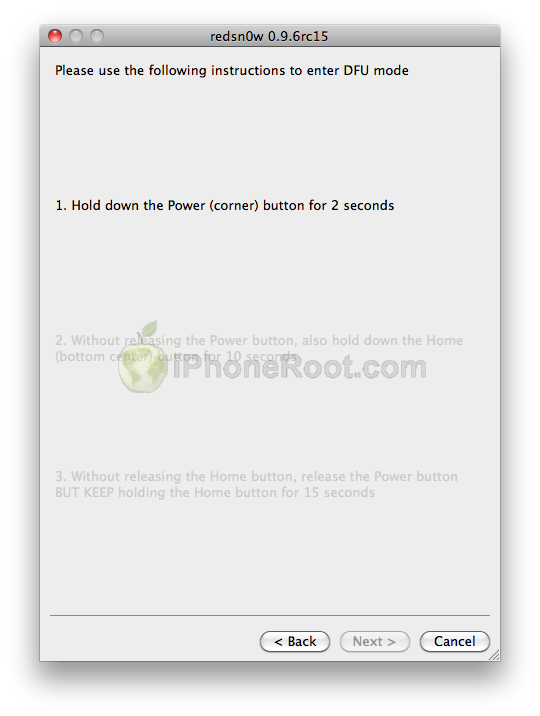
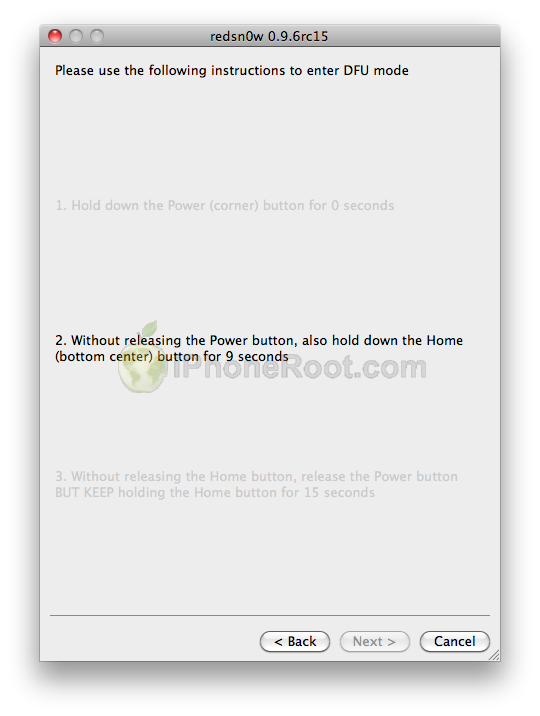
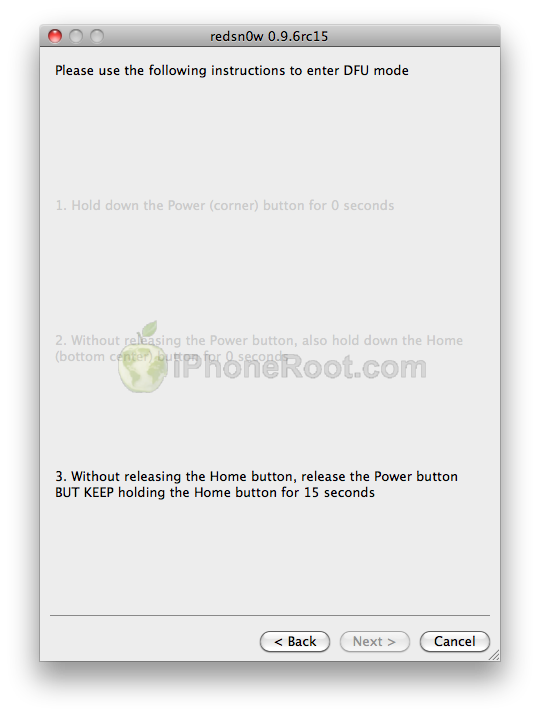
Если не получилось - попробуйте заново. Вот видео, которое наглядно показывает шаг 10.:
Шаг 11
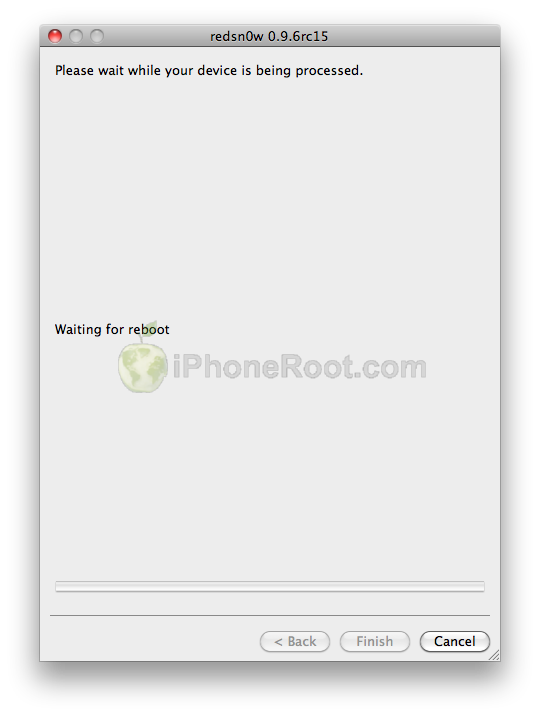
RedSn0w скачает при необходимости iPad baseband из интернет и iPhone будет перезагружен.
Шаг 12
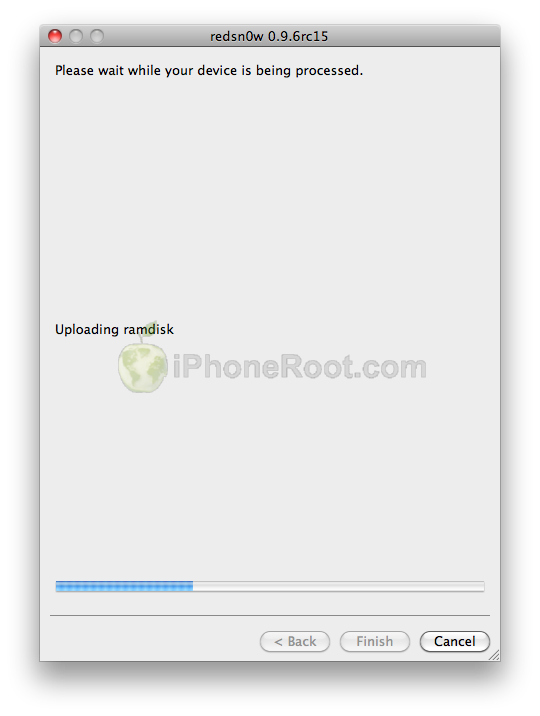
Затем RedSn0w начнет джейлбрейк, загрузит RAM Disk и Kernel.
Шаг 13
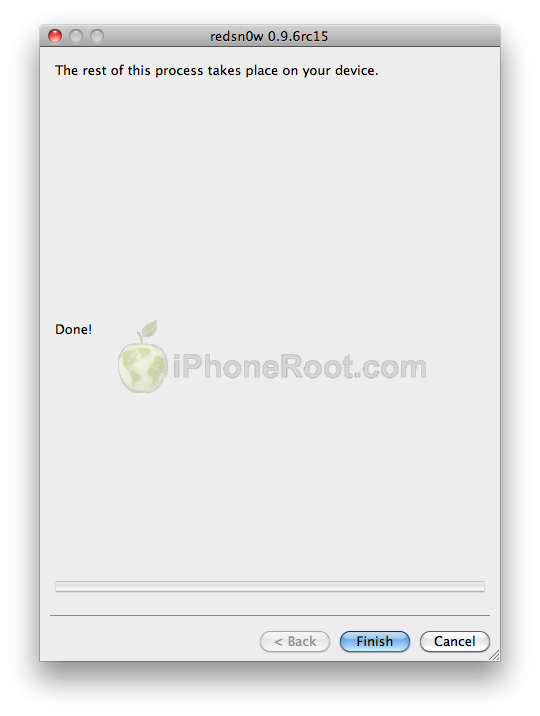
После того, как процесс джейлбрейка закончится, будет высечено сообщение, что RedSn0w закончил (Done!). Нажмите кнопку Finish. После загрузки iPhone (может занять 5 минут), вы увидите иконку Cydia.
Шаг 14
Запустите Cydia и дайте ей установить обновления.
Для доступа к файловой системе iPhone с помощью файл-менеджеров (iFunBox или iPhone Explorer) установите пакет afc2add в Cydia.
Шаг 15
Если вам нужен анлок (отвязка от оператора) и у вас разлачиваемый baseband (06.15) – установите ultrasn0w в Cydia.
- Запустите Cydia.
- Перейдите в Manage, затем кликните на Sources.
- Если в списке есть http://repo666.ultrasn0w.com - переходите к пункту 8
- Нажмите кнопку Edit в верхнем правом углу.
- Затем нажмите кнопку Add в левом верхнем углу.
- Введите адрес http://repo666.ultrasn0w.com и жмите Add Source.
- Затем жмите Done
- Кликайте на репозиторий http://repo666.ultrasn0w.com
- Теперь необходимо выбрать ultrasn0w и нажать кнопку Install сверху справа.
- Перезагрузите iPhone.
- Для T-Mobile USA выключите 3G.
- Должна появиться сеть. Поздравляем вы разлочили ваш iPhone!
Шаг 16
Не забудьте поменять пароль по умолчанию если был установлен openssh.
Читайте нас в :
Последние новости
 Оставить комментарий, читать комментарии [2]