 iPhoneRoot.com

Step-by-step Tutorial: How to Jailbreak and Unlock Your iPhone 3G Using PwnageTool 4.1.3 (Mac OS) [iOS 4.2.1]
UPDATE: Обязательно (!) думайте перед тем, как что-нибудь сделать. Читайте внимательно и еще раз думайте. Не понятно - читайте снова. Спрашивайте до, а не после.
UPDATE 2: Если у вас 05.13 baseband и ниже - она ломается старыми способами, не надо обновляться до 05.14, 05.15 и 06.15. Хочется перейти на 4.1/4.2 - тогда делайте кастом прошивку с помощью pwnagetool.
UPDATE 3: Обновив версию baseband до iPad для анлока iPhone можно потерять GPS
UPDATE: Please, consider reading our Jailbreak & Unlock FAQ, especially if you have questions or troubles.
Данное пошаговое руководство позволит вам сделать джейлбрейк и анлок iPhone 3G на iOS 4.2.1 с помощью PwnageTool 4.1.3 под Mac OS X. Здесь также будут даны инструкции по обновлению baseband, если это необходимо для анлока (отвязки от оператора сотовой связи).
Для iPhone 3GS используйте руководство для iPhone 3GS.
Для пользователей Windows есть соответствующее пошаговое руководство.
Шаг 1
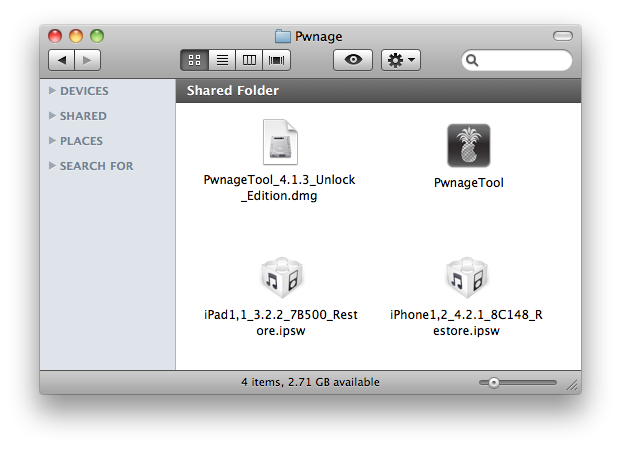
Создайте папку "Pwnage" на десктопе. Скачайте в нее все необходимое:
- PwnageTool 4.1.3 отсюда
Вам также понадобится прошивка iOS 4.2.1 для iPhone.
- iPhone 3G iOS 4.2.1:
Если у вас baseband версии 05.14 или 05.15, для анлока вам понадобится прошивка iPad 3.2.2. Вы можете узнать версию baseband в Settings -> General -> About -> Modem Firmware.
- iPad iOS 3.2.2:
Скачивайте прошивкb с помощью браузера Firefox, так как при сохранении файла IPSW браузер Safari обычно сразу ее распаковывает, а этого нам не надо!
Шаг 2
Дважды кликните на файле с утилитой для монтирования PwnageTool, затем перетащите иконку PwnageTool в папку Pwnage.
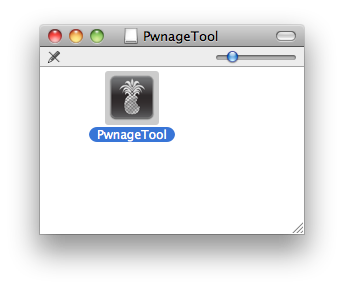
Из папки Pwnage запустите приложение PwnageTool, дважды кликнув на иконке.

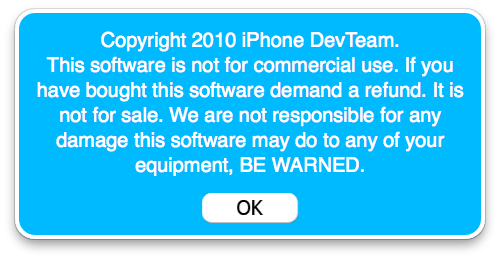
Нажмите Ok.
Шаг 3
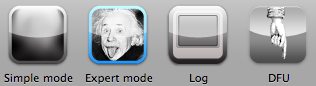
Кликните на иконку Expert Mode на верхнем меню
Шаг 4
Выберите ваше устройство, кликнув по соответствующей картинке. Появится галочка. Затем жмите на голубую стрелку снизу справа.

Шаг 5
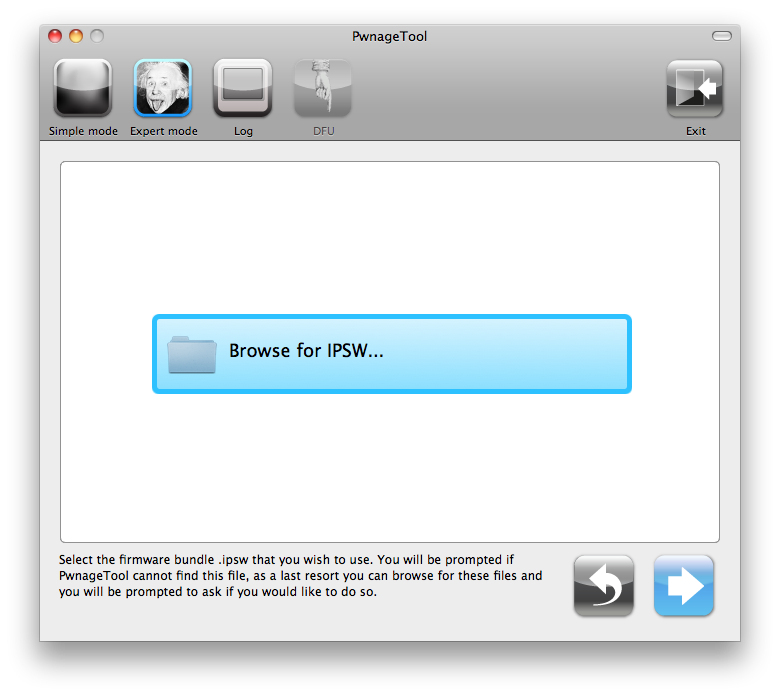
Появится "Browse for IPSW". Нажмите на кнопку Browse for IPSW... .
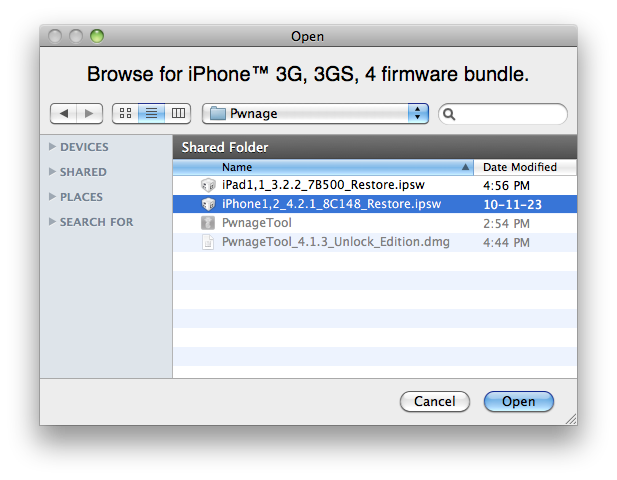
Выскочит окно, в котором необходимо выбрать скачанную прошивку 4.2.1 в папке Pwnage. Нажмите кнопку Open.
Шаг 6
Появится окно, в котором будет задан вопрос, хотите ли вы обновить baseband до версии 06.15. Если у вас уже версия 05.14 и 05.15 или выше, то вам необходимо ответить да (Yes), если вам нужен анлок. Если вам нужен только джелбрейк или же версия baseband старая, отвечайте нет (No).
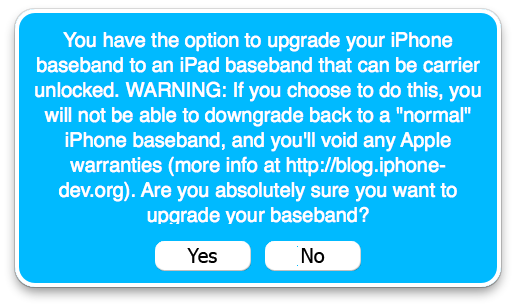
Внимательно прочтите все что написано ниже перед принятием решения.
1. Нет возможности вернуть назад версию baseband с 06.15, нет возможности спрятать версию от Apple. Вы нарушаете условия гарантии обновляя версию baseband.
2. В будущем вы не сможете прошиться ни на какую версию серии 05.xx (если вам нужен анлок, то вам это и не надо).
3. Начиная с 4.2.1 если у вас baseband 06.15 на iPhone, вы никогда не сможете обновиться на обычную официальную версию прошивки от Apple. Но вы сможете обновиться на custom IPSW (созданную будущими версиями PwnageTool, если таковые будут). Но если вам нужен анлок, то официальные прошивки вам и не нужны.
Не обновляйтесь на 06.15, если вам этого не надо. Обновляйтесь только если вы застряли с кирпичем на 05.14 или 05.15, и если вы принимаете риски описанные выше.
Если вы нажали YES, то появится окно, Нажмите на кнопку Browse for IPSW... .
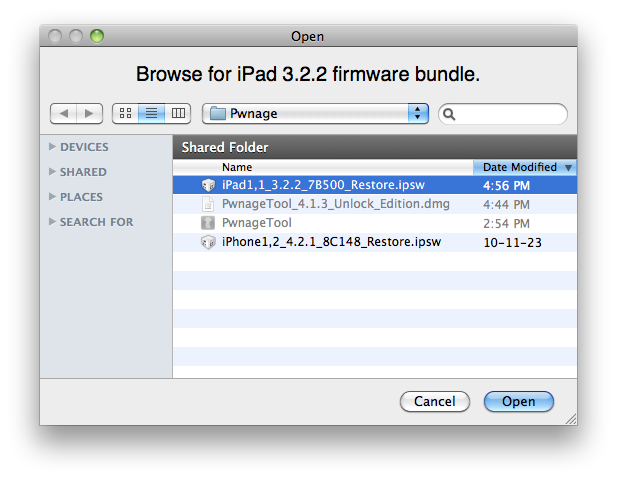
Выскочит окно, в котором необходимо выбрать скачанную прошивку iPad 3.2.2 в папке Pwnage. Нажмите кнопку Open.
Шаг 7
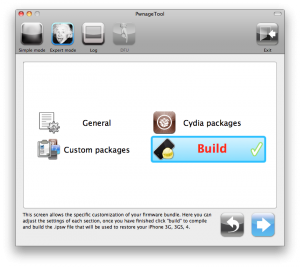
Вы перейдете в меню с множеством кнопок. Кликните на General и затем на голубую стрелку.

В секции General вы можете выбрать размер root раздела. Необходимо также выбрать Activate the phone если вы не используете официального оператора и у вас не активирован телефон. Вы также можете выбрать Multitasking, Wallpapers и Battery Percentage. Учтите, что это может снизить производительность.
Затем голубую кнопку.
Внимание*: Уберите галку Activate, если у вас iPhone разлочен и активирован, используется с официальным сотовым оператором.

Меню Cydia позволит установить пакеты (приложения) из Cydia, так что вам не придется это делать потом. Если вы не хотите ничего устанавливать сейчас (ведь можно и потом), просто переходите к следующему шагу.
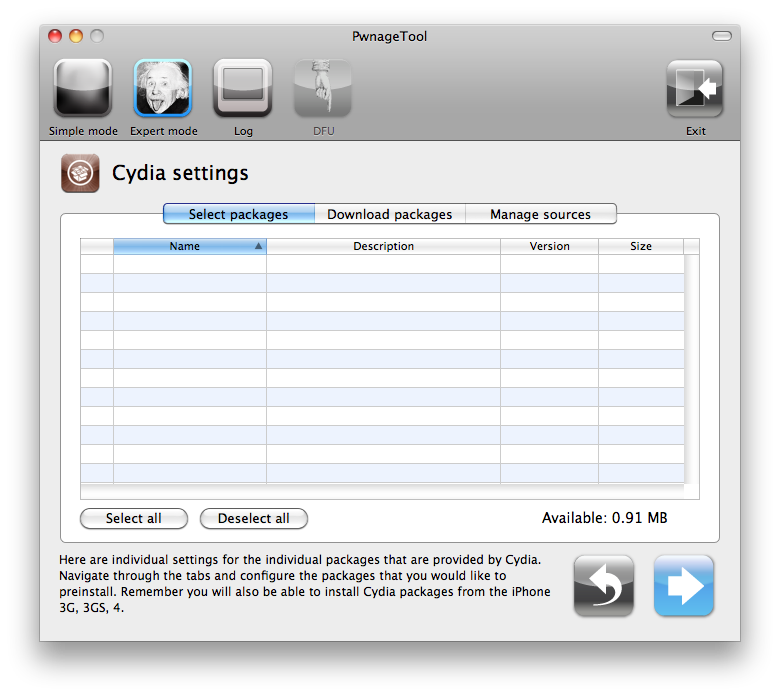
Если вы решили установить пакеты Cydia, жмите Download packages. Затем Refresh. Дважды щелкните по необходимому пакету, он будет скачан и появится в закладке Select Packages.

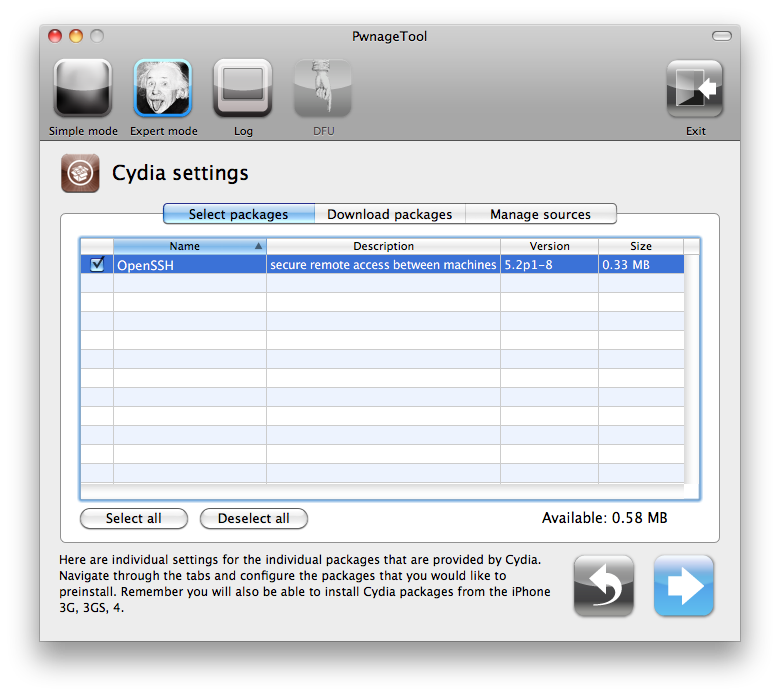
Отметьте те, что необходимо включить в прошивку и жмите голубую стрелку.
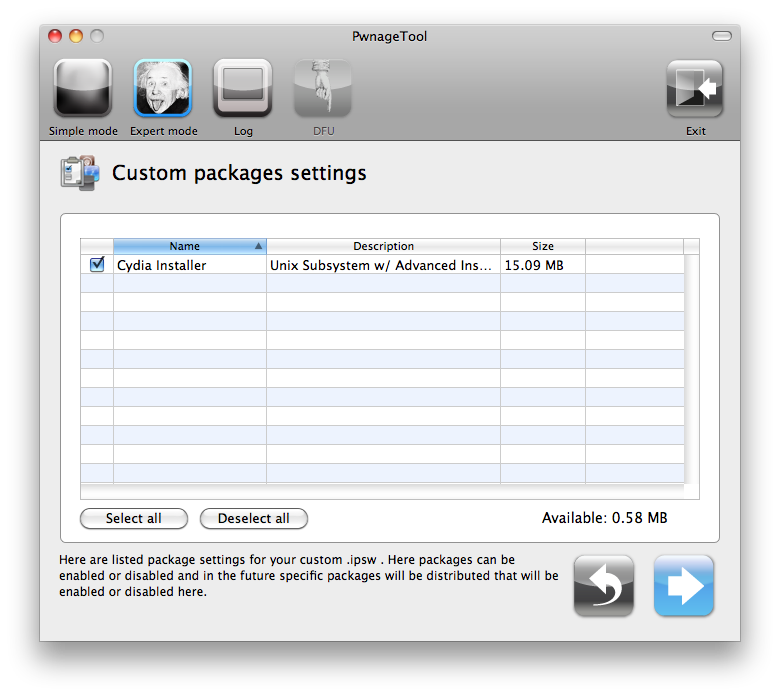
Меню Custom Packages Settings отобразит все выбранные пакеты, которые войдут в пользовательскую прошивку.Жмите голубую стрелку.
В секции Custom Logos Settings можно установить свои картинки, которые будут появляться при загрузке устройства.
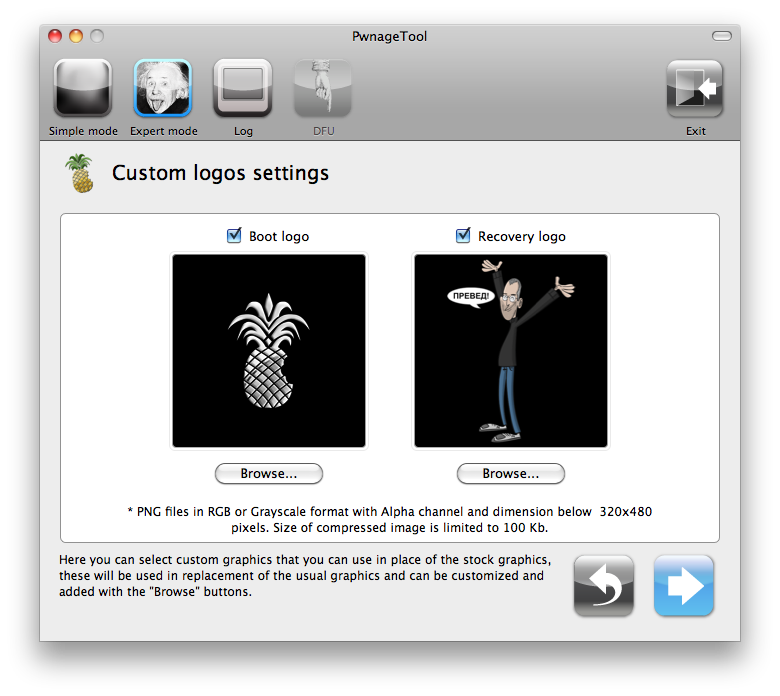
Правила для иконок просты: RGB или Grayscale с альфа-каналом и размером менее 320x480...
Жмите голубую стрелку для продолжения.
Шаг 8
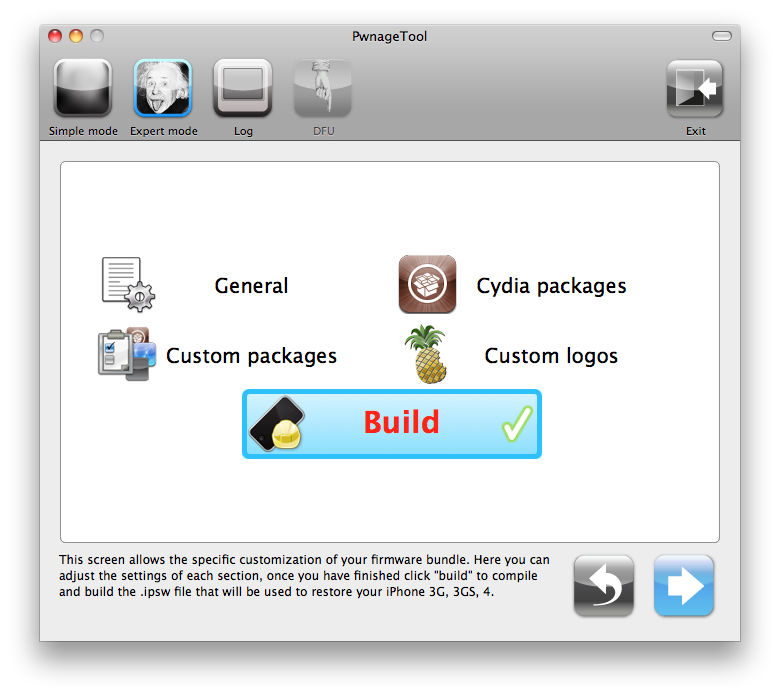
Теперь вы готовы создать прошивку. Жмите кнопку Build, а затем голубую стрелку.
Шаг 9
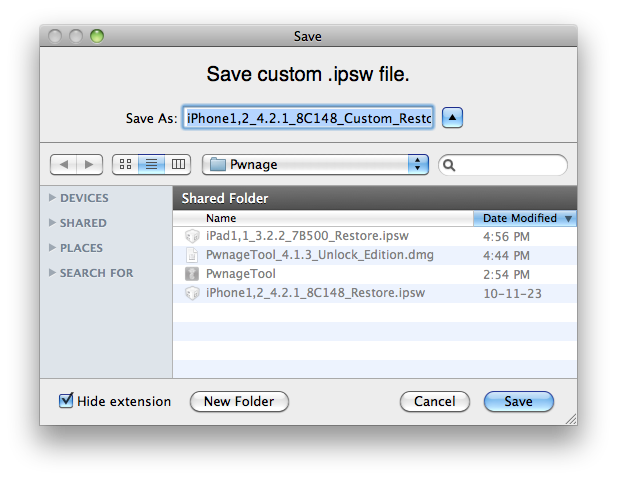
Вас спросят, куда вы хотите сохранить .ipsw файл с новой прошивкой. Сохраните в папку Pwnage.
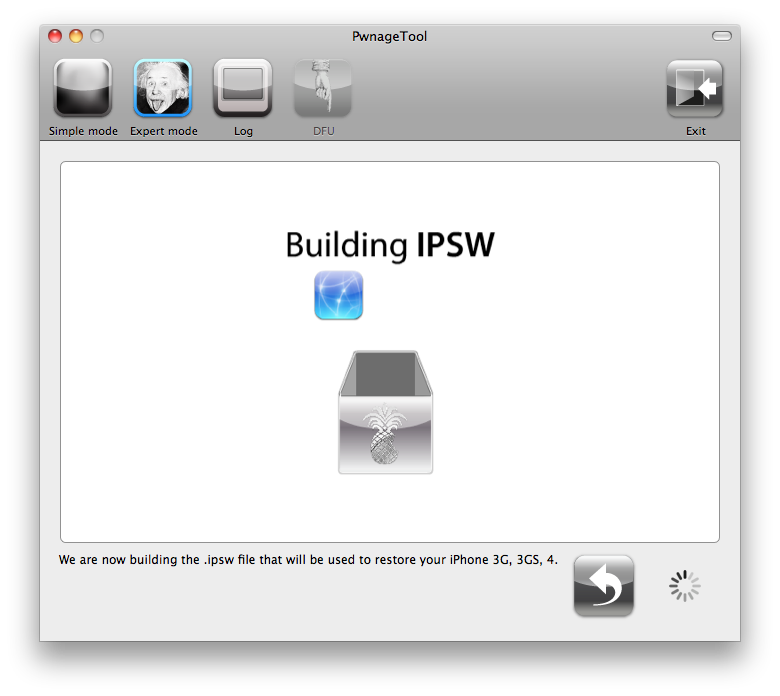
Ваш образ прошивки IPSW создается. Наберитесь терпения и ждите (до 10 минут).
Вас попросят ввести пароль администратора. Не пугайтесь, введите и нажмите кнопку OK.
Шаг 10
Когда появится вопрос, был ли ваш iPhone уже джейлбрейкнут, мы ответили нет, для более глубокого рестора.
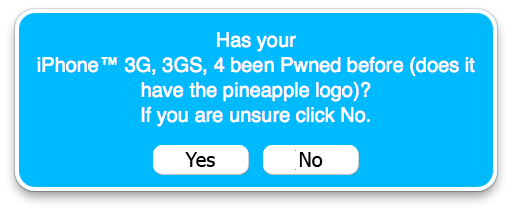
После того, как прошивка создана, приложение попросит вас подключить iPhone к компьютеру. После обнаружения устройства PwnageTool выдаст рекомендации для перевода iPhone в режим DFU.

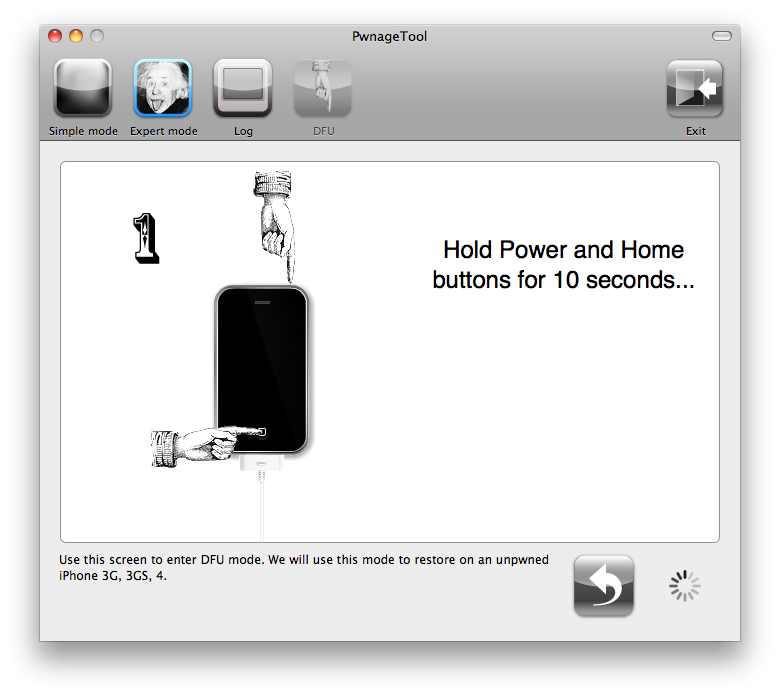
Нажмите и удерживайте кнопку питания (сверху с торца) и кнопку Home (снизу круглая) в течение 10 секунд.
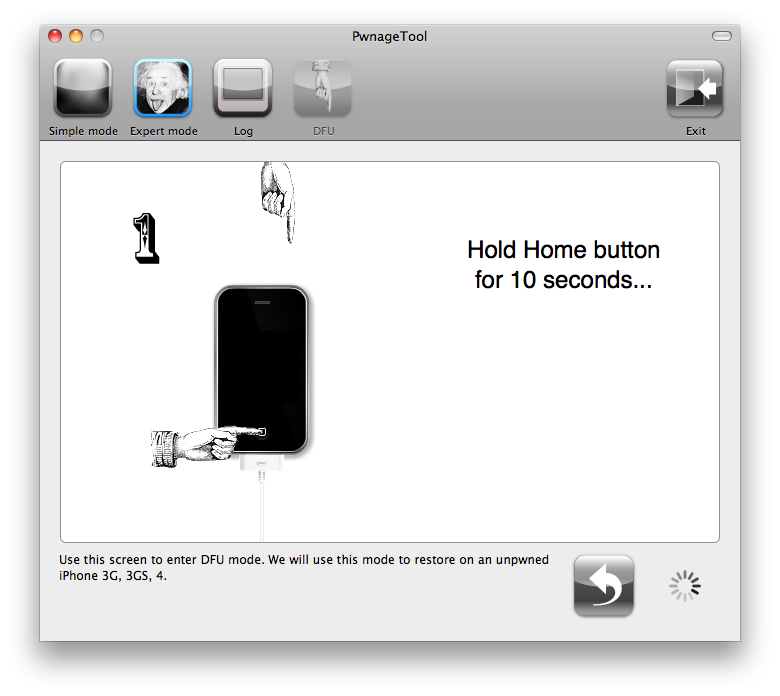
Затем отпустите кнопку питания, продолжая удерживать кнопку Home в течение 10 секунд.
После успешного перехода iPhone в режим DFU, PwnageTool попросит вас запустить iTunes.
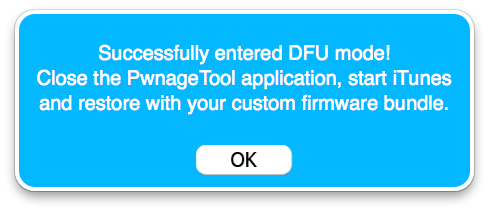
Шаг 11
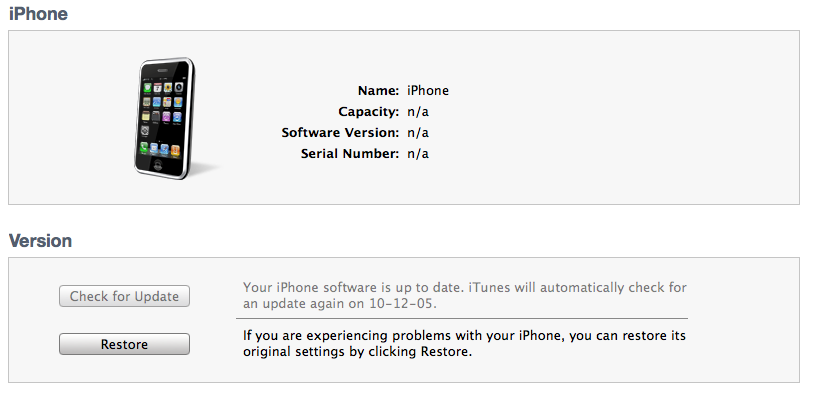
В iTunes: нажмите на клавиатуре Alt/Option и жмите кнопку Restore.
ВНИМАНИЕ Обязательно жмите Alt/Option + Restore, а не просто Restore.
Шаг 12
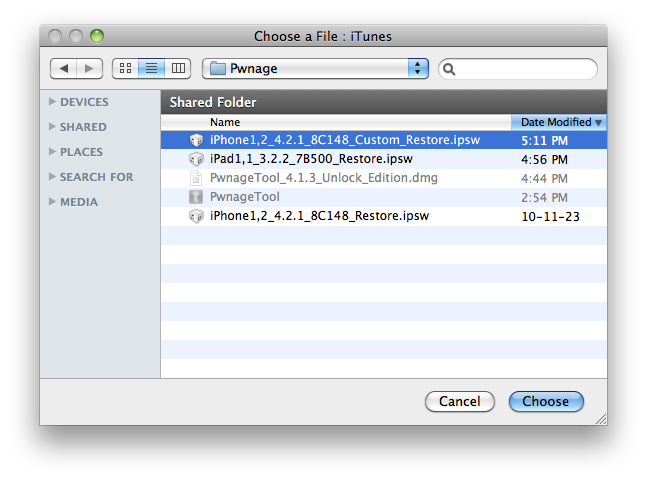
Появится диалоговое окно. Перейдите в папку Pwnage и выберите созданную пользовательскую прошивку IPSW (!) и жмите кнопку Choose.
Шаг 13
iTunes выполнит обновление прошивки на вашем iPhone. Это может занять 10 минут. После этого устройство будет перезапущено. И вот у вас джейлбрейкнутый iPhone с прошивкой iOS 4.2.1!
Шаг 14
Запустите Cydia и дайте ей установить обновления.
Для доступа к файловой системе iPhone с помощью файл-менеджеров (iFunBox или iPhone Explorer) установите пакет afc2add в Cydia.
Шаг 15
Если вам нужен анлок – установите ultrasn0w в Cydia.
- Запустите Cydia.
- Перейдите в Manage, затем кликните на Sources.
- Нажмите кнопку Edit в верхнем правом углу.
- Затем нажмите кнопку Add в левом верхнем углу.
- Введите адрес http://repo666.ultrasn0w.com и жмите Add Source.
- Затем жмите Done и кликайте на новый репозиторий,
- Теперь необходимо выбрать ultrasn0w и нажать кнопку Install сверху справа.
- Перезагрузите iPhone.
- Для T-Mobile USA выключите 3G.
- Должна появиться сеть.
- Поздравляем вы разлочили ваш iPhone!
Шаг16
Не забудьте поменять пароль по умолчанию если был установлен openssh.
Follow us on :
Latest posts
 Leave a comment, read comments [31]